

Remessa de Pagamentos
A tela Remessa de Pagamentos gera um arquivo com os títulos a pagar para o banco pagar, e depois importa o retorno do banco com os pagamentos feitos. Hoje o único destino da remessa é o Santander.
Antes de começar
Seção intitulada “Antes de começar”- Permissão: o usuário precisa da permissão de acesso à tela Remessa de Pagamentos (Financeiro › Cobrança Eletrônica), em Configurações › Segurança › Permissões. Os botões da tela não têm permissão própria. As empresas do filtro podem seguir as empresas liberadas para o usuário na Quitação de Títulos, e a lista de remessas geradas pode mostrar lotes de todas as empresas.
- Cadastros necessários: títulos a pagar em aberto com a linha digitável do boleto preenchida, como explica Títulos financeiros, e uma conta bancária do Santander (banco 033).
- Parâmetros que mudam o comportamento: o campo Número do Convênio da conta bancária, em Contas Financeiras, pode ser o convênio usado no arquivo do Santander.
Como gerar a remessa
Seção intitulada “Como gerar a remessa”-
Abra Financeiro › Cobrança Eletrônica › Remessa de Pagamentos.
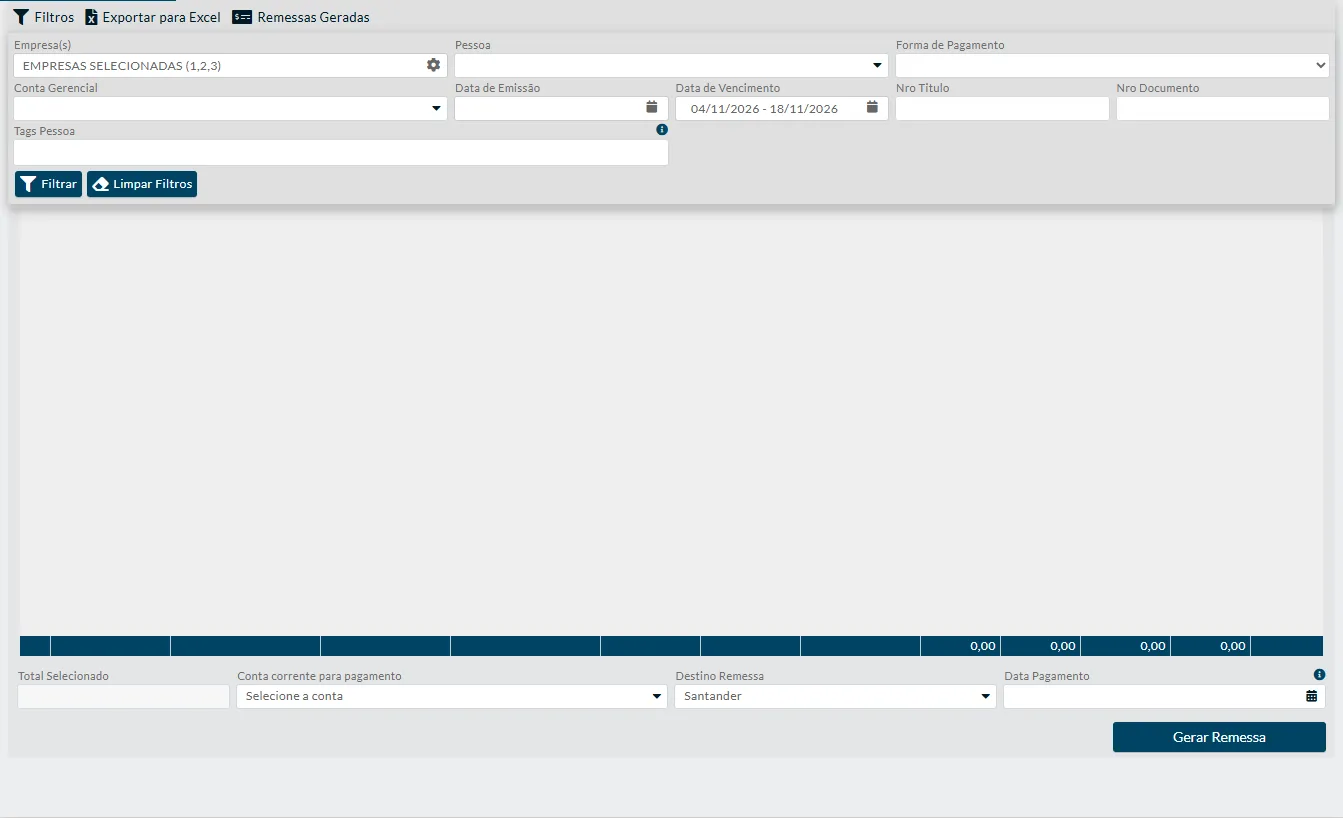
A tela abre com o filtro aberto e a grade vazia. Data de Vencimento vem de 7 dias antes a 7 dias depois de hoje.
-
Preencha os filtros que quiser, como Empresa(s), Pessoa, Conta Gerencial ou Data de Vencimento.
-
Clique em Filtrar.
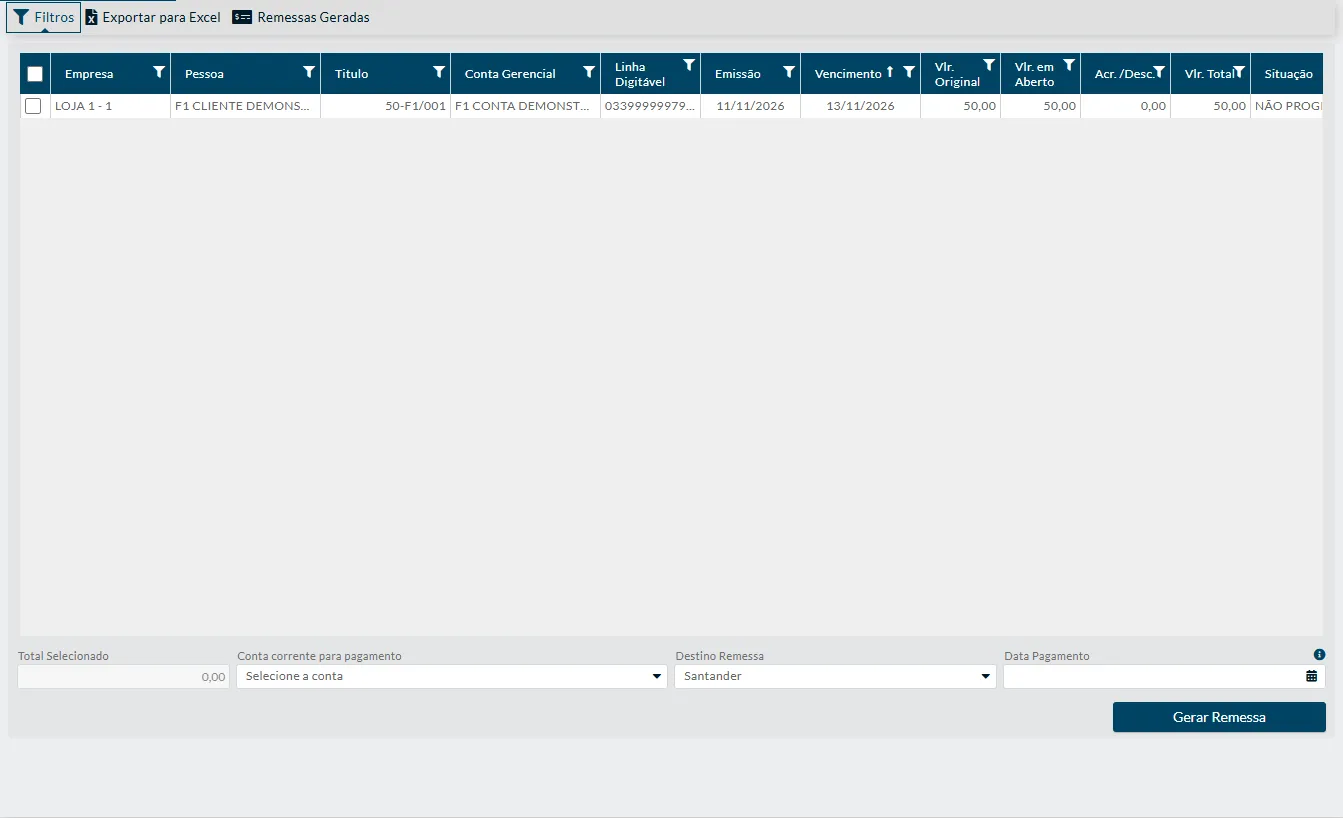
A grade mostra as parcelas em aberto de títulos a pagar, com Empresa, Pessoa, Titulo, Conta Gerencial, Linha Digitável, Emissão, Vencimento, os valores e a Situação (NÃO PROGRAMADO). Parcela que já está numa remessa enviada não aparece.
-
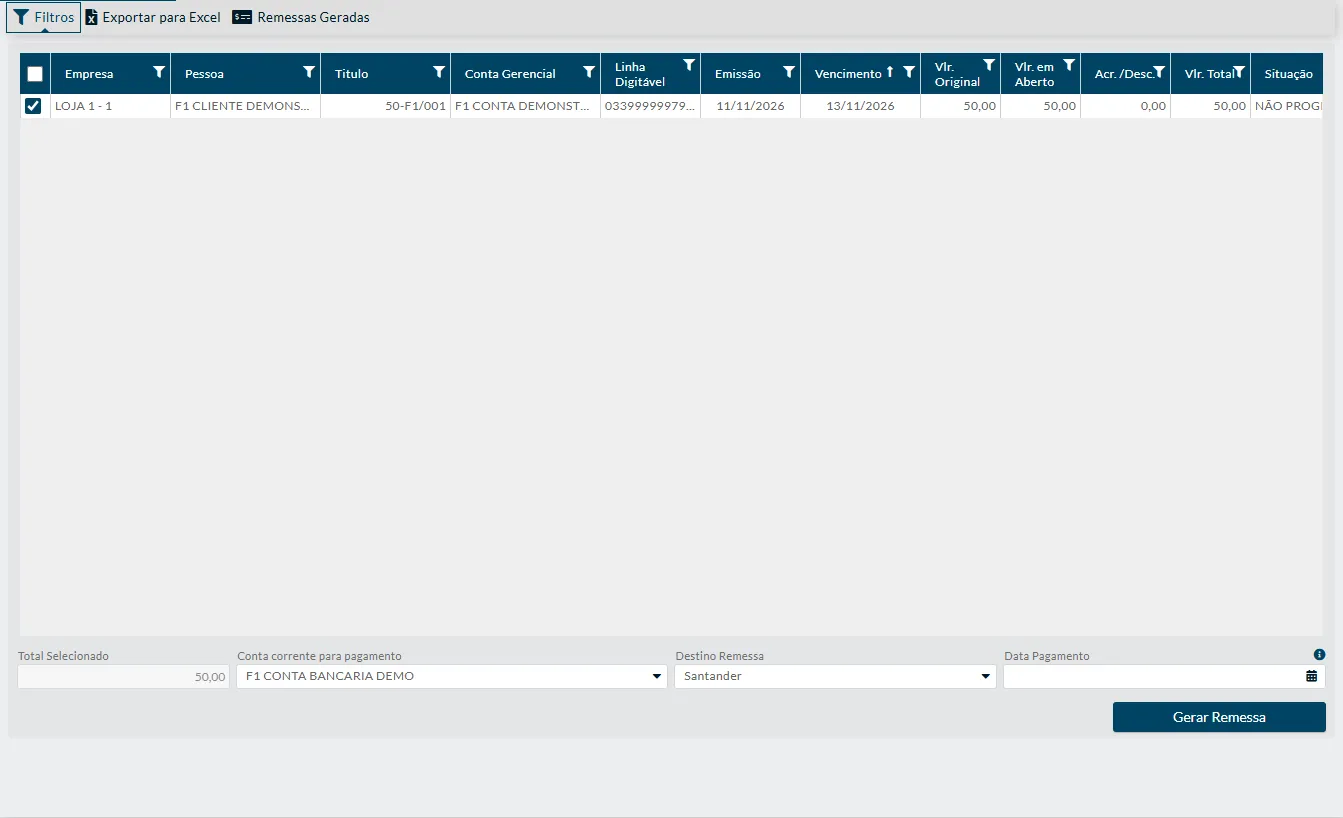
Marque a caixa de cada parcela que o banco deve pagar.
Total Selecionado soma as parcelas marcadas.
-
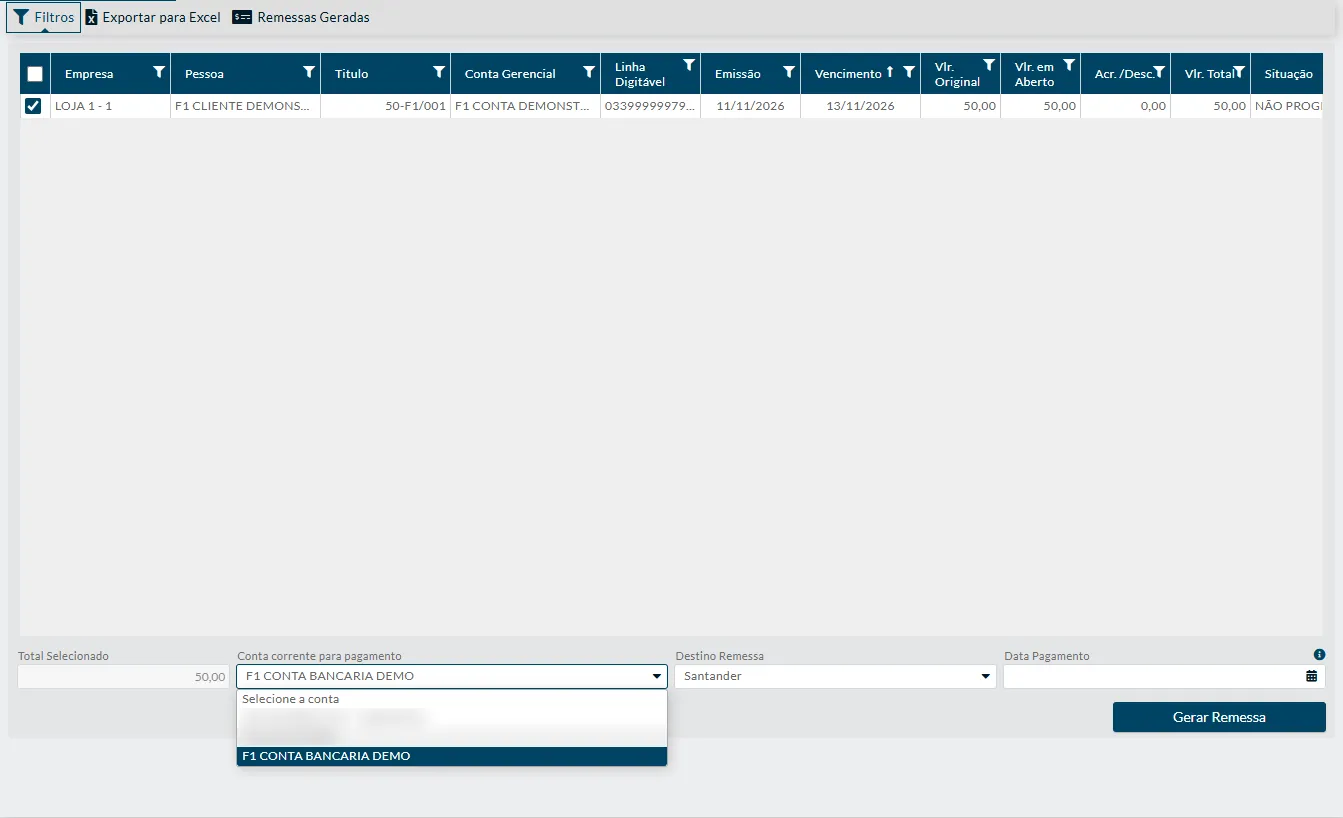
Escolha a conta em Conta corrente para pagamento.
A lista só traz contas bancárias do Santander.
-
Confira Santander em Destino Remessa.
-
Se quiser, informe a Data Pagamento.
Sem data, o pagamento usa o vencimento de cada título.
-
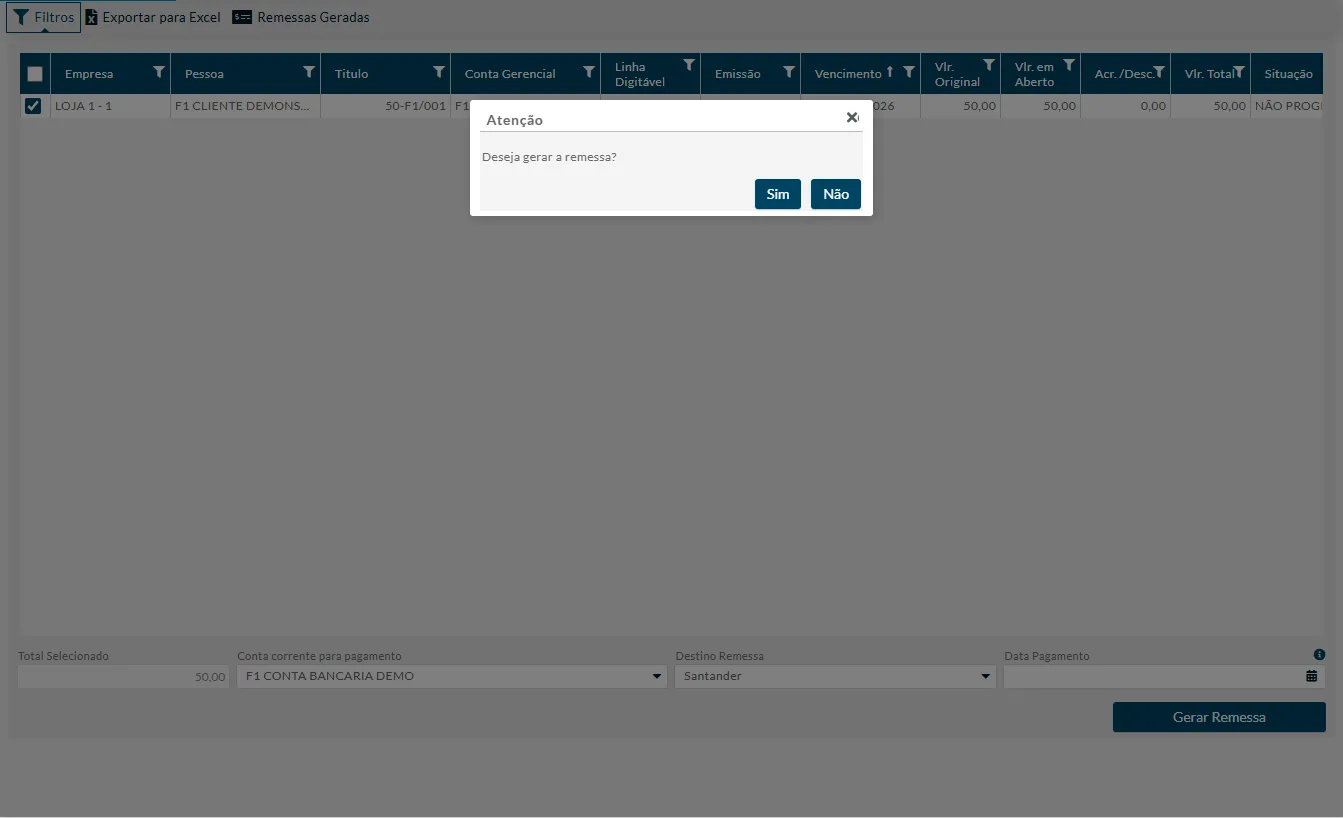
Clique em Gerar Remessa.
O Mobne pergunta “Deseja gerar a remessa?”.
-
Clique em Sim.
Depois do Sim, o Mobne pode gravar um lote com as parcelas marcadas, na situação LOTE ENVIADO, e gerar o arquivo de pagamento no layout do Santander. Em seguida pode perguntar “Remessa De Pagamento gerada com sucesso! Deseja baixar o arquivo da remessa?”: clique em Sim para baixar o arquivo e envie-o ao banco pelo canal que o banco oferece. O Mobne não envia o arquivo.
Sem parcela marcada, a mensagem pode ser “Nenhum item foi selecionado.”; sem conta, “Selecione uma Conta.”.
Como consultar as remessas geradas
Seção intitulada “Como consultar as remessas geradas”-
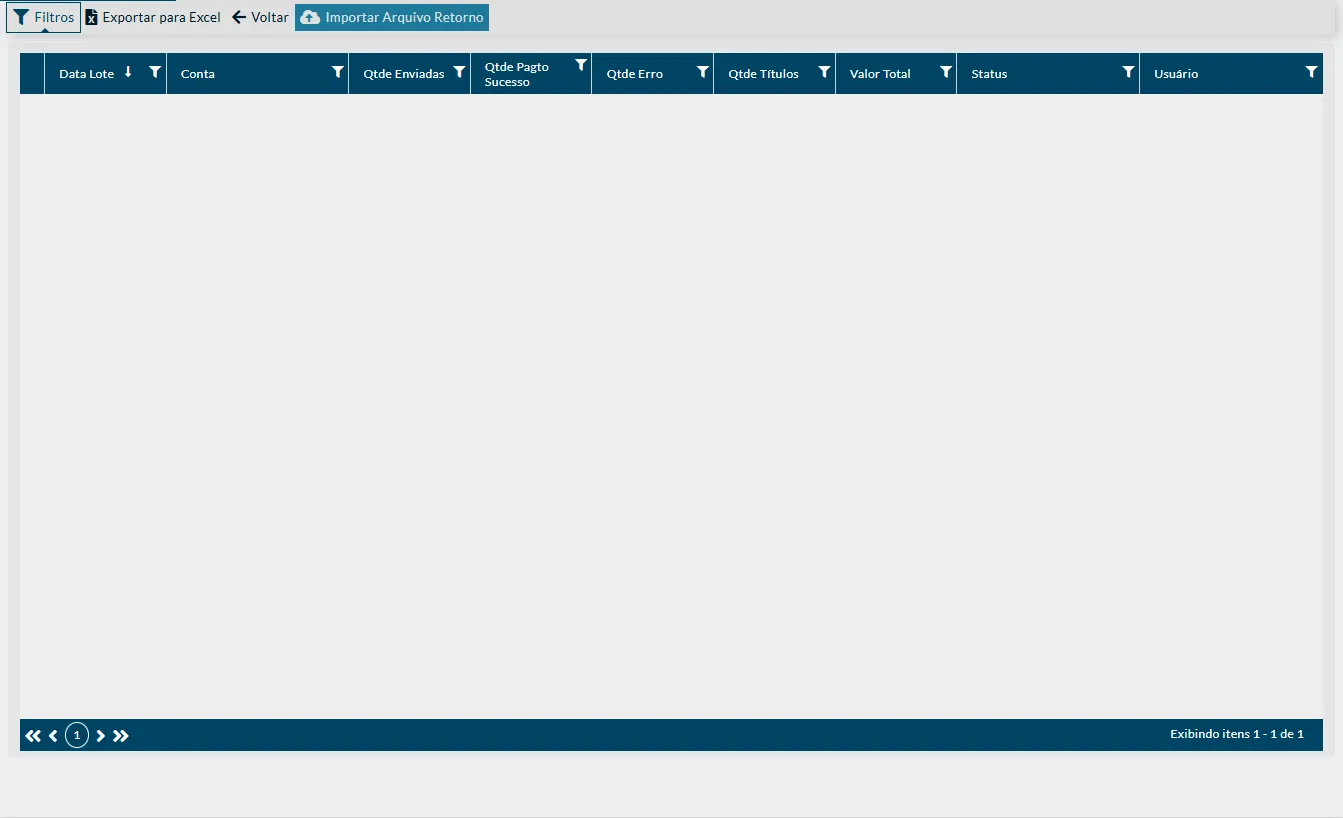
Clique em Remessas Geradas, na barra.
A grade mostra os lotes, com Data Lote, Conta, Qtde Enviadas, Qtde Pagto Sucesso, Qtde Erro, Qtde Títulos, Valor Total, Status e Usuário.
-
Para ver os títulos de um lote, dê um duplo clique na linha.
A janela Titulos do Lote pode mostrar cada título com a situação Enviado, Pagamento Realizado ou Erro pagamento, e os registros do lote.
-
Clique em Voltar, na barra, para voltar aos títulos para pagar.
Na linha do lote, Baixar Arquivo baixa de novo o arquivo da remessa. Excluir pergunta “Deseja excluir?” e pode tirar do lote os títulos ainda enviados, que voltam para a grade de títulos para pagar. O filtro das remessas geradas pode ter Conta, Data de Emissão (a data do lote) e Status (ERRO NO LOTE, LOTE ENVIADO ou PAGAMENTO PROCESSADO).
Como importar o retorno do banco
Seção intitulada “Como importar o retorno do banco”-
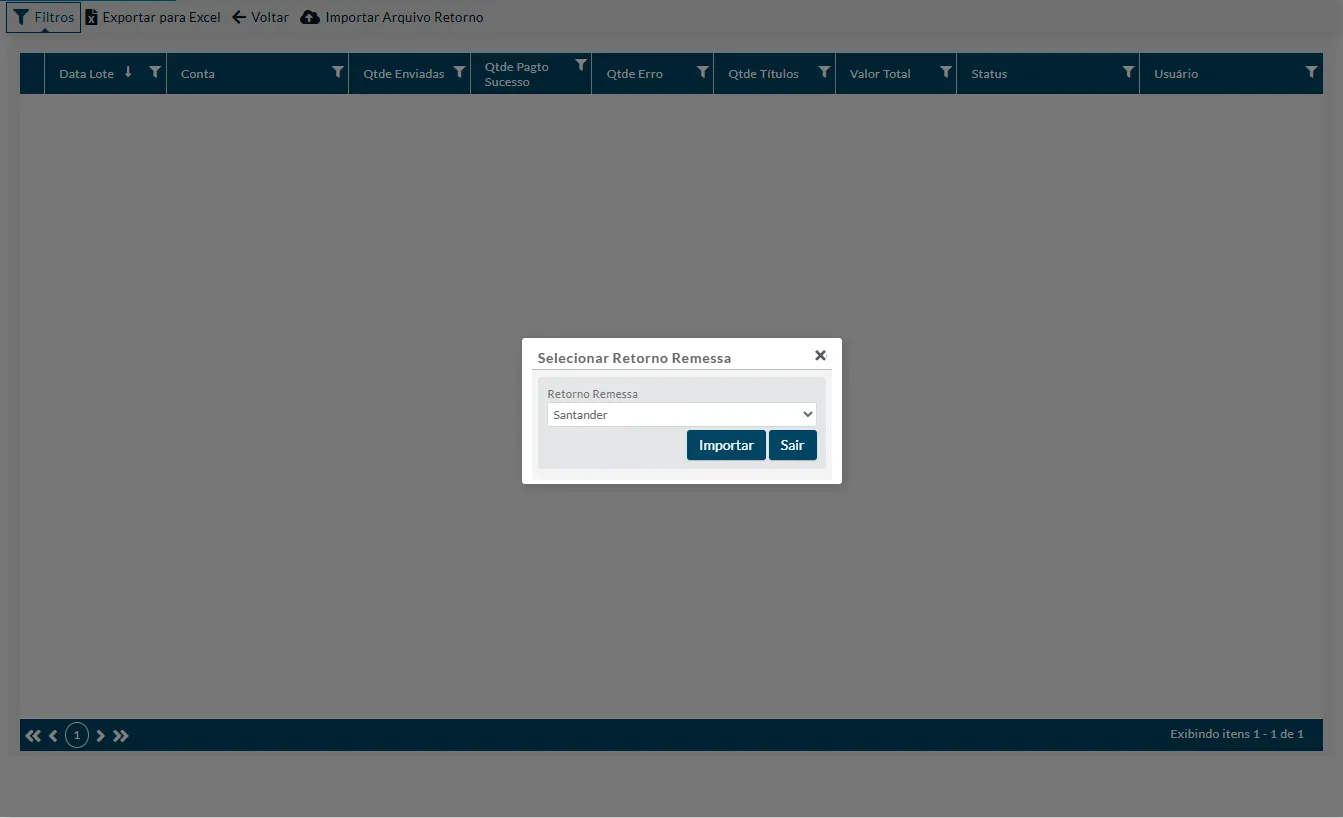
Em Remessas Geradas, clique em Importar Arquivo Retorno, na barra.
-
Confira Santander em Retorno Remessa.
-
Clique em Importar.
-
Escolha o arquivo de retorno do banco no seu computador (.txt, .ret ou .crt).
Para cada pagamento confirmado pelo banco, o Mobne pode quitar a parcela pelo valor em aberto e lançar o débito na conta corrente do lote, com o histórico “Quitação de Titulo Arquivo de Retorno”. O título passa a Pagamento Realizado. Pagamento recusado pode ficar com “Erro no pagamento” e o motivo do banco. Quando todos os títulos do lote são pagos, o lote pode passar a PAGAMENTO PROCESSADO.
Para desistir, clique em Sair na janela Selecionar Retorno Remessa.
Regras e situações comuns
Seção intitulada “Regras e situações comuns”- Parcela sem linha digitável: aparece com a situação SEM LINHA DIGITÁVEL e pode não deixar marcar.
- Nro Documento: o filtro aparece na tela, mas pode não mudar o resultado da grade.