

Emitir nota base cupom
A nota base cupom é uma nota fiscal de saída que o Mobne gera a partir de cupons já emitidos no caixa. Você escolhe os cupons na tela Cupom Fiscal, informa a pessoa e a operação, e o Mobne cria a nota com os itens dos cupons. A nota nasce em situação Digitada e ainda não vai para a SEFAZ: você a emite depois, na Emissão Documento.
Antes de começar
Seção intitulada “Antes de começar”- Telas envolvidas: Cupom Fiscal, onde você escolhe os cupons e gera a nota, e Emissão Documento, onde você acha a nota gerada e a emite.
- Permissão: o usuário precisa das permissões de acesso às telas Cupom Fiscal e Emissão Documento, em Configurações › Segurança › Permissões. Não há permissão própria para a nota base cupom.
- Cupons: você precisa de ao menos um cupom de venda emitido pelo caixa, com Situação Emitido. Cupom cancelado fica bloqueado na grade. Segundo o sistema, cupom de devolução também não gera nota: use a tela Devolução de Clientes (veja Devolução de Clientes). O filtro Tipo da tela Cupom Fiscal abre em Cupom Fiscal e também lista Nota Fiscal PDV.
- Cadastros necessários:
- A pessoa que vai constar na nota. Se ela ainda não existe, você a cadastra na hora, pelo botão + ao lado de Pessoa.
- Uma operação que apareça na lista Operação. Entre as operações da lista está EMISSAO NOTA BASE CUPOM, pré-cadastrada. Segundo o sistema, a lista traz só operações ativas, de saída, de compra e venda, que emitem documento fiscal e não alteram o custo. Se a operação que você procura não aparece, ela pode não atender a alguma dessas condições.
- Parâmetros que mudam o comportamento: segundo o sistema, a Operação escolhida define o modelo da nota e, quando tem um CFOP próprio, o CFOP dos itens.
Como gerar a nota base cupom
Seção intitulada “Como gerar a nota base cupom”-
Abra Vendas › Cupom Fiscal.
-
Clique em Filtros, informe o período em Data de movimento e os demais filtros que quiser, e clique em Filtrar.
-
Marque a caixa de cada cupom que vai entrar na nota. A caixa do cabeçalho da primeira coluna marca todos os cupons da página que não estão bloqueados. Cupom cancelado fica com a caixa cinza e não pode ser marcado.
Ao marcar o primeiro cupom, a barra de botões ganha os botões Emitir Nota Base Cupom (Individual) e Emitir Nota Base Cupom (Agrupado). Eles somem quando você desmarca todos os cupons.

-
Clique no botão do modo que você quer:
- Emitir Nota Base Cupom (Individual): gera uma nota para cada cupom marcado.
- Emitir Nota Base Cupom (Agrupado): gera uma só nota para todos os cupons marcados. Segundo o sistema, os itens do mesmo produto e da mesma embalagem são somados, e os cupons precisam ser da mesma empresa e do mesmo modelo.
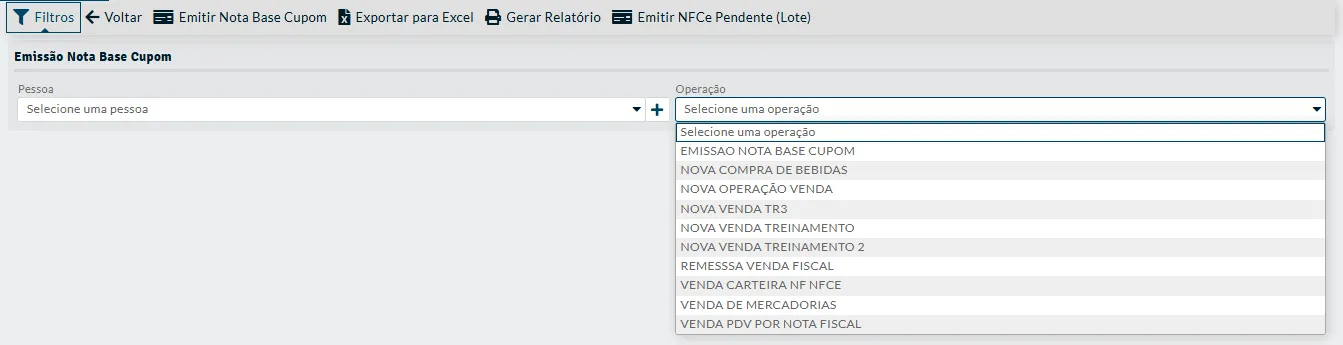
O painel Emissão Nota Base Cupom abre no lugar da grade, com a barra Filtros, Voltar, Emitir Nota Base Cupom, Exportar para Excel, Gerar Relatório e Emitir NFCe Pendente (Lote). Os cupons marcados não aparecem no painel.

-
Digite em Pessoa pelo menos 2 letras do nome ou o código da pessoa e escolha o resultado da lista.
-
Escolha a operação da nota na lista Operação. No painel aberto pela grade, nenhuma operação vem escolhida.
-
Clique em Emitir Nota Base Cupom, na barra.

-
Clique em Sim na janela Atenção. A janela diz que a operação será realizada em segundo plano, mas o Mobne gera a nota na hora, enquanto você espera. Com Não, a janela fecha e o painel continua aberto.

-
Confira a grade de cupons, que volta sem os botões da seleção. Os cupons usados ficam com a caixa cinza e bloqueada.

O Mobne não envia notificação e não abre outra tela. Para desistir antes do Sim, clique em Voltar: a grade volta e os cupons continuam marcados.
Como achar a nota gerada e emiti-la
Seção intitulada “Como achar a nota gerada e emiti-la”-
Abra Vendas › Emissão Documento.
-
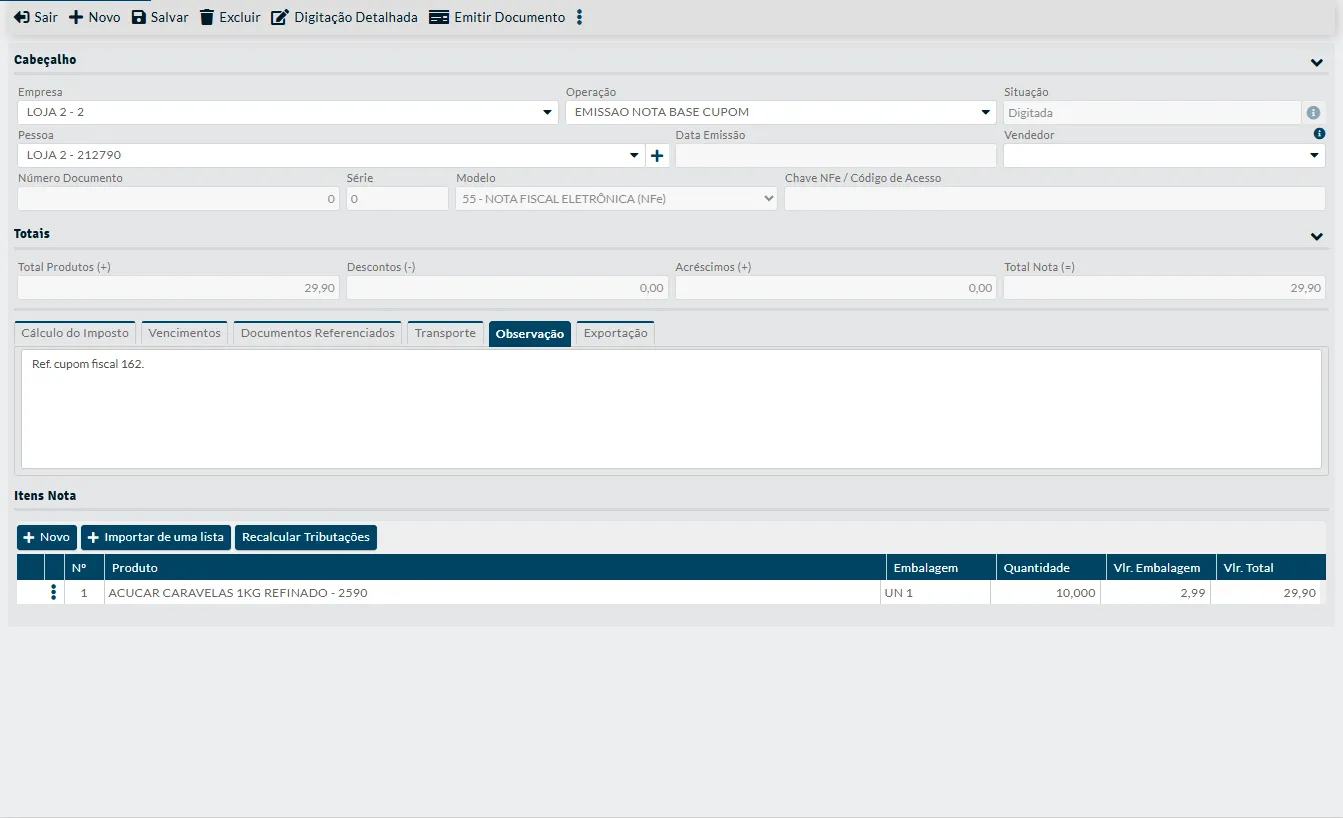
Procure a nota na lista. Ela abre na situação PENDENTE, e a nota gerada aparece na primeira linha, com:
- a Empresa do cupom;
- a Operação e a Pessoa que você escolheu;
- Situação Digitada, Nro Documento 0 e Data Emissão em branco;
- Valor Total igual ao valor líquido do cupom.
Se a lista tiver muitas notas, clique em Filtros e filtre pela Pessoa que você escolheu.

-
Clique na linha para abrir a nota.
-
Abra a aba Observação e confira o texto “Ref. cupom fiscal” seguido do número do cupom (o COO, ou o número do CF-e, quando o cupom tem). Na nota agrupada, segundo o sistema, o texto é “Ref. cupons fiscais” com os cupons usados. Confira também os itens e o Total Nota: eles vêm copiados do cupom.
-
Clique em Emitir Documento e siga o processo de emissão descrito em Emissão Documento. É nessa etapa que o Mobne envia a nota à SEFAZ, e é nela que a SEFAZ pode rejeitá-la.
Como gerar a nota de um cupom pelo detalhe
Seção intitulada “Como gerar a nota de um cupom pelo detalhe”Use este caminho quando você já está consultando um cupom e quer gerar a nota só dele.
-
Abra Vendas › Cupom Fiscal, filtre os cupons e clique na linha do cupom para abrir o detalhe.
-
Clique no menu ⋮ e em Nota Base Cupom.

-
Confira a Operação, que já vem escolhida (por exemplo, EMISSAO NOTA BASE CUPOM), e informe a Pessoa, que vem vazia.
-
Clique em Emitir Nota Base Cupom. A barra do painel também tem Voltar, para sair sem gerar a nota.
Em seguida, o Mobne pode abrir a Emissão Documento já na nota gerada. Se ela não abrir, procure a nota como em “Como achar a nota gerada e emiti-la”.
Em documentos do Tipo Nota Fiscal PDV, o menu ⋮ do detalhe não mostra Nota Base Cupom.
Campos do painel Emissão Nota Base Cupom. Os dois são obrigatórios.
| Campo | O que informar |
|---|---|
| Pessoa | A pessoa que consta na nota. A busca só responde com 2 ou mais letras ou com o código. Cada resultado mostra Razão Social, Código, Fantasia, CPF/CNPJ e Status. O botão + ao lado abre o Cadastro de Pessoa. Depois de salvar a pessoa nova, confira o campo Pessoa: se ele continuar vazio, digite o nome da pessoa e escolha-a na lista. |
| Operação | A operação da nota. Segundo o sistema, a lista traz só operações ativas de saída, de compra e venda, que emitem documento fiscal e não alteram o custo. |
Regras e situações comuns
Seção intitulada “Regras e situações comuns”O que a nota gerada traz
Seção intitulada “O que a nota gerada traz”A nota gerada tem a Empresa do cupom, a Pessoa e a Operação que você escolheu, Situação Digitada, número 0, série 0 e Data Emissão em branco. Os itens são copiados do cupom, e a aba Observação traz a referência ao cupom.
Campo faltando
Seção intitulada “Campo faltando”Depois do Sim, se faltar um campo, o Mobne mostra um aviso no canto da tela e não gera a nota:
- Sem a operação: Selecione uma operação.
- Sem a pessoa, com a operação escolhida: A pessoa informada não foi encontrada!
Preencha o campo e clique de novo em Emitir Nota Base Cupom.
Mensagens de cupom que não pode gerar nota
Seção intitulada “Mensagens de cupom que não pode gerar nota”Segundo o sistema, o Mobne pode recusar a nota com estas mensagens:
- Não é possível gerar uma nota de um cupom cancelado!
- Não é possível emitir uma nota base cupom de um cupom de devolução. Utilize a aplicação de Devolução de Clientes.
- No modo Agrupado: Não é possível gerar uma nota de cupons fiscais de empresas diferentes! e Não é possível gerar uma nota de cupons fiscais de modelos diferentes!