

Instalação PDV Mobne
Instalação PDV Acrux Mobne
Introdução
Seção intitulada “Introdução”O PDV Acrux Mobne diferente do sistema Mobne precisa ser instalado em um computador devido a sua função de continuar operando mesmo sem internet.
O banco de dados MySQL também será instalado, caso já não esteja, na máquina.
Premissa
Seção intitulada “Premissa”Possuir sistema operacional Windows XP ou superior no computador.
Possuir ao menos 1GB de memória RAM e 20GB de espaço interno.
Possuir ao menos um PDV configurado no sistema Mobne.
Passo a passo
Seção intitulada “Passo a passo”Localize em seu computador e execute o arquivo instalador do sistema Mobne. Você pode baixa-lo clicando aqui.
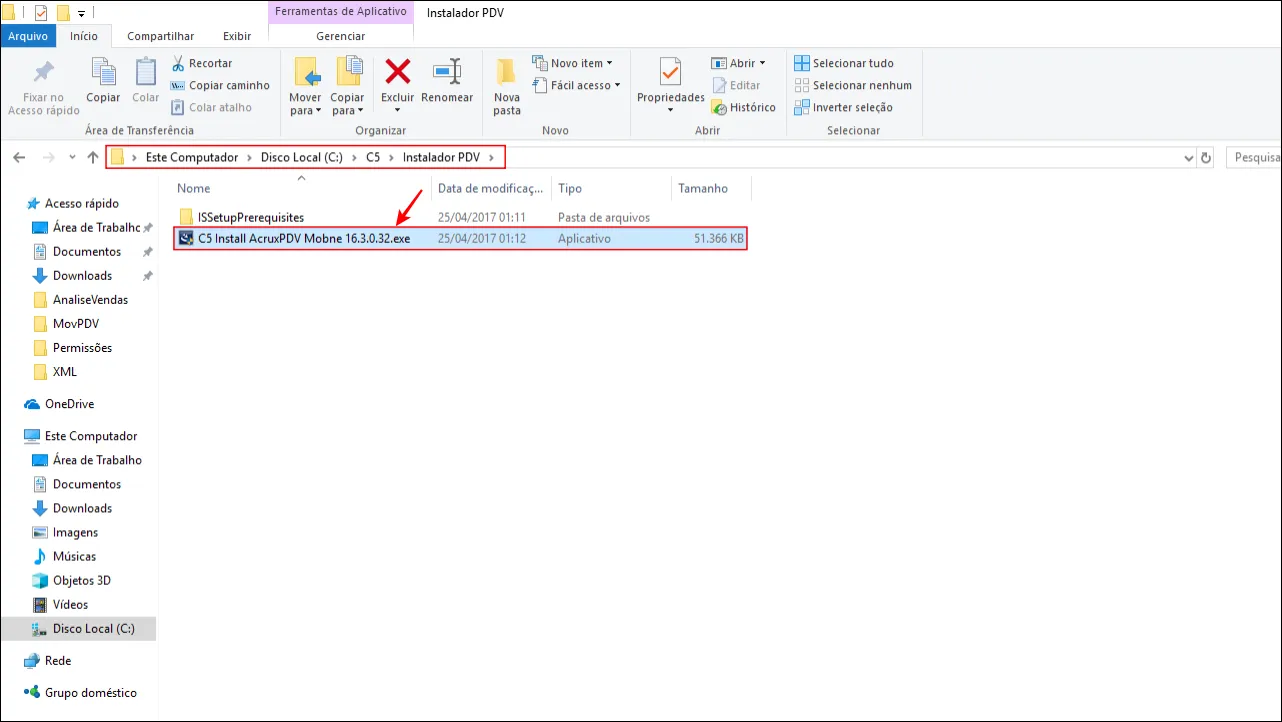
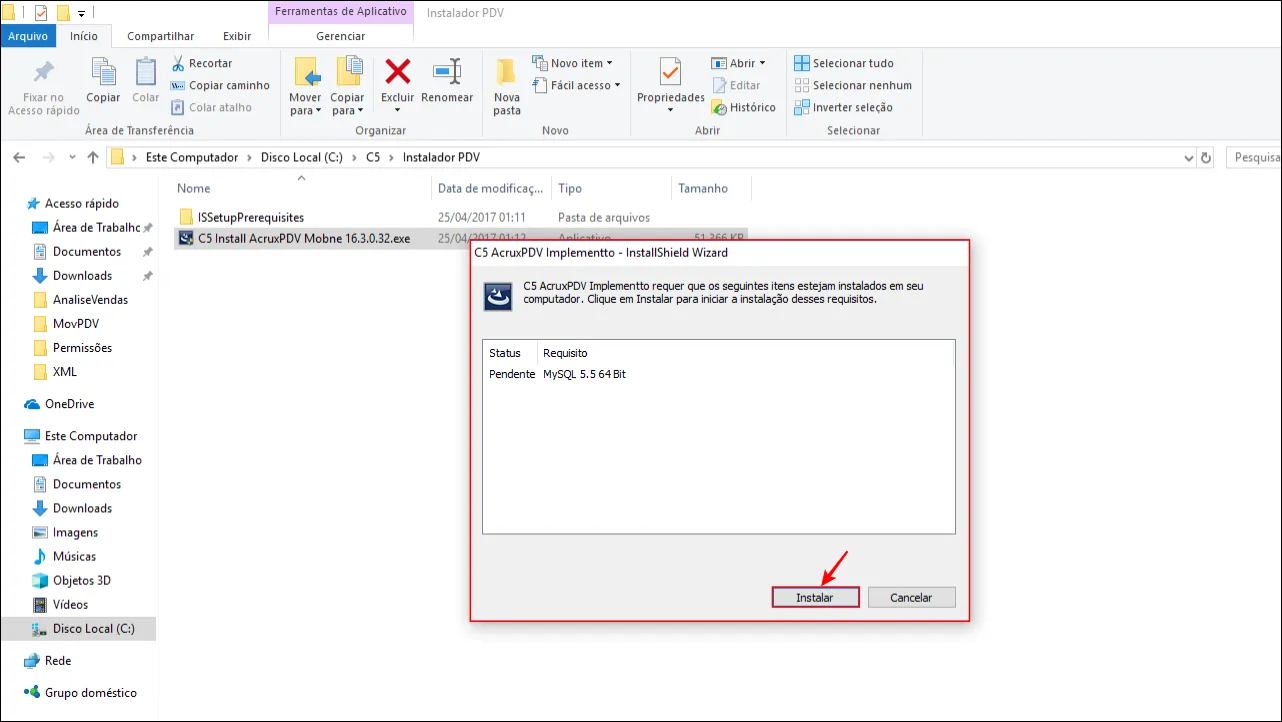
Se o banco de dados MySQL não estiver instalado na máquina, sua instalação será iniciado automaticamente. Se o MySQL já estiver instalado, pule para a imagem 4.
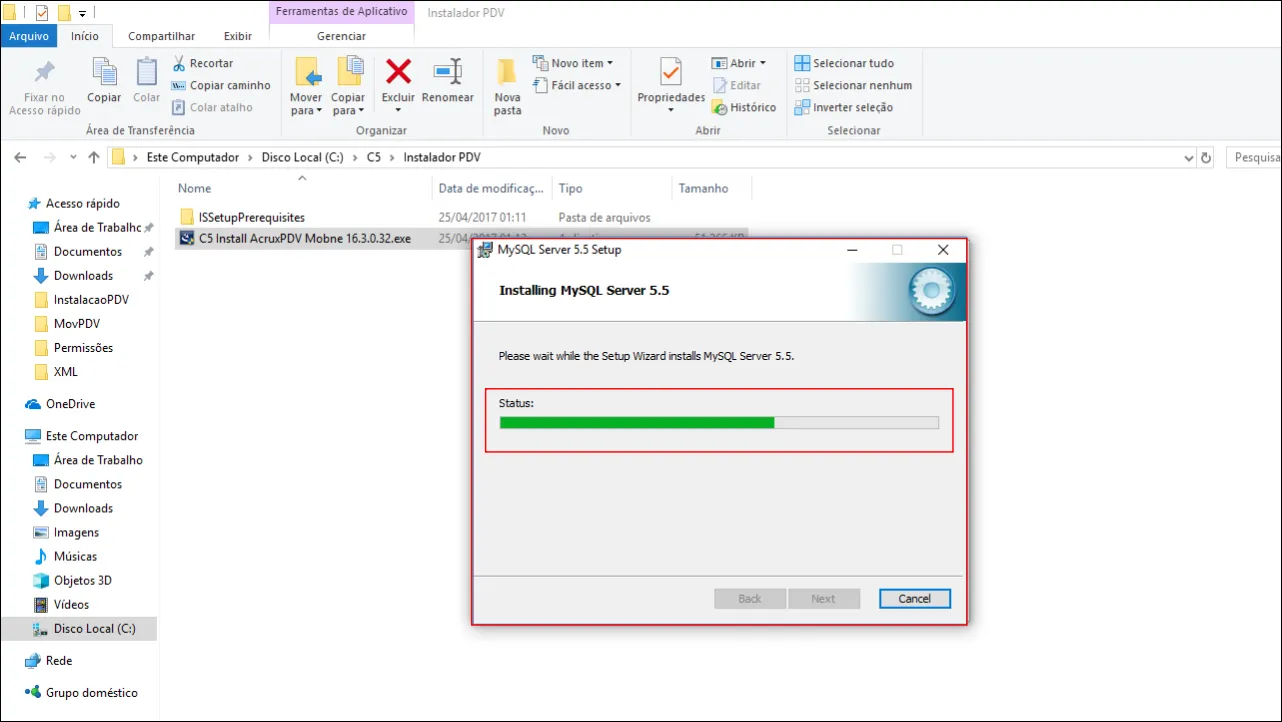
Aguarde até o final da instalação do banco de dados MySQL.
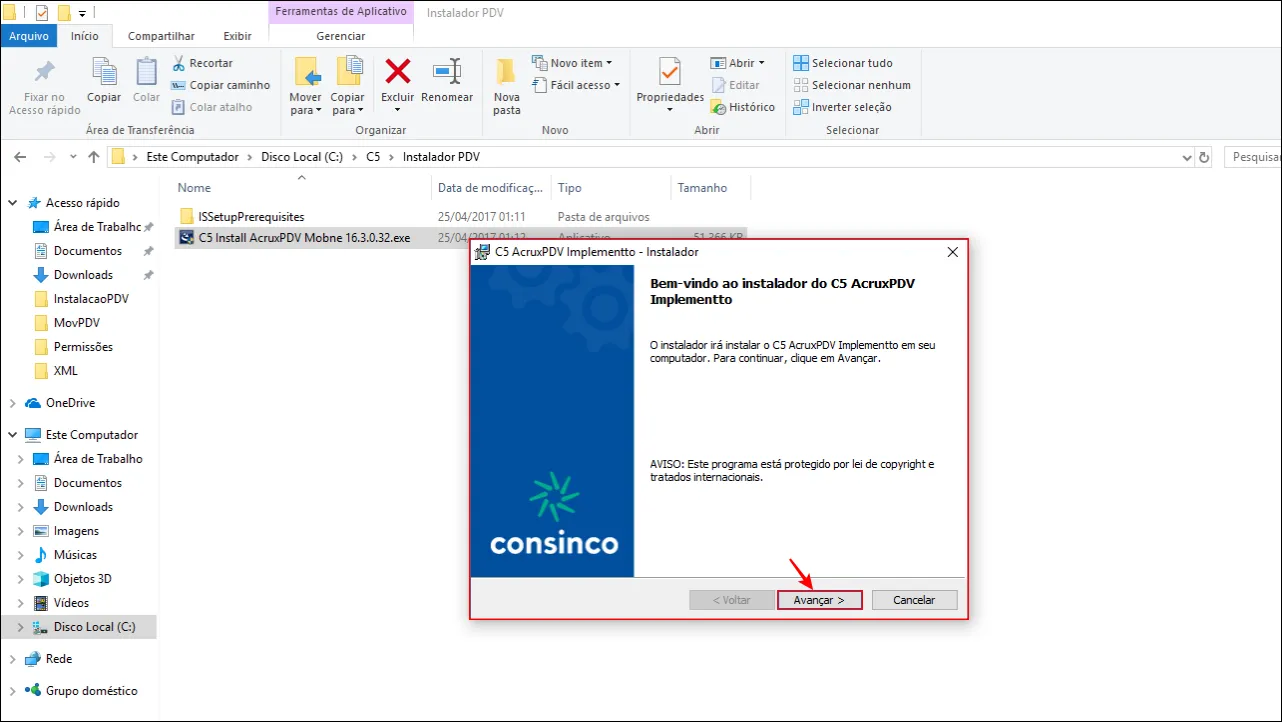
Assim que o MySQL tiver sido instalado, a tela de instalação do PDV Acrux Mobne irá aparecer.
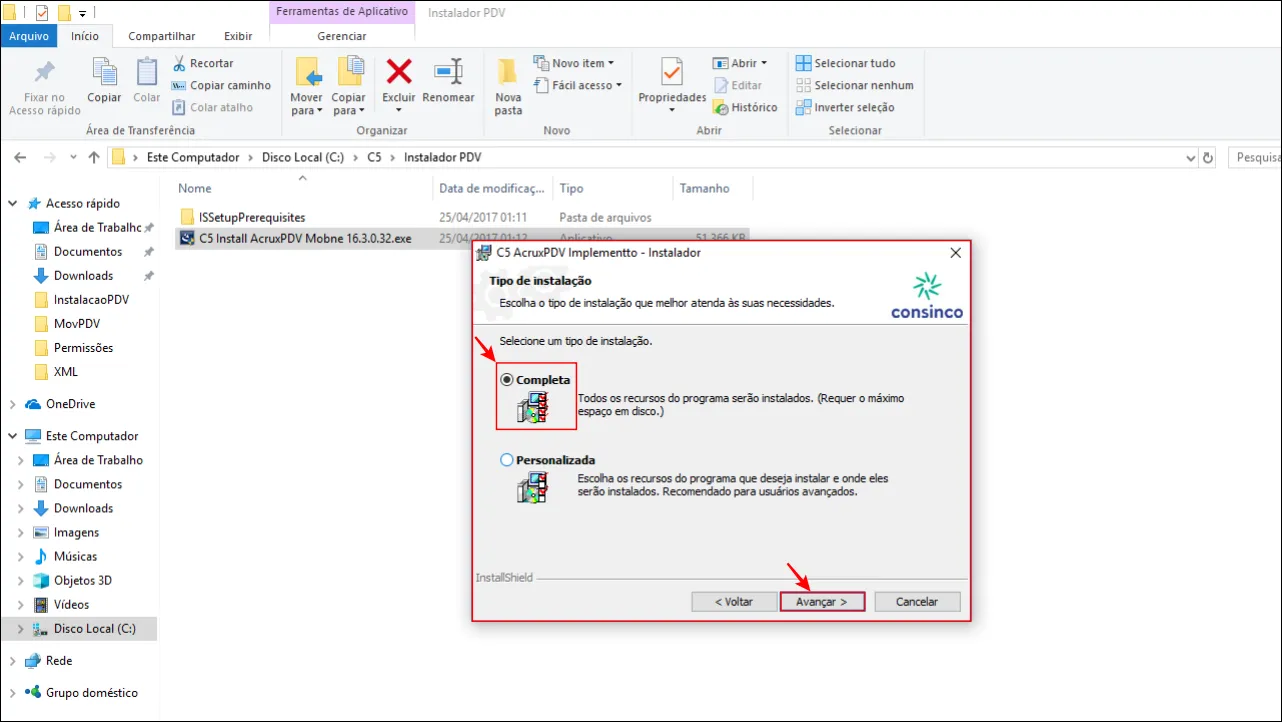
Clique no botão “Avançar” para carregar os opções de instalação.
Marque a opção “Completa” na parte central da janela e então no clique no botão “Avançar” para prosseguir.
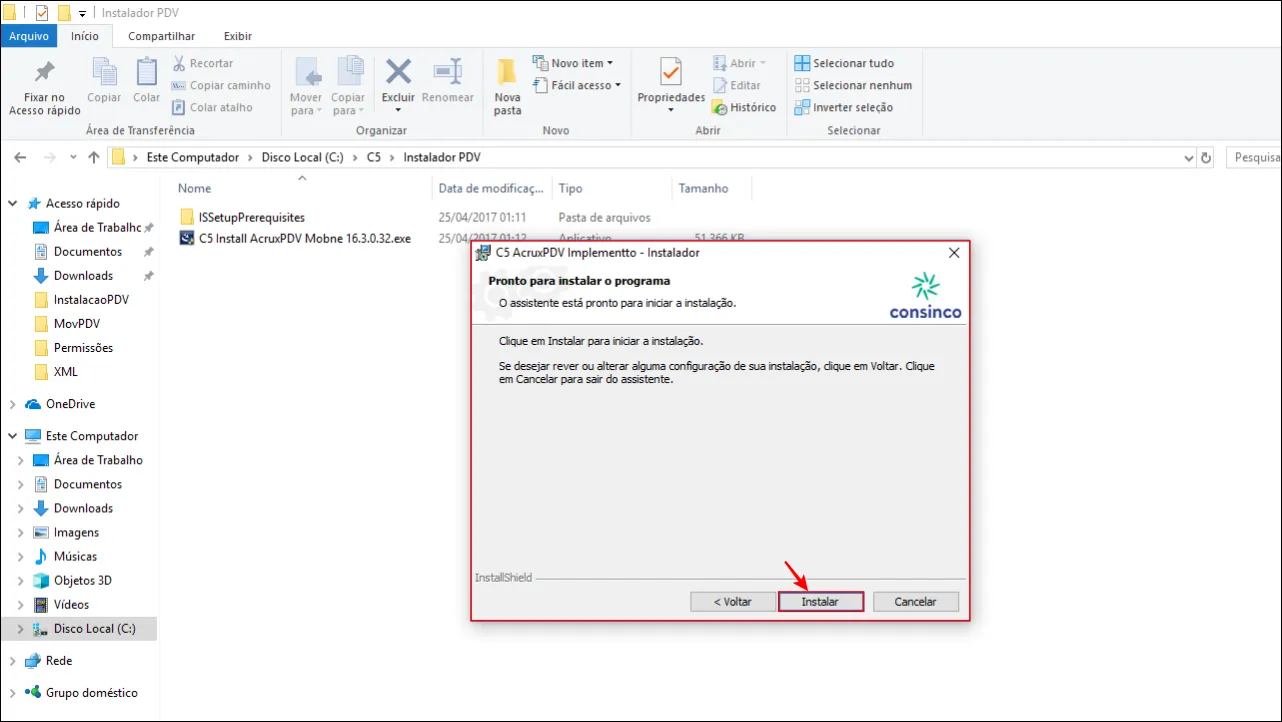
Clique no botão “Instalar” para iniciar a instalação do PDV Acrux Mobne.
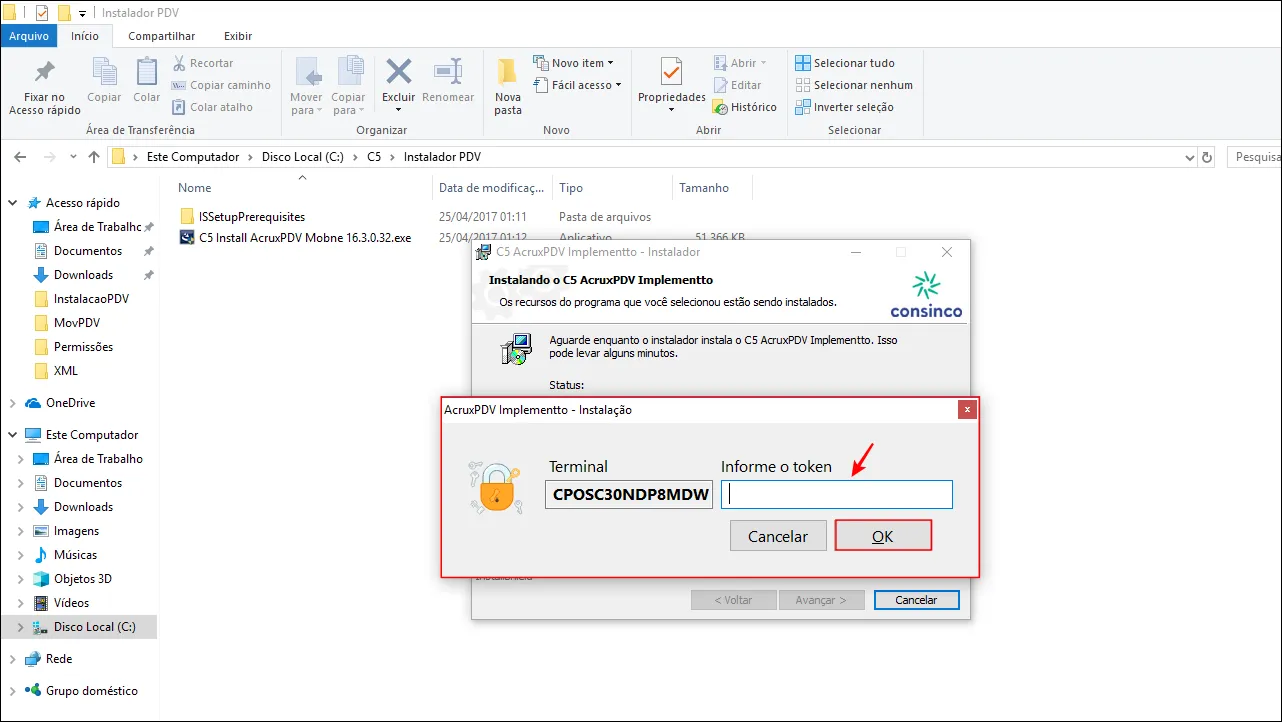
Assim que a instalação tiver finalizado, uma janela pedindo um token de instalação aparecerá na tela.
Insira o token do PDV cadastrado no sistema Mobne através da aplicação “Checkout PDV“.
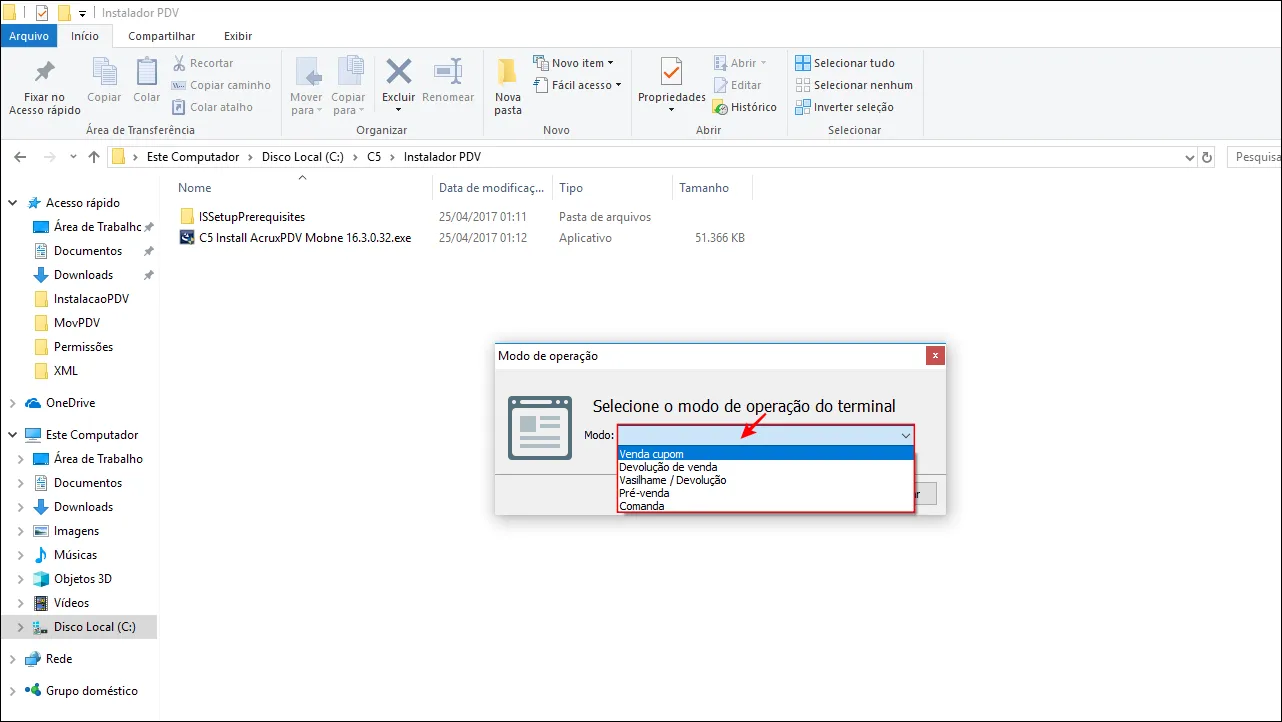
Uma janela para seleção do modo de operação do PDV irá aparecer. Selecione o tipo desejado e clique no botão “Aplicar”.
Para revenda de mercadorias, é utilizado o modo “Venda Cupom” porém o PDV também pode ser do tipo “Vasilhame”, “Devolução de Venda“, “Pré-Venda” e “Comanda”.
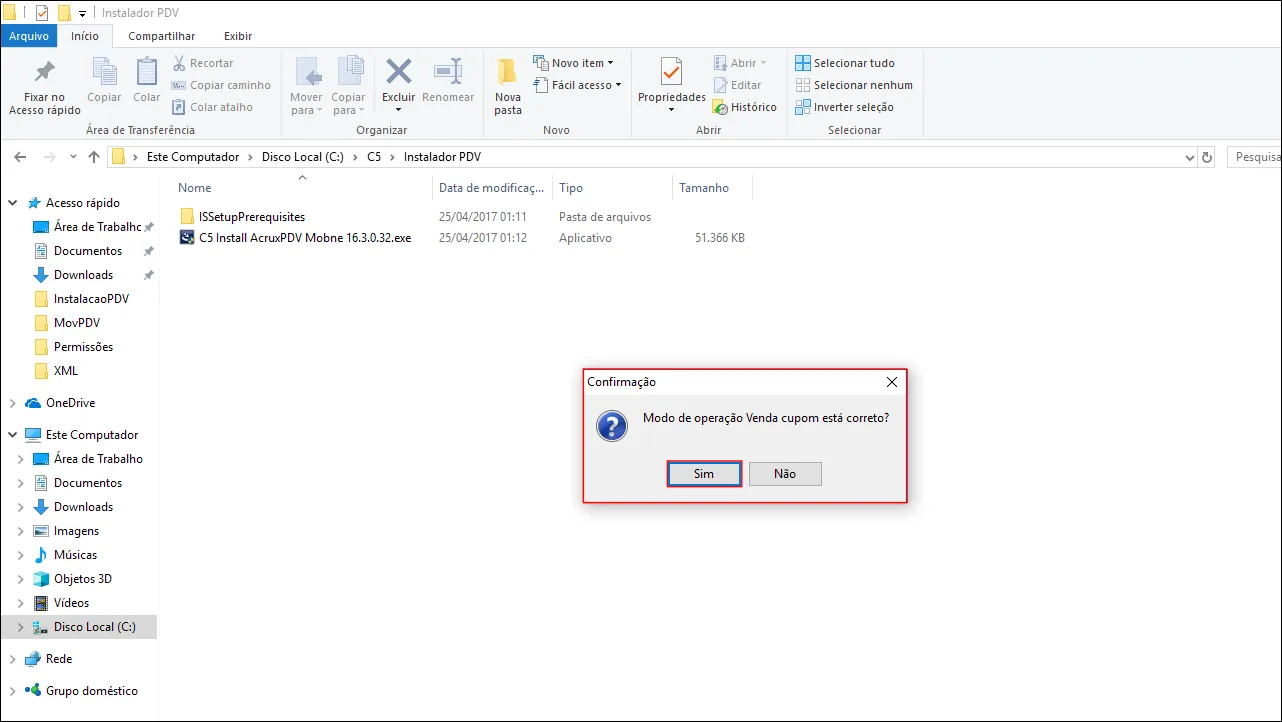
Uma confirmação do tipo de operação selecionada aparecerá na tela, caso o tipo esteja correto, clique no botão “Sim”.
Se clicar no botão “Não”, a janela de seleção do modo de operação será aberta novamente.
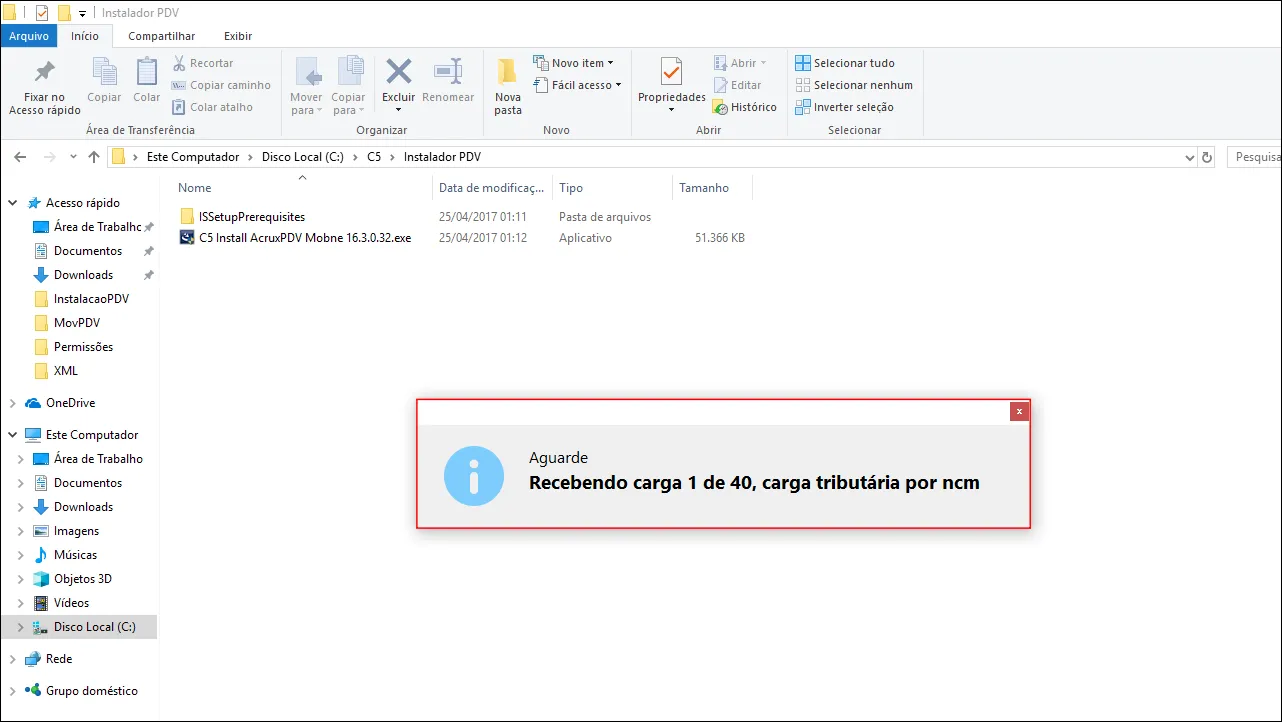
Uma janela de recebimento de carga será carregada aparecerá na tela, isso indica que o PDV foi instalado com sucesso e já recebendo os dados necessários para operação diretamente do sistema Mobne.
Aguarde até que o recebimento de carga seja finalizado.
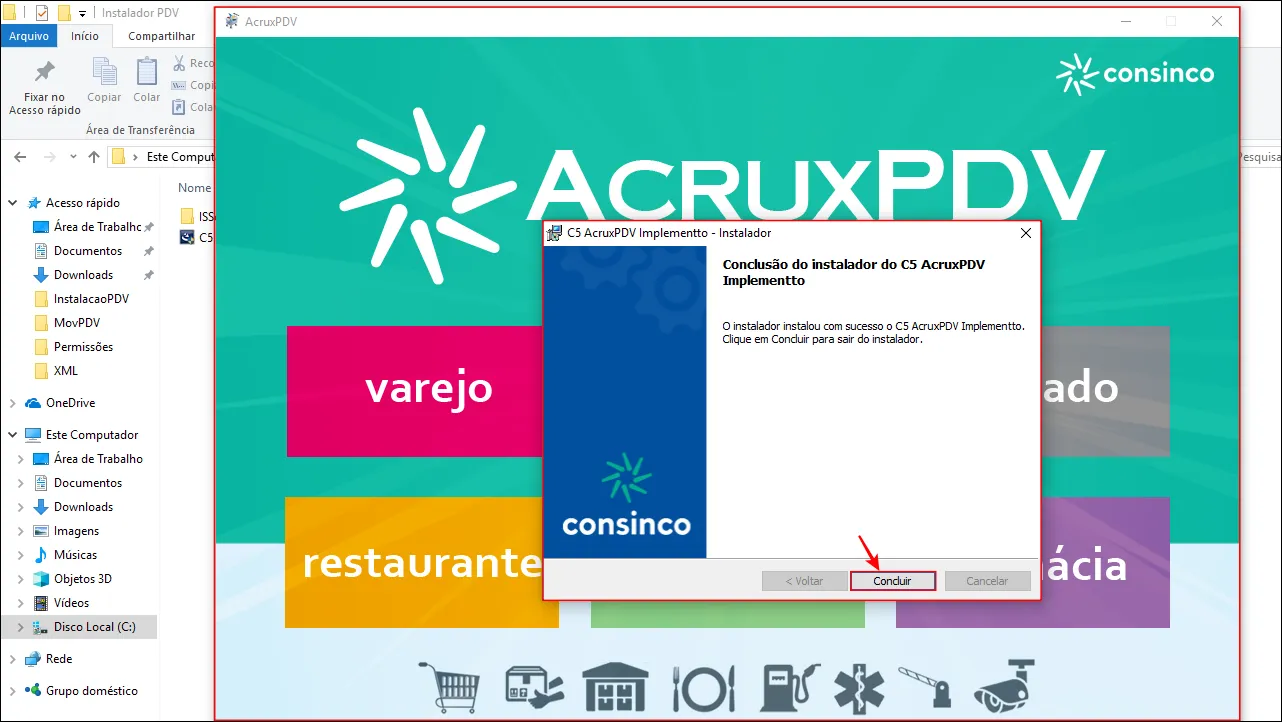
O PDV Acrux Mobne será aberto na tela junto a uma janela de conclusão. Clique no botão “Concluir” para fechar a janela e poder configurar os periféricos e utilizar o PDV.
Relacionados:
Configuração de periféricos PDV
Parametrização PDV
Checkout PDV