

Transferência via Gestão de compras
Introdução
Seção intitulada “Introdução”Durante uma gestão de compras, pode ocorrer que uma empresa possui estoque excessivo de um produto enquanto para uma outra empresa, a gestão está sugerindo compra do produto, pois o estoque está faltando.
Para essas situações, é possível transferir um ou mais produtos de uma empresa para a outra diretamente pela aplicação “Gestão de compras”.
Ao realizar o processo de transferência pela gestão de compras, um pedido de venda com operação padrão de transferência é gerado para a empresa origem, enquanto um pedido de compra com operação padrão de transferência é gerado para a empresa destino.
Premissa
Seção intitulada “Premissa”Possuir ao menos duas empresas cadastradas no domínio.
Possuir estoque consistente.
Passo a passo
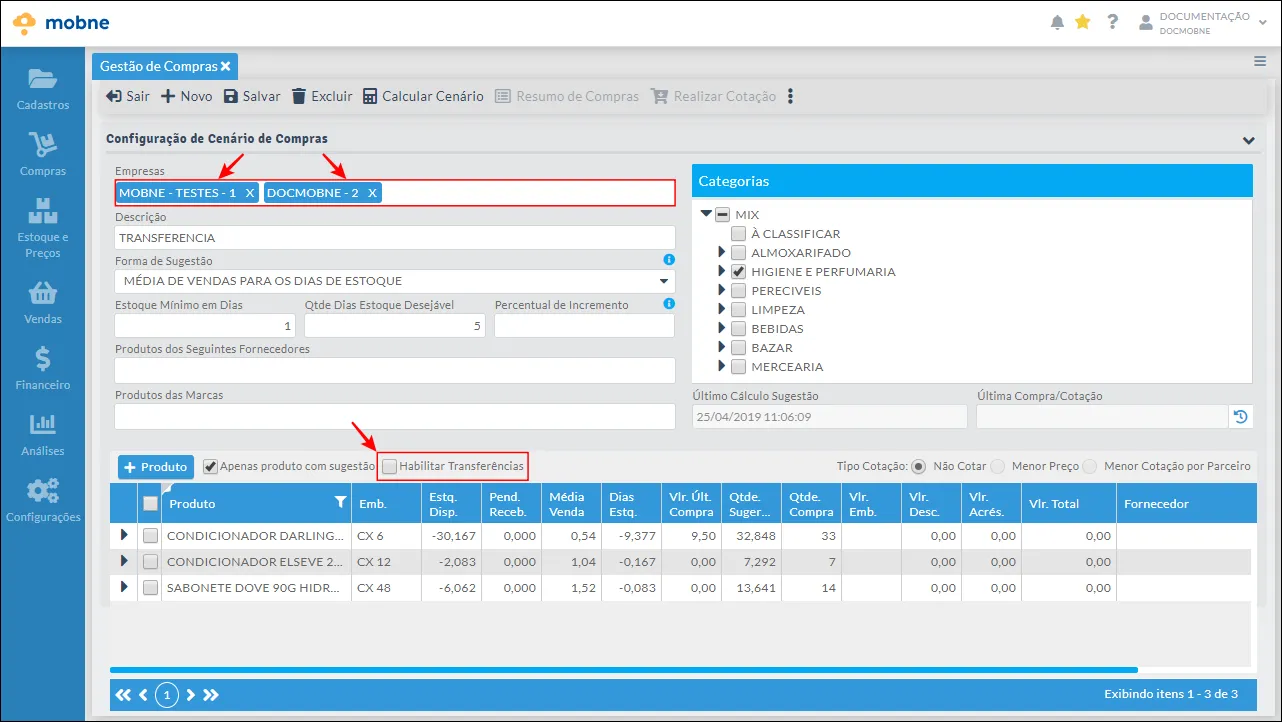
Seção intitulada “Passo a passo”Ao calcular um cenário na aplicação “Gestão de Compras” com duas ou mais empresas, marque a caixa de seleção “Habilitar transferências” acima da GRID de produtos.
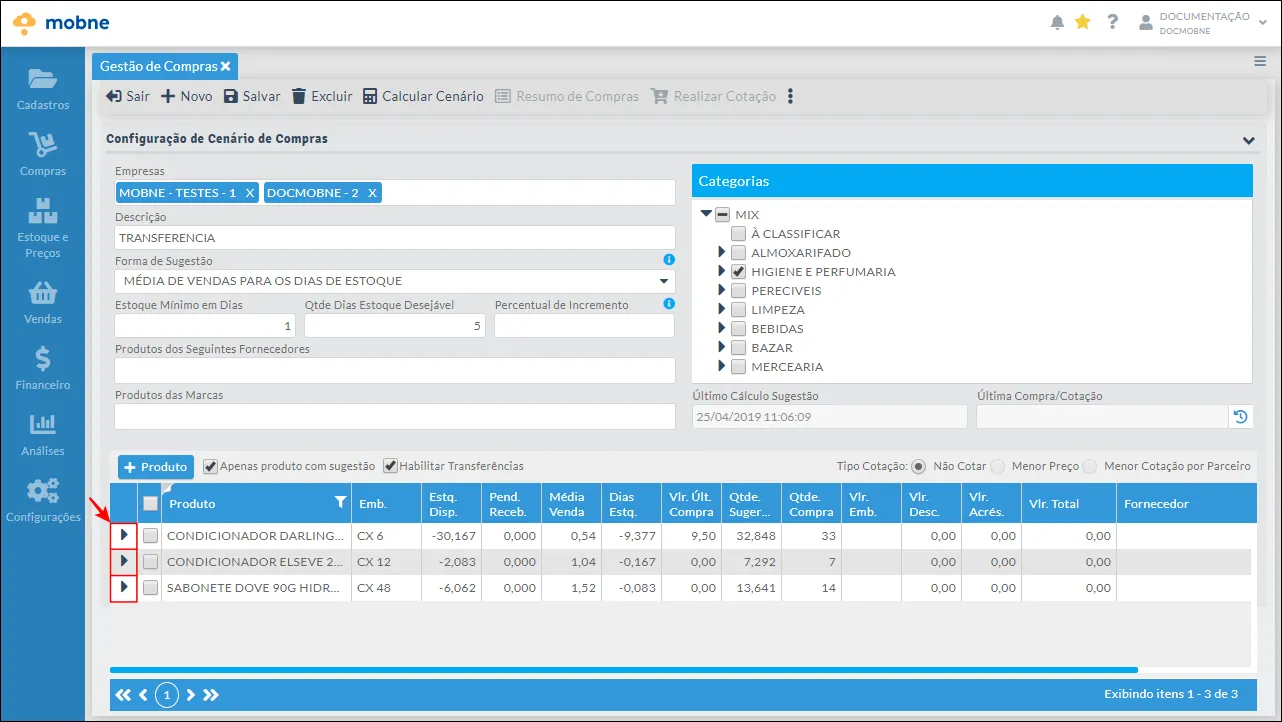
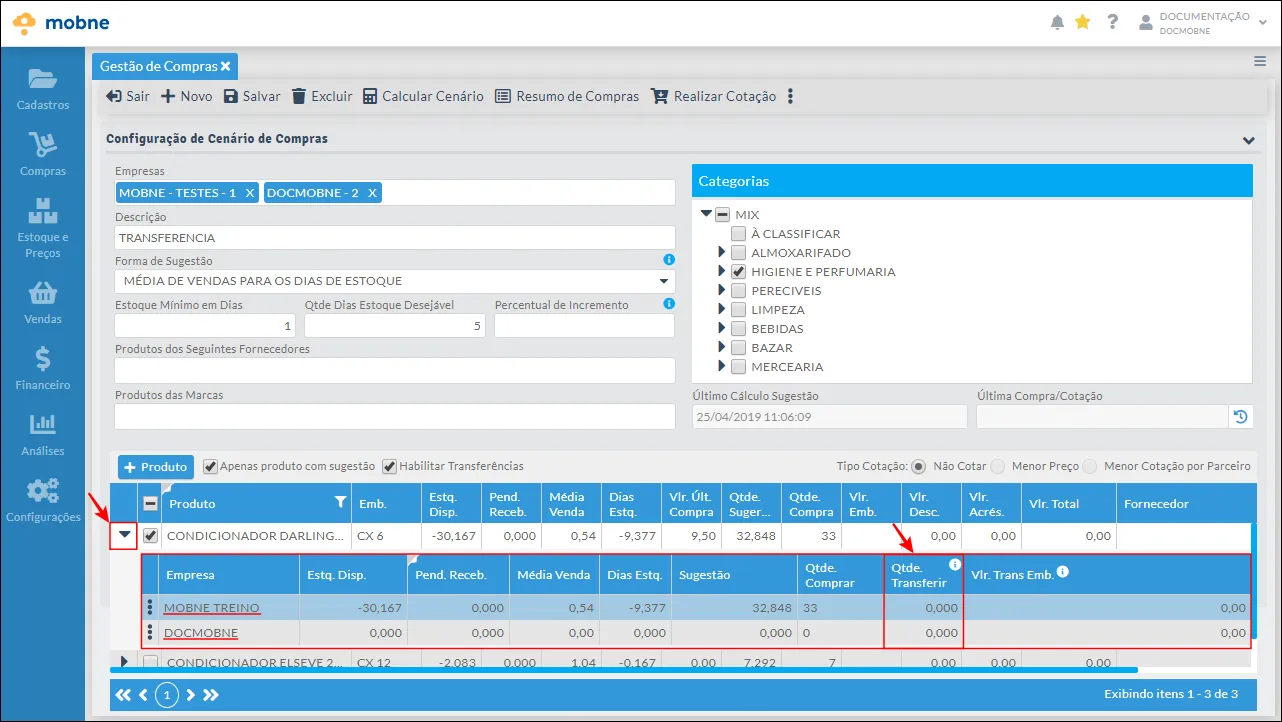
Na GRID de produtos, clique no botão em formato de seta no inicio da linha do produto que deseja transferir. Isso trará informações desse produto por empresa.
No campo “Quantidade a transferir”, deve-se preencher com a quantidade de produtos que serão transferidos.
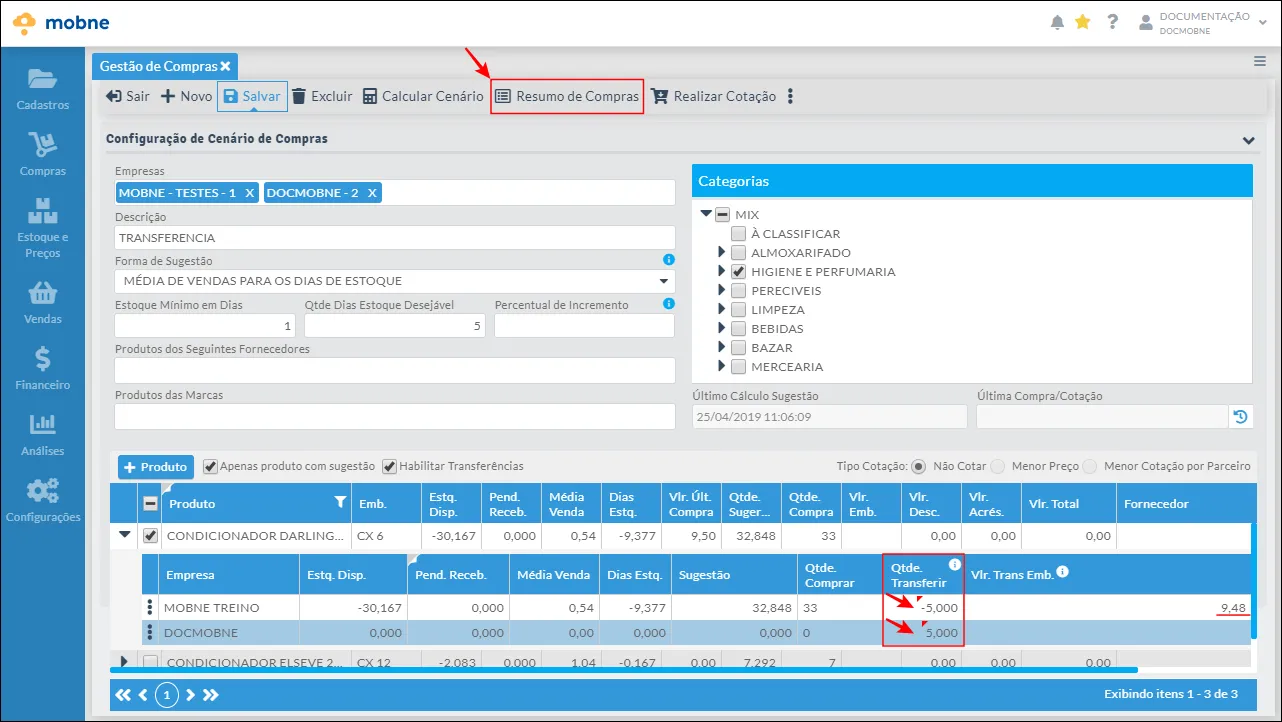
Este campo deve ser preenchido com valor negativo para a empresa origem e valor positivo para a empresa destino.
As quantidades preenchidas devem ser iguais, com exceção do positivo/negativo.
O valor (em reais) será calculado baseado no preço de venda do produto.
Finalizando o preenchimento, clique no botão “Resumo de compras”.
Na tela do resumo, clique na aba “Resumo das transferências que serão geradas”.
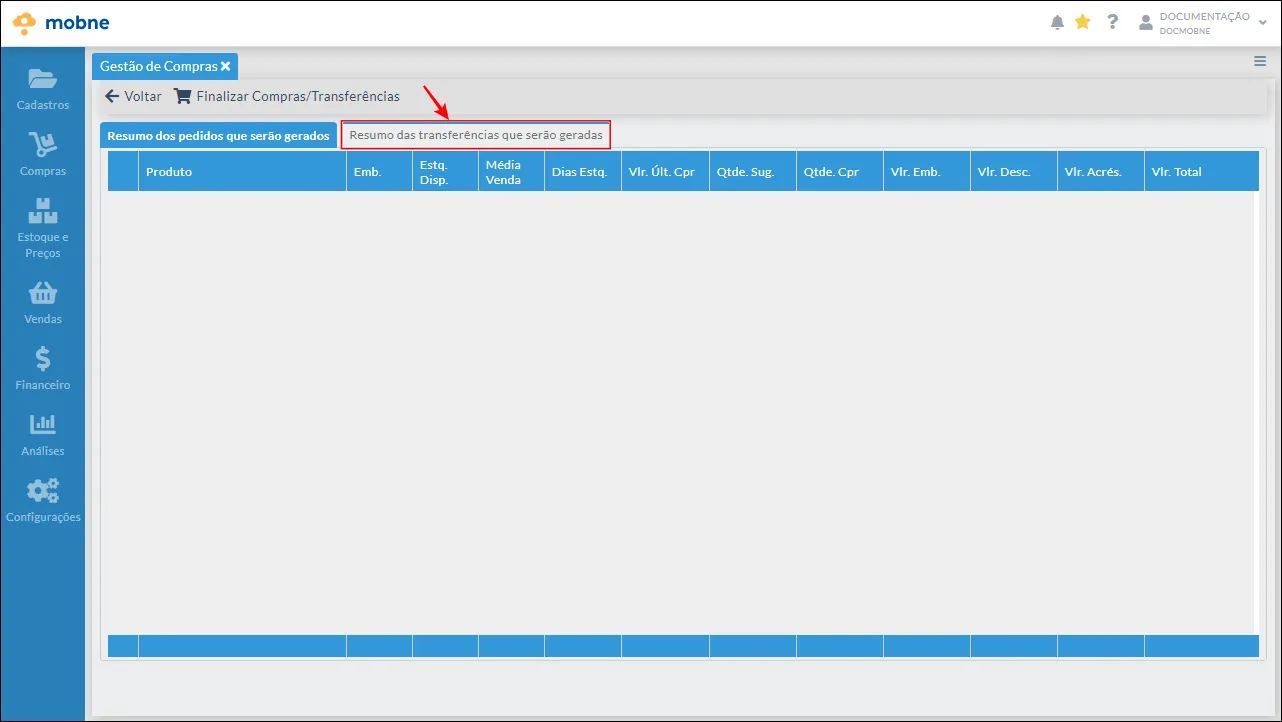
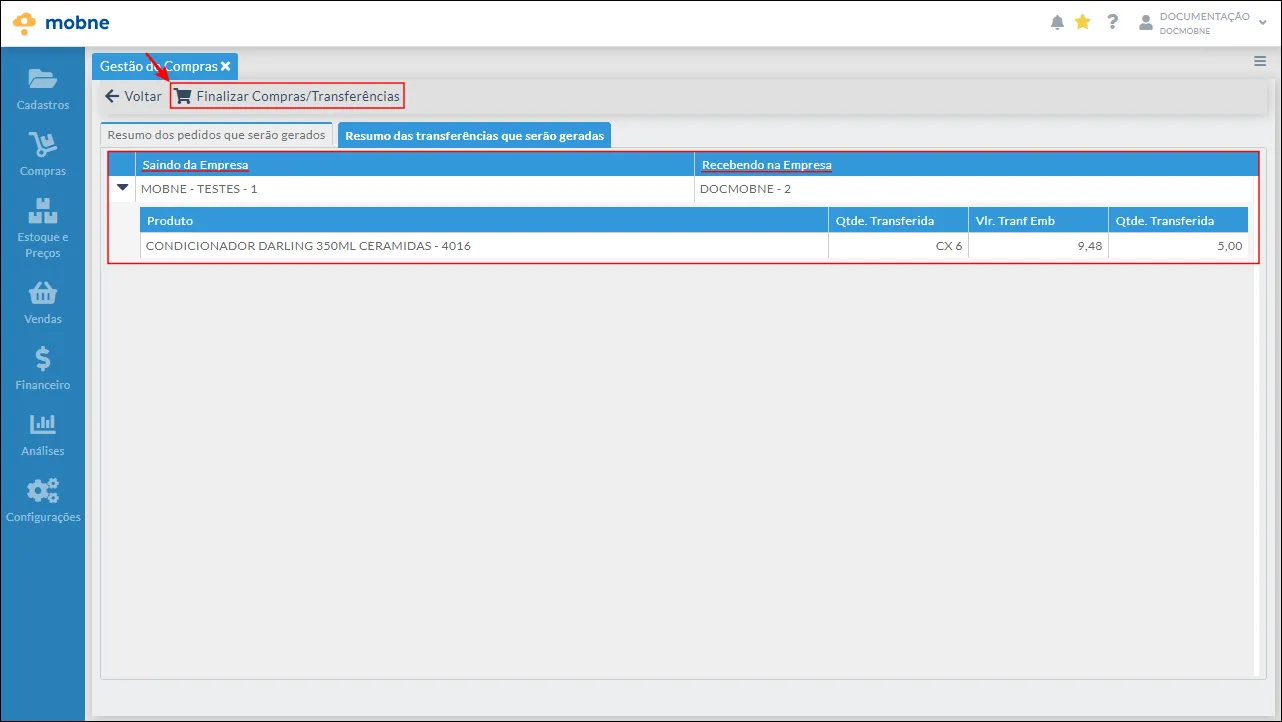
Verifique se os dados da transferência estão corretos e então clique no botão “Finalizar Compras/Transferência” para gerar os pedidos para a empresa origem e destino.
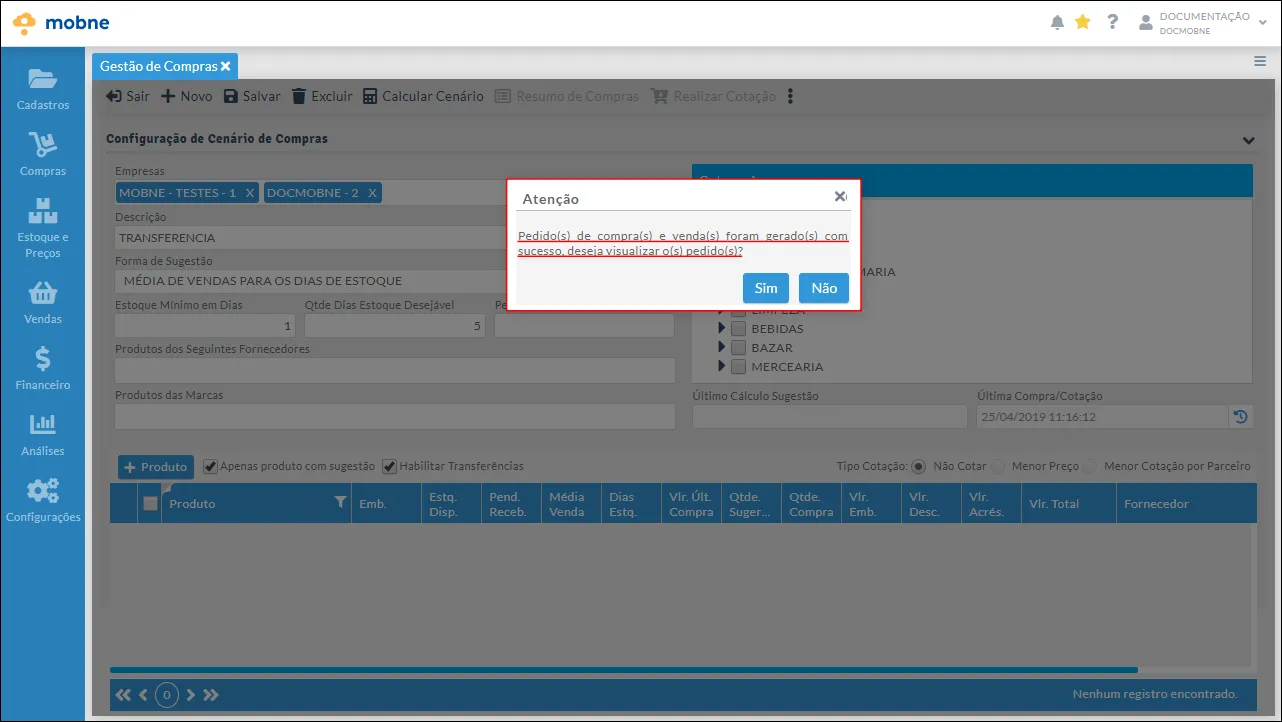
O sistema irá exibir uma mensagem de sucesso informando que os pedidos para foram gerados.
Para efetivamente realizar a transferência, fature o pedido de venda da empresa origem e receba o pedido de compra da empresa destino.
Nota: Neste exemplo, foram transferidas 5 caixas com seis unidades de um produto através de um cenário de compra gerado pela aplicação gestão de compras.
Relacionados: