

Alterar Preço
Use o Alterar Preço para trocar o preço normal de um produto direto do celular, na frente da gôndola. O novo preço é aplicado na hora, sem passar pelo Gerenciador de Preços do ERP web.
Antes de começar
Seção intitulada “Antes de começar”- Permissão: o usuário precisa da permissão Alterar Preço, no menu Mobile da tela Configurações › Segurança › Permissões, liberada em cada empresa onde vai alterar preços. Veja Permissões.
- Cadastros necessários: o produto precisa estar configurado na empresa escolhida.
- Parâmetros que mudam o comportamento:
- O Tipo da Sugestão de Preço da empresa, na aba Parametrizações da Parametrização de empresas, define como a Nova margem é calculada (veja “Regras e situações comuns”).
- Produto de uma Lista de preços similares muda de preço junto com os outros produtos do grupo.
Como entrar no app, escolher o grupo e a empresa e usar o leitor de código de barras está em Começar a usar o aplicativo.
Como alterar o preço de um produto
Seção intitulada “Como alterar o preço de um produto”-
No app, toque em Alterar Preço, na Home, ou procure por ele em Buscar aplicação….
-
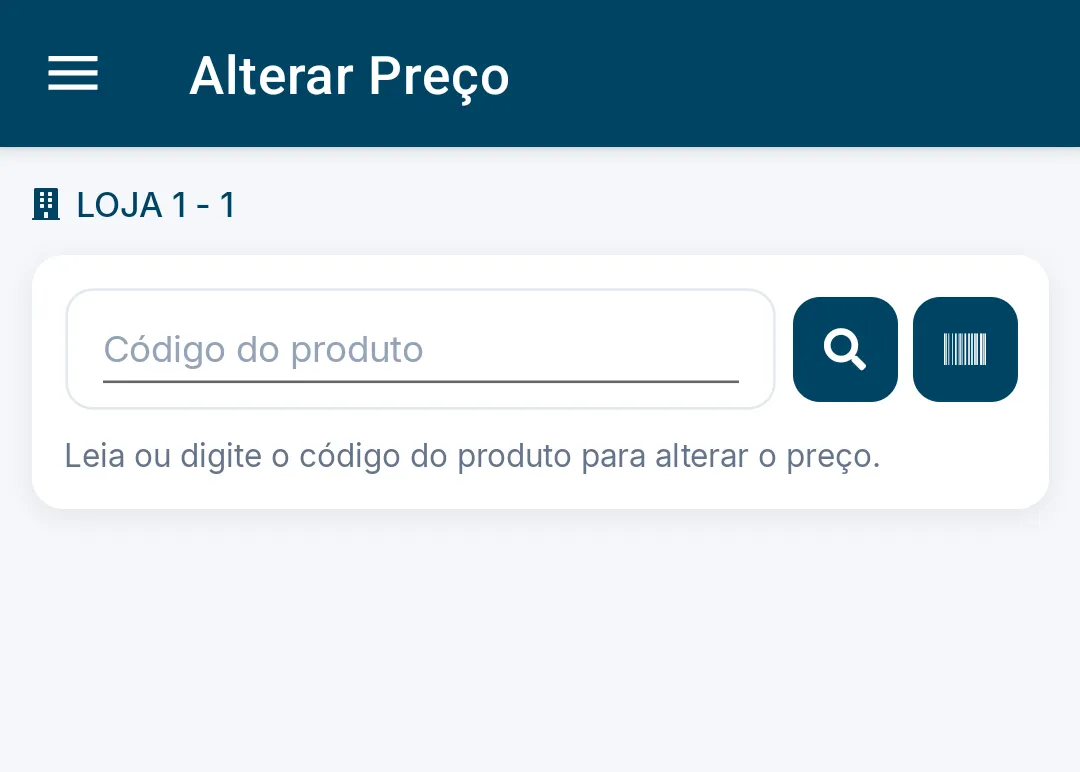
Escolha a empresa, se o app pedir.
O nome da empresa aparece no alto da tela.
-
Leia ou digite o código do produto em Código do produto e toque em Enter, ou toque na lupa para escolher o produto na lista.
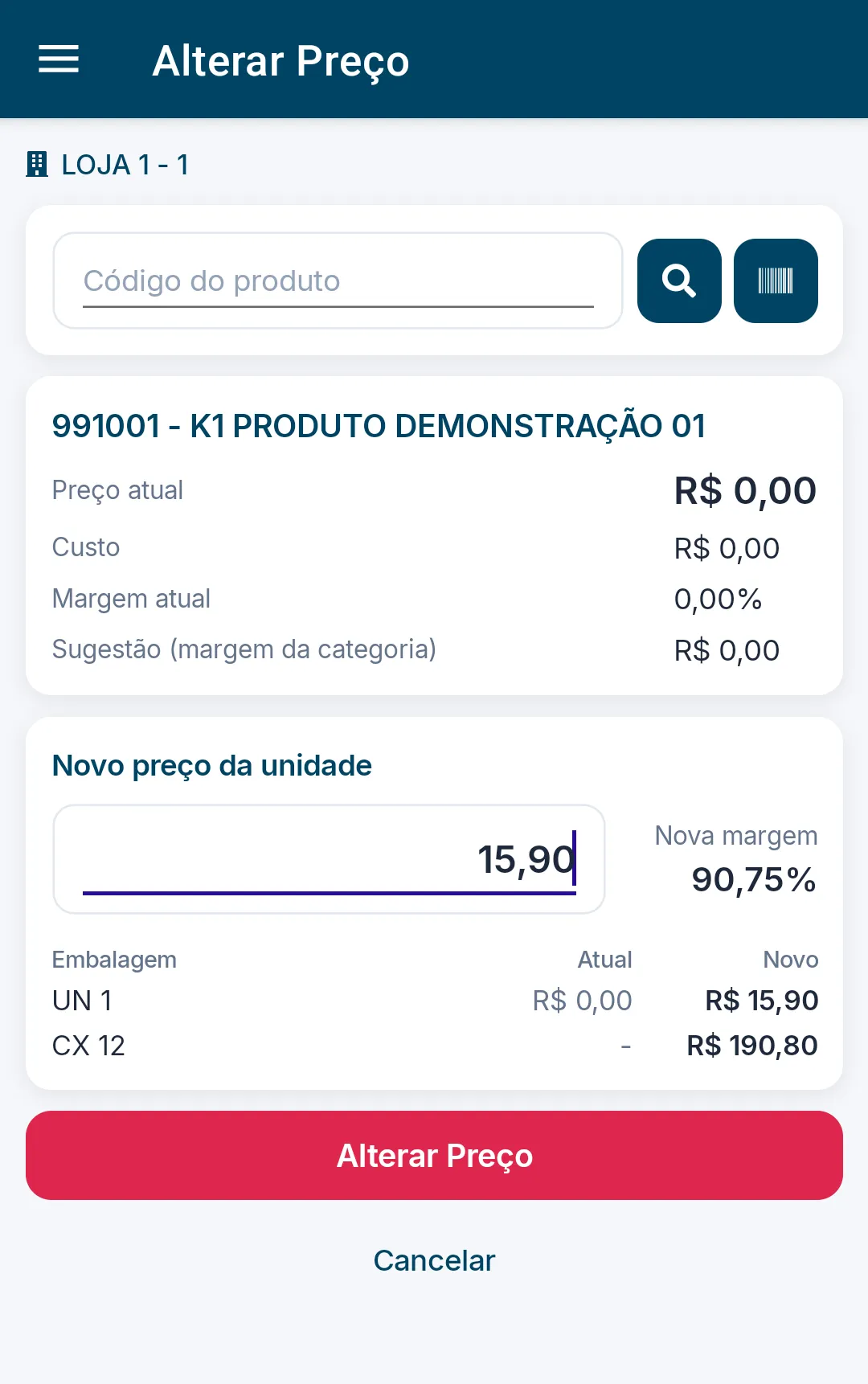
O cartão do produto mostra o código e a descrição, o Preço atual, o Custo, a Margem atual e a Sugestão (margem da categoria).
-
Digite o novo preço em Novo preço da unidade.
O preço entra pela direita: digite “1590” para R$ 15,90. Ao lado, a Nova margem mostra a margem com o novo preço, em vermelho quando fica negativa. Quando o produto tem mais de uma embalagem, a tabela Embalagem / Atual / Novo mostra o preço de cada uma.
-
Toque em Alterar Preço.
O app pode perguntar “Alterar o preço de … de R$ … para R$ …?”, com os botões Alterar e Cancelar. A pergunta também pode avisar quando a margem fica negativa e quando o preço vale para um grupo de preços similares.
-
Toque em Alterar.
O app pode mostrar “Preço alterado”, com o número do lote de preços gerado, e voltar ao campo do código para o próximo produto.
Para desistir antes de gravar, toque em Cancelar, abaixo do Alterar Preço: a tela fica limpa e nada é gravado.
| Campo | O que mostra ou o que informar |
|---|---|
| Preço atual | O preço normal da unidade na empresa. |
| Custo | O custo do produto. |
| Margem atual | A margem com o preço atual. |
| Sugestão (margem da categoria) | O preço sugerido pela margem de lucro. |
| Novo preço da unidade | O novo preço normal da unidade, digitado pela direita. |
| Nova margem | A margem com o novo preço. Fica em vermelho quando é negativa. |
| Embalagem / Atual / Novo | Cada embalagem com a quantidade, o preço atual e o novo. O novo é o preço da unidade vezes a quantidade. Embalagem sem preço próprio mostra “-” em Atual. |
Regras e situações comuns
Seção intitulada “Regras e situações comuns”- Como a Nova margem é calculada: a Nova margem segue o Tipo da Sugestão de Preço da empresa. Nos tipos de margem líquida, ela desconta o percentual de impostos de venda do produto, que o cartão não mostra. Por isso a margem pode parecer menor do que a conta entre preço e custo, e um produto sem custo pode mostrar a mesma margem para qualquer preço (100% menos o percentual de impostos de venda). Veja como cada tipo funciona em Cadastro de margem de lucro.
- Embalagens: o novo preço vale como preço único para todas as embalagens. Uma embalagem com preço próprio passa a valer o preço da unidade vezes a quantidade, e o cartão pode avisar isso antes.
- Grupo de Preços Similares: quando o produto faz parte de uma lista de preços similares, o cartão pode avisar, e o novo preço pode valer para todos os produtos do grupo.
- Produto em promoção: o cartão pode avisar “Em promoção por R$ …. O novo preço vale depois que a promoção acabar.”. Nesse caso, o PDV pode continuar com o preço da promoção até ela terminar, mesmo que a pergunta diga que o novo preço passa a valer em seguida.
- Onde fica registrado: a alteração pode gerar um lote de preços já aplicado, com o nome “LOTE MOBILE”, a data, a hora e o produto, que aparece no Gerenciador de Preços.
- Produto de balança: o novo preço também pode seguir para as balanças configuradas na empresa.
- Etiqueta: alterar o preço não emite a etiqueta, e a etiqueta do produto pode ficar pendente. Emita a etiqueta nova pela Emissão de etiqueta ou pela Emissão de Etiqueta do app.
- Mensagens: o app pode avisar “Informe o novo preço.” quando o campo está vazio e “O novo preço é igual ao preço atual.” quando o preço não mudou.