

Pedido de Venda
Use esta tela para registrar o pedido de um cliente e acompanhá-lo até o faturamento. O pedido começa como ORÇAMENTO, vira PEDIDO GERADO quando você o gera (as quantidades ficam reservadas no estoque) e termina como FATURADO, com a nota fiscal de venda.
Antes de começar
Seção intitulada “Antes de começar”- Permissão: em Configurações › Segurança › Permissões, libere para o usuário o que ele vai usar:
- Gerar Pedido: liga o botão Gerar Pedido. Para gerar, o usuário precisa também de Desfazer Geração. Sem as duas, segundo o sistema, o Mobne responde “O usuário não tem permissão para realizar essa ação.”
- Desfazer Geração: liga a opção Desfazer Geração do menu ⋮.
- Visualizar Relatório Custo/Margem: libera o Relatório de Custo/Margem.
- Permite desconto sem percentual máximo e Permite desconto em item promocional: mudam as regras de desconto (veja o aviso em “Como registrar um pedido”).
- Cadastros necessários:
- O cliente, ativo. Se ele não existir, o botão + ao lado de Cliente abre o cadastro de pessoa.
- Os produtos, ativos para venda na empresa do pedido.
- A forma de pagamento e, se você usar, o vendedor (ativo).
- Uma operação de saída ativa.
- Parâmetros que mudam o comportamento:
- Operação: segundo o sistema, se a operação exige vendedor, o pedido não salva sem ele. Se a operação gera financeiro, a forma de pagamento é obrigatória. Operações de transferência entre lojas têm regras próprias (veja “Regras e situações comuns”).
- Cadastro do usuário: o campo % Desconto Máximo limita o desconto que o usuário pode dar.
- Cadastro do cliente: segundo o sistema, a forma e a condição de pagamento padrão, o limite de crédito e o pedido mínimo valem para os pedidos dele.
- Forma de pagamento: se ela tem condições cadastradas, o campo ao lado dela é Condição de Pagamento. Se não tem, é Vencimentos.
Como encontrar um pedido
Seção intitulada “Como encontrar um pedido”-
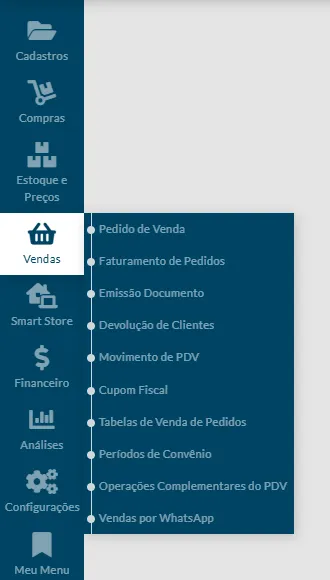
Abra Vendas › Pedido de Venda.
-
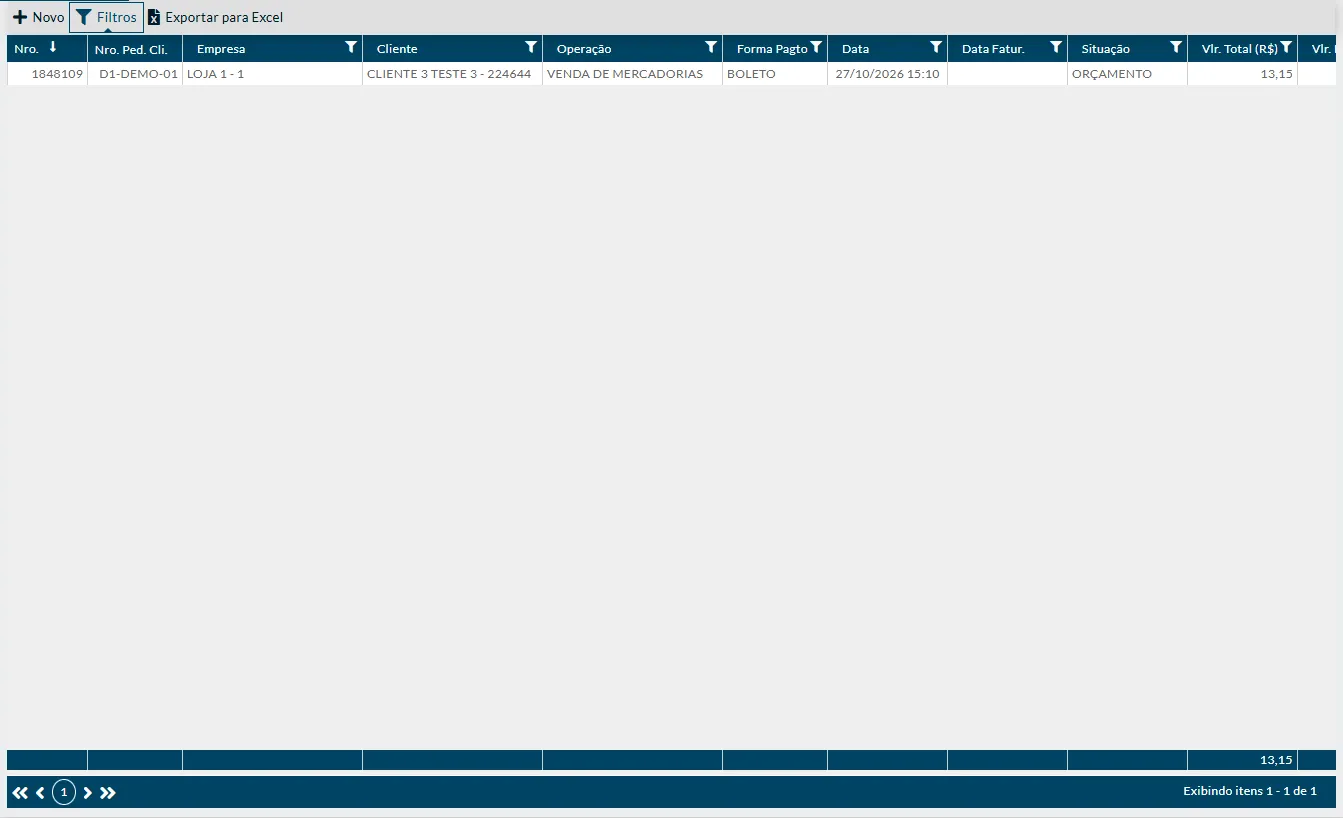
Veja a lista de pedidos. Ela abre filtrada: mostra só pedidos em ORÇAMENTO e PEDIDO GERADO (Situação PENDENTE), de cerca de duas semanas atrás até amanhã.
-
Clique em Filtros para mudar a busca.

-
Informe os filtros que quiser: Empresa, Cliente, Vendedor, Situação, Nro Pedido, Nro Pedido Cliente, Operação, Data de, até, Produto ou Tag Pessoa.
-
Clique em Filtrar.
-
Clique no pedido na lista para abri-lo.
Como registrar um pedido
Seção intitulada “Como registrar um pedido”-
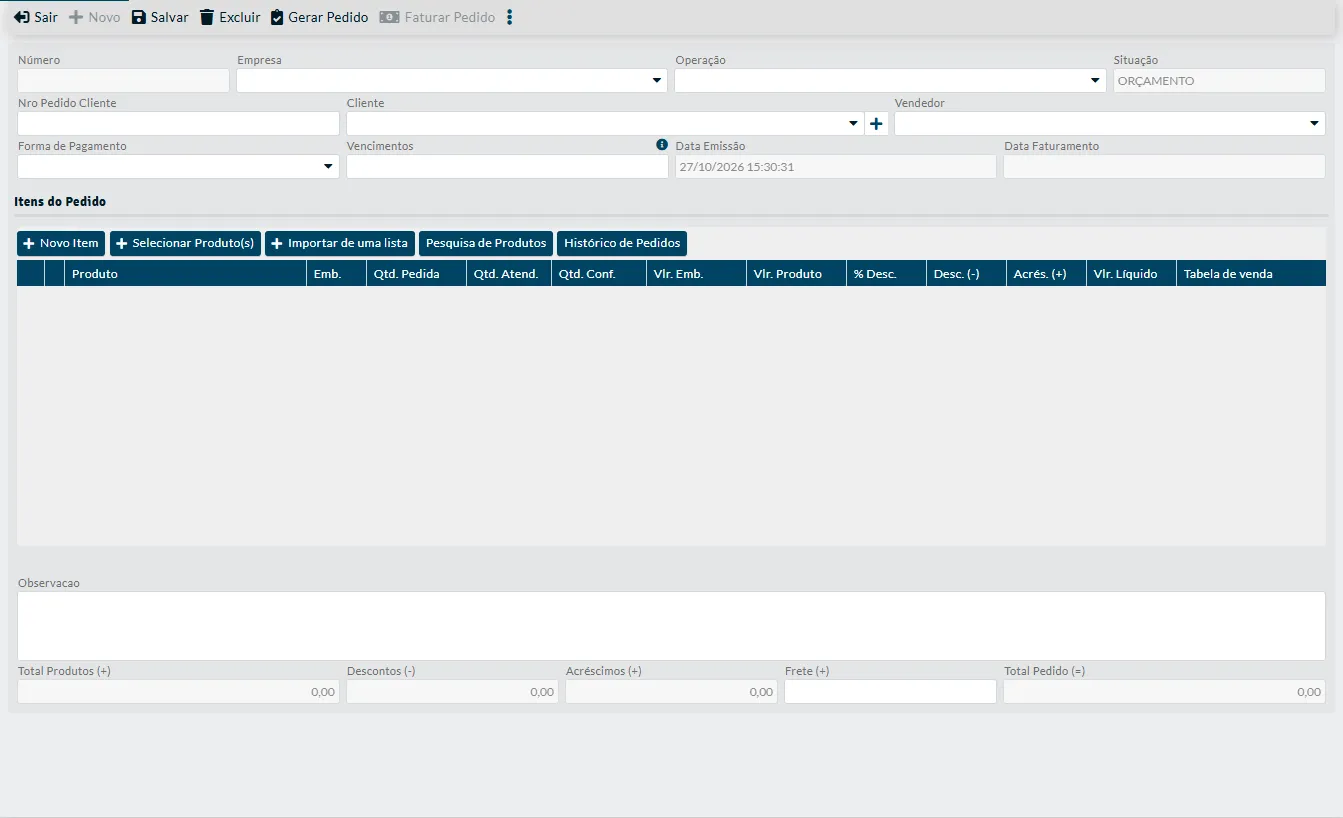
Clique em Novo, na lista de pedidos.
-
Escolha em Empresa o estabelecimento que emite o pedido. O campo vem vazio.
-
Escolha em Operação a operação do pedido. O campo vem vazio e a lista traz só operações de saída ativas.
-
Digite em Cliente ao menos duas letras do nome e escolha o cliente.
-
Informe em Nro Pedido Cliente o número que o cliente deu ao pedido, se houver. O campo aceita até 15 caracteres.
-
Escolha o vendedor em Vendedor, se houver. A lista mostra “Nome - Cód. Vendedor”. O campo pode ficar em branco. Segundo o sistema, se a operação exigir vendedor, o Mobne mostra “A operação selecionada exige informar o Vendedor.” ao salvar.
-
Escolha a forma em Forma de Pagamento. Se o cliente tem uma forma e uma condição de pagamento padrão no cadastro e a operação gera financeiro, o Mobne pode preencher os dois ao escolher o cliente.
-
Preencha o campo ao lado da forma de pagamento. Se a forma tem condições cadastradas, escolha a Condição de Pagamento. Se não tem, informe os Vencimentos, com os dias das parcelas separados por barra (por exemplo, 30/60/90).
-
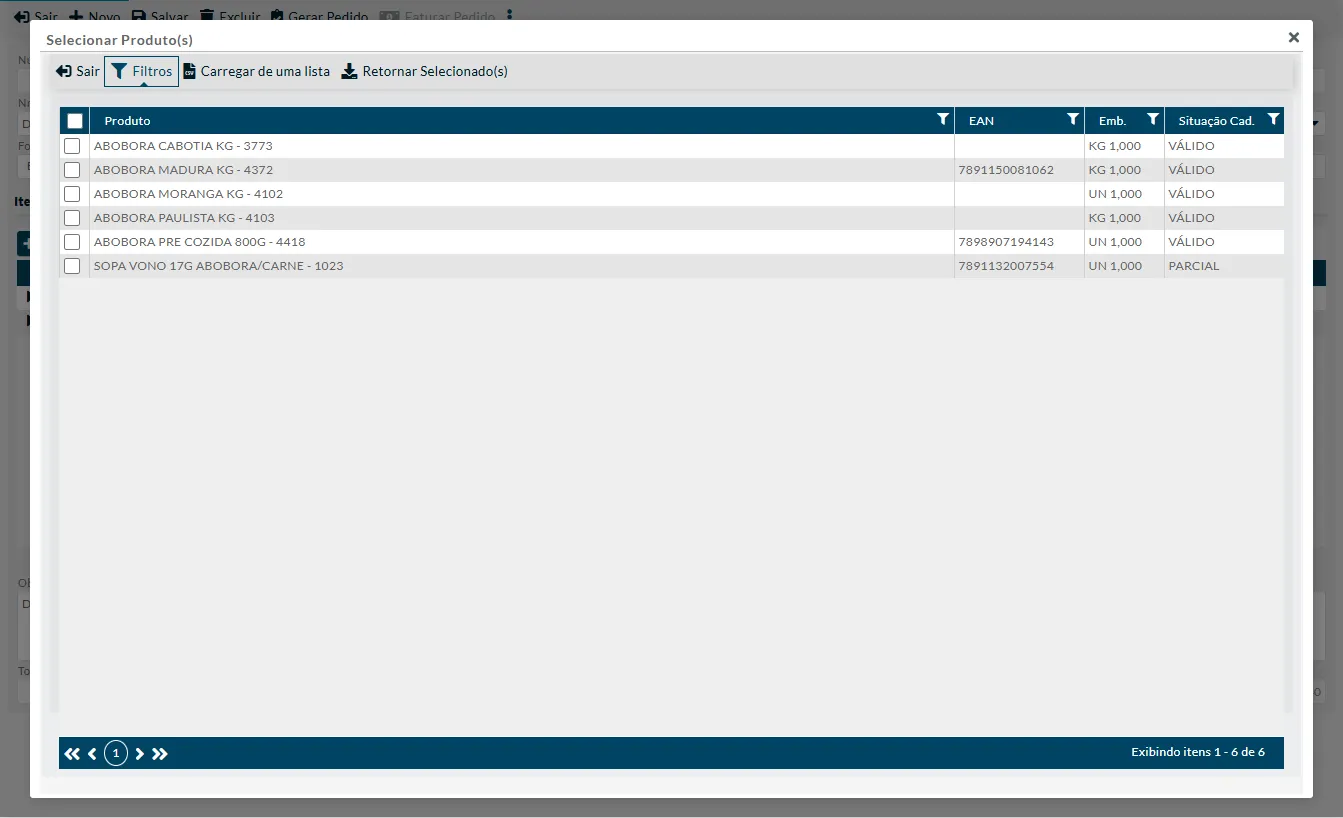
Clique em Selecionar Produto(s).
-
Use Filtros, se precisar, para achar os produtos. Os filtros são Produto, Situação do Cadastro, Status, Marca, Fornecedor, Estoque, ABC, Tags, Empresa (Compra), Empresa (Venda), E-commerce, Produção e a árvore Categorias. Sem filtro, a busca pode demorar.
-
Marque os produtos que o cliente pediu.
-
Clique em Retornar Selecionado(s). Os produtos entram na grade Itens do Pedido com a quantidade em 0,000 e os valores em 0,00.
-
Digite a Qtd. Pedida de cada item. O Mobne preenche Vlr. Emb., Vlr. Produto, Vlr. Líquido e Tabela de venda.
-
Informe o desconto em % Desc. e o acréscimo em Acrés. (+), se houver.
-
Digite o valor do frete em Frete (+), se houver.
-
Escreva a Observação, se precisar. Ela aceita até 400 caracteres.
-
Clique em Salvar. O pedido ganha um Número e fica em ORÇAMENTO.
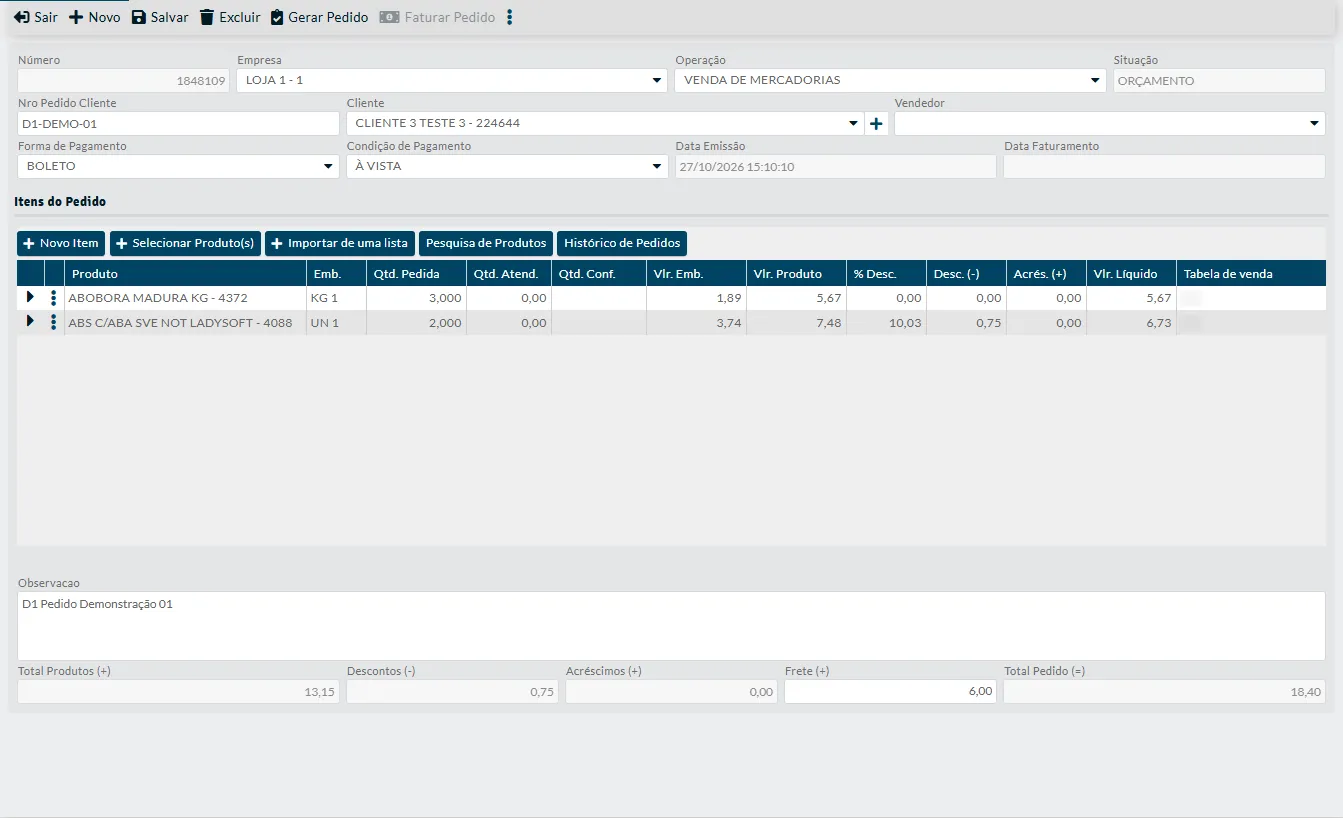
Outras formas de incluir itens
Seção intitulada “Outras formas de incluir itens”- Novo Item: inclui um item na grade. Antes, escolha Empresa, Operação e Cliente.
- Importar de uma lista: traz os itens de uma lista do Mobne Simp, de uma planilha do Excel ou de um arquivo de coletor. Salve o pedido antes: com alteração não salva, o Mobne mostra “Clique em salvar antes de prosseguir.” Se a grade já tem itens, ele pergunta se você quer Adicionar aos existentes ou Sobrescrever. Os passos e o formato dos arquivos estão em Importar produtos a partir de arquivo.
- Pesquisa de Produtos e Histórico de Pedidos: abrem janelas de consulta.
Menus da grade de itens
Seção intitulada “Menus da grade de itens”- A seta à esquerda de cada item abre o detalhe por empresa: estoque, custos, preço normal, margens e o último preço de venda em pedido. Custo e margem podem aparecer só para quem tem permissão para vê-los.
- O menu ⋮ de cada item tem Histórico de Vendas, Consulta Produto, Código Acesso e Excluir (o Mobne pergunta “Deseja excluir?”). Em item de kit, aparece também Desmembrar Kit.
Como gerar o pedido
Seção intitulada “Como gerar o pedido”Gerar tira o pedido do orçamento: ele não pode mais ser editado e as quantidades ficam reservadas no estoque.
-
Clique em Salvar, se houver alteração. Com alteração não salva, Gerar Pedido só mostra “Salve as alterações para continuar.”
-
Clique em Gerar Pedido.
-
Responda à pergunta “Deseja enviar um e-mail com o pedido em anexo ao cliente?”. Clique em Sim para enviar ou em Não para seguir sem enviar.
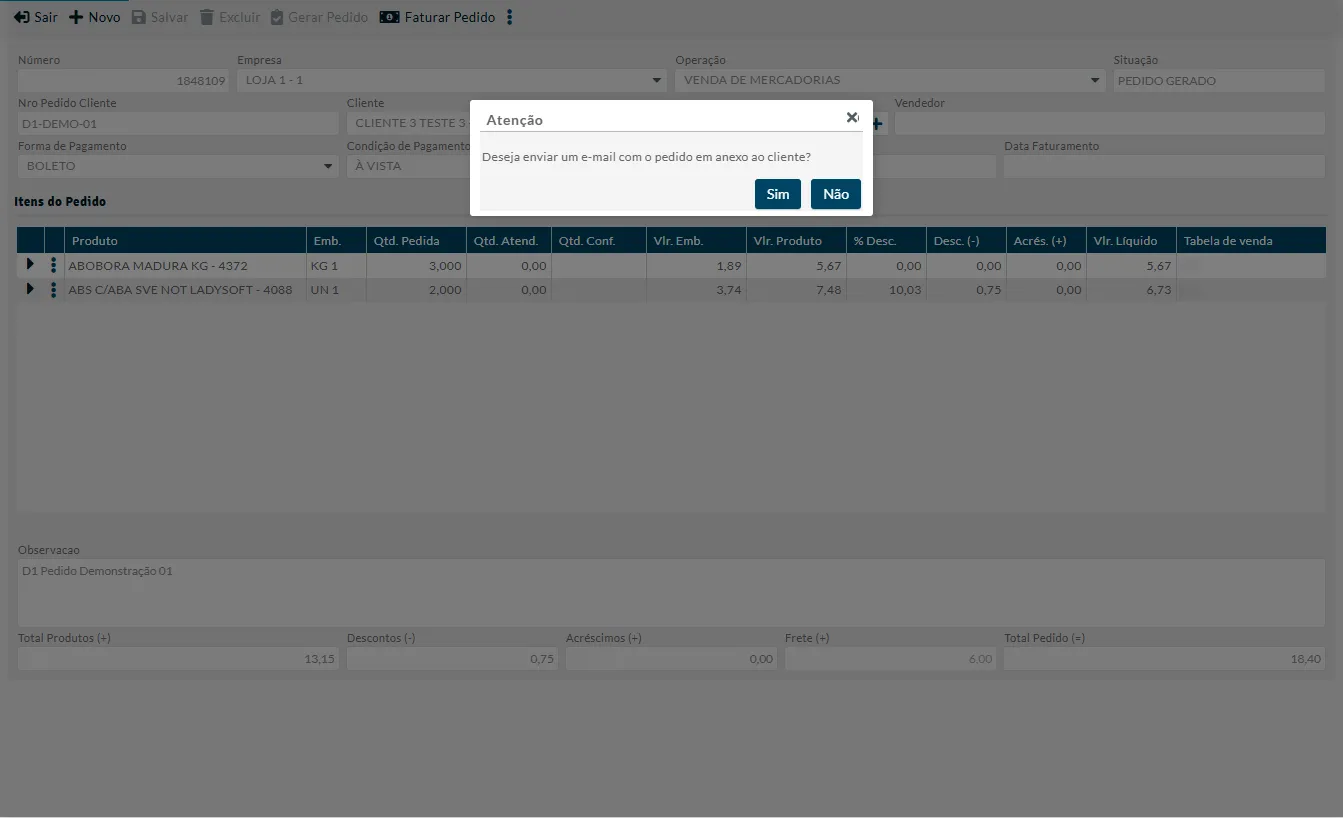
Segundo o sistema, se o cliente não tem e-mail no cadastro, o Mobne oferece abrir o cadastro para você informar um.
-
Confira a Situação: o pedido está em PEDIDO GERADO, a Data Emissão passa a ser a hora da geração e os campos e o botão Salvar ficam desligados.
-
Abra a Consulta Produto pelo menu ⋮ de um item da grade, para conferir a reserva.
-
Veja a coluna Qtd. Expedir da grade Estoque/Preço: ela mostra a quantidade reservada, por empresa, e o Estq. Disponível diminui na mesma quantidade.
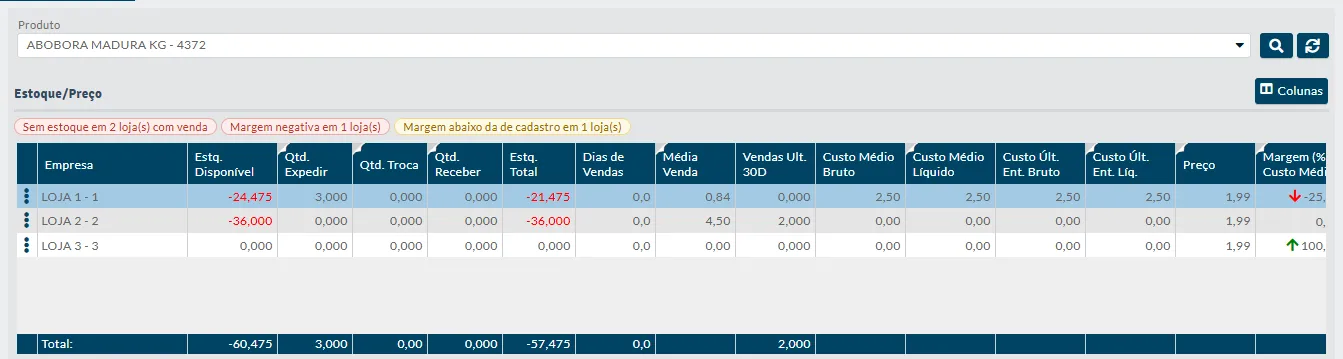
Como faturar o pedido
Seção intitulada “Como faturar o pedido”Faturar gera a nota fiscal de venda do pedido. O pedido também pode ser faturado pelo PDV: veja Faturar um pedido de venda pelo PDV.
-
Abra, na lista, o pedido em PEDIDO GERADO.
-
Clique em Faturar Pedido. O botão só fica ligado nesta situação.
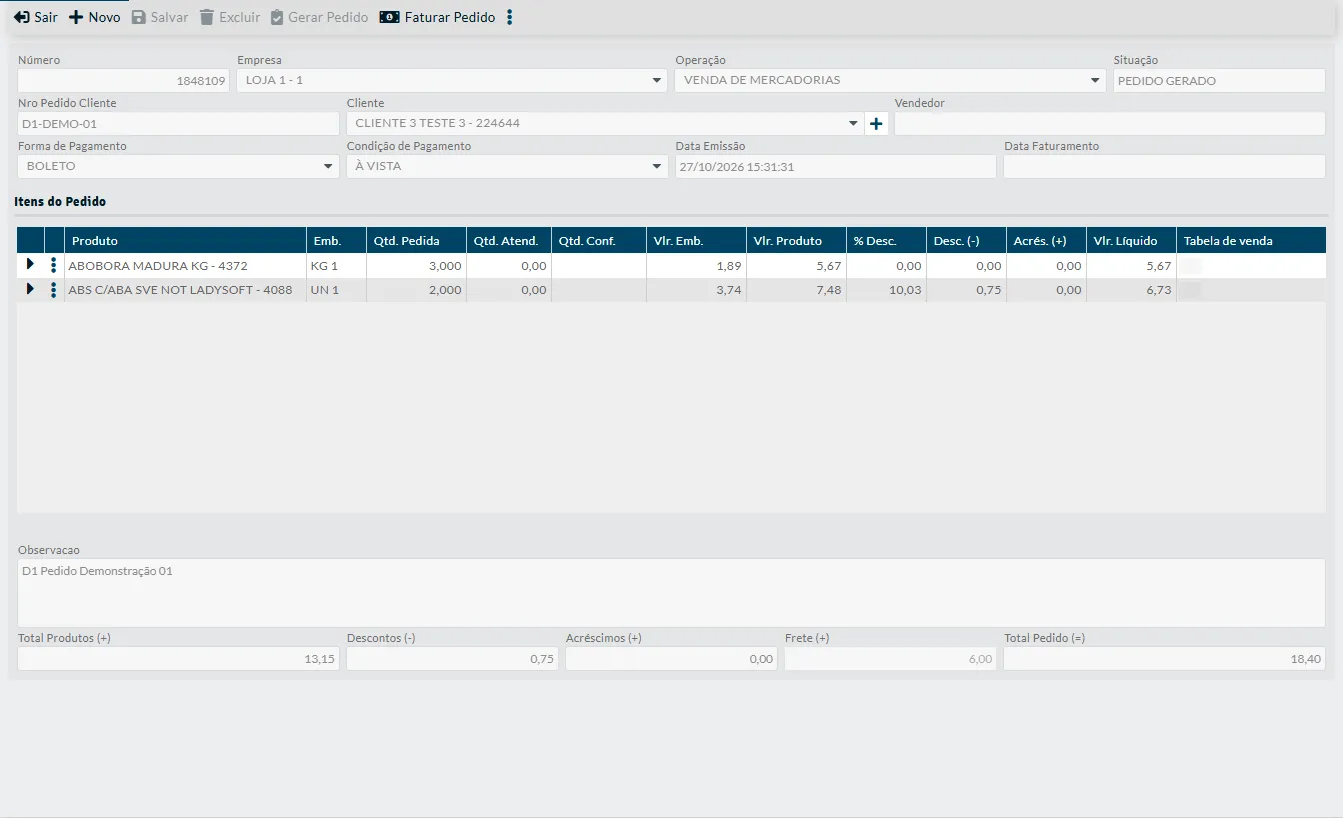
-
Responda ao aviso, se ele aparecer. Segundo o sistema, ele surge quando o pedido já começou a ser separado em Faturamento de Pedidos: se você continuar, essa separação é ignorada.
-
Emita a nota na Emissão Documento, que, segundo o sistema, abre com a nota de venda preenchida com os dados do pedido. Os passos estão em Emissão Documento.
Ao faturar, o pedido passa para FATURADO e Qtd. Atend. recebe a quantidade faturada. Segundo o sistema, a reserva do estoque também é baixada. Para separar, conferir e cortar itens antes de faturar, veja Faturamento de Pedidos.
Como desfazer a geração
Seção intitulada “Como desfazer a geração”Use esta opção para voltar o pedido a ORÇAMENTO e poder editá-lo.
-
Abra o pedido em PEDIDO GERADO.
-
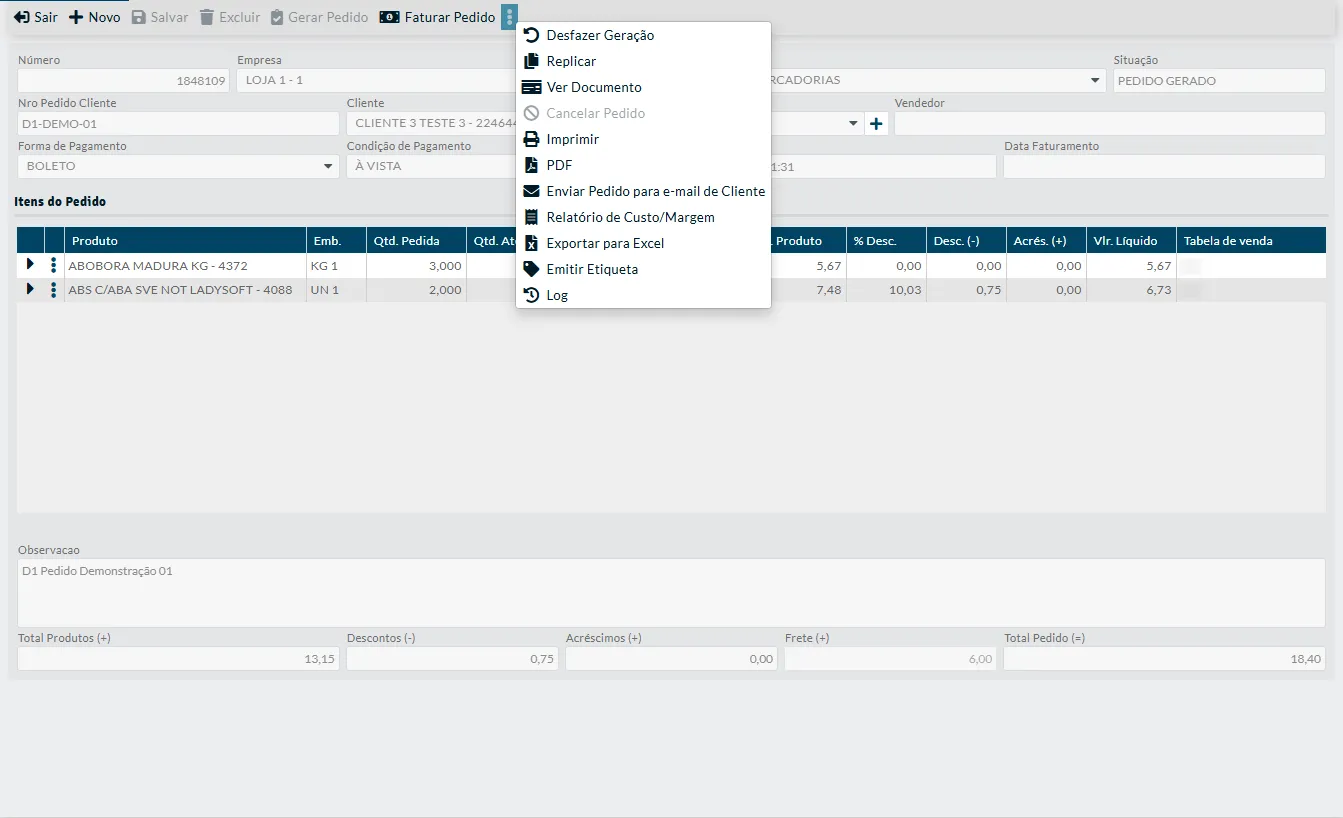
Clique no menu ⋮ (três pontos) da barra de comandos.
-
Clique em Desfazer Geração.
-
Clique em Sim na pergunta “O pedido encontra-se pronto para separação, deseja Desfazer Geração mesmo assim?”.
O pedido volta a ORÇAMENTO e a reserva do estoque é devolvida (Qtd. Expedir volta a 0,000). Segundo o sistema, se o pedido já estiver em separação ou em conferência, a pergunta diz em que etapa ele está. Também segundo o sistema, Desfazer Geração não vale para pedido gerado por corte de faturamento e, em transferência entre lojas, não vale depois que a loja de destino recebeu a mercadoria.
Como cancelar um pedido
Seção intitulada “Como cancelar um pedido”Cancelar Pedido fica ligado em pedido FATURADO.
- Troque a Situação do filtro da lista para FATURADO.
- Abra o pedido.
- Clique no menu ⋮ (três pontos) da barra de comandos.
- Clique em Cancelar Pedido.
Segundo o sistema, o que acontece depende da nota do pedido:
- Sem nota, ou com a nota cancelada: o pedido passa para CANCELADO.
- Com a nota digitada ou emitida: o Mobne avisa que é preciso excluir ou cancelar o documento antes e oferece abri-lo. Faça isso na Emissão Documento e depois cancele o pedido. Se você cancelar na Emissão Documento a nota de um pedido faturado, ela pergunta se você quer cancelar o pedido também.
- Pedido faturado pelo PDV: o Mobne não permite cancelar por aqui.
- Pedido que veio do iFood: o Mobne pede o motivo do cancelamento antes.
Como replicar um pedido
Seção intitulada “Como replicar um pedido”Use Replicar para criar um pedido novo com os mesmos itens de um pedido existente, em qualquer situação.
- Abra o pedido que você quer copiar. Ele precisa estar salvo.
- Clique no menu ⋮ (três pontos) da barra de comandos.
- Clique em Replicar.
- Clique em Sim na pergunta “Deseja replicar o pedido?”.
- Clique em Sim na pergunta “Deseja abrir o novo pedido?” para abri-lo. Clique em Não para continuar no pedido atual.
O novo pedido é um ORÇAMENTO com os itens do original e a observação “Pedido replicado com base no pedido:” seguida do número do original. O frete, o Nro Pedido Cliente e a marca da Tabela de venda não são copiados.
Como imprimir ou enviar o pedido
Seção intitulada “Como imprimir ou enviar o pedido”- Abra o pedido.
- Clique no menu ⋮ (três pontos) da barra de comandos.
- Clique em Imprimir, PDF ou Enviar Pedido para e-mail de Cliente.
Cada opção funciona assim:
-
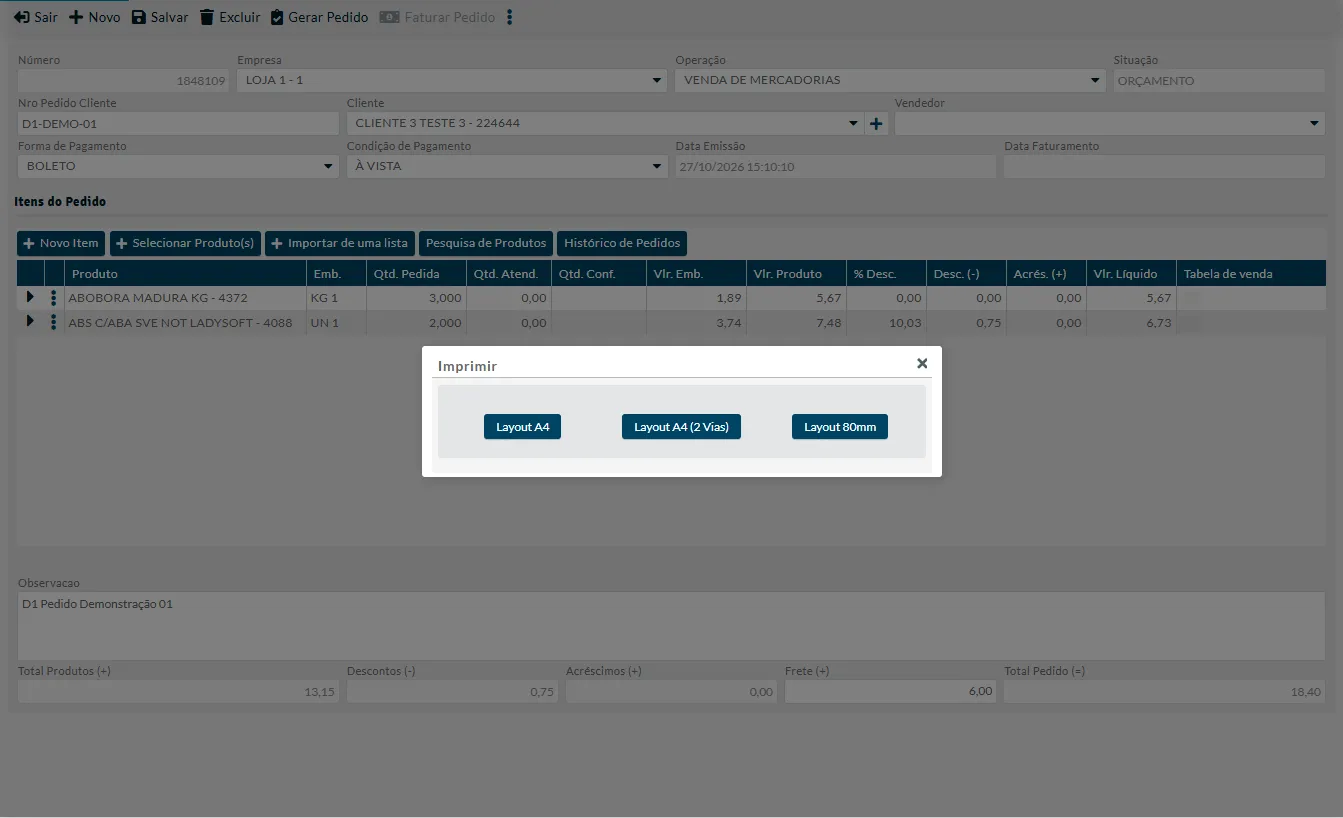
Imprimir: abre a janela Imprimir. Escolha Layout A4, Layout A4 (2 Vias) ou Layout 80mm.
-
PDF: abre o pedido em PDF, com o Frete (+) e o total, numa janela dentro da tela.
-
Enviar Pedido para e-mail de Cliente: só fica ligado em PEDIDO GERADO. Segundo o sistema, o Mobne usa o e-mail do cadastro do cliente e, se o cliente não tem e-mail, oferece abrir o cadastro para você informar um.
Opções do menu ⋮
Seção intitulada “Opções do menu ⋮”Além das opções dos passos acima, o menu ⋮ tem:
- Ver Documento: se o pedido foi faturado pelo PDV, abre o Cupom Fiscal. Se o pedido não tem documento, o Mobne avisa “Esse pedido não possui nenhum documento gerado!” Segundo o sistema, no pedido faturado pelo Faturar Pedido, abre a nota na Emissão Documento.
- Relatório de Custo/Margem: mostra o custo e a margem do pedido. Segundo o sistema, precisa da permissão Visualizar Relatório Custo/Margem.
- Exportar para Excel: exporta os itens da grade.
- Emitir Etiqueta: o Mobne pergunta “Deseja abrir a emissão de etiquetas?”. Clique em Sim para abri-la.
- Log: abre a janela Log(s) com data e hora, usuário, descrição e informações adicionais de cada mudança do pedido.
Cabeçalho
Seção intitulada “Cabeçalho”| Campo | O que informar |
|---|---|
| Número | O Mobne preenche ao salvar. Só leitura. |
| Empresa | O estabelecimento que emite o pedido. Obrigatório. |
| Operação | A operação do pedido. Obrigatório. |
| Situação | ORÇAMENTO, PEDIDO GERADO, FATURADO, CANCELADO ou EXCLUÍDO. Só leitura. |
| Nro Pedido Cliente | O número que o cliente deu ao pedido, com até 15 caracteres. Aparece na lista como Nro. Ped. Cli. e serve de filtro. |
| Cliente | Quem recebe o pedido. O botão + abre o cadastro de pessoa. |
| Vendedor | O vendedor do pedido. Fica só para leitura depois que o pedido sai de ORÇAMENTO. |
| Forma de Pagamento | Como o cliente vai pagar. Veja as regras em “Regras e situações comuns”. |
| Condição de Pagamento ou Vencimentos | A condição de pagamento, quando a forma tem condições cadastradas. Senão, os dias das parcelas separados por barra, com a dica no ícone “i”. |
| Data Emissão | Preenchida pelo Mobne. Ao gerar o pedido, passa a ser a hora da geração. |
| Data Faturamento | Segundo o sistema, preenchida pelo Mobne quando o pedido é faturado pelo Faturar Pedido. No pedido faturado pelo PDV, fica vazia. |
Itens do pedido
Seção intitulada “Itens do pedido”| Campo | O que informar |
|---|---|
| Produto | O produto do item. |
| Emb. | A embalagem do item. Já vem preenchida com a do cadastro do produto. |
| Qtd. Pedida | A quantidade pedida. Ao digitá-la, o Mobne preenche os valores do item. |
| Qtd. Atend. | A quantidade atendida. Fica em 0,00 até o faturamento. |
| Qtd. Conf. | A quantidade conferida na separação do pedido. Fica vazia se o pedido não passou por conferência. |
| Vlr. Emb. | O valor da embalagem. O Mobne o preenche com o preço da tabela de venda. |
| Vlr. Produto | O valor bruto da linha: a quantidade vezes o valor da embalagem. |
| % Desc. | O percentual de desconto do item. |
| Desc. (-) | O valor do desconto do item. |
| Acrés. (+) | O valor do acréscimo do item. |
| Vlr. Líquido | O valor final da linha, com desconto e acréscimo. |
| Tabela de venda | O nome da tabela de venda que deu o preço, conforme o cliente e a forma de pagamento. As tabelas são cadastradas em Tabelas de Venda de Pedidos. Se você digitar o preço à mão, a coluna deixa de mostrar a tabela. Trocar o cliente ou a forma de pagamento recalcula os preços. |
| Campo | O que informar |
|---|---|
| Observação | Um texto livre, com até 400 caracteres. |
| Total Produtos (+) | A soma dos valores dos itens. O Mobne calcula. |
| Descontos (-) | A soma dos descontos. O Mobne calcula. |
| Acréscimos (+) | A soma dos acréscimos. O Mobne calcula. |
| Frete (+) | O valor do frete. Só pode ser digitado em ORÇAMENTO. Entra no Total Pedido e no PDF do pedido. |
| Total Pedido (=) | O total do pedido, com o frete. O Mobne calcula. |
Regras e situações comuns
Seção intitulada “Regras e situações comuns”O que cada situação permite
Seção intitulada “O que cada situação permite”| Situação | O que você pode fazer |
|---|---|
| ORÇAMENTO | Editar, Salvar, Excluir e Gerar Pedido. |
| PEDIDO GERADO | Faturar Pedido, Desfazer Geração e Enviar Pedido para e-mail de Cliente. Não pode editar, Salvar nem Excluir. Segundo o sistema, Cancelar Pedido só fica ligado no pedido que o Mobne criou por corte de faturamento. |
| FATURADO | Cancelar Pedido. Não pode editar. |
| CANCELADO e EXCLUÍDO | Segundo o sistema, nenhuma das ações acima. |
Replicar, Ver Documento, Imprimir, PDF, Relatório de Custo/Margem, Exportar para Excel, Emitir Etiqueta e Log ficam ligados em ORÇAMENTO, PEDIDO GERADO e FATURADO. Excluir só vale em ORÇAMENTO e passa o pedido para EXCLUÍDO.
Quando o pedido não salva
Seção intitulada “Quando o pedido não salva”- “Informe o cliente.”: escolha o cliente antes de salvar.
- “A Empresa deve ser informada.” ou “A Operação deve ser informada.” (segundo o sistema): preencha os dois campos.
- “Obrigatório informar o Cliente para adicionar um novo item.”: escolha Empresa, Operação e Cliente antes de adicionar itens.
- “O Vlr. Produto deve ser informado.”: um item está com valor 0. Digite a Qtd. Pedida para o Mobne preencher o preço.
- “O produto … não está ativo para venda na empresa …”: retire o item do pedido ou confira o cadastro do produto. Para não trazer produto inativo, filtre Empresa (Venda) na janela Selecionar Produto(s).
- “A operação selecionada exige informar o Vendedor.” (segundo o sistema, quando a operação exige vendedor): informe o vendedor.
Quando o pedido não gera
Seção intitulada “Quando o pedido não gera”- “Informe ao menos um item para gerar o pedido.”: adicione itens.
- “O pedido precisa conter a forma de pagamento!”: escolha uma forma de pagamento. A forma SEM PAGAMENTO só vale em operação que não gera financeiro.
Segundo o sistema, o Mobne também pode recusar a geração nestes casos:
- “O Vlr. Produto deve ser informado e maior que zero em todos os itens.” ou “A Qtde Pedida deve ser informada e maior que zero em todos os itens.”: corrija os itens com valor ou quantidade zerados.
- Com forma de pagamento boleto, o Mobne confere o crédito do cliente: não gera se o cliente está com crédito bloqueado ou suspenso, ou sem limite disponível suficiente.
- Se a forma de pagamento é restrita a clientes permitidos e o cliente não está associado a ela, o Mobne não gera.
- “O valor do pedido é menor que o limite de pedido mínimo do cliente, de R$ …”: o pedido precisa chegar ao pedido mínimo do cadastro do cliente. O Mobne confere de novo ao faturar, porque o pedido pode ter sido cortado na conferência.
Forma de pagamento
Seção intitulada “Forma de pagamento”- Formas usadas só para pagamento automático, como cartão de débito e cartão de crédito, não podem ser escolhidas. O Mobne mostra “Essa forma de pagamento é utilizada apenas para pagamentos automáticos e não pode ser selecionada.”
- A lista traz a opção SEM PAGAMENTO. Formas inativas aparecem com “ - Inativa” no nome e, segundo o sistema, não podem ser escolhidas.
- Segundo o sistema, forma de convênio só aparece para cliente habilitado em convênio, e nela o campo Vencimentos fica travado em 0.
Boletos vencidos do cliente
Seção intitulada “Boletos vencidos do cliente”Segundo o sistema, se o cliente do pedido tem boleto vencido, aparece o botão Boletos Vencidos na barra de comandos. Ele abre a janela Boletos Vencidos do Cliente com os boletos, o total em aberto e o total atualizado com juros e multa. O botão Gerar PDF dessa janela gera o extrato. A lista traz os boletos das empresas a que você tem acesso no Pedido de Venda.
Pedido de transferência entre lojas
Seção intitulada “Pedido de transferência entre lojas”- Segundo o sistema, em operação de transferência, o cliente é a loja de destino. Ele precisa ser pessoa jurídica e não pode ser a própria empresa do pedido: o Mobne mostra “Para operações de transferência não é permitido ter a mesma empresa como cliente.”
- Ao gerar um pedido de transferência de saída, o Mobne pergunta “Deseja gerar também o pedido de transferência de entrada na loja destino da mercadoria?”. Segundo o sistema, se a operação não tem uma operação de entrada padrão, ele abre uma janela para você escolher a operação de entrada.
Ao adicionar um kit, os componentes entram no pedido. O mesmo kit não pode entrar duas vezes: o Mobne mostra “Esse Kit já foi adicionado, se for preciso faça alterações no item existente.” Veja também Movimentação de Kits.
Veja também
Seção intitulada “Veja também”- Faturamento de Pedidos
- Emissão Documento
- Faturar um pedido de venda pelo PDV
- Importar produtos a partir de arquivo
- Processo de Delivery no Mobne
- Movimentação de Kits
- Tabelas de Venda de Pedidos: as tabelas que dão o preço da coluna Tabela de venda.
- Vendas por WhatsApp: pedidos que chegam pelo WhatsApp já como PEDIDO GERADO.