

Como usar as análises
As análises do menu Análises funcionam de um jeito parecido: você escolhe os filtros e os agrupamentos, clica em Filtrar e lê os totais numa grade que abre e fecha por grupo. Este artigo explica o que se repete nas telas; o que é próprio de cada análise está no artigo dela.
Antes de começar
Seção intitulada “Antes de começar”- Permissão: cada análise é uma tela própria em Configurações › Segurança › Permissões, no grupo Análises (por exemplo, Análises › Análise de Compras). As análises em grade não têm permissões próprias para os botões. As empresas que aparecem no filtro são as liberadas ao seu usuário naquela tela.
- Custos e margens: nas análises de Compras, Estoque e Movimentações, as colunas de custo (e, na Análise de Estoque, também as de markup, excesso e lucro) podem aparecer com “*****” para quem não tem a permissão Visualizar Margens de Produtos, de Configurações › Global.
- Dados consolidados: algumas análises leem uma cópia dos dados que é carregada depois do lançamento, e o que você lançou agora pode ainda não aparecer (veja “De onde vêm os números”).
As análises em grade
Seção intitulada “As análises em grade”Estas análises usam a mesma grade, com filtros, agrupamentos, Expandir Tudo, Ocultar Tudo e Exportar Excel:
| Análise | Agrupamentos | Botão Colunas |
|---|---|---|
| Análise de Compras | até 3 | sim |
| Análise de estoque | até 3 | sim |
| Análise de Movimentações | até 3 | sim |
| Análise de Vendas | até 4 | sim |
| Análise de Documentos Fiscais | 4, já preenchidos; o Agrupamento 1 é obrigatório | sim |
| Análise de Movimento PDV | até 4 | não |
A Análise Financeira e o DRE GERENCIAL mostram o resultado numa árvore e abrem o detalhe de um valor com duplo clique (veja “Como ver o que compõe um valor”). O Painel Gerencial tem indicadores e listas próprios, explicados no artigo dele.
Como montar uma análise
Seção intitulada “Como montar uma análise”-
Abra a análise em Análises (por exemplo, Análises › Análise de Compras).
A tela abre com o painel Filtros, e a grade só carrega depois que você filtra.
-
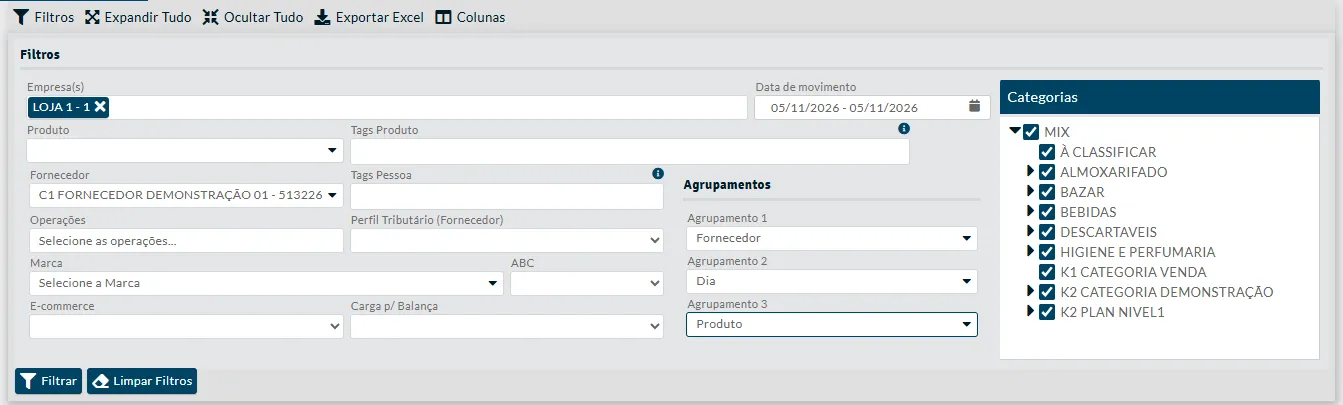
Escolha as lojas em Empresa(s).
Se você deixar o campo vazio, a análise usa todas as empresas liberadas ao seu usuário. Quando o usuário tem menos de três empresas liberadas, elas podem já vir marcadas. Na Análise de Estoque, o campo tem uma engrenagem, com Selecionar todos e uma caixa por loja, e já abre com todas marcadas.
-
Confira o período.
Ele vem com o mês atual e tem atalhos, como Hoje, Ontem, Essa semana, Mês atual, Mês anterior e Personalizar. O nome muda conforme a tela: Data de venda na Análise de Vendas, Data de movimento nas de Compras e Documentos Fiscais e Período nas de Movimentações e Movimento PDV. Na Análise de Estoque, a Data vem com hoje e mostra a posição do estoque naquele dia.
-
Preencha os outros filtros que quiser, como Produto, Fornecedor ou Marca.
A árvore Categorias, à direita, vem com MIX e todas as categorias marcadas. Desmarque as que não quer ver.
-
Escolha os agrupamentos em Agrupamentos, na ordem em que a grade deve abrir.
O Agrupamento 1 vem com “Total”, que mostra só a soma geral. O Agrupamento 2 só fica disponível depois que você escolhe o 1, e assim por diante. Por exemplo, Fornecedor, Dia e Produto mostram cada fornecedor, os dias em que ele entregou e os produtos de cada dia.
-
Clique em Filtrar.
Com muitos dados, aparece “Estamos processando os dados. Aguarde…”. Quando a grade carrega, o painel de filtros se fecha. Para mudar a análise, clique em Filtros, na barra, ajuste os campos e clique em Filtrar de novo. Para recomeçar, clique em Limpar Filtros.
Como ler a grade
Seção intitulada “Como ler a grade”-
Confira os grupos nas colunas da esquerda, um para cada agrupamento escolhido.
-
Clique na seta ao lado de um valor para abrir ou fechar o grupo.
-
Clique em Expandir Tudo, na barra, para abrir todos os grupos de uma vez, ou em Ocultar Tudo para fechar todos.
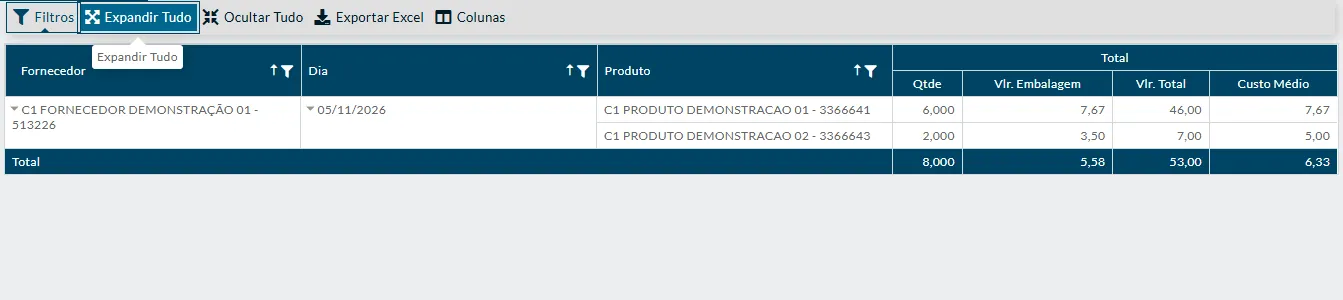
As colunas de valor ficam embaixo de Total, e a última linha, Total, traz a soma geral. Cada grupo fechado mostra a soma das linhas dele.
No título de cada agrupamento, a seta inverte a ordem dos valores e o funil filtra a grade por eles.
Como ordenar pela coluna de valor
Seção intitulada “Como ordenar pela coluna de valor”-
Clique com o botão direito no título da coluna de valor, por exemplo Qtde.
-
Escolha o agrupamento que quer ordenar, por exemplo Ordene “Produto” por essa coluna.
O menu tem uma opção para cada agrupamento da grade.

Como escolher as colunas
Seção intitulada “Como escolher as colunas”As análises de Compras, Estoque, Movimentações, Vendas e Documentos Fiscais deixam escolher quais colunas de valor aparecem e em que ordem.
-
Clique em Colunas, na barra.
Abre a janela Colunas da análise.
-
Marque as colunas que quer ver e desmarque as outras.
-
Arraste a coluna pela alça, à esquerda, ou use as setas, à direita, para mudar a ordem.
-
Clique em Aplicar.
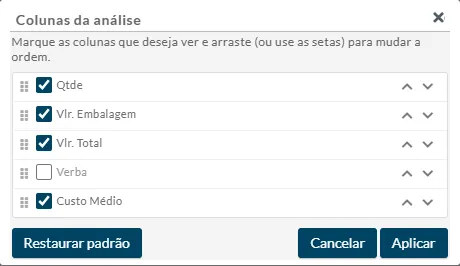
Para voltar às colunas de sempre, clique em Restaurar padrão. Cancelar fecha a janela sem mudar nada.
Algumas colunas vêm desmarcadas e só aparecem por aqui: Verba, nas análises de Compras e de Vendas, e 11 colunas da Análise de Estoque, como Qtde Disponível e Lucro Potencial. A escolha pode ficar guardada só no navegador que você usa: em outro computador ou navegador, a análise pode abrir com as colunas padrão.
Como ver o que compõe um valor
Seção intitulada “Como ver o que compõe um valor”Na Análise Financeira e no DRE Gerencial, o duplo clique num valor abre os lançamentos que o formam.
-
Dê um duplo clique no valor.
- Na Análise Financeira, numa célula Previsto ou Realizado de Receber ou Pagar. Abre uma janela com as seções Títulos, Conta Corrente e Cartões. O duplo clique não abre nada em Saldo Inicial, Resultado, Saldo Final, % nem Total.
- No DRE Gerencial, numa linha que não seja de total. Abre o Detalhamento, com as vendas, os títulos, os cartões e a movimentação de conta da linha. Nas linhas de total nada abre.
-
Confira os lançamentos e o total da janela.
Na seção Títulos da janela, o menu ⋮ de cada linha tem Visualizar Título, que pode abrir o título na tela de títulos a receber ou a pagar, e o botão Exportar Títulos para Excel pode baixar a lista de títulos.
No Painel Gerencial, o detalhe abre com um clique numa loja, categoria ou forma de pagamento das listas, como explica o Painel Gerencial.
Como exportar para o Excel
Seção intitulada “Como exportar para o Excel”- Monte a análise e clique em Filtrar.
- Clique em Exportar Excel, na barra.
O Mobne baixa um arquivo do Excel com as linhas da grade e as colunas visíveis, com o nome da análise (por exemplo, AnáliseCompras.xlsx). Na Análise Financeira e no DRE Gerencial, o botão também fica na barra; na Análise Financeira, ele só se habilita depois da primeira análise.
De onde vêm os números
Seção intitulada “De onde vêm os números”Cada análise lê os números de um destes dois lugares:
| De onde vem | Análises | O que muda para você |
|---|---|---|
| Do banco do Mobne, na hora | Análise de Estoque, Análise de Movimentações, Análise de Movimento PDV, Análise Financeira | O que foi lançado aparece na próxima vez que você filtra. |
| Dos dados consolidados | Análise de Vendas, Análise de Compras, Análise de Documentos Fiscais, os números de venda e compra do Painel Gerencial, as vendas, devoluções e custo do DRE Gerencial, a Análise Cesta de Compras, a Classificação ABC e a Classe de Abastecimento | Venda ou nota só aparece depois que é carregada nos dados consolidados, o que pode levar um tempo. A tela não avisa o atraso. |
Na Análise de Compras, a nota entra quando é gravada como recebida; nota só digitada não aparece e nota cancelada sai. No DRE Gerencial, os títulos, cartões e lançamentos de conta são lidos na hora, e só as vendas, devoluções e o custo dependem da carga. A Análise de Documentos Fiscais pode ler o banco na hora quando o ambiente não usa os dados consolidados.
Regras e situações comuns
Seção intitulada “Regras e situações comuns”- Se você escolher o mesmo agrupamento duas vezes, o Mobne mostra “Esse agrupamento já foi escolhido!. Por favor selecione outro.” e o campo volta a “Selecione o agrupamento”. Escolha outro.
- Na Análise de Documentos Fiscais, filtrar sem o Agrupamento 1 mostra “Selecione ao menos um agrupamento.”.
- Na Análise de Movimento PDV, o período tem no máximo 30 dias (“Selecione um período de movimento máximo de 30 dias.”).