

Receber mercadoria a partir do pedido de compra
Quando a compra começa por um pedido, a nota do fornecedor é recebida associada a ele: o Mobne traz para a nota os produtos, quantidades e valores combinados e, ao receber, lança no pedido o que chegou. Este artigo mostra o caminho completo; cada etapa tem um artigo com o detalhe da tela.
Antes de começar
Seção intitulada “Antes de começar”- Telas envolvidas:
- Pedidos de Compra, em Compras › Pedido de Compra;
- Recebimento por associação a pedido e Recebimento por digitação, em Compras › Recebimento de Mercadorias;
- Conferência de Recebimento, em Compras › Conferência de Recebimento (opcional);
- Zerar saldo a receber de um pedido de compra, no menu ⋮ do pedido.
- Permissão: acesso às telas Compras › Pedido de Compra e Compras › Recebimento de Mercadorias e, se a loja confere a mercadoria, Compras › Conferência de Recebimento, em Configurações › Segurança › Permissões.
- Cadastros necessários: o fornecedor, os produtos e uma operação de entrada de compra (veja Cadastro de operações).
- Parâmetros que mudam o comportamento:
- A operação do pedido define se Receber Pedido fica disponível: só no pedido cuja operação de entrada não emite documento fiscal.
- A operação da nota pode exigir pedido de compra em todos os itens, ter tolerâncias de valor e de quantidade em relação ao pedido e exigir a conferência finalizada antes do recebimento (parâmetro Validar conferência de recebimento).
Como receber a mercadoria de um pedido
Seção intitulada “Como receber a mercadoria de um pedido”1. Gere o pedido
Seção intitulada “1. Gere o pedido”-
Registre o pedido em Compras › Pedido de Compra e clique em Gerar Pedido.
-
Responda à pergunta do e-mail ao fornecedor.
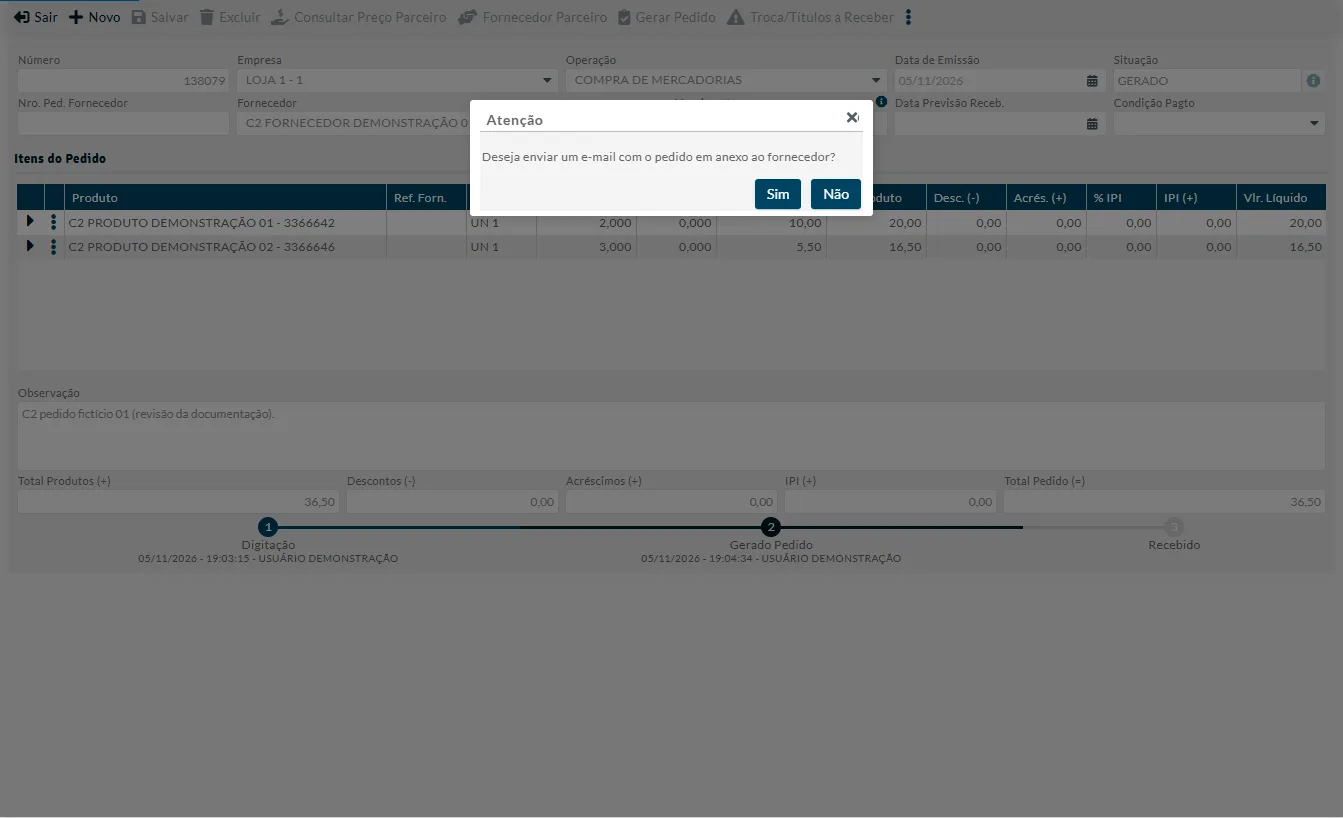
O pedido fica com Situação GERADO e passa a aparecer para associar à nota. O passo a passo está em Pedidos de Compra.
2. Leve os itens do pedido para a nota
Seção intitulada “2. Leve os itens do pedido para a nota”Há dois caminhos, conforme exista ou não nota do fornecedor:
-
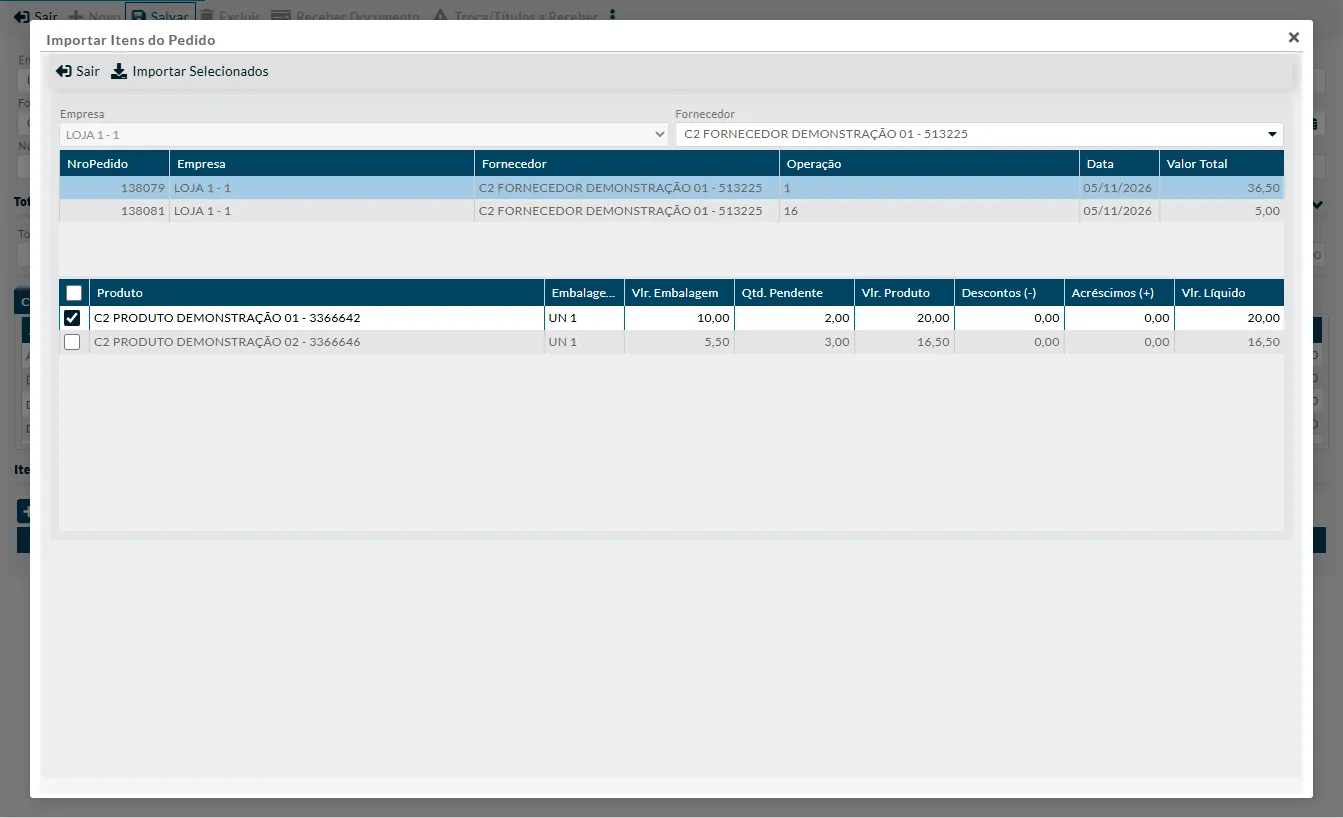
Com nota do fornecedor: abra Compras › Recebimento de Mercadorias, preencha o cabeçalho da nota com a mesma empresa e o mesmo fornecedor do pedido e clique em Item Pedido, na barra de Itens Nota. Na janela Importar Itens do Pedido, clique no pedido, marque os itens que vieram e clique em Importar Selecionados. Cada item entra com o número do pedido na coluna Pedido e com a quantidade que falta receber. Se o fornecedor mandou menos, corrija a Quantidade na grade. Para um item digitado à mão, escolha o pedido na coluna Pedido da grade.
-
Sem nota do fornecedor (como numa entrada de bonificação): no pedido GERADO, clique no menu ⋮ e em Receber Pedido e responda Sim a “Deseja receber o pedido no Recebimento de mercadorias?”. O Mobne cria a nota já salva, em DIGITADA, com todos os itens e a quantidade pedida, e abre o Recebimento de Mercadorias nela.
Clique em Salvar na nota. O detalhe dos dois caminhos está em Recebimento por associação a pedido.
3. Confira a mercadoria (opcional)
Seção intitulada “3. Confira a mercadoria (opcional)”Se a loja conta a mercadoria antes de receber, crie um lote em Compras › Conferência de Recebimento com a nota digitada, faça a contagem e clique em Finalizar Contagem. A nota passa para CONFERÊNCIA FINALIZADA e pode ser recebida. Para abrir a conferência a partir da nota, use Conferência de Recebimento, no menu ⋮ do Recebimento.
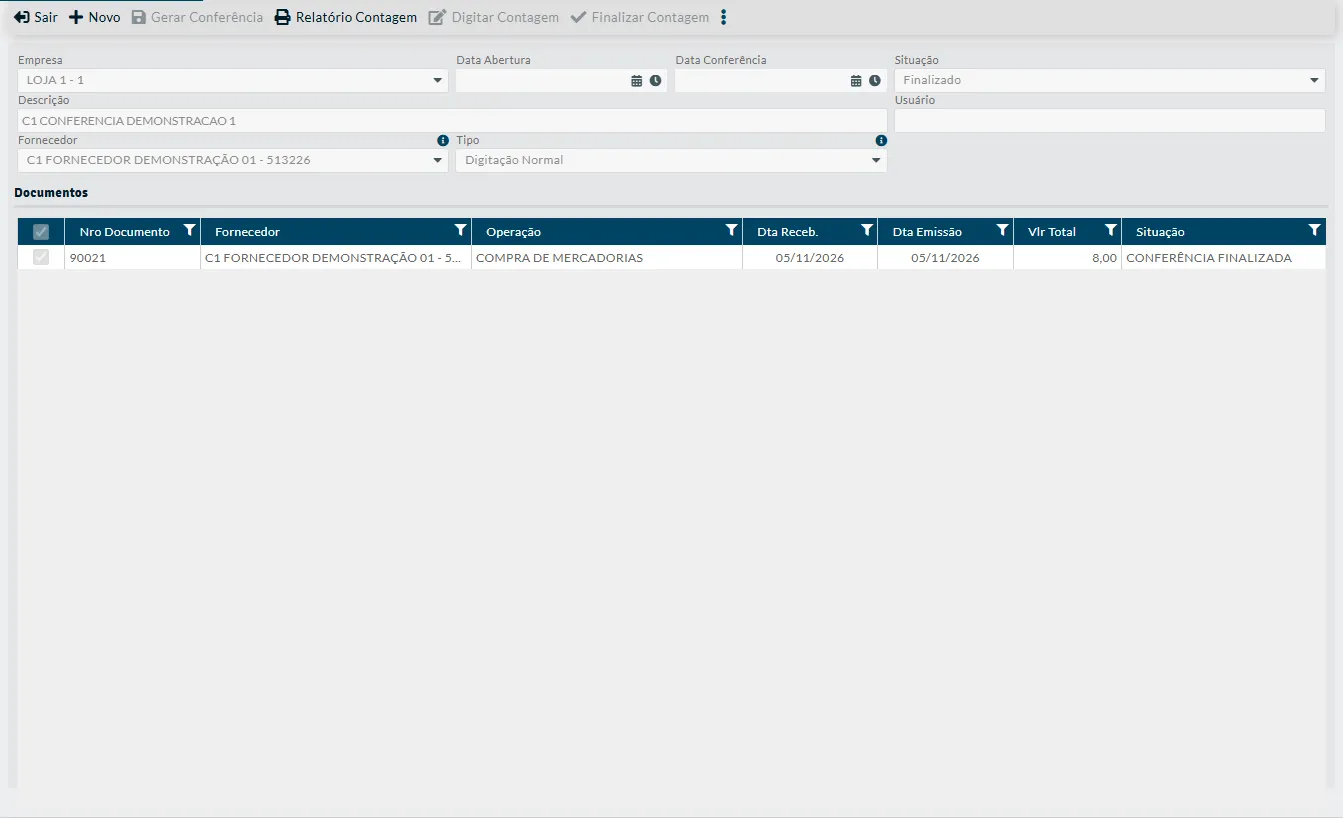
Enquanto o lote está aberto, a nota não pode ser recebida. O passo a passo está em Conferência de Recebimento.
4. Receba a nota
Seção intitulada “4. Receba a nota”- Na nota, em Compras › Recebimento de Mercadorias, clique em Receber Documento.
- Responda às perguntas que aparecerem, como em Recebimento por digitação.
A nota fica com Situação RECEBIDA, com a coluna Pedido ainda preenchida, e o Mobne gera o estoque, o custo e o título a pagar conforme a operação.
5. Confira a situação do pedido
Seção intitulada “5. Confira a situação do pedido”Abra o pedido em Compras › Pedido de Compra e confira a coluna Recebido dos Itens do Pedido, que soma o que entrou pelas notas. A Situação muda assim:
- RECEBIDO, com a etapa Recebido no rodapé, quando todos os itens tiveram alguma quantidade recebida, mesmo que não a quantidade inteira;
- REC.PARCIAL, com a etapa Recebido Parcial, quando algum item ficou sem nada recebido.
O pedido em REC.PARCIAL continua aparecendo em Item Pedido para associar à próxima nota.
6. Encerre o saldo que não vai chegar
Seção intitulada “6. Encerre o saldo que não vai chegar”Se o pedido está em REC.PARCIAL e o fornecedor não vai mandar o resto, abra o pedido, clique no menu ⋮ e em Zerar Saldo a Receber. O pedido passa a RECEBIDO e deixa de esperar mercadoria.
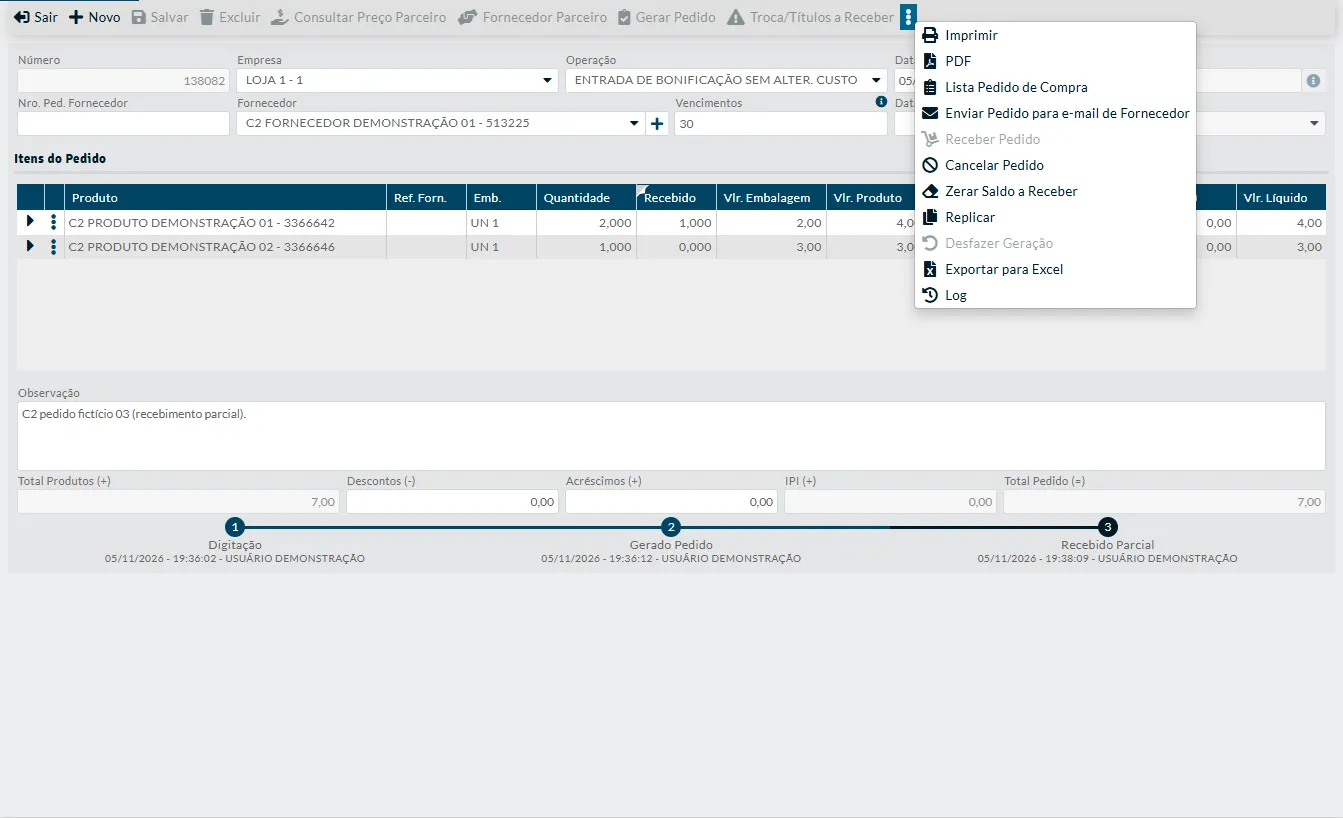
O passo a passo, com as opções Sim para este pedido e Sim para todos os pedidos do fornecedor, está em Zerar saldo a receber de um pedido de compra.
Regras e situações comuns
Seção intitulada “Regras e situações comuns”- Pedido de outro fornecedor ou empresa: a nota só lista os pedidos GERADO ou REC.PARCIAL da mesma empresa e do mesmo fornecedor, com saldo a receber.
- Operação que exige pedido: se a operação da nota exige pedido de compra, o recebimento pode ser recusado com “A Operação da Nota Fiscal está exigindo o pedido de compra.” quando algum item está sem pedido.
- Nota importada pelo XML: a importação pode associar os pedidos sozinha e trocar a operação da nota pela do pedido. Confira a coluna Pedido e a Operação antes de receber (veja Recebimento por importação de XML).
- Pedido que já tem nota: Receber Pedido pode avisar “Já possui uma Nota vinculada/gerada para esse pedido.” com o número do documento.