Movimentação de Kits
Um kit reúne vários produtos, os componentes, e é vendido por um preço único. Use este artigo para lançar kits no Pedido de Venda, na Emissão Documento, na Movimentação de Estoque e no caixa, e para entender como o Mobne trata o estoque, o custo e o preço deles.
Antes de começar
Seção intitulada “Antes de começar”- Telas envolvidas:
- Pedido de Venda, em Vendas › Pedido de Venda.
- Emissão Documento, em Vendas › Emissão Documento.
- Movimentação de Estoque, em Estoque e Preços › Movimentação de Estoque.
- Consulta Produto, em Estoque e Preços › Consulta Produto.
- O caixa (AcruxPDV), para a venda por cupom.
- Permissão: em Configurações › Segurança › Permissões, libere para o usuário o acesso a cada tela que ele vai usar. Para ver o custo do kit na Movimentação de Estoque, libere também Visualizar Custos de Produtos: sem ela, as colunas Custo Unit. e Custo Total não aparecem.
- Cadastros necessários:
- O kit, cadastrado em Cadastros › Produtos como produto do tipo KIT DE PRODUTOS, com os componentes e o preço de venda.
- Uma operação ativa, em Cadastros › Operações. É ela que define como o estoque e o custo dos componentes mudam.
- Parâmetros que mudam o comportamento:
- Empresa do documento: cada empresa tem o seu preço do kit. O Pedido de Venda e a Emissão Documento usam o preço da empresa escolhida no documento. Na Consulta Produto, a coluna Preço mostra o preço do kit em cada empresa.
Como reconhecer um kit nas telas
Seção intitulada “Como reconhecer um kit nas telas”O kit aparece com um ícone de caixa ao lado do nome, no Pedido de Venda, na Emissão Documento e na Movimentação de Estoque. O que a seta no início da linha abre muda conforme a tela:
| Tela | Seta no início da linha | O que a seta abre |
|---|---|---|
| Pedido de Venda | Em todas as linhas. | No kit, os componentes. Em item comum, o estoque, o custo e as margens por empresa. Só o ícone de caixa mostra qual item é kit. |
| Emissão Documento | Só na linha do kit. | Os componentes, com Embalagem, Quantidade, Vlr. Embalagem e Vlr. Total. |
| Movimentação de Estoque | Em todas as linhas. | O estoque, o custo e o preço do próprio kit, por empresa. Os componentes não aparecem. |
Na Movimentação de Estoque os componentes não aparecem na grade, mas, segundo o sistema, são eles que o Mobne movimenta, e não o kit.
Como conferir o estoque e o custo de um kit
Seção intitulada “Como conferir o estoque e o custo de um kit”O kit em si não tem estoque nem custo. Segundo o sistema, ele também não tem movimentação: o Mobne movimenta os componentes, e o estoque e o custo deles mudam conforme a operação usada.
-
Abra Estoque e Preços › Consulta Produto.
-
Escolha o kit em Produto.
-
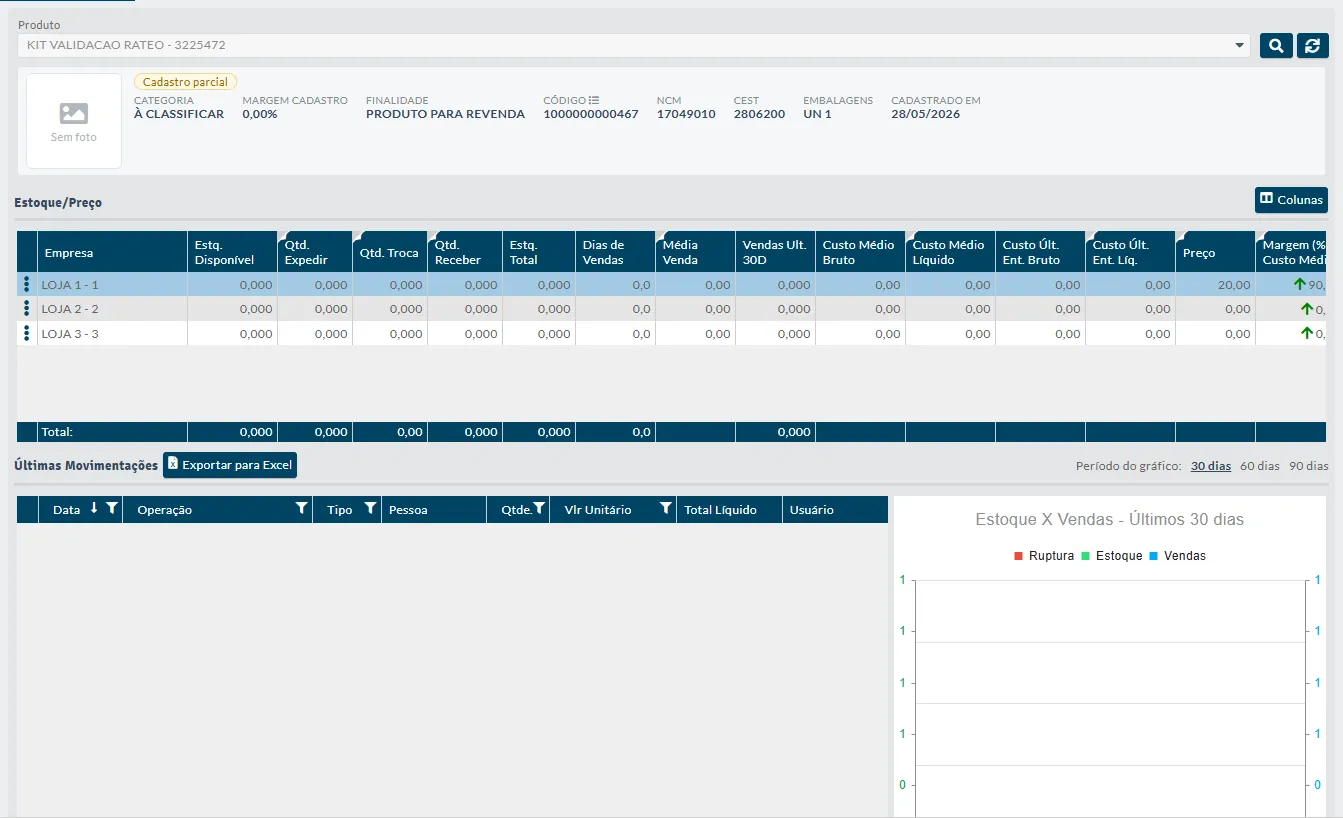
Veja a grade Estoque/Preço. Para o kit, Estq. Disponível, Estq. Total e os custos ficam zerados em todas as empresas. Só o Preço aparece (no exemplo, 20,00 na LOJA 1 - 1).
Para ver o estoque e o custo de um componente, clique no menu ⋮ dele, no detalhe do kit da Emissão Documento, e em Consulta Produto.
Como lançar um kit no Pedido de Venda
Seção intitulada “Como lançar um kit no Pedido de Venda”-
Abra Vendas › Pedido de Venda.
-
Clique em Novo, ou abra na lista um pedido em ORÇAMENTO.
-
Preencha Empresa, Operação e Cliente, se o pedido é novo.
-
Clique em Novo Item.
-
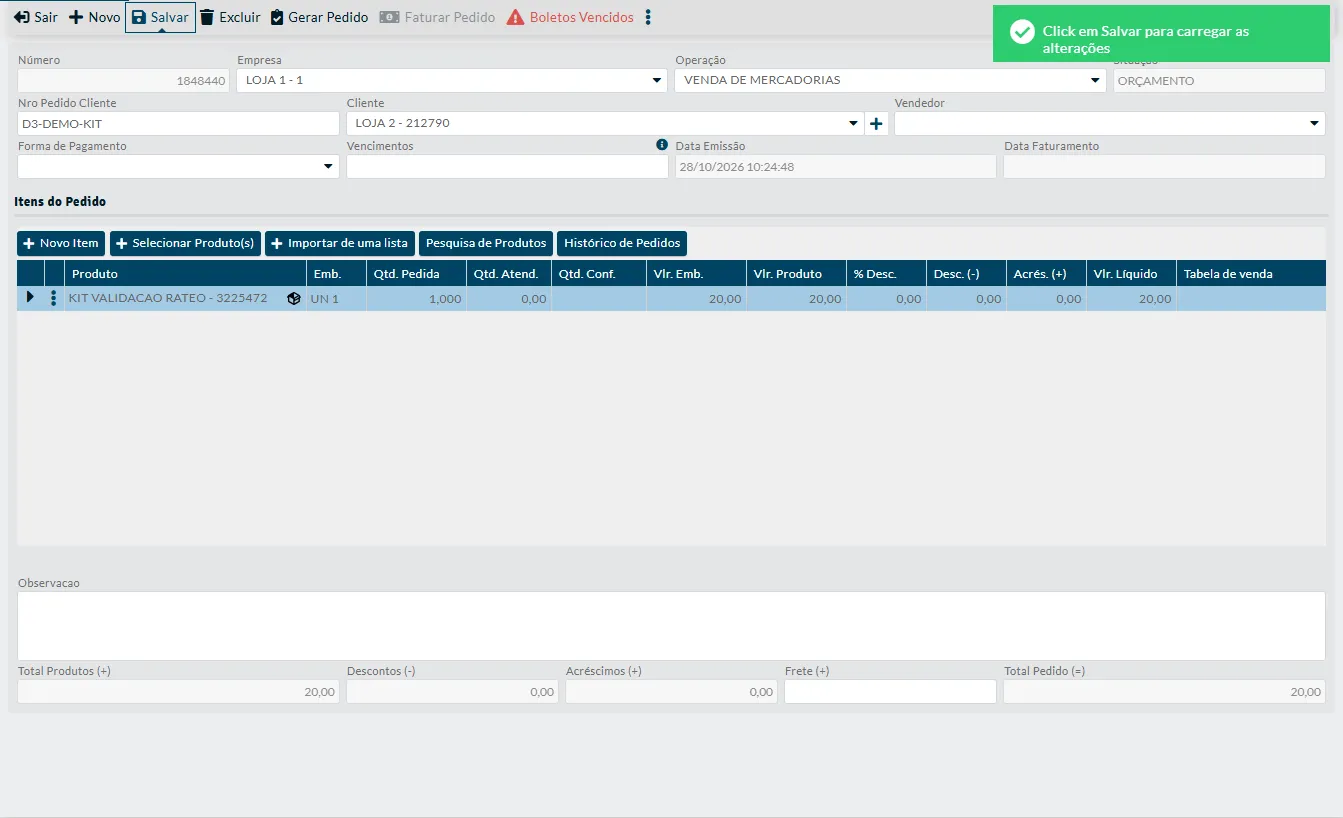
Escolha o kit na coluna Produto. Ele entra com o ícone de caixa e com a quantidade e os valores zerados.
-
Informe a Qtd. Pedida. O Mobne preenche Vlr. Emb., Vlr. Produto e Vlr. Líquido com o preço do kit.
-
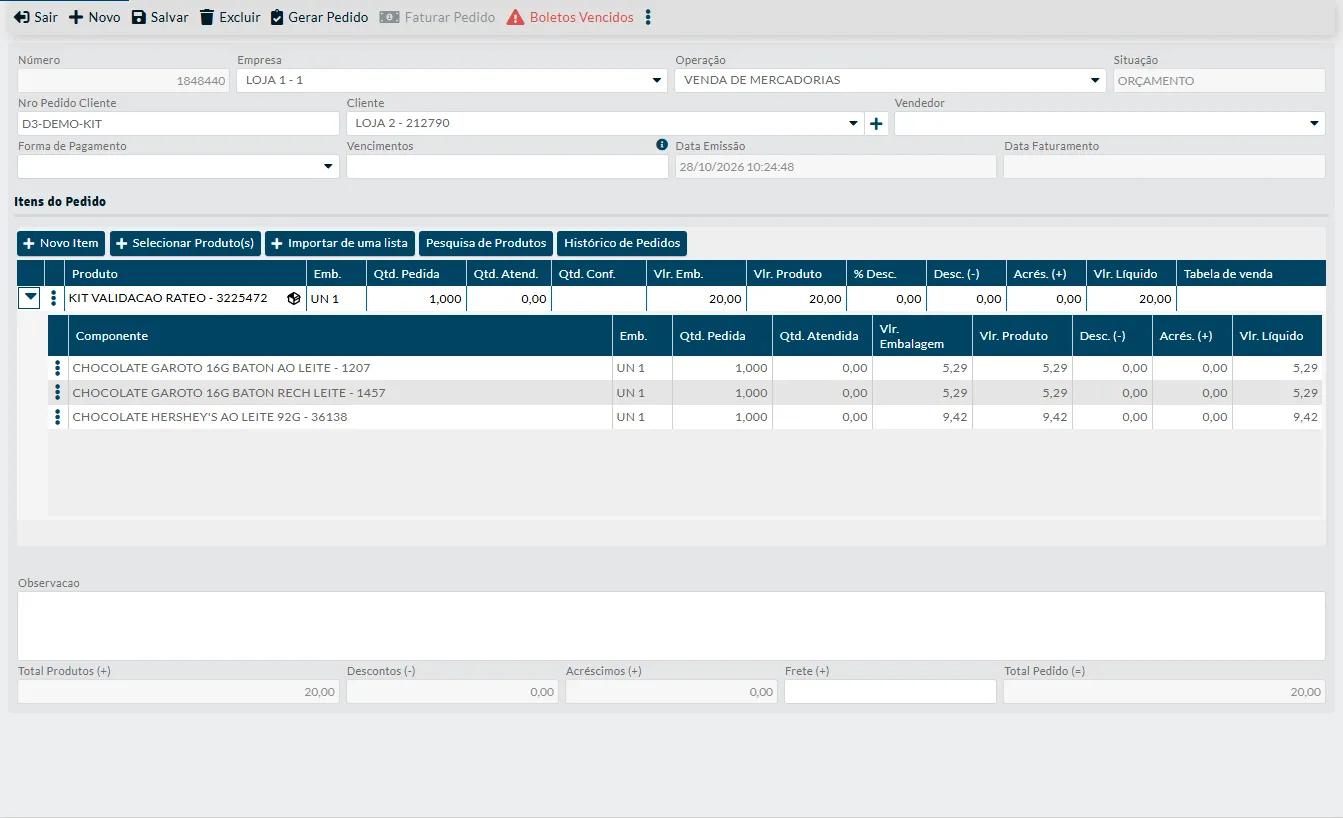
Clique na seta no início da linha do kit. O Mobne mostra os componentes, com a quantidade e o valor de cada um.
-
Clique em Salvar.
Para os outros itens do pedido, veja Pedido de Venda.
Como desmembrar um kit no Pedido de Venda
Seção intitulada “Como desmembrar um kit no Pedido de Venda”Desmembre o kit quando quiser tratar cada componente como um item comum do pedido. Só o Pedido de Venda tem essa opção: no menu da linha do kit, a Emissão Documento traz Editar, Histórico de Vendas, Consulta Produto, Código Acesso e Excluir, e a Movimentação de Estoque traz só Consulta Produto e Excluir.
-
Abra o pedido que tem o kit. O pedido precisa estar em ORÇAMENTO.
-
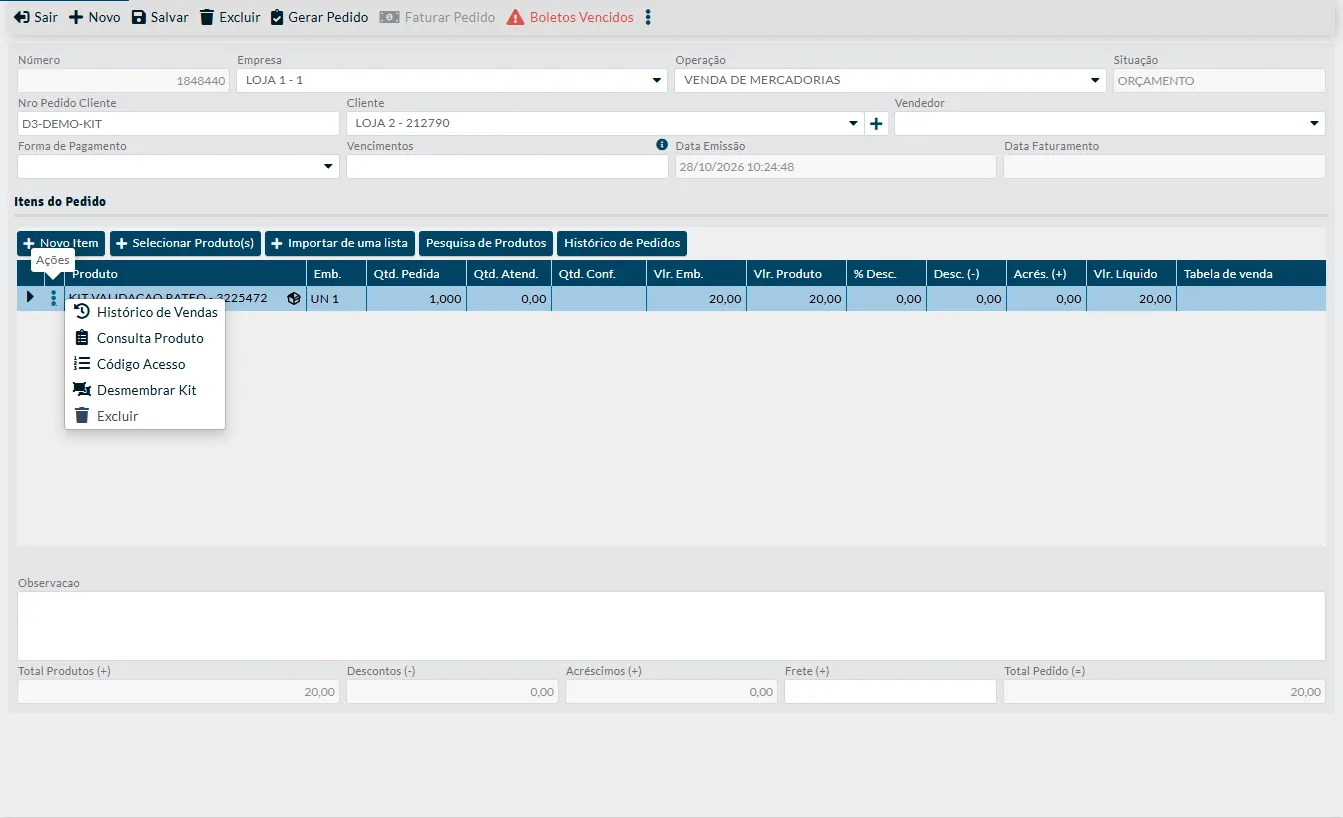
Clique no menu ⋮ (Ações) da linha do kit. O menu traz Histórico de Vendas, Consulta Produto, Código Acesso, Desmembrar Kit e Excluir.
-
Clique em Desmembrar Kit. O Mobne mostra o aviso “Click em Salvar para carregar as alterações”, e a grade continua igual por enquanto.
-
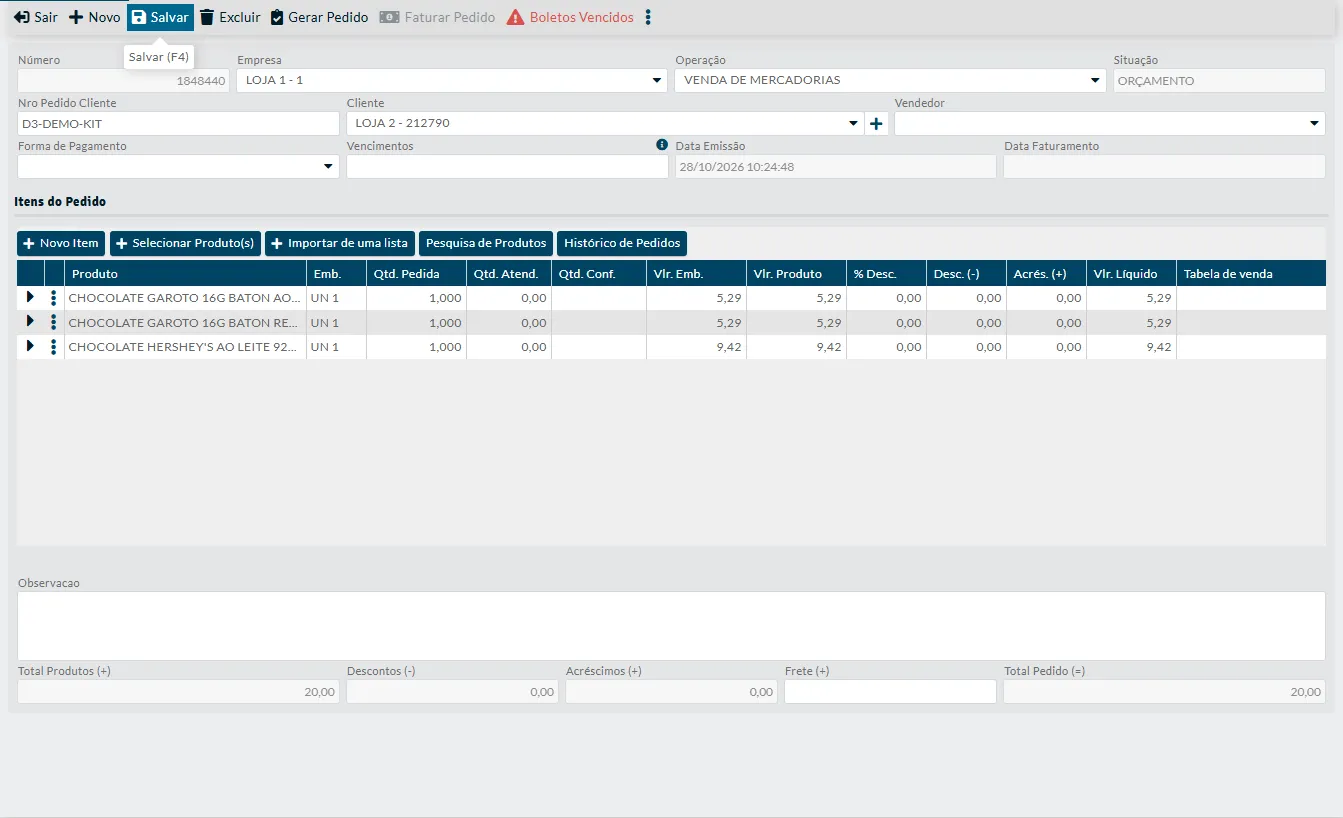
Clique em Salvar. O kit some, e os componentes passam a itens comuns do pedido, sem o ícone de caixa e cada um com a sua seta de estoque e custo. O total do pedido não muda (20,00 no exemplo).
Como lançar um kit na Emissão Documento
Seção intitulada “Como lançar um kit na Emissão Documento”Você traz o kit para a nota pela grade Itens Nota ou pela Digitação Detalhada. Nos dois casos, os componentes entram na nota.
Pela grade Itens Nota
Seção intitulada “Pela grade Itens Nota”-
Abra Vendas › Emissão Documento.
-
Clique em Novo para uma nota nova, ou abra uma nota em Digitada.
-
Confira se Empresa, Operação e Pessoa estão preenchidas. Para preenchê-las, veja Emissão Documento.
-
Clique em Novo, na seção Itens Nota.
-
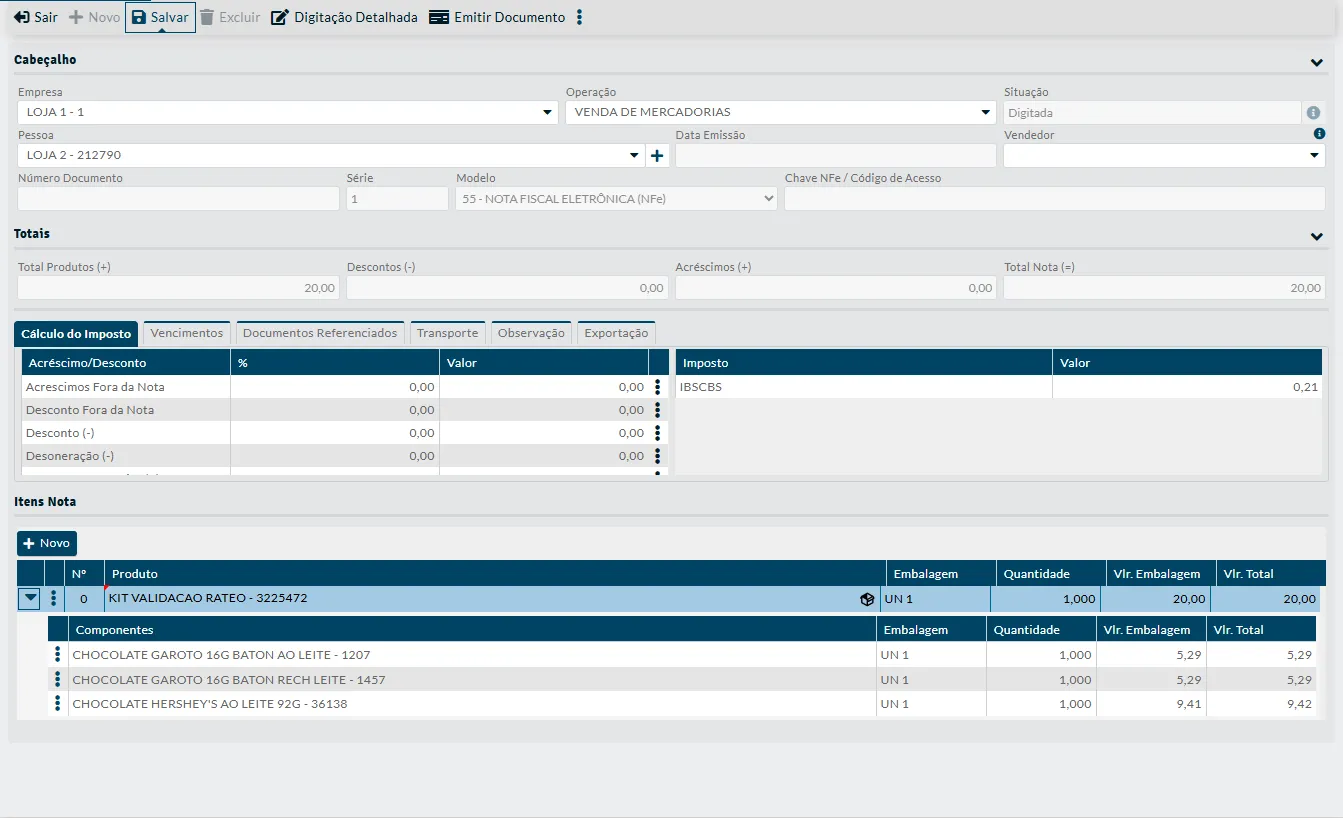
Escolha o kit em Produto. Os componentes entram direto, sem pergunta.
-
Clique na seta no início da linha do kit. O Mobne mostra os componentes, com Embalagem, Quantidade, Vlr. Embalagem e Vlr. Total.
Pela Digitação Detalhada
Seção intitulada “Pela Digitação Detalhada”-
Clique em Digitação Detalhada na barra superior.
-
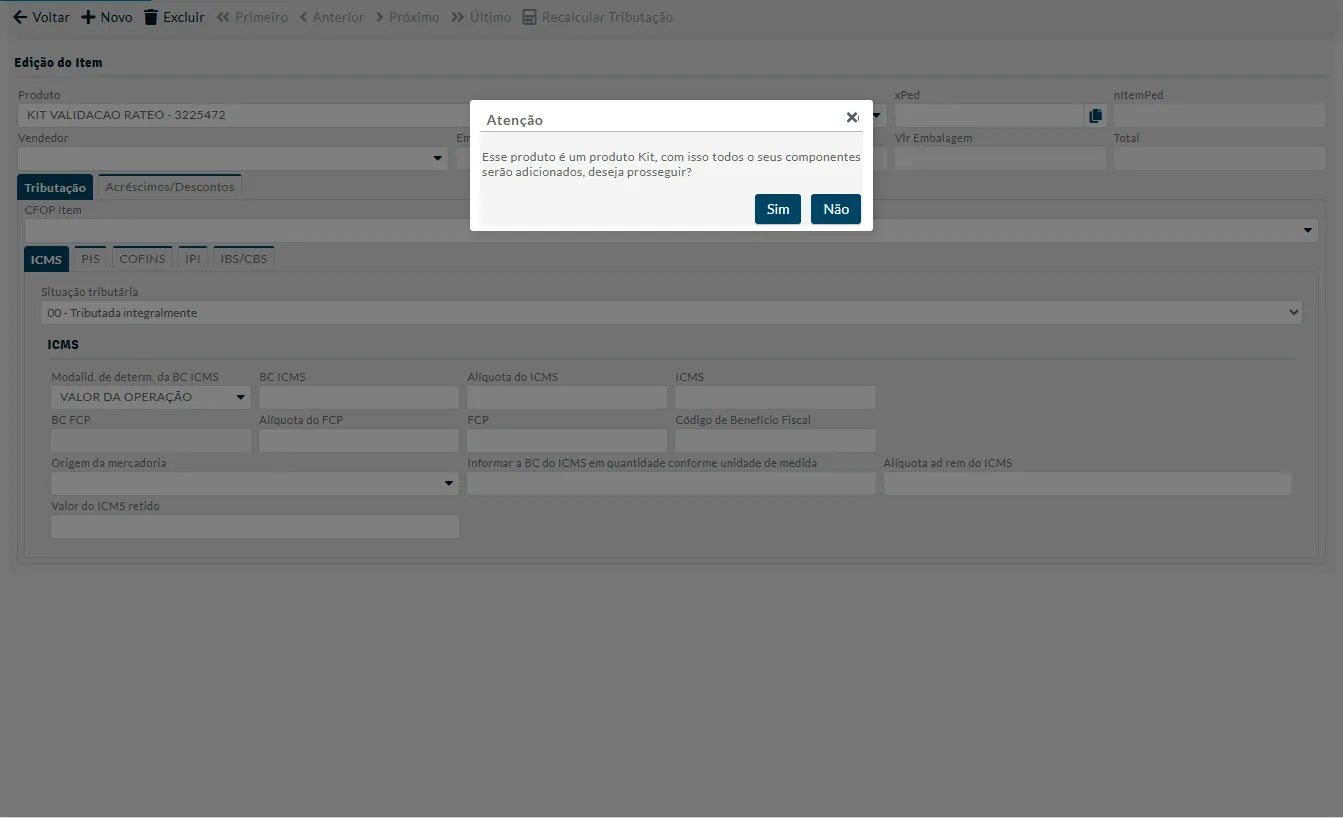
Escolha o kit em Produto. O Mobne pergunta “Esse produto é um produto Kit, com isso todos o seus componentes serão adicionados, deseja prosseguir?”.
-
Clique em Sim. A Edição do Item abre no primeiro componente, com o campo Kit preenchido e os campos de produto, embalagem, quantidade e valor bloqueados.
Como alterar um componente na Emissão Documento
Seção intitulada “Como alterar um componente na Emissão Documento”-
Clique na seta no início da linha do kit para abrir os componentes.
-
Clique no menu ⋮ do componente. O menu traz Editar e Consulta Produto.
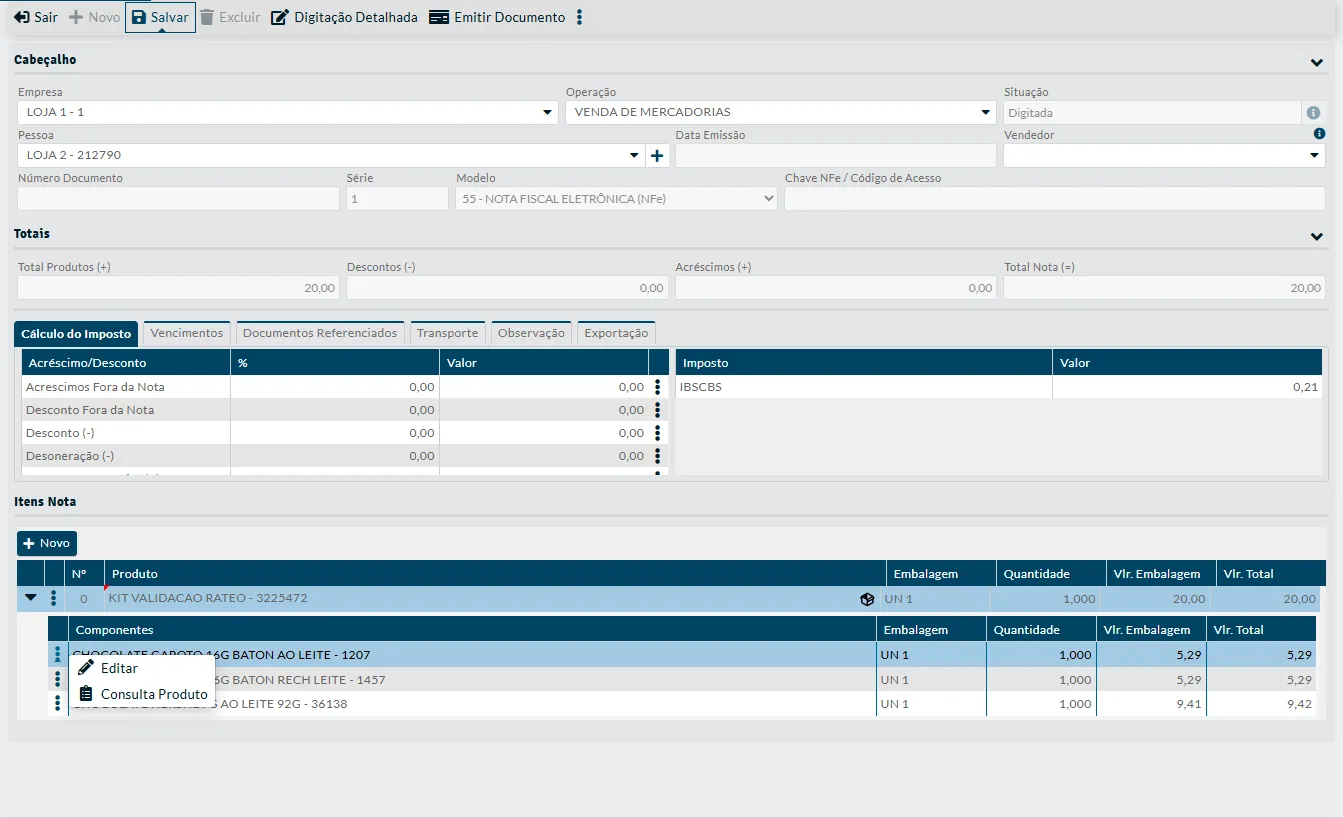
-
Clique em Editar. O campo Kit mostra o nome do kit a que o componente pertence. Produto, Embalagem, Quantidade, Vlr Embalagem e Total ficam bloqueados, e a barra não tem o botão Excluir.
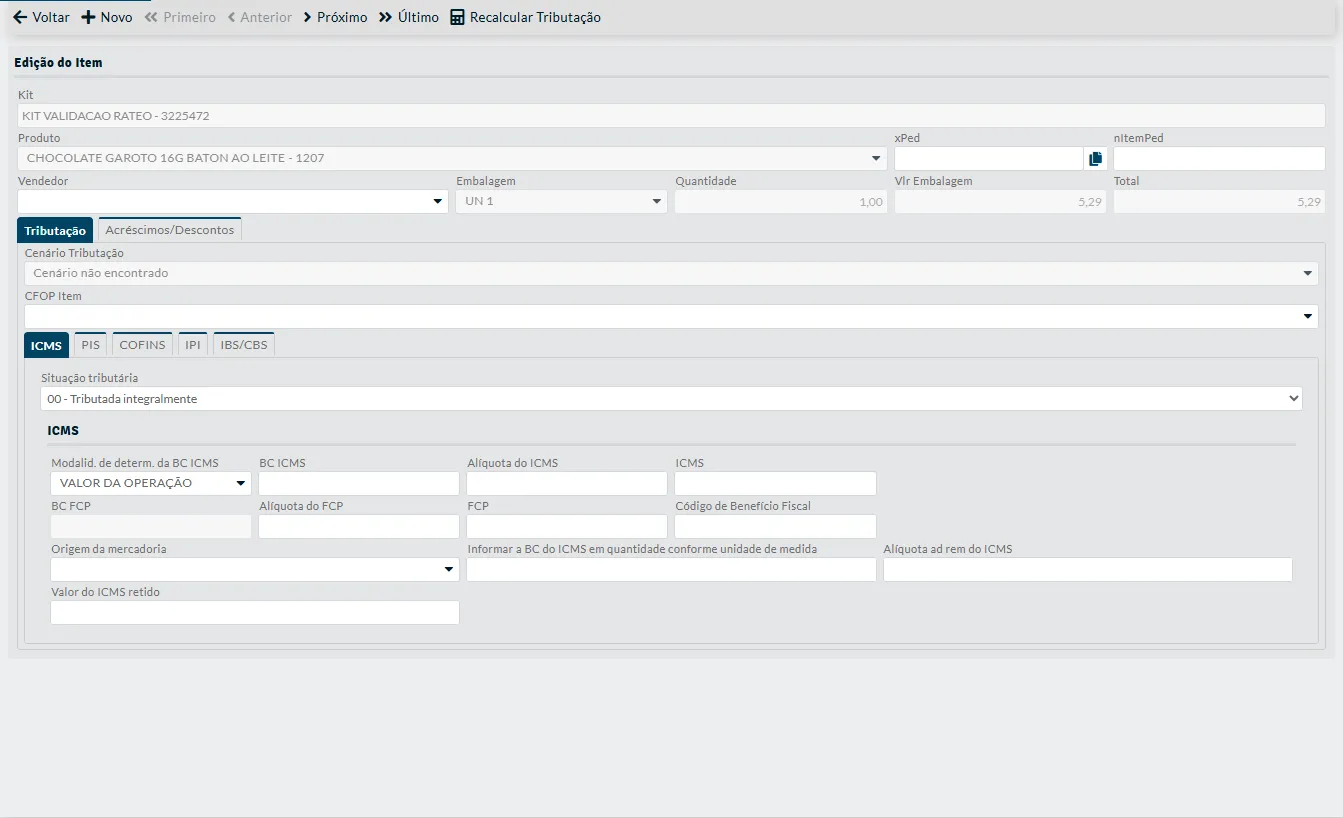
-
Clique em Voltar para retornar à nota.
Como lançar um kit na Movimentação de Estoque
Seção intitulada “Como lançar um kit na Movimentação de Estoque”-
Abra Estoque e Preços › Movimentação de Estoque.
-
Escolha a empresa da movimentação em Empresa.
-
Escolha a operação da movimentação em Operação.
-
Clique em Novo.
-
Escolha o kit na coluna Produto.
-
Informe a Quantidade.
-
Confira Custo Unit. e Custo Total na linha do kit e, acima da grade, a linha Valor calculado por, com o Total da movimentação.
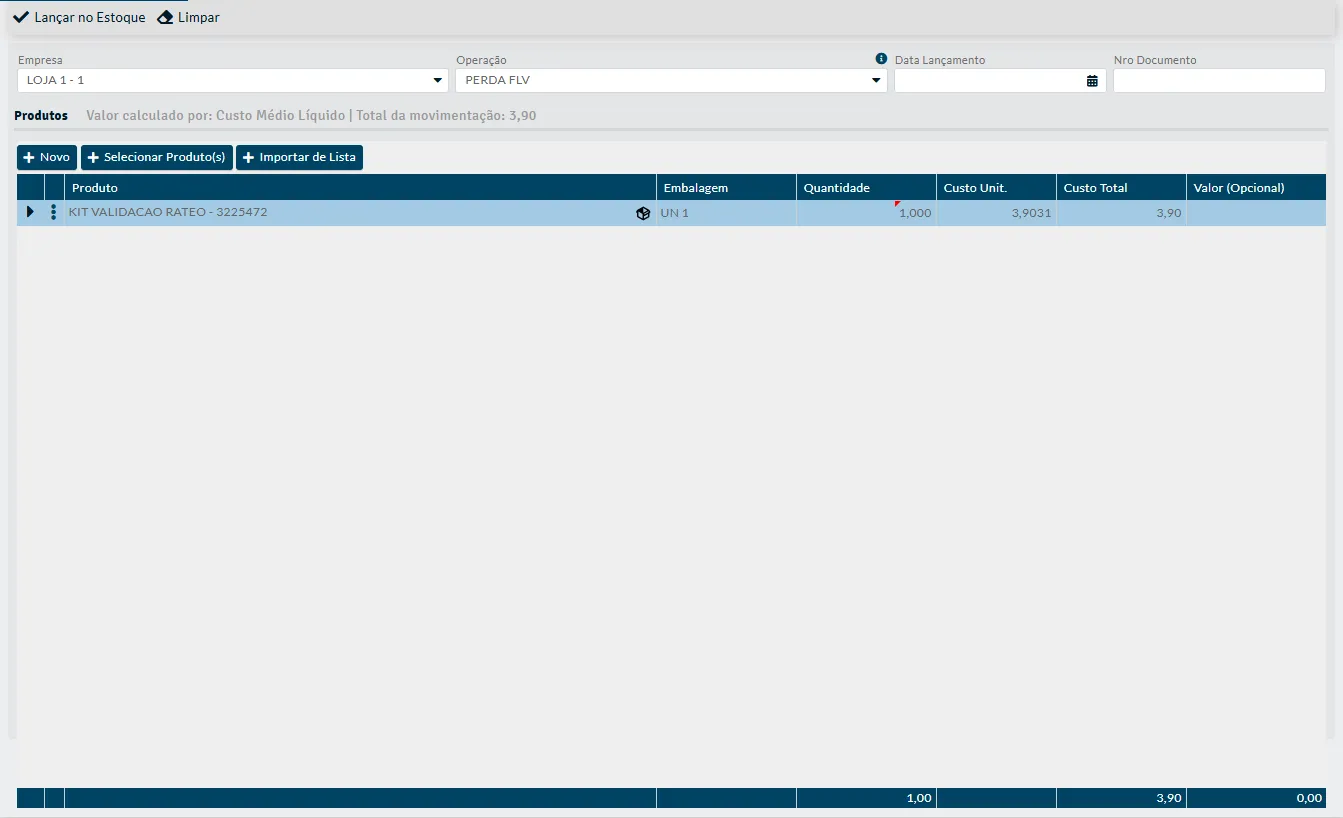
-
Clique na seta no início da linha do kit para ver o estoque, o custo e o preço do próprio kit por empresa. A seta não mostra os componentes.
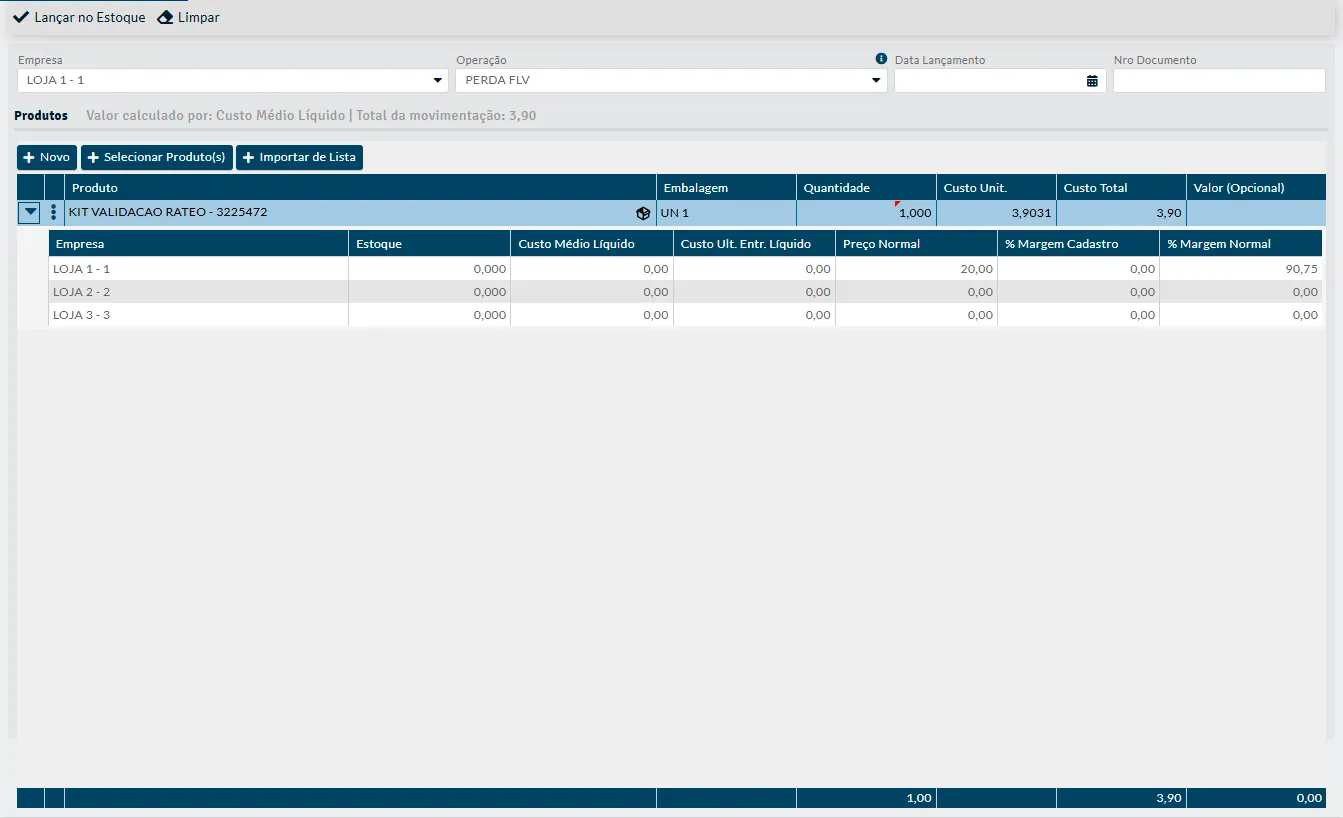
-
Clique em Lançar no Estoque. Segundo o sistema, o Mobne movimenta os componentes do kit, e não o kit. A quantidade de cada componente pode ser a quantidade dele no kit multiplicada pela quantidade que você informou.
Como vender um kit no caixa
Seção intitulada “Como vender um kit no caixa”No caixa (AcruxPDV), o kit pode ser pesquisado, visto e registrado.
-
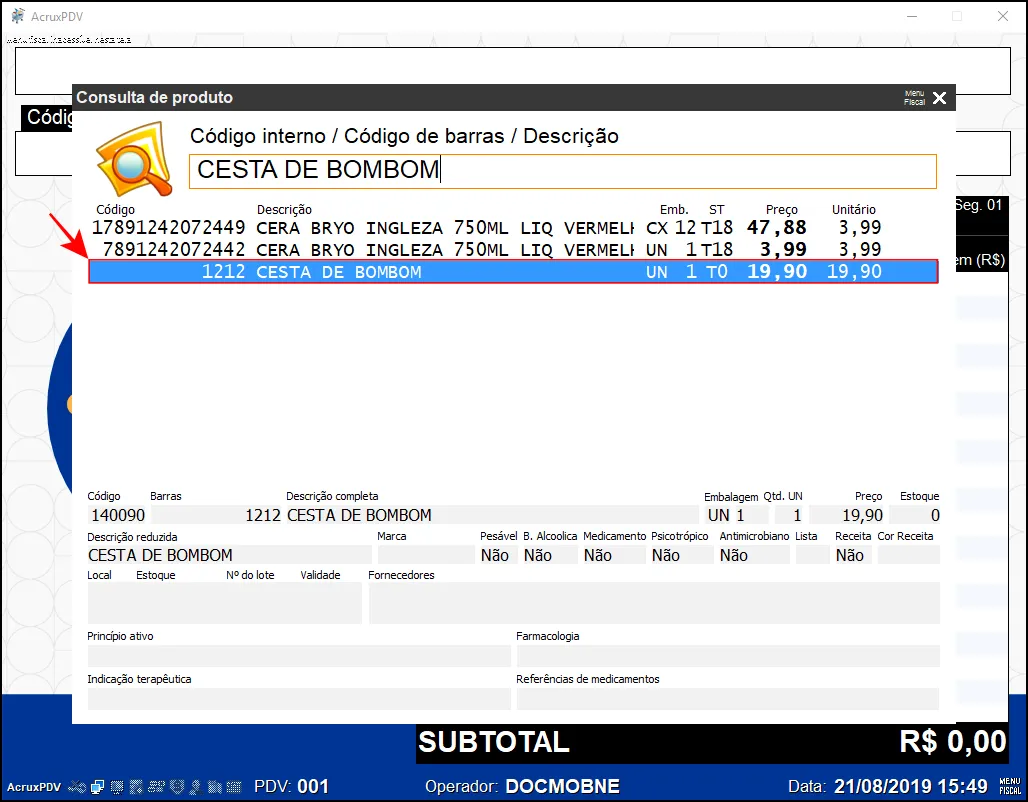
Abra a Consulta de produto, no caixa.
-
Digite o nome do kit no campo Código interno / Código de barras / Descrição. A lista mostra o kit com código, embalagem e preço.
-
Selecione o kit na lista.
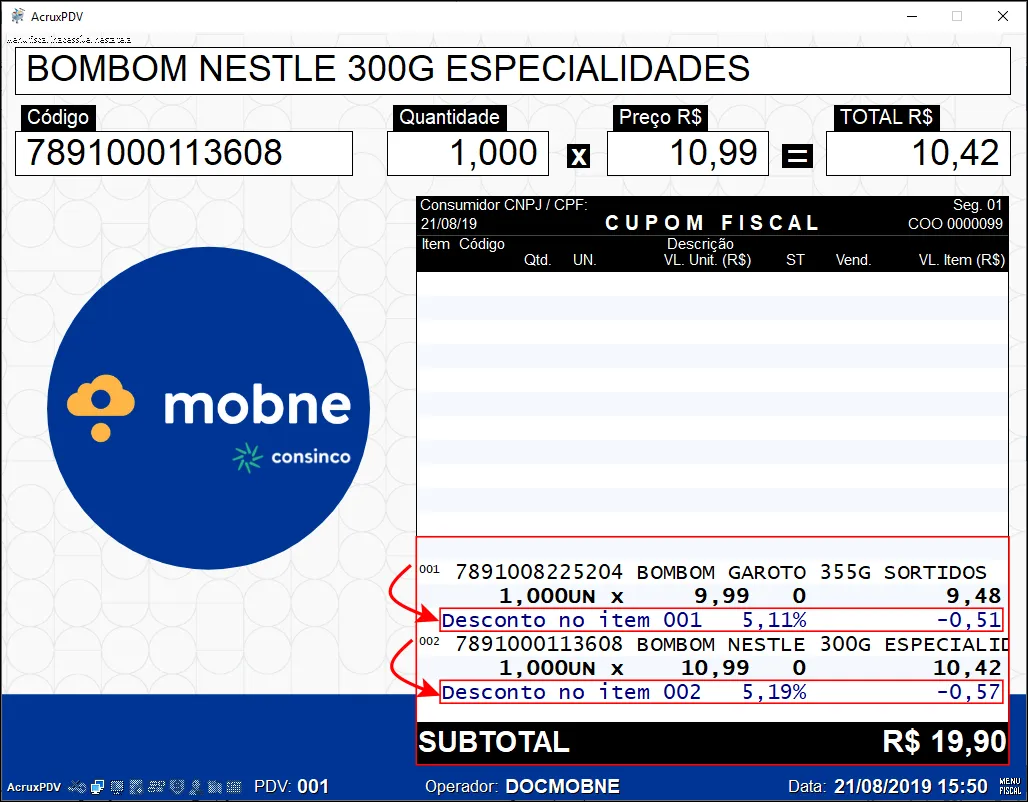
Ao registrar o kit, o cupom fiscal mostra só os componentes. Cada um tem uma linha de Desconto no item, para que o total dos componentes fique igual ao preço do kit (19,90 no exemplo).
Regras e situações comuns
Seção intitulada “Regras e situações comuns”O preço do kit é dividido entre os componentes
Seção intitulada “O preço do kit é dividido entre os componentes”O Pedido de Venda e a Emissão Documento dividem o preço do kit entre os componentes; segundo o sistema, em proporção ao preço de cada um. A soma dos componentes fecha no preço do kit, e não há linha de desconto. No exemplo, o kit de 20,00 vira 5,29 + 5,29 + 9,42.
A diferença de arredondamento fica no último componente. Antes de salvar, a coluna Vlr. Embalagem dele pode mostrar 9,41, enquanto o Vlr. Total (Vlr. Produto, no Pedido de Venda) mostra 9,42. Confira o valor total do item: é ele que fecha o preço do kit. No Pedido de Venda, depois de salvar e reabrir o pedido, os dois mostram 9,42.
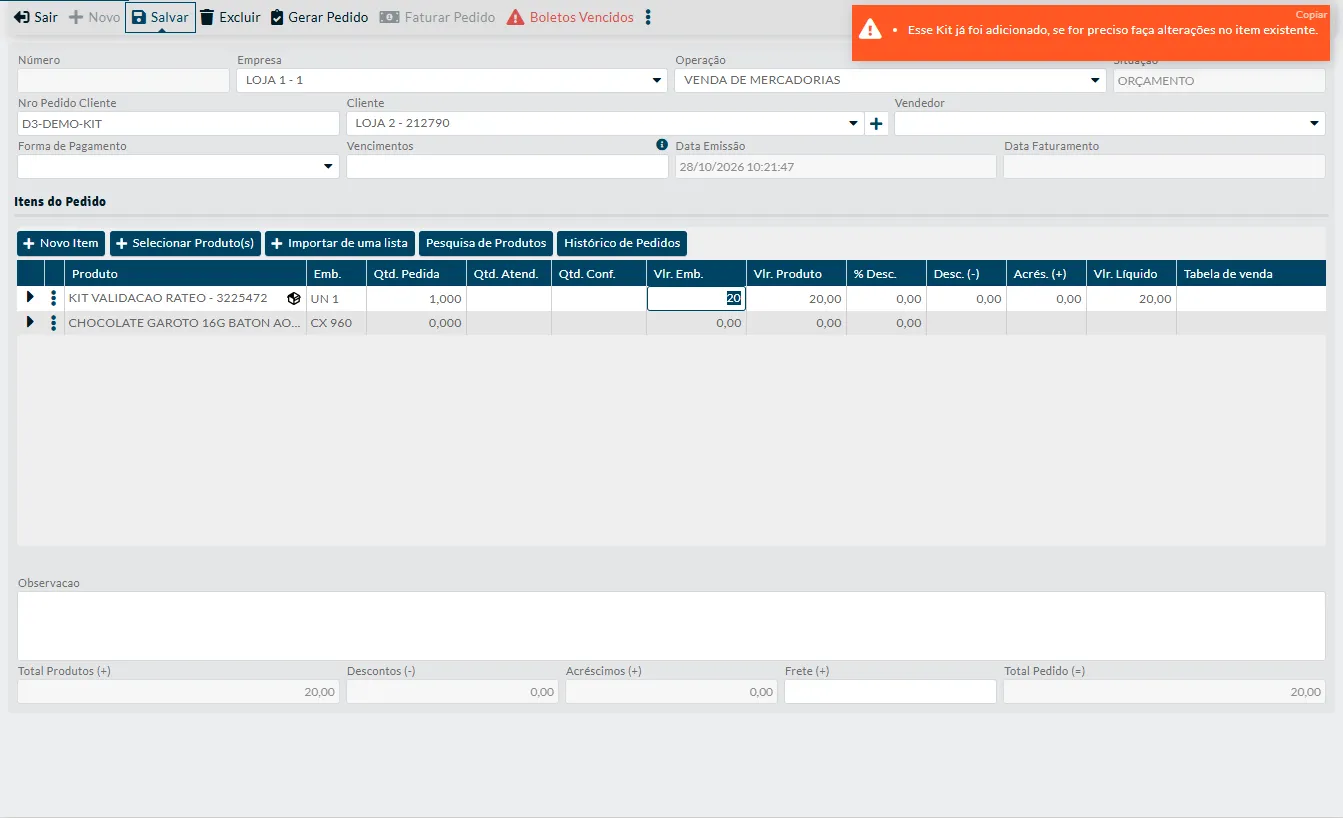
O mesmo kit não entra duas vezes
Seção intitulada “O mesmo kit não entra duas vezes”No Pedido de Venda e na Emissão Documento, o mesmo kit não pode entrar duas vezes no mesmo documento. Se você tentar, o Mobne mostra o aviso laranja “Esse Kit já foi adicionado, se for preciso faça alterações no item existente.” e não inclui a linha nova. Altere o item que já está na grade.