

Painel Gerencial – Documentos Eletrônicos
Use a visão Documentos Eletrônicos do Painel Gerencial para acompanhar num só lugar a emissão das notas fiscais eletrônicas: quantas notas estão rejeitadas ou sem resposta da SEFAZ, quais são os motivos de rejeição mais frequentes e como está a comunicação com a SEFAZ em cada estado. Os cartões levam à tela com a lista das notas pendentes. Em materiais antigos, esta visão aparece como “Painel de Emissão de Documentos”.
Antes de começar
Seção intitulada “Antes de começar”- Permissão: o usuário precisa da permissão de acesso à tela Painel Gerencial, em Configurações › Segurança › Permissões. Segundo o sistema, não é preciso ser administrador, e não há permissão separada para a visão Documentos Eletrônicos: as permissões do Painel Gerencial que começam por Visualizar liberam blocos da visão Vendas, não desta. Para abrir a tela de um cartão, o usuário pode precisar também da permissão de acesso a essa tela (Emissão Documento, Recebimento de Mercadorias ou Cupom Fiscal).
- Cadastros necessários:
- Para o mapa de comunicação com a SEFAZ: uma empresa com emissão de NF-e habilitada e com certificado digital cadastrado e dentro da validade. Sem isso, o estado da empresa fica cinza no mapa.
- Para os cartões de MFe: segundo o sistema, ao menos uma empresa do Ceará entre as que o usuário pode usar.
- Parâmetros que mudam o comportamento:
- Empresas do usuário: alguns cartões e o mapa só consideram as empresas que o usuário pode usar (veja “Como conferir os cartões”).
Como abrir a visão Documentos Eletrônicos
Seção intitulada “Como abrir a visão Documentos Eletrônicos”-
Abra Análises › Painel Gerencial. O painel abre na visão Vendas, com filtros de empresa e de período.
-
Clique em Documentos Eletrônicos, na barra do alto.
-
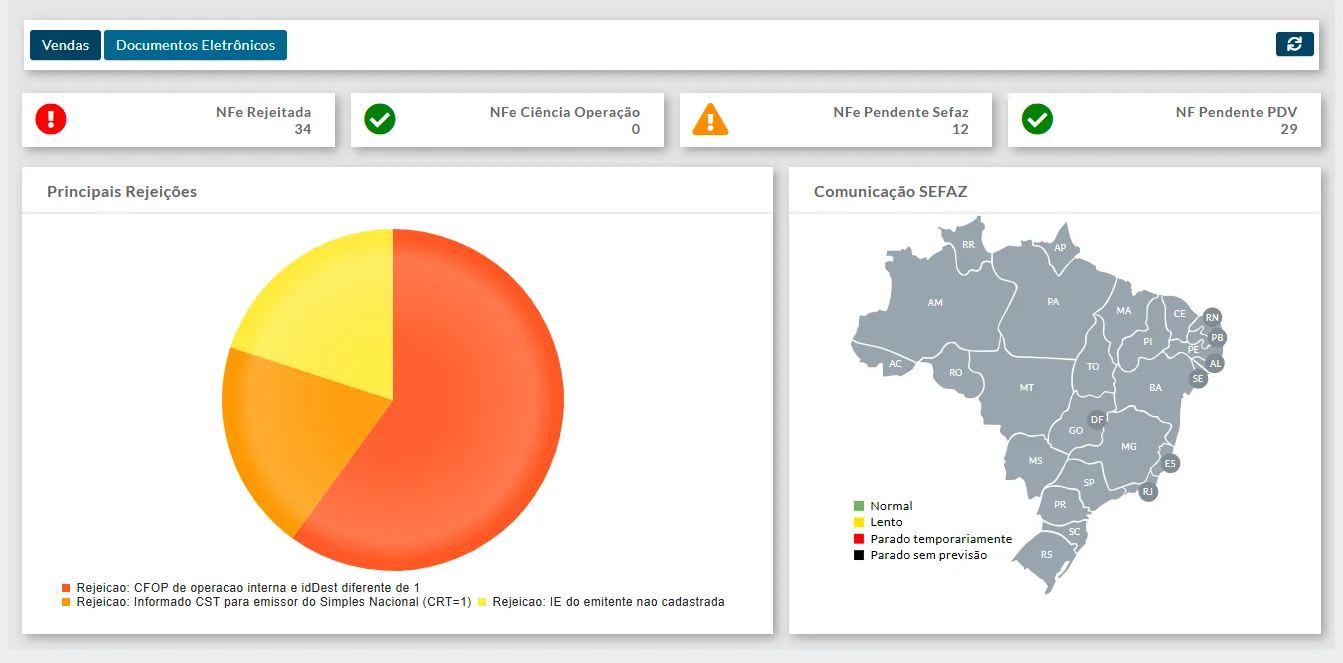
Veja os quatro cartões na linha de cima e, abaixo deles, os quadros Principais Rejeições e Comunicação SEFAZ.
O Mobne carrega os dados na primeira vez que você clica em Documentos Eletrônicos. Ir para Vendas e voltar não recarrega a visão.
Como atualizar os números
Seção intitulada “Como atualizar os números”Segundo o sistema, os números não mudam sozinhos: eles só mudam quando você abre a visão pela primeira vez ou quando atualiza.
- Clique no botão de atualizar (ícone de duas setas, no canto direito da barra do alto).
- Aguarde o painel carregar. Enquanto ele carrega, o botão não responde ao clique (pelo sistema, por no máximo 10 segundos).
Segundo o sistema, o Mobne recarrega os cartões, o gráfico e o mapa, e consulta a SEFAZ de novo.
Como conferir os cartões
Seção intitulada “Como conferir os cartões”Os quatro cartões ficam na linha de cima. Cada um tem um ícone e um número.
-
Confira NFe Rejeitada: as notas que a SEFAZ rejeitou. Segundo o sistema, o cartão conta notas de qualquer data e de todas as empresas do cliente, mesmo as que o usuário não acessa. Na lista da Emissão Documento, elas têm a situação Rejeitada SEFAZ. O ícone é um círculo vermelho com exclamação quando o número é maior que 0 e um círculo verde com visto quando é 0.

-
Confira NFe Ciência Operação. Segundo o sistema, o cartão conta as notas de entrada que estão na manifestação “ciência da operação” e ainda não têm a manifestação final. Quando você faz a manifestação final (confirmação, desconhecimento ou operação não realizada), a nota sai da contagem. O cartão é um alerta de pendência, não o total de notas que já passaram por ciência. Só entram as empresas que o usuário pode usar em Recebimento de Mercadorias. O ícone é um triângulo laranja quando o número é maior que 0 e um círculo verde com visto quando é 0.

-
Confira NFe Pendente Sefaz: as notas que o Mobne enviou à SEFAZ e que ainda não tiveram resposta. Segundo o sistema, o cartão conta as notas de todas as empresas do cliente. Na lista da Emissão Documento, elas têm a situação Pendente SEFAZ. O ícone é um triângulo laranja quando o número é maior que 0 e um círculo verde com visto quando é 0.

-
Confira NF Pendente PDV: os cupons do PDV de espécie NF em que a emissão da nota ainda não foi finalizada. Segundo o sistema, o cartão conta cupons de qualquer data, só das empresas que o usuário pode usar no Painel Gerencial.

Segundo o sistema, se o usuário puder usar uma empresa do Ceará, a linha ganha mais dois cartões, MFe Pendente Sefaz e MFe Erro Sefaz, com os cupons MFe pendentes e com erro. Sem empresa do Ceará, eles não aparecem.
Como abrir a lista de um cartão
Seção intitulada “Como abrir a lista de um cartão”Cada cartão leva à tela onde você trata as notas ou os cupons que ele conta.
- Clique no cartão que você quer conferir. O clique só funciona quando o número é maior que 0; com 0, nada abre.
- Confira a tela que abre. Segundo o sistema, ela abre em outra aba do ERP, já filtrada. Se a lista vier sem o filtro, escolha a situação no filtro da tela.
Segundo o sistema, cada cartão abre esta tela:
| Cartão | O que abre |
|---|---|
| NFe Rejeitada | Emissão Documento, com a situação Rejeitada SEFAZ |
| NFe Pendente Sefaz | Emissão Documento, com a situação Pendente SEFAZ |
| NFe Ciência Operação | Recebimento de Mercadorias, filtrado pelas notas em ciência da operação |
| NF Pendente PDV | A janela Emissão Nota Fiscal PDV (veja “Como ver as vendas do PDV sem nota”) |
| MFe Pendente Sefaz e MFe Erro Sefaz | Cupom Fiscal |
Para corrigir uma nota rejeitada, veja Emissão Documento.
Como ver as vendas do PDV sem nota
Seção intitulada “Como ver as vendas do PDV sem nota”-
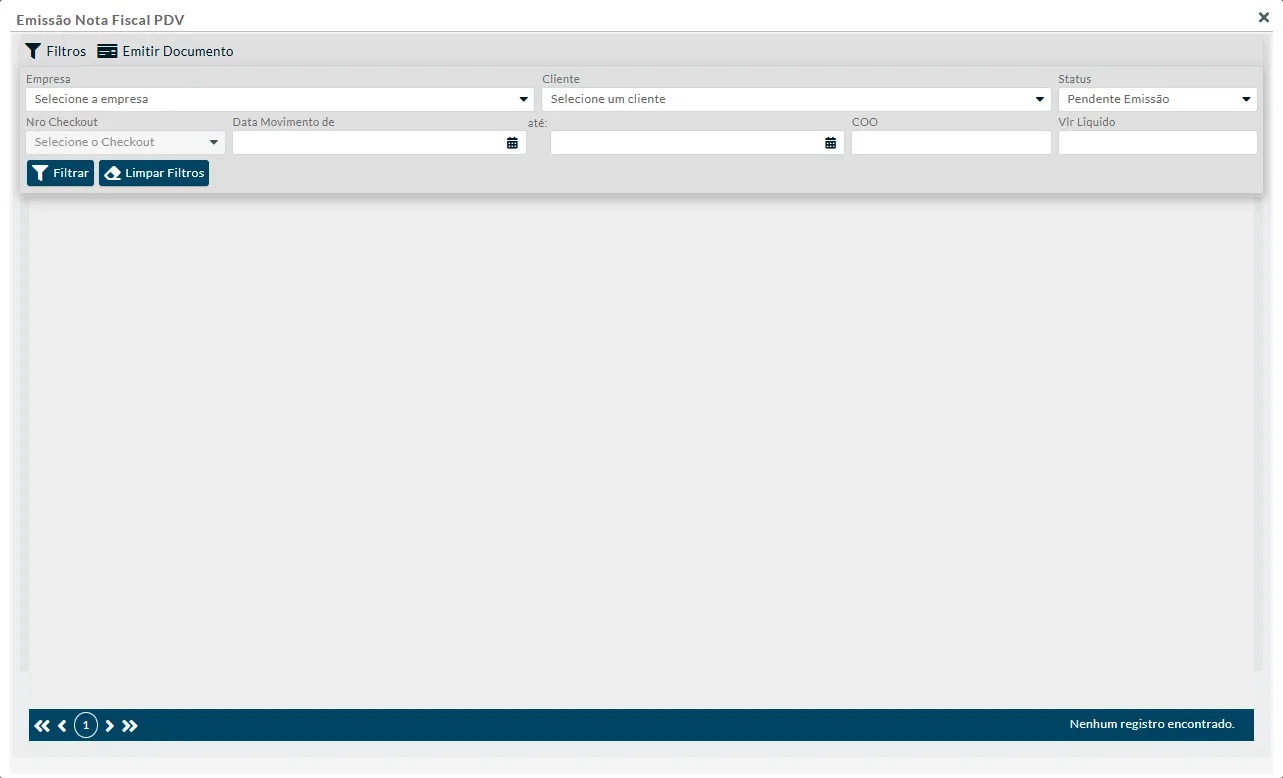
Clique no cartão NF Pendente PDV. A janela Emissão Nota Fiscal PDV abre vazia, com a mensagem “Nenhum registro encontrado.”. Na barra dela ficam Filtros e Emitir Documento.
-
Escolha a Empresa. O campo Nro Checkout só fica liberado depois que você escolhe a empresa.
-
Informe o período em Data Movimento de e até.
-
Restrinja a busca, se precisar, com Cliente, COO e Vlr Líquido. O campo Status abre em Pendente Emissão.
-
Clique em Filtrar. Para recomeçar, clique em Limpar Filtros.
Como ver os motivos de rejeição
Seção intitulada “Como ver os motivos de rejeição”-
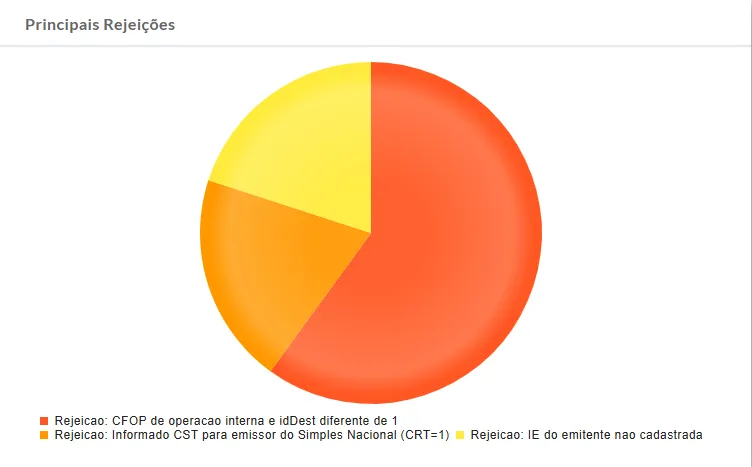
Veja o quadro Principais Rejeições. Cada fatia da pizza é um motivo de rejeição, e a legenda, embaixo do gráfico, traz o texto de cada motivo.
-
Passe o mouse sobre uma fatia para ver a descrição do motivo e o percentual.
Segundo o sistema, o gráfico mostra no máximo 10 motivos, os mais frequentes no retorno da SEFAZ das notas que estão rejeitadas agora. Ele mostra a frequência dos motivos, não o número de notas, e ignora as notas que já não estão rejeitadas.
Como conferir a comunicação com a SEFAZ
Seção intitulada “Como conferir a comunicação com a SEFAZ”-
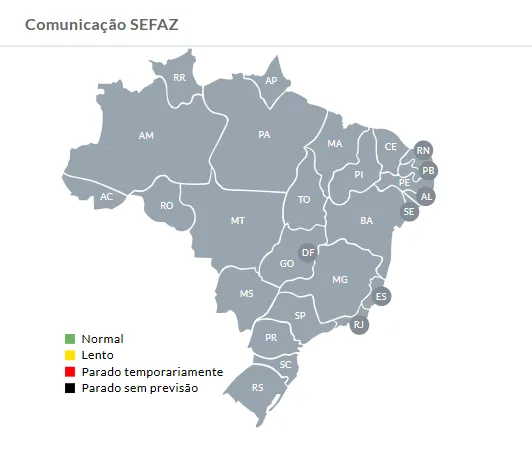
Veja o quadro Comunicação SEFAZ: um mapa do Brasil em que cada estado ganha a cor do status da comunicação com a SEFAZ.
-
Compare a cor do estado com a legenda, no canto do mapa. Segundo o sistema, as cores querem dizer:
- Normal (verde): a SEFAZ respondeu normalmente.
- Lento (amarelo): a SEFAZ respondeu, mas levou mais de 5 segundos.
- Parado temporariamente (vermelho): a SEFAZ informou que o serviço está parado por um tempo.
- Parado sem previsão (preto): a SEFAZ informou parada sem previsão ou devolveu uma resposta inesperada.
Segundo o sistema, o mapa traz um estado para cada UF das empresas que o usuário pode usar, e não só o estado da sua empresa. Ele não é em tempo real: o Mobne consulta a SEFAZ quando você abre a visão pela primeira vez e quando atualiza. Pelo sistema, a consulta é do serviço de NF-e (modelo 55) e não mostra a situação da NFC-e.
Regras e situações comuns
Seção intitulada “Regras e situações comuns”- Estado cinza no mapa: o Mobne não consultou a SEFAZ para esse estado. Segundo o sistema, isso acontece quando nenhuma empresa que o usuário pode usar nele tem emissão de NF-e habilitada e certificado digital cadastrado e dentro da validade. Se o mapa inteiro está cinza, confira os certificados das empresas.
- Mensagem de erro no mapa: quando a consulta de algum estado falha, o mapa inteiro pode deixar de ser pintado e o Mobne pode mostrar a mensagem de erro, por exemplo “Erro ao contatar o Sefaz, verifique as configurações do(s) certificado(s) para sua(s) empresa(s) e seus parâmetros.” Confira o certificado digital e os parâmetros das empresas e clique no botão de atualizar.
- Cartão que não abre a lista: o clique só funciona com número maior que 0.
- Números de empresas diferentes: segundo o sistema, NFe Rejeitada, NFe Pendente Sefaz e o gráfico somam as notas de todas as empresas do cliente. NFe Ciência Operação, NF Pendente PDV e o mapa consideram só as empresas que o usuário pode usar.
Veja também
Seção intitulada “Veja também”- Emissão Documento: para corrigir uma nota rejeitada.
- Cupom Fiscal: tela aberta pelos cartões de MFe.