

Lote de inventário digitado
Introdução
Seção intitulada “Introdução”O Mobne conta com um recurso para auditar o estoque efetivo da empresa. Ao criar um lote de inventário e preencher a contagem do estoque físico, o sistema confrontará a contagem do estoque com estoque atual do sistema, informando as divergências.
A aplicação de inventário ainda conta com diversas ferramentas para facilitar a contagem, como a possibilidade de importar um arquivo de coletor, relatórios de contagem e manutenção nas divergências de estoque.
A aplicação de inventário ainda conta com diversas ferramentas para facilitar a contagem, como a possibilidade de importar um arquivo de coletor, relatórios de contagem e manutenção nas divergências de estoque.
Passo a passo
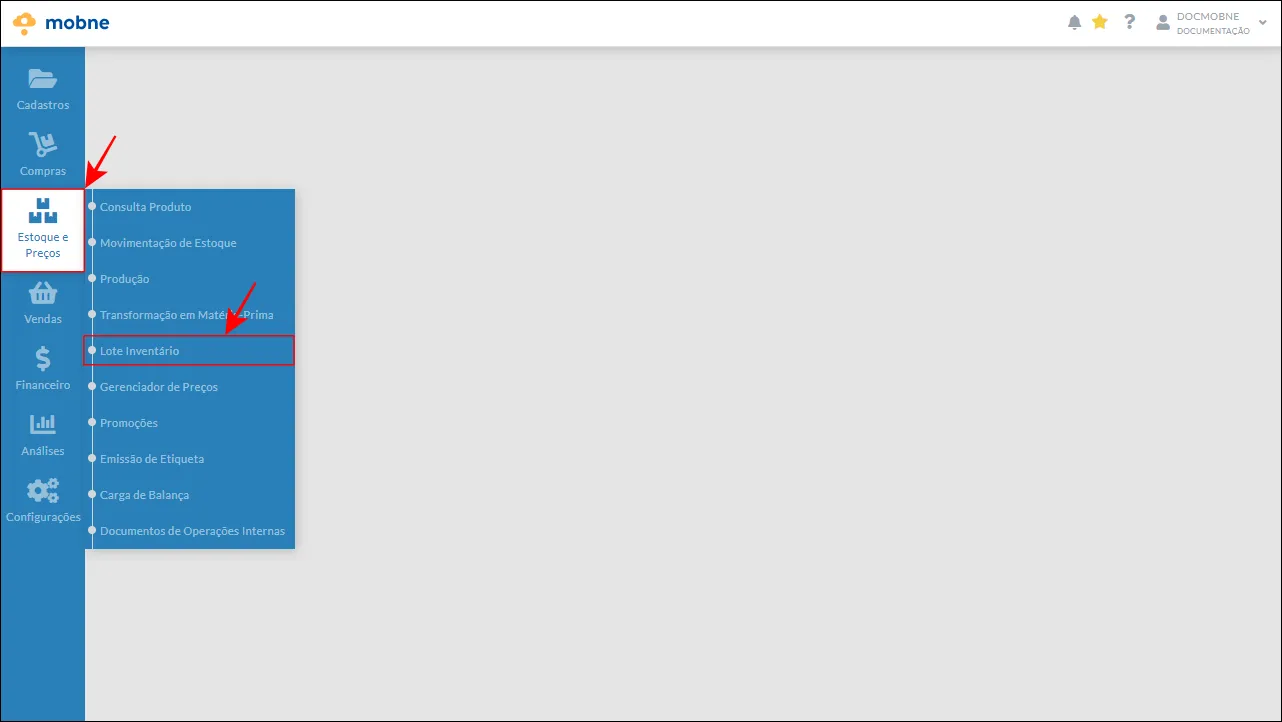
Seção intitulada “Passo a passo”Acesse o menu “Estoque e Preço” na aplicação “Lote Inventário”.
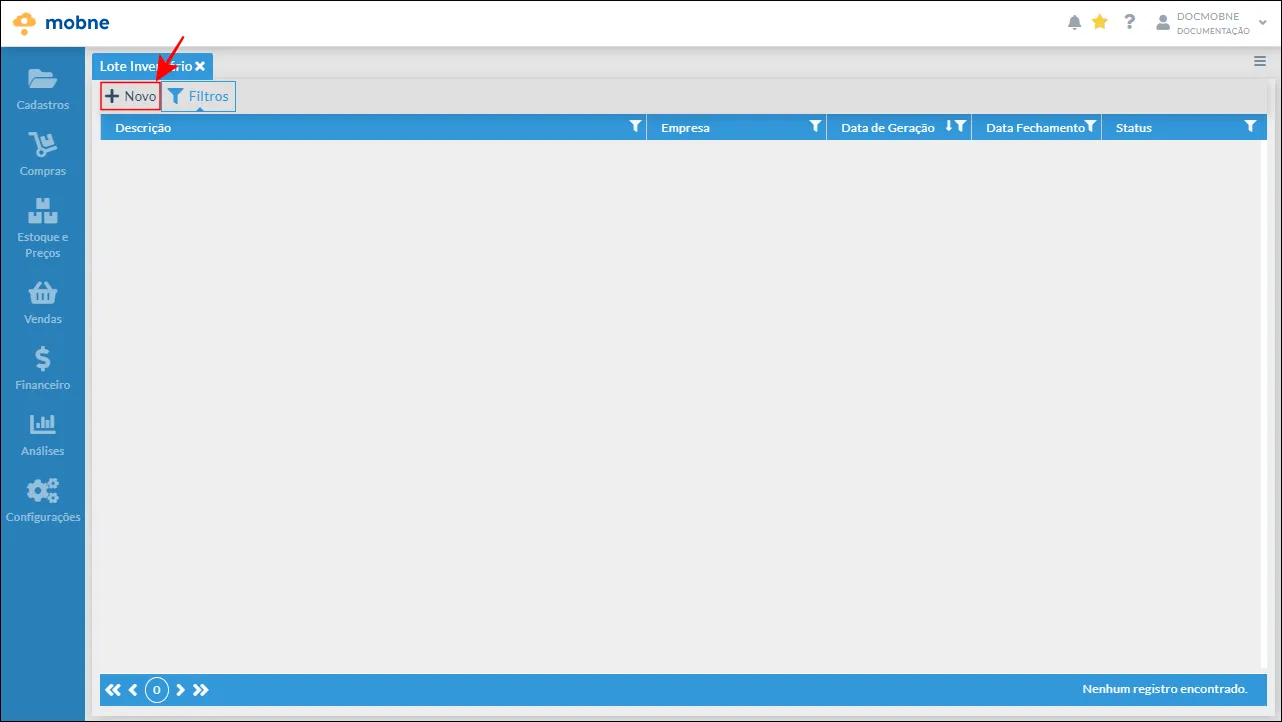
Clique no botão “Novo” para adicionar um lote de produtos.
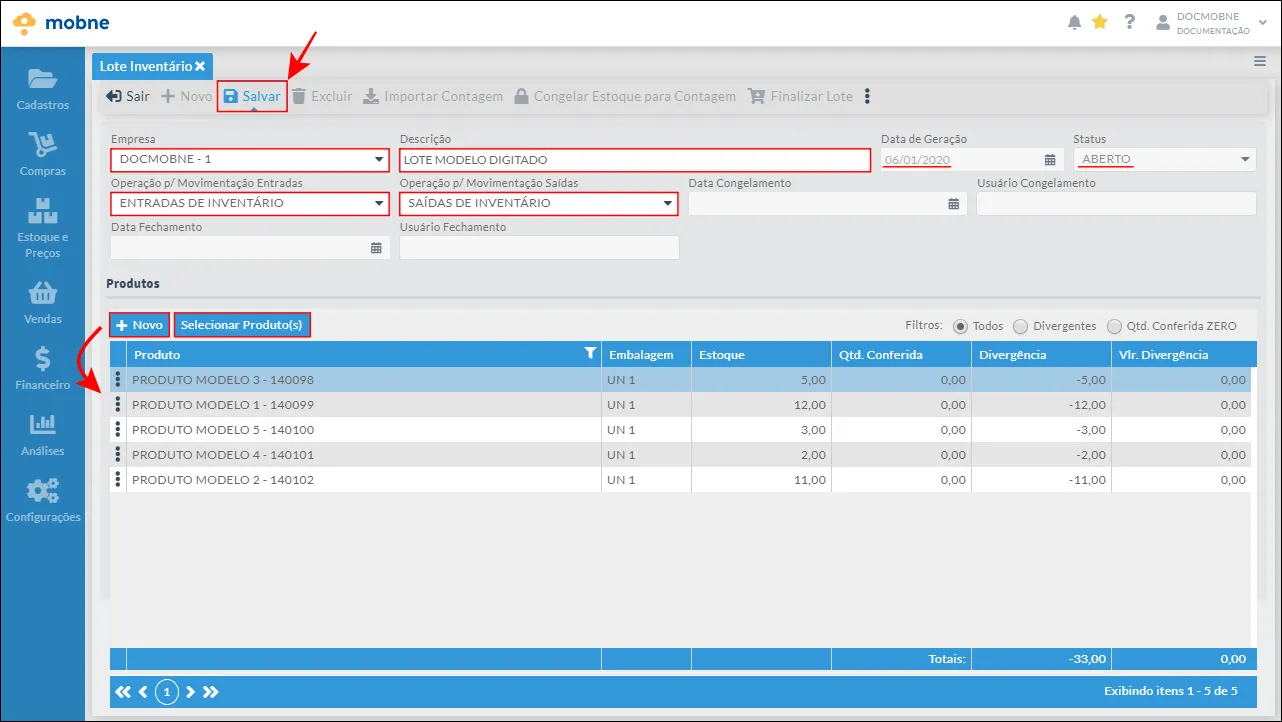
No lote de produtos, preencha as informações de seu cabeçalho (empresa, nome do lote, operação de entrada e saída) e adicione os produtos que deseja contar a GRID.
Após finalizar o cabeçalho e a inserção de produtos, clique no botão “Salvar” para habilitar as opções do inventário. Ao salvar, os campos “Data de geração” e “Status” serão automaticamente preenchidos.
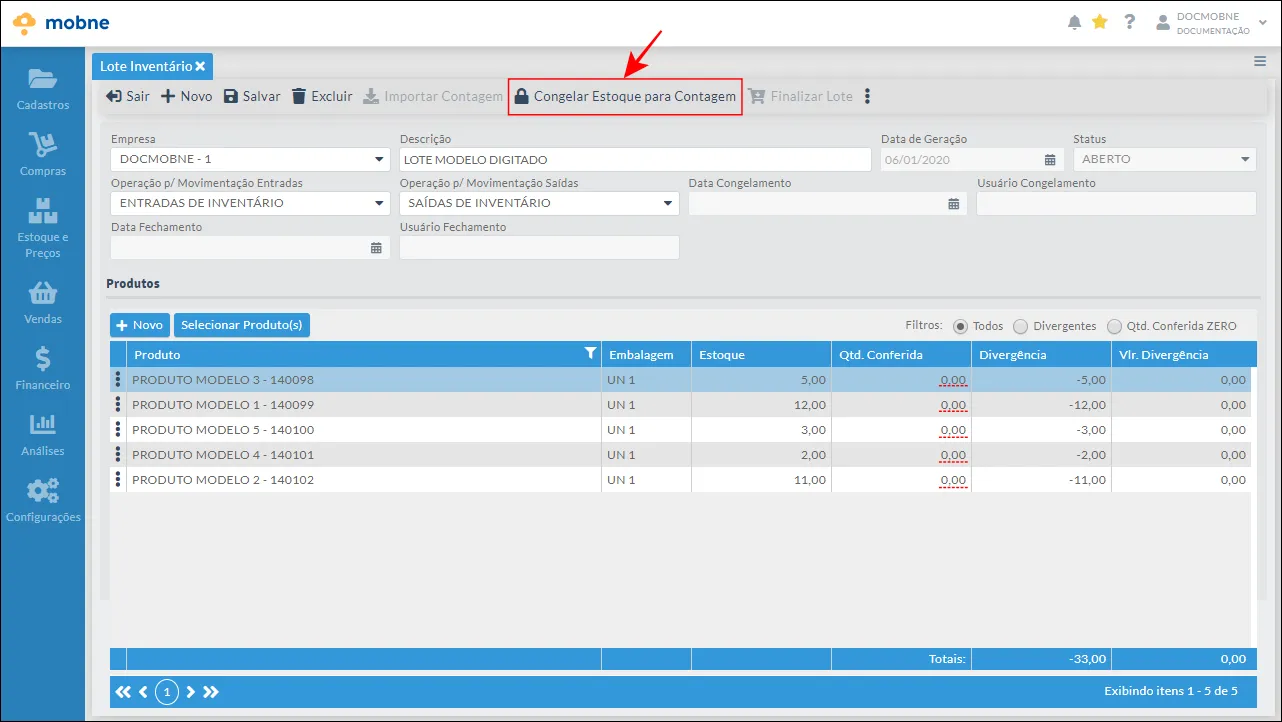
Para poder prosseguir com a contagem, é necessário congelar o estoque dos itens adicionados. Para isso, clique no botão “Congelar Estoque”.
O campo “Status” do inventário será alterado para “Congelado para contagem”.
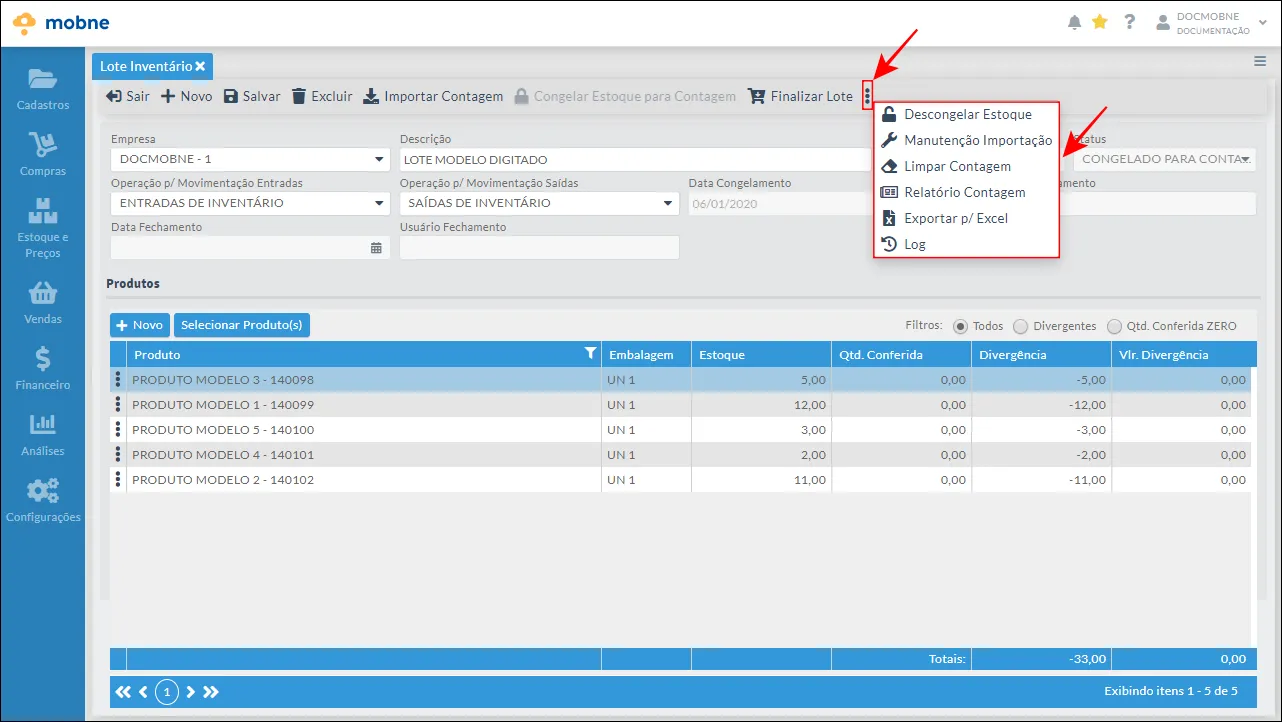
Observe que no botão “Ações” é possível acessar vários recursos do inventário como a possibilidade de descongelar o estoque, acessar um relatório de contagem ou dar manutenção nas divergências de estoque.
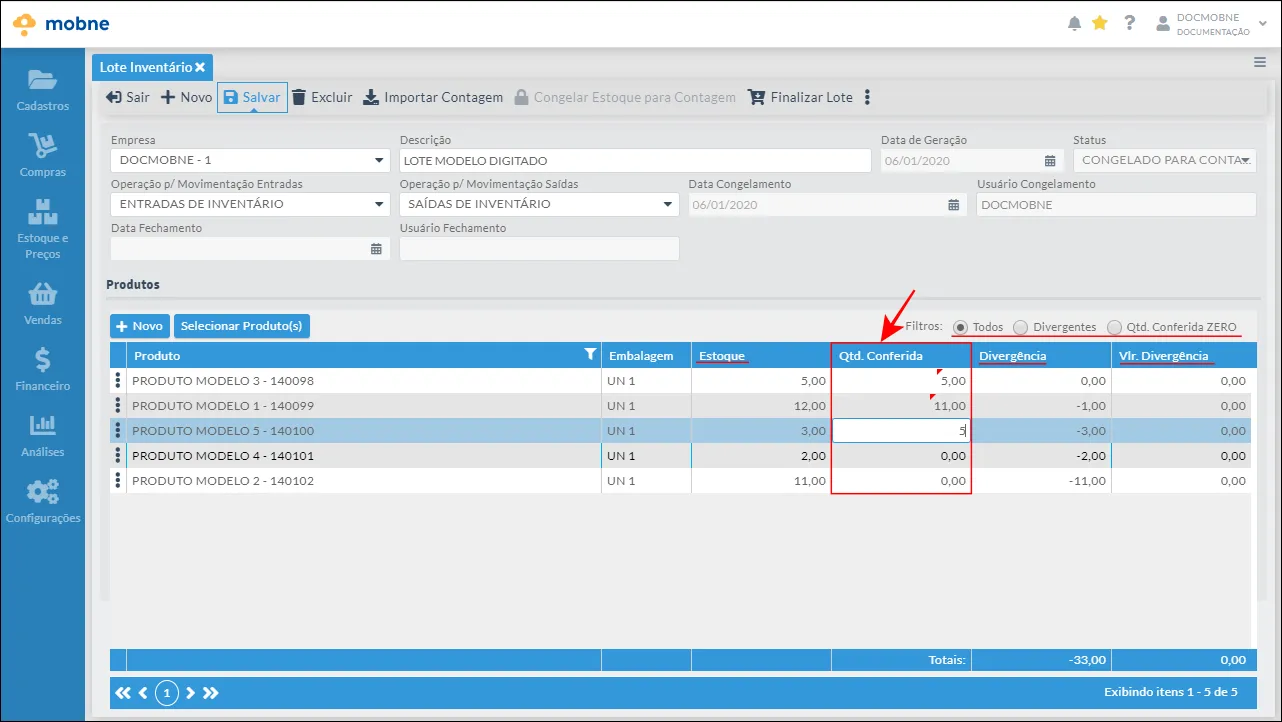
Agora basta preencher a quantidade contada para cada produto da GRID.
Observe que a GRID já exibe o estoque atual do produto e calcula sua divergência do estoque. Também existem filtros de GRID para exibir somente os produtos divergente ou com quantidade conferida igual a zero.
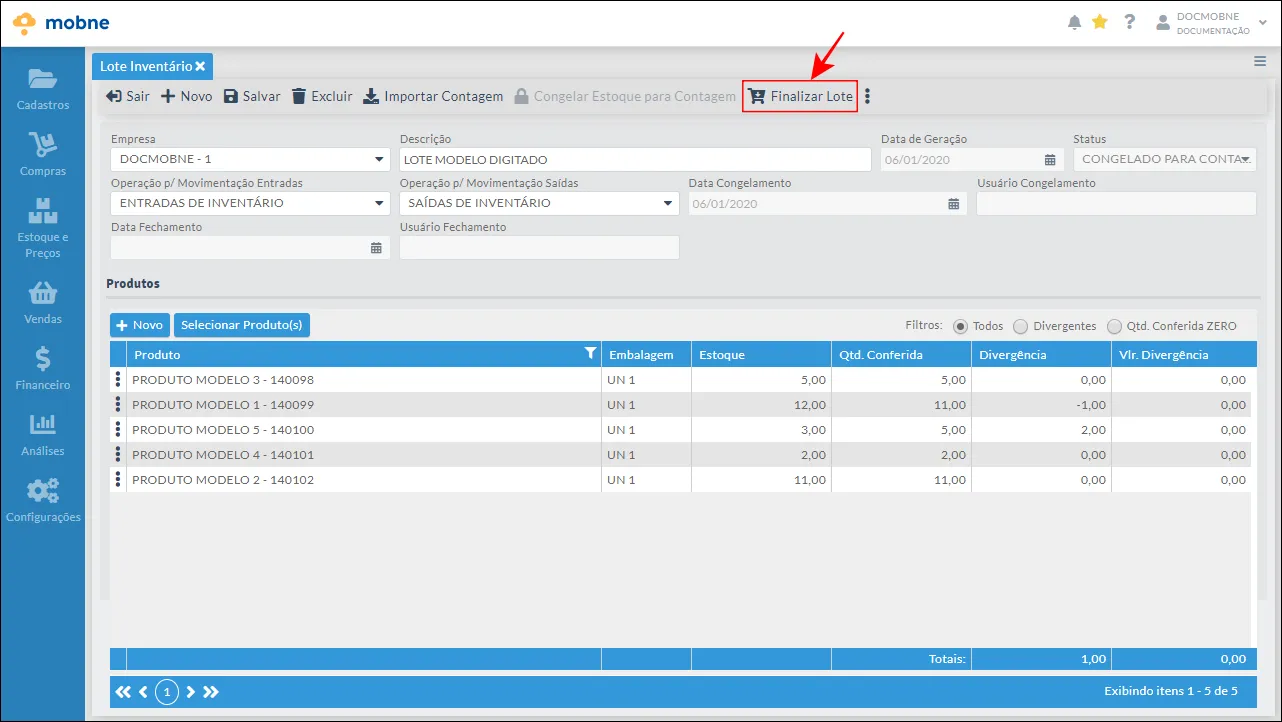
Com todos os produtos contados, clique no botão “Finalizar Lote” para efetivamente lançar o estoque.
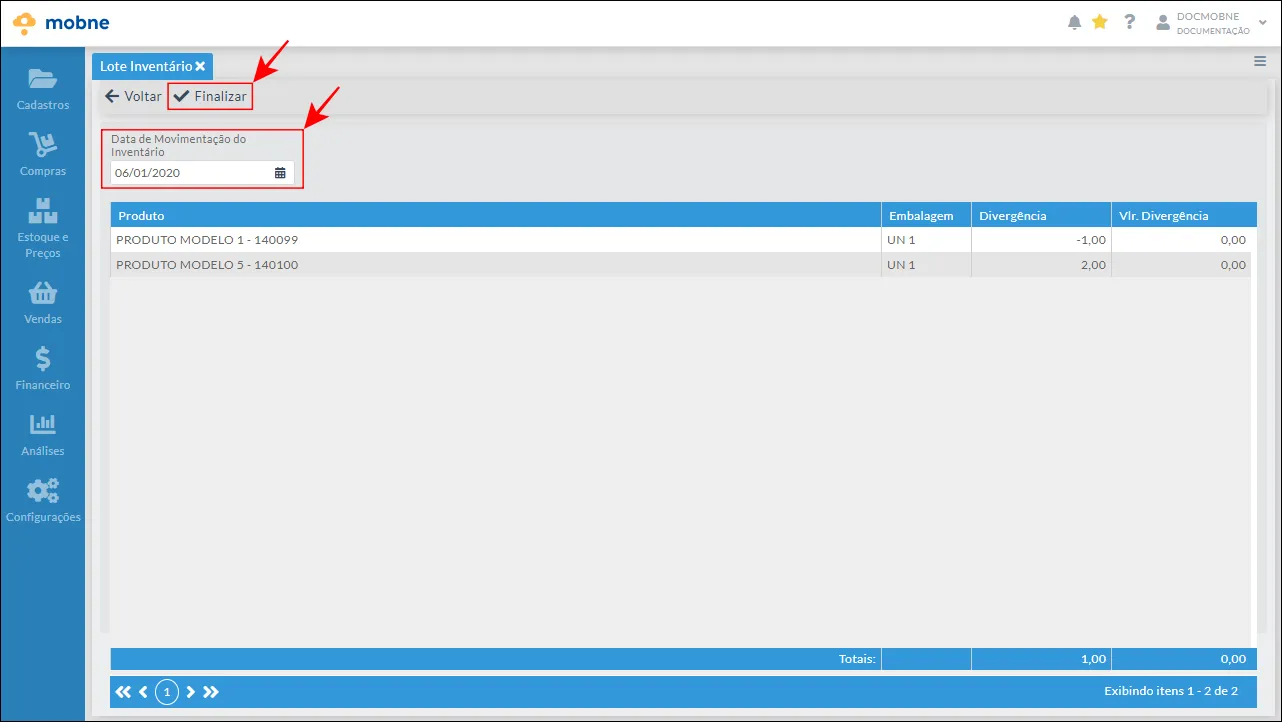
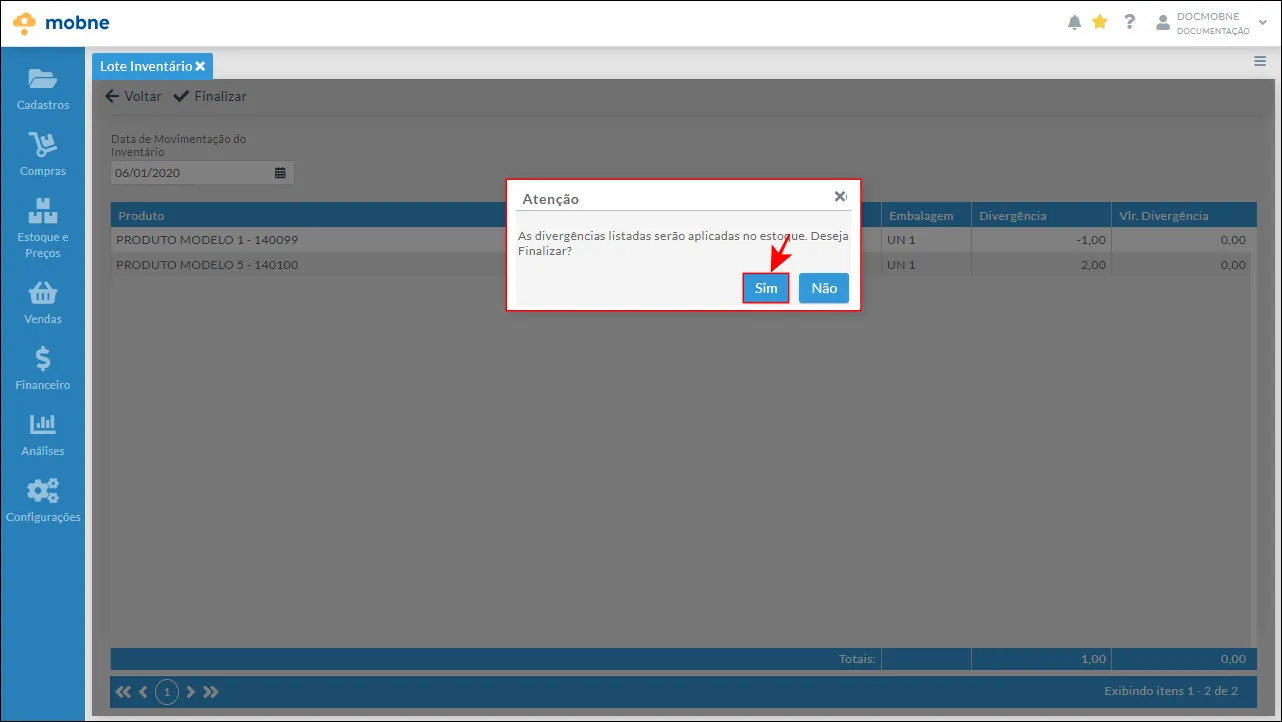
Uma tela com as divergências será carregada. Nesta tela também é possível definir o dia que o lançamento do estoque deve ser executado, porém este dia não pode ser menor que a data de congelamento do estoque.
Uma mensagem de confirmação será exibida informando que as divergências de estoque serão processadas, ou seja, o estoque atual passará a ser o estoque contado, assim, todos os lançamentos serão feitos conforme as operações definidas no cabeçalho.
Clique em sim para iniciar os lançamentos de estoque.
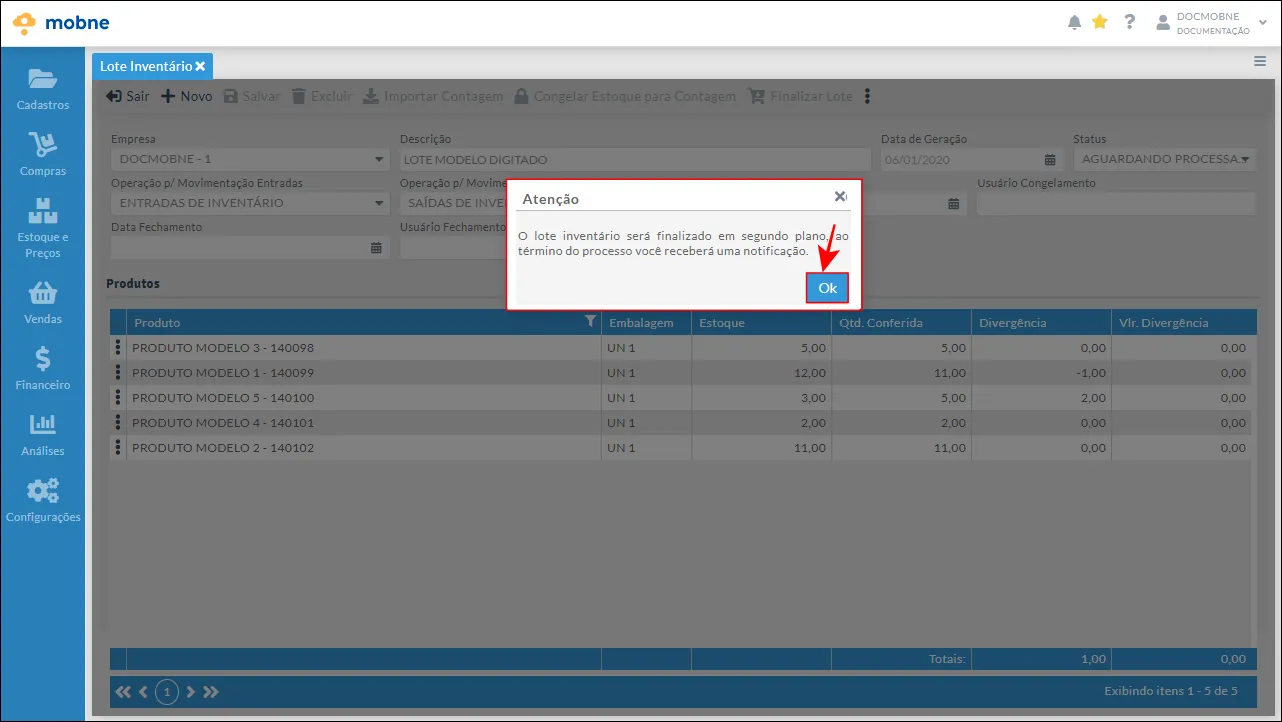
Uma mensagem informando que o inventário será processado em segundo plano será exibida. Isso significa que o processo de lançamento de estoque já está sendo feito. Nesta etapa não há necessidade de ficar com o a janela do inventário aberta, podendo navegar livremente pelo sistema.
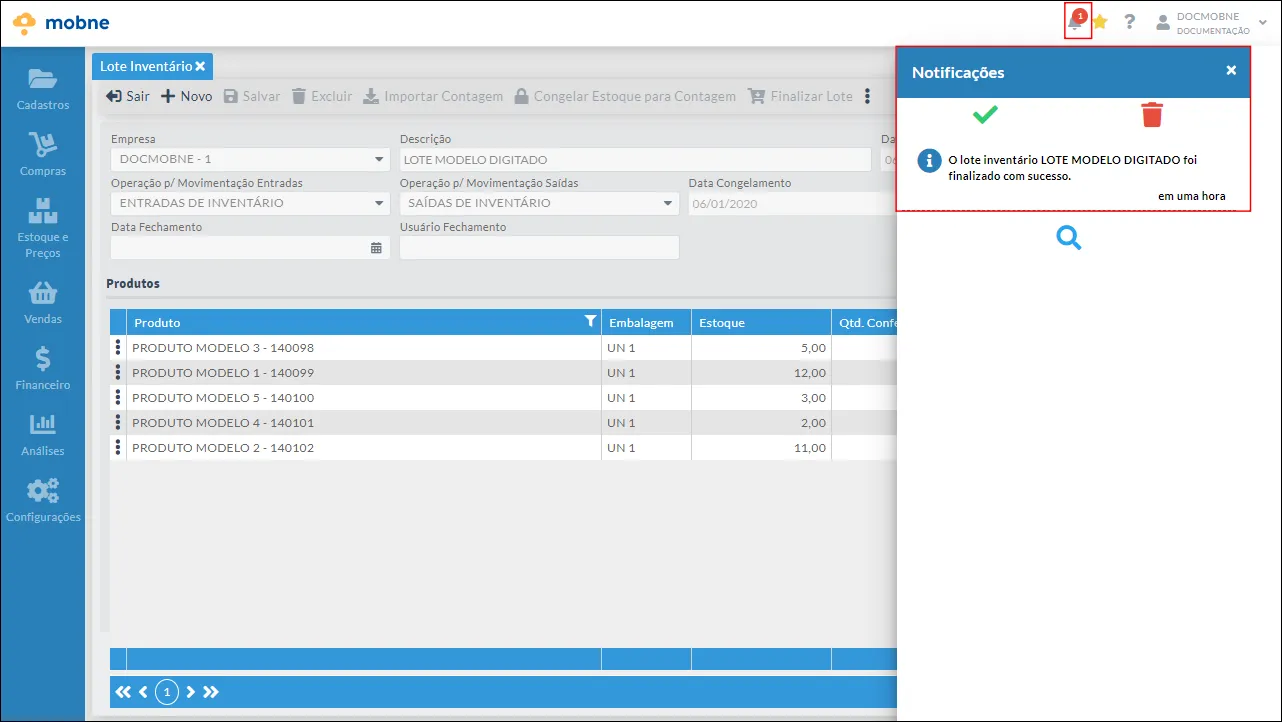
Ao finalizar, uma notificação exibirá que o estoque foi processado com sucesso.
Relacionados:
Lote de inventário por importação