

Gerar pedido de compra pelo Simulador Comercial
Depois de simular a negociação com o fornecedor, você monta a lista de compra no Simulador Comercial e gera de uma vez um pedido de compra para cada fornecedor. Os pedidos nascem em digitação e são completados e gerados na tela Pedido de Compra.
Antes de começar
Seção intitulada “Antes de começar”- Telas envolvidas: Simulador Comercial, onde você monta a lista de compra, e Pedidos de Compra, onde você completa e gera o pedido.
- Permissão: Compras › Simulador Comercial e Compras › Pedido de Compra, em Configurações › Segurança › Permissões, nas empresas da compra. Segundo o sistema, o Simulador Comercial também pode exigir Cadastros › Marca.
- Cadastros necessários: os produtos ligados ao fornecedor na aba Fornecedores do Cadastro geral de produtos, com embalagem ativa, e uma operação de entrada de compra (Cadastro de operações).
- Parâmetros que mudam o comportamento: as fórmulas de custo e de sugestão de preço da empresa, na Parametrização de empresas, mudam o custo final e o preço sugerido da simulação.
Como gerar o pedido de compra
Seção intitulada “Como gerar o pedido de compra”No Simulador Comercial
Seção intitulada “No Simulador Comercial”-
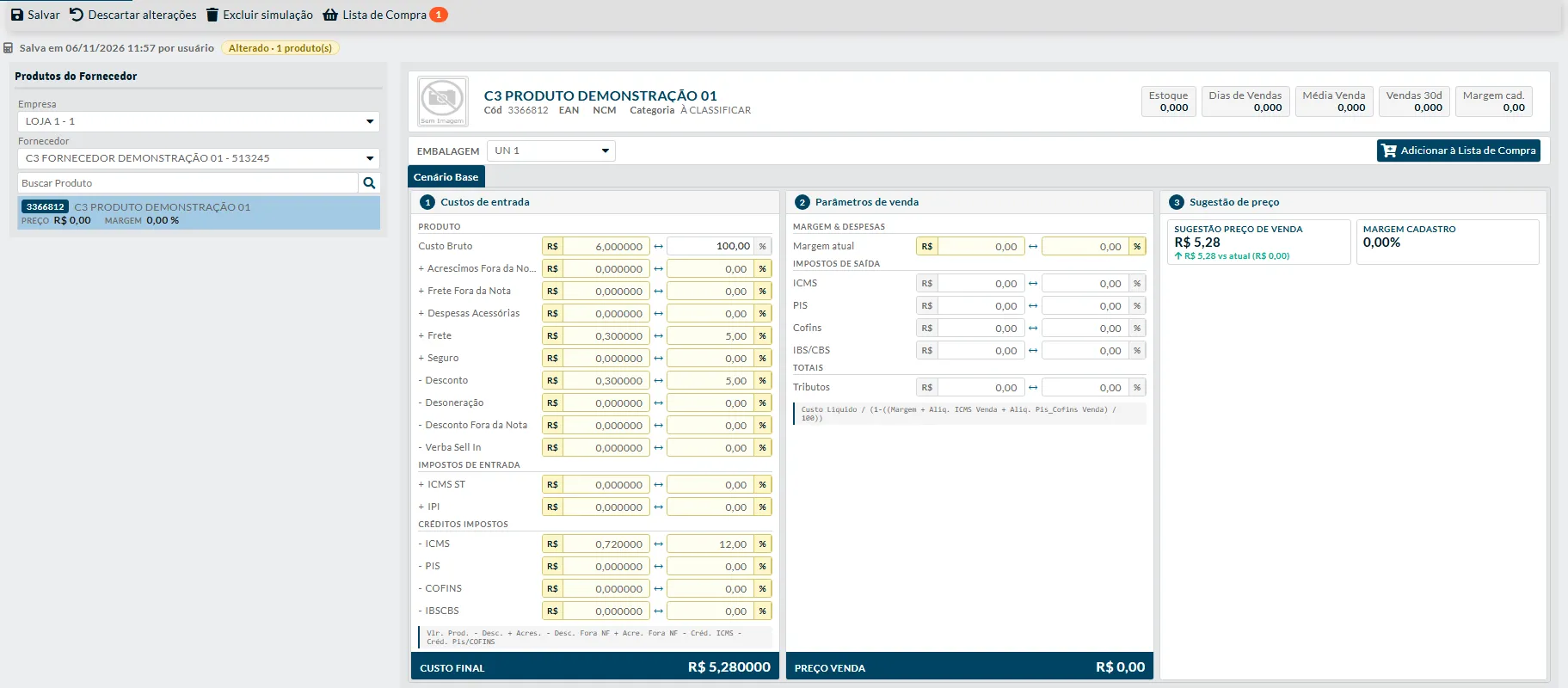
Abra Compras › Simulador Comercial.
-
Escolha a Empresa e o Fornecedor.
-
Clique no produto, na lista Produtos do Fornecedor.
-
Informe o Custo Bruto e os acréscimos, descontos, impostos e créditos negociados.
-
Confira o Custo Final e a Sugestão Preço de venda.
-
Escolha a Embalagem de compra e clique em Adicionar à Lista de Compra.
-
Repita os passos 3 a 6 para cada produto. Para comprar de outro fornecedor ou para outra empresa, troque o Fornecedor ou a Empresa e continue.
-
Clique em Salvar, se quiser guardar os custos e a lista para depois.
-
Clique em Lista de Compra.
-
Ajuste a Qtde. Emb. de cada item e tire, pela lixeira, o que não vai comprar.

-
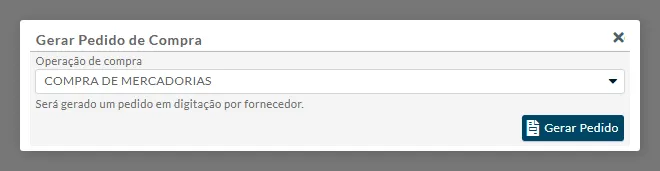
Clique em Gerar Pedido de Compra.
-
Escolha a Operação de compra e clique em Gerar Pedido.
-
Anote o número de cada pedido na mensagem e clique em Ok.
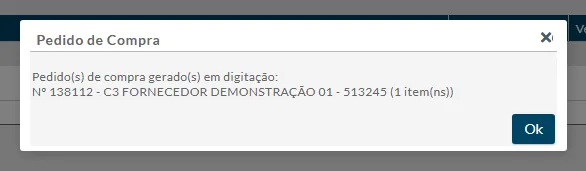
O Mobne gera um pedido para cada fornecedor e empresa da lista e esvazia a lista de compra.
No Pedido de Compra
Seção intitulada “No Pedido de Compra”-
Abra Compras › Pedido de Compra.
-
Filtre pelo número anotado em Nro Pedido e clique em Filtrar.
-
Clique na linha do pedido para abri-lo.
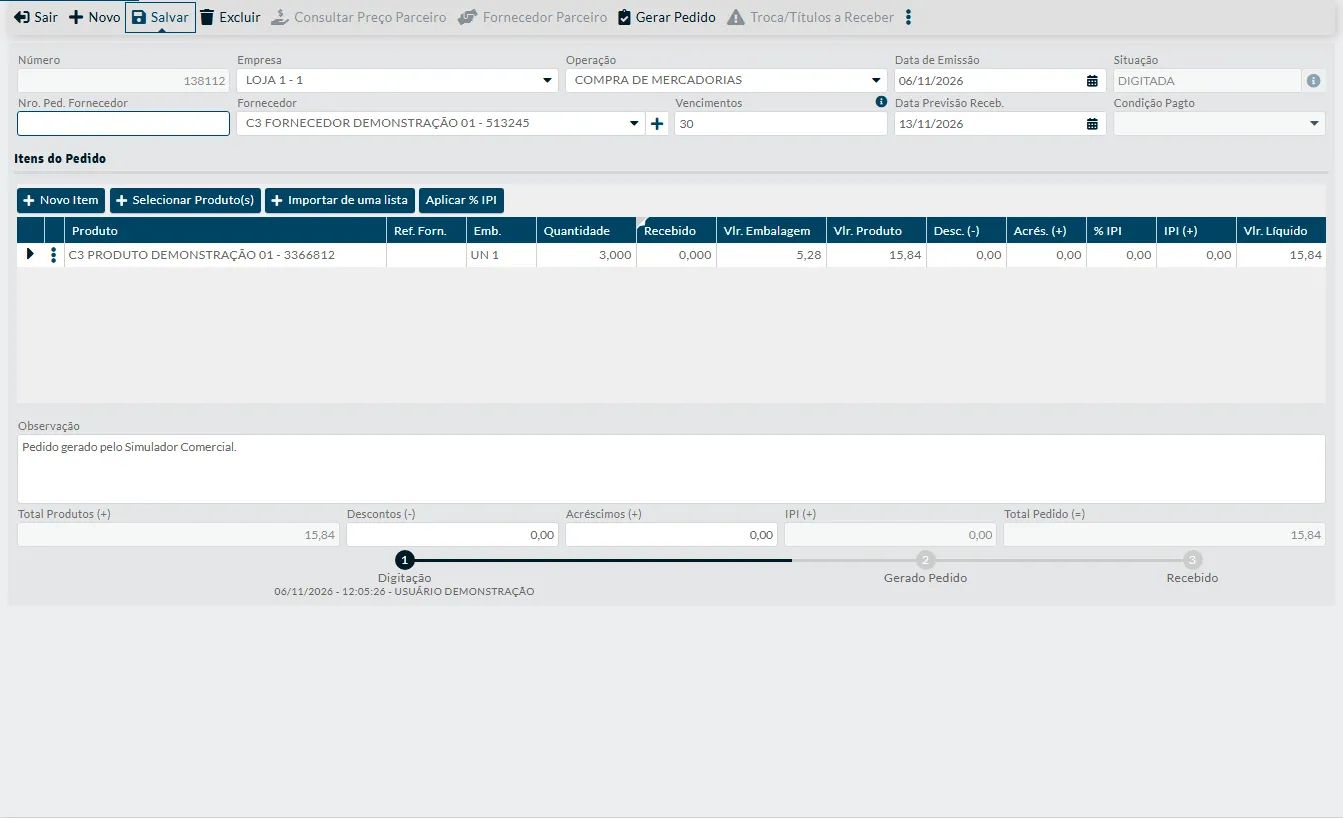
O pedido está em DIGITADA, com a data de hoje, a operação escolhida e a Observação “Pedido gerado pelo Simulador Comercial.”.
-
Confira os itens: Quantidade e Vlr. Embalagem vêm da lista de compra.
-
Informe os Vencimentos e a Data Previsão Receb., que o simulador não preenche.
-
Clique em Gerar Pedido.
-
Responda à pergunta “Deseja enviar um e-mail com o pedido em anexo ao fornecedor?”: clique em Sim para enviar ou em Não para gerar sem enviar.
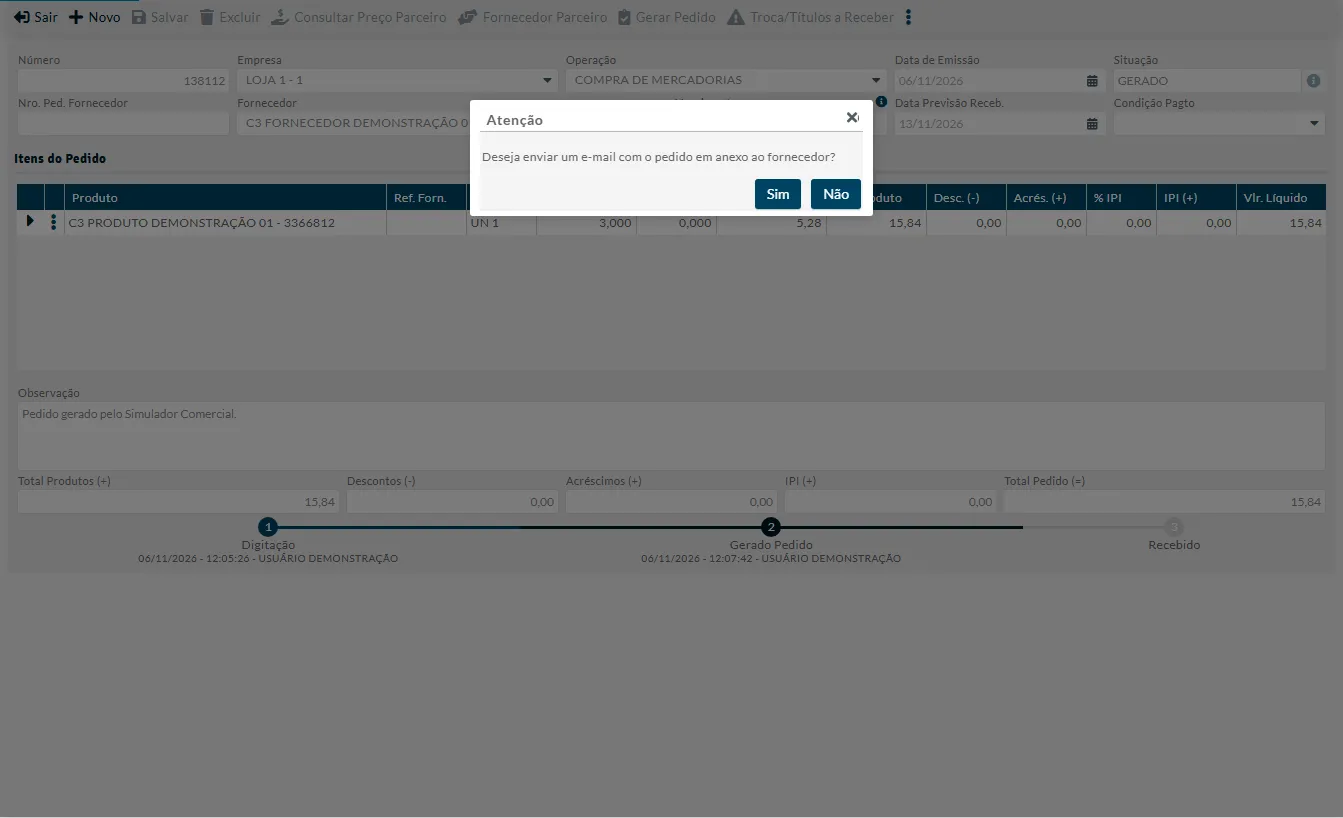
O pedido fica em GERADO e segue o caminho de qualquer pedido de compra até o recebimento, como explica Pedidos de Compra.