

Consultar Financeiro
O Consultar Financeiro do app mostra, no celular, as parcelas dos títulos a receber e a pagar, com os totais em aberto, vencido, a vencer e pago. A tela é só de consulta: quitar ou baixar um título continua na Quitação de títulos do ERP web.
Antes de começar
Seção intitulada “Antes de começar”- Permissão: o usuário precisa da permissão Consultar Financeiro, do menu Mobile, em Configurações › Segurança › Permissões, liberada em cada empresa que ele vai consultar (veja Permissões). A tela mostra só as parcelas dessas empresas. Entrar no app e escolher o grupo estão em Começar a usar o aplicativo.
- Cadastros necessários: os títulos são os lançados no ERP web, em Títulos financeiros.
Como consultar as parcelas
Seção intitulada “Como consultar as parcelas”-
No app, toque em Consultar Financeiro.
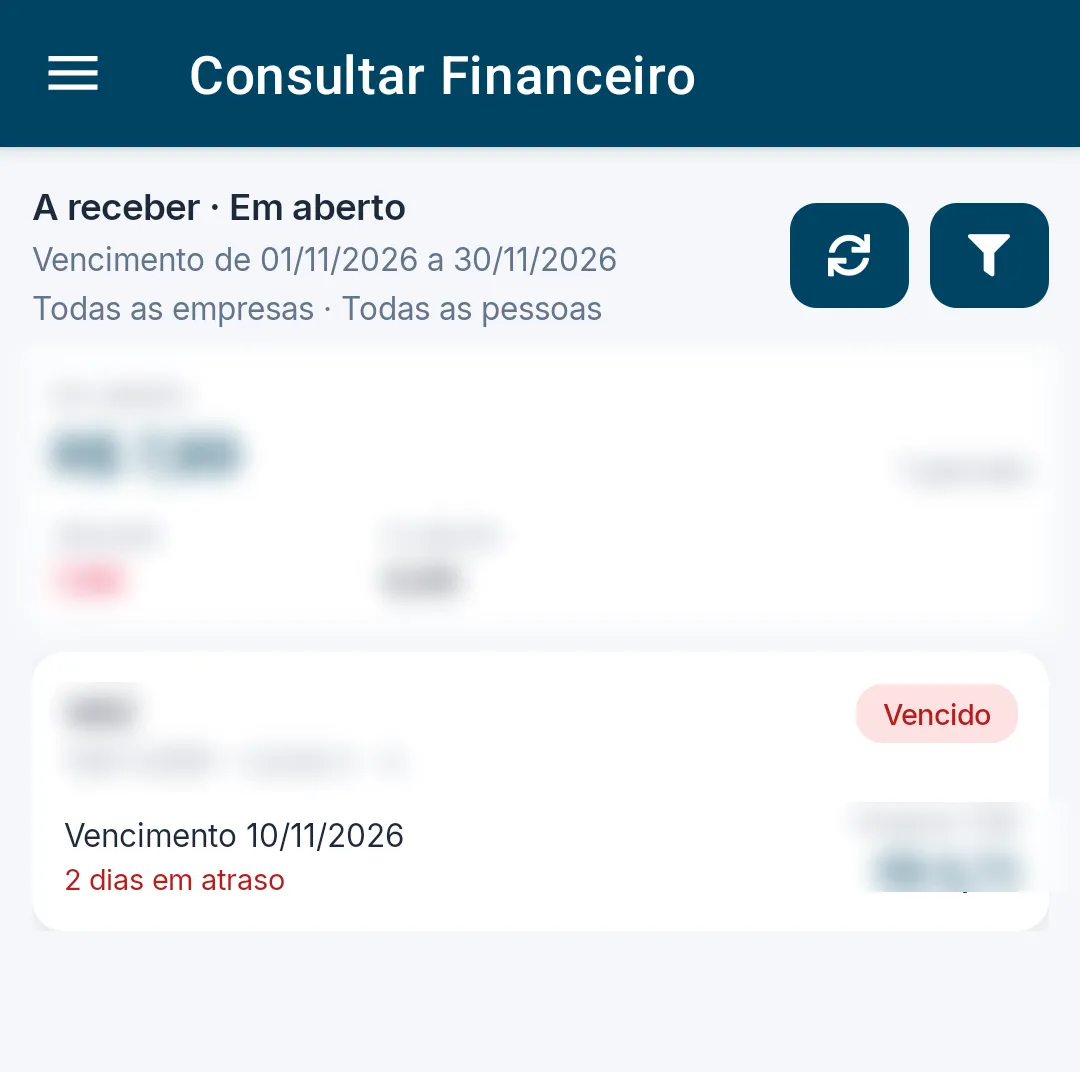
A tela já abre consultando as parcelas A receber e Em aberto com vencimento no mês atual, em todas as empresas e de todas as pessoas. O topo mostra esse filtro em três linhas.
-
Confira o resumo: Em aberto em destaque, a quantidade de parcelas, Vencido (em vermelho) e A vencer.
-
Confira as parcelas, uma por cartão: a pessoa, o título com a série e a parcela e a empresa, a etiqueta (Vencido, Em aberto ou Quitado), o vencimento, o prazo (“2 dias em atraso”, por exemplo), o valor Original e o valor em destaque.
Na parcela em aberto, o valor em destaque já inclui juros, multa e desconto até hoje.
-
Role a lista até o fim para ver mais parcelas, se houver.
-
Toque em ↻ para consultar de novo.
Como mudar o filtro
Seção intitulada “Como mudar o filtro”-
Toque no botão de filtro (funil), no topo da tela.
-
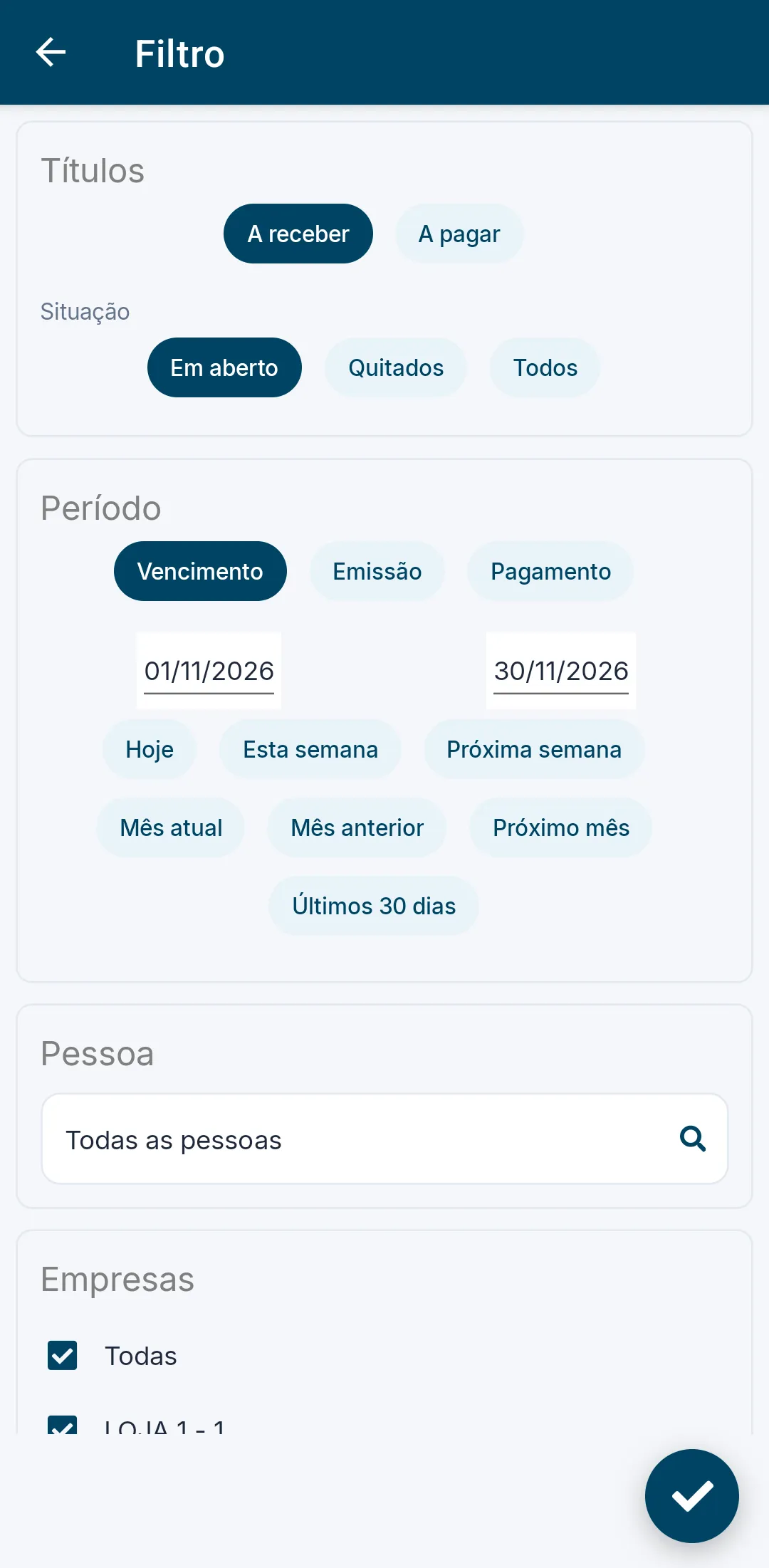
Toque em A receber ou A pagar, em Títulos.
-
Toque em Em aberto, Quitados ou Todos, em Situação.
-
Escolha a data do período, em Período: Vencimento, Emissão ou Pagamento.
-
Informe as datas inicial e final, ou toque num atalho: Hoje, Esta semana, Próxima semana, Mês atual, Mês anterior, Próximo mês ou Últimos 30 dias.
-
Toque no campo Pessoa, se quiser ver só as parcelas de uma pessoa.
O app pode abrir a tela Selecionar Pessoa, para buscar o nome. Sem pessoa escolhida, o campo mostra “Todas as pessoas”.
-
Marque as empresas em Empresas. Todas marca ou desmarca todas de uma vez.
-
Toque no botão redondo ✓, no canto de baixo.
O app volta à lista e consulta de novo. Sem nenhuma empresa marcada, aparece a janela Alerta com “Selecione ao menos uma empresa.”.
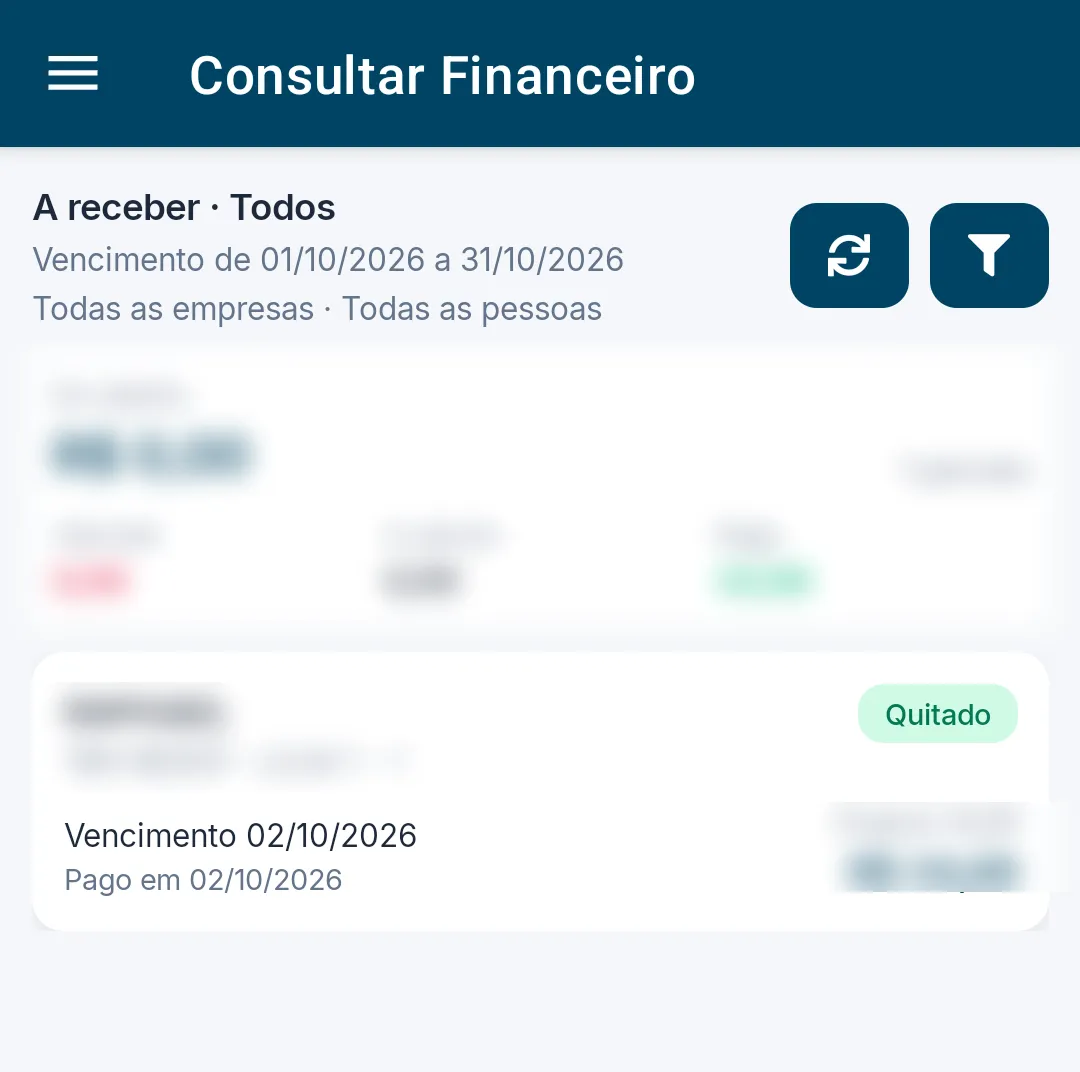
Com Quitados, o resumo pode mostrar só o Pago. Com Todos, mostra Em aberto, Vencido, A vencer e Pago, e a parcela quitada traz a etiqueta Quitado, a data do pagamento e o valor pago em destaque.
Como ver o detalhe de uma parcela
Seção intitulada “Como ver o detalhe de uma parcela”-
Toque na parcela, na lista.
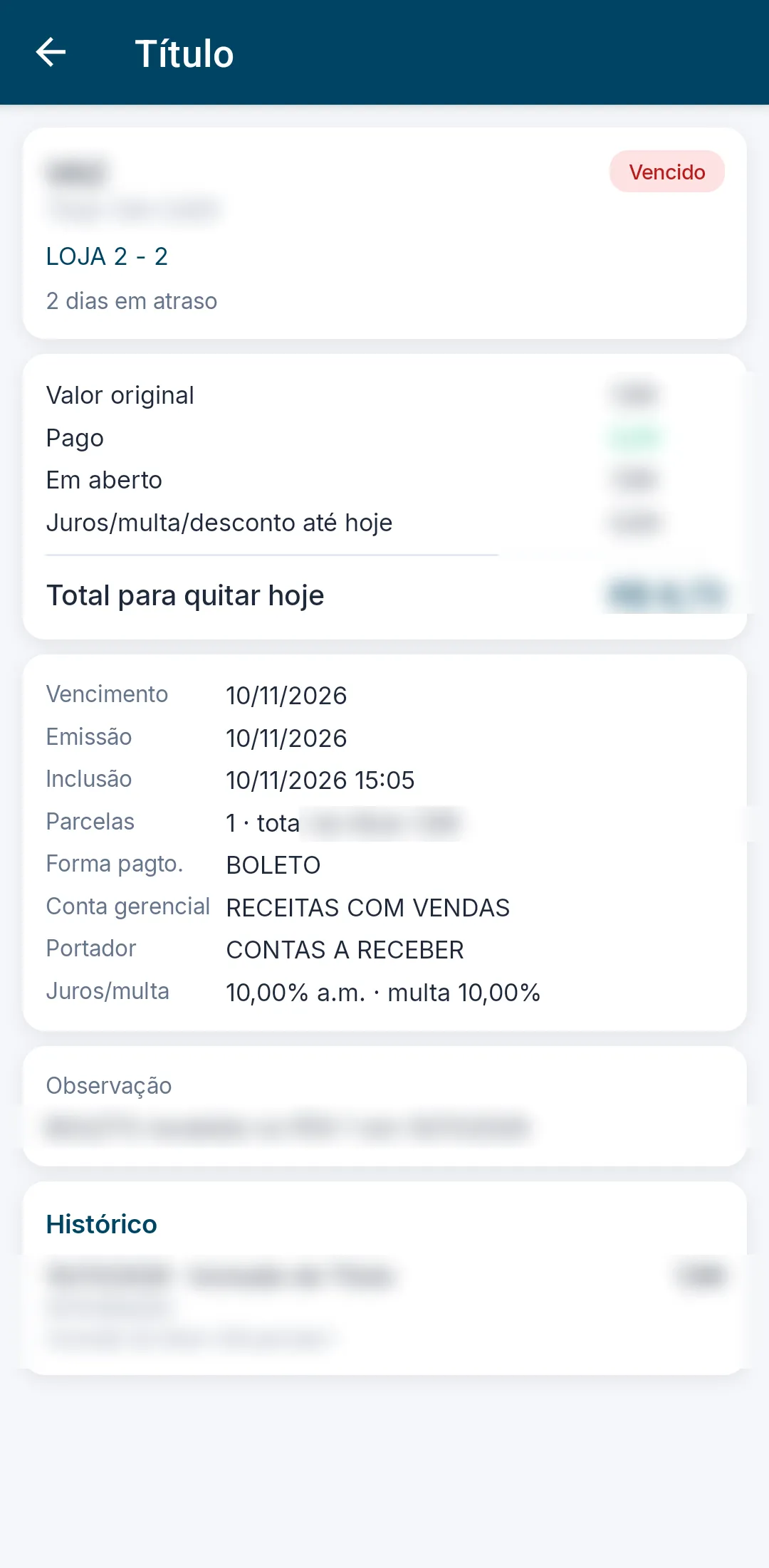
Abre a tela Título, com a pessoa, o número do título, a situação, a empresa e o prazo.
-
Confira os valores: Valor original, Pago, Em aberto, Juros/multa/desconto até hoje e Total para quitar hoje.
-
Confira os dados da parcela: Vencimento, Emissão, Inclusão, Parcelas, Forma pagto., Conta gerencial, Portador e Juros/multa.
-
Confira a Observação e o Histórico, com as operações da parcela, a data, o usuário e o valor.
Regras e situações comuns
Seção intitulada “Regras e situações comuns”- Os juros e a multa vêm do título. Os juros podem ser calculados por dia de atraso sobre o valor original, e o desconto pode valer até a data limite.
- “Hoje”, nos atrasos e nos encargos, pode ser a data do servidor, não a do celular.
- Parcelas canceladas não aparecem.
- A lista pode carregar 50 parcelas por vez, por ordem de vencimento.
- O período pode ter no máximo 366 dias. Se a data final for anterior à inicial, o app pode avisar “A data final não pode ser anterior à data inicial.”.
- Se nenhuma parcela atender ao filtro, a tela pode mostrar “Nenhum título encontrado para o filtro escolhido.”.