

Conferência Recebimento
Use a Conferência Recebimento do app para contar, com o leitor do celular ou do coletor, os produtos que chegaram do fornecedor. O lote de conferência é criado no ERP web; no app, você só conta e finaliza.
Antes de começar
Seção intitulada “Antes de começar”- Permissão: acesso a Conferência Recebimento, do menu Mobile, em Configurações › Segurança › Permissões, liberado por empresa. Só as empresas liberadas aparecem na escolha da empresa. Entrar no app, escolher a empresa e usar o leitor estão em Começar a usar o aplicativo.
- Cadastros necessários: um lote de conferência criado no ERP web a partir da nota digitada, como em Conferência de Recebimento.
- Parâmetros que mudam o comportamento:
- O tipo do lote, escolhido no ERP web: Normal, Quantidade Cega ou Total Cega.
- O produto com controle de validade pode exigir as datas de validade na contagem.
Como escolher o lote
Seção intitulada “Como escolher o lote”-
No app, toque em Conferência Recebimento e escolha a empresa.
A lista mostra os lotes que aguardam conferência ou estão em contagem, os mais antigos primeiro. Cada cartão traz a descrição do lote, o tipo, o fornecedor e a data de abertura. O lote que outro usuário assumiu aparece meio apagado, com cadeado e “Com” seguido do nome de quem está com ele.
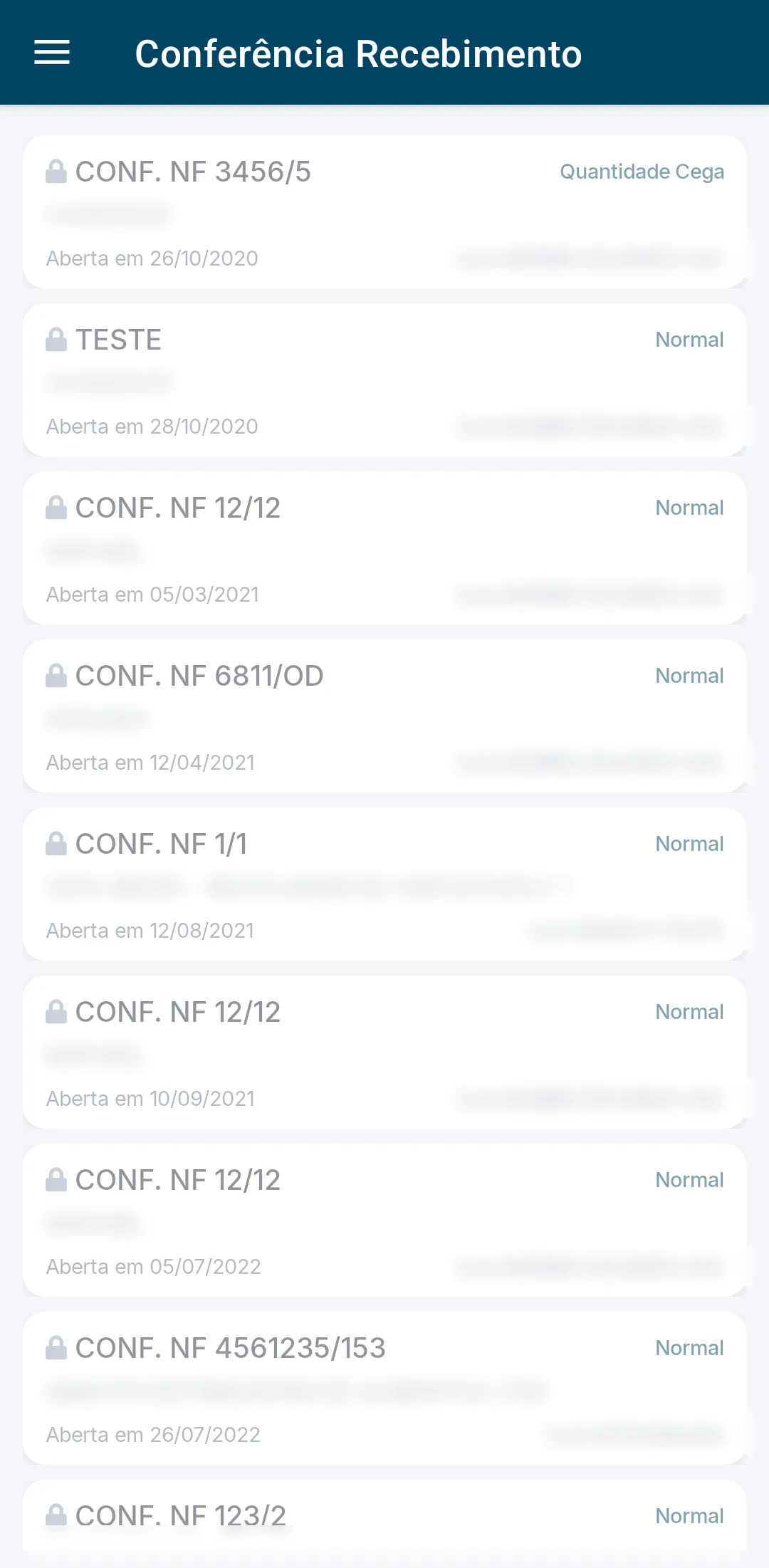
-
Toque no lote que você vai conferir.
Ao tocar num lote com cadeado, o app só avisa que a conferência já foi assumida por outro usuário.
Como contar os itens
Seção intitulada “Como contar os itens”Nos lotes Normal e Quantidade Cega, os itens das notas já aparecem na conferência:
-
Digite o código do produto em Código do produto e toque em Enter, ou use o leitor. Você também pode tocar na linha do item.
O app pode achar o item também pelo código da caixa. Produto que não faz parte da carga é recusado.
-
Informe a Quantidade Contada.
-
Informe as datas e as quantidades em Lotes de Validade, se o produto controla validade. A soma dos lotes precisa fechar com a quantidade contada.
-
Toque em Salvar.
No lote Normal, a tela de contagem pode mostrar a quantidade da nota. As abas Todos, A conferir, Parcial e Conferidos separam os itens pela situação da contagem.
No lote Total Cega, os itens da carga não aparecem:
- Digite ou leia o código do produto.
- Informe a quantidade em Qtde.
- Toque em Adicionar.
Ler de novo o mesmo produto pode somar na linha que já existe. A lixeira de cada linha remove o item.
Se a quantidade passar da carga, o app pode pedir confirmação antes de gravar.
Como liberar o lote
Seção intitulada “Como liberar o lote”- Abra a conferência que está com você.
- Toque no ícone de liberar, no topo da conferência, ao lado da descrição.
- Confirme.
O lote volta para a fila sem usuário, e qualquer um pode assumir de novo. As quantidades já contadas podem ficar gravadas. Só quem assumiu o lote consegue liberá-lo.
Como finalizar a conferência
Seção intitulada “Como finalizar a conferência”- Toque em Finalizar Conferência, no rodapé.
- Confirme.
Depois de finalizada, a conferência pode passar as notas do lote para Conferência Finalizada, e as quantidades não podem mais ser alteradas pelo app. O recebimento segue no ERP web, em Recebimento de Mercadorias. Para contar de novo, use Reconferir Carga no ERP web.
Regras e situações comuns
Seção intitulada “Regras e situações comuns”- Um item criado pelo código da caixa e deixado sem quantidade pode impedir a finalização. Conte o item ou finalize pelo ERP web.
- Se quem assumiu o lote não liberou, os outros usuários do app não conseguem abri-lo. Peça a essa pessoa para liberar pelo app.
- O produto com controle de validade pode impedir a finalização enquanto as validades não forem informadas.