

Promoções
A promoção é uma lista de produtos com preço ou regra de venda diferente durante um período, nas empresas que você escolher. Use a tela Promoções para cadastrar a promoção, aplicá-la e acompanhar quando ela começa e termina.
Antes de começar
Seção intitulada “Antes de começar”- Permissão: o usuário precisa da permissão de acesso à tela Estoque e Preços › Promoções e da ação Alterar/Inserir dessa tela, em Configurações › Segurança › Permissões. Sem a ação, os botões Novo, Salvar e Replicar e os botões da grade de produtos podem não aparecer, e a tela fica só para consulta; o botão Aplicar Agora pode continuar na tela. A tela mostra só as empresas que o seu usuário pode usar, e uma promoção de empresa que ele não pode usar abre só para consulta.
- Cadastros necessários: os produtos precisam estar cadastrados e consistentes nas empresas da promoção. Produto inconsistente entra na promoção, mas não fica disponível para venda no caixa (veja Inconsistência de Produtos).
- Recurso adicional: os tipos PREÇO A PARTIR DE, DESCONTO A PARTIR DE e LEVE X PAGUE Y dependem do recurso Promoções Avançadas (veja “Promoções Avançadas”). Sem ele, só existe o tipo LISTA PROMOÇÃO.
- Parâmetros que mudam o comportamento: empresa configurada para venda por embalagem não aceita os tipos PREÇO A PARTIR DE e DESCONTO A PARTIR DE.
Como consultar as promoções
Seção intitulada “Como consultar as promoções”-
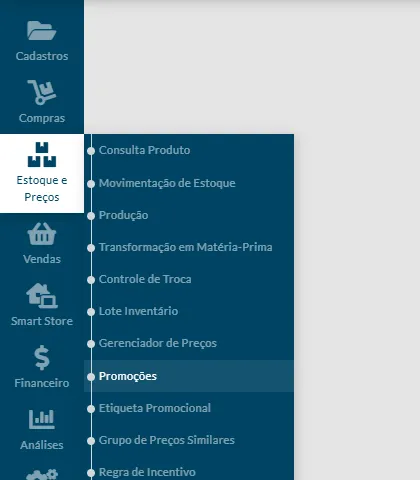
Abra Estoque e Preços › Promoções.
-
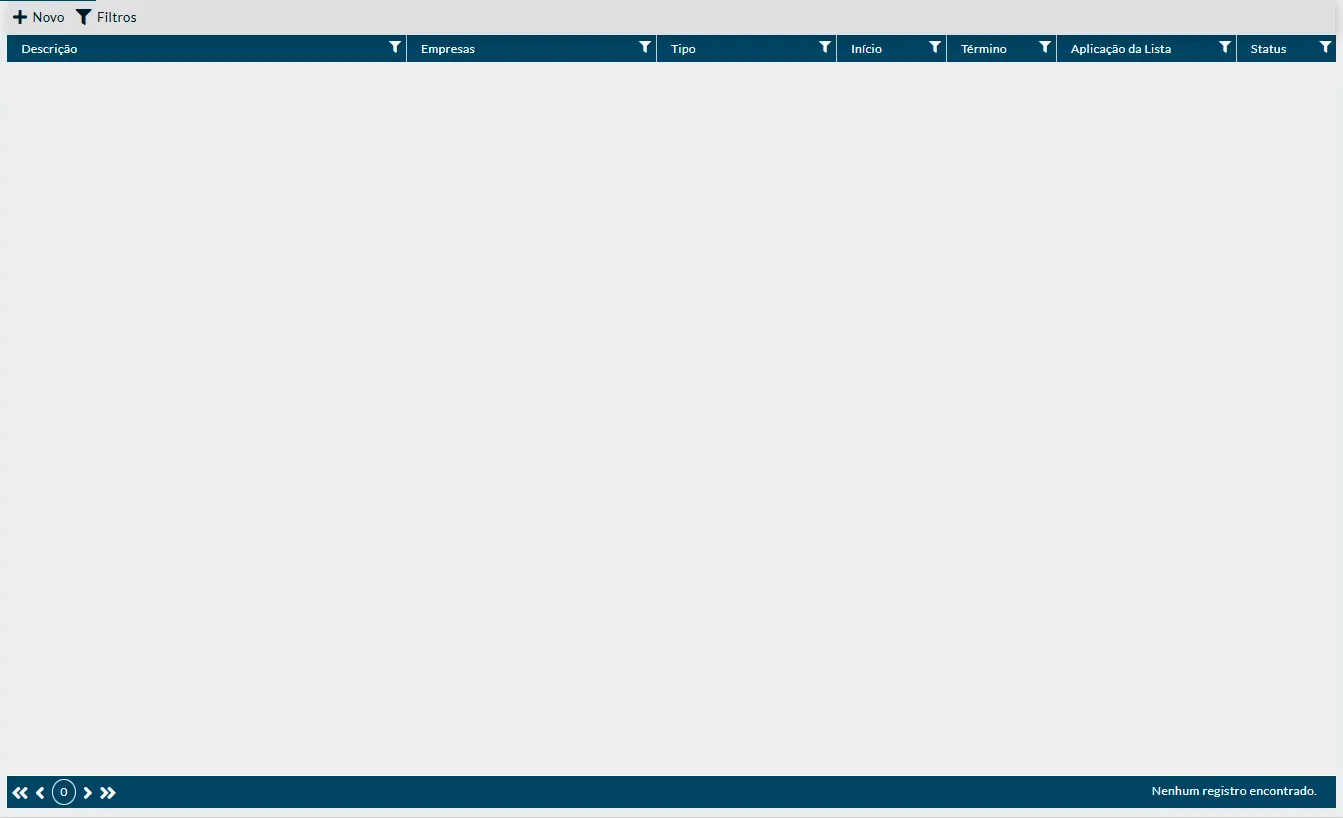
Confira as promoções na grade.
-
Clique em Filtros para procurar outras promoções, preencha o filtro e clique em Filtrar.
-
Clique na linha da promoção para abri-la.
A grade abre com as promoções ativas que estão aplicadas ou à espera de aplicação: o filtro vem com Status ativo e Aplicação da Lista com AGUARDANDO PROCESSAMENTO e PROMOÇÃO APLICADA. Para ver promoções finalizadas ou inativas, mude esses campos no filtro. O filtro tem também Descrição, as datas de e até, Tipo e Produto.
Como cadastrar uma promoção
Seção intitulada “Como cadastrar uma promoção”-
Clique em Novo, na tela Promoções.
-
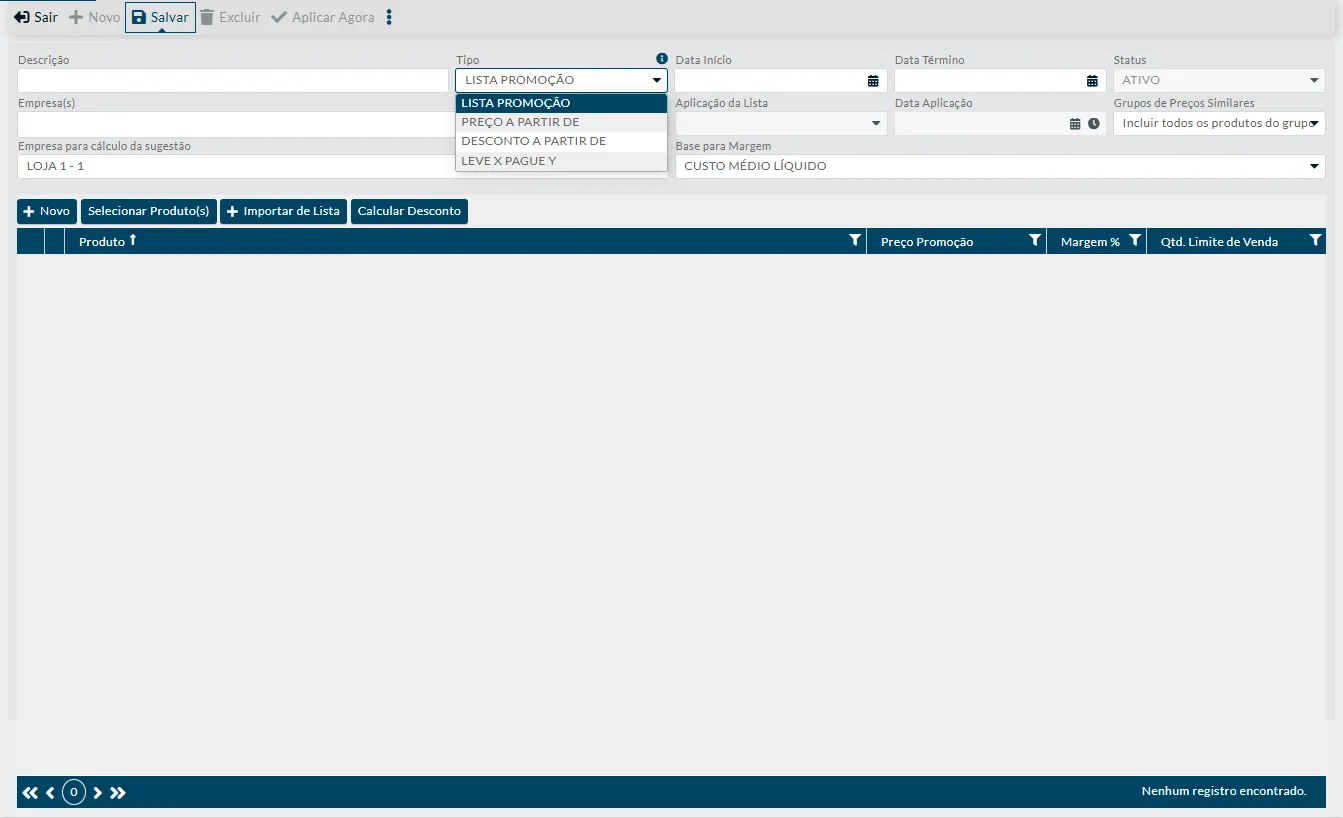
Escolha o tipo em Tipo. Ele vem com LISTA PROMOÇÃO (veja “Tipos de promoção”).
-
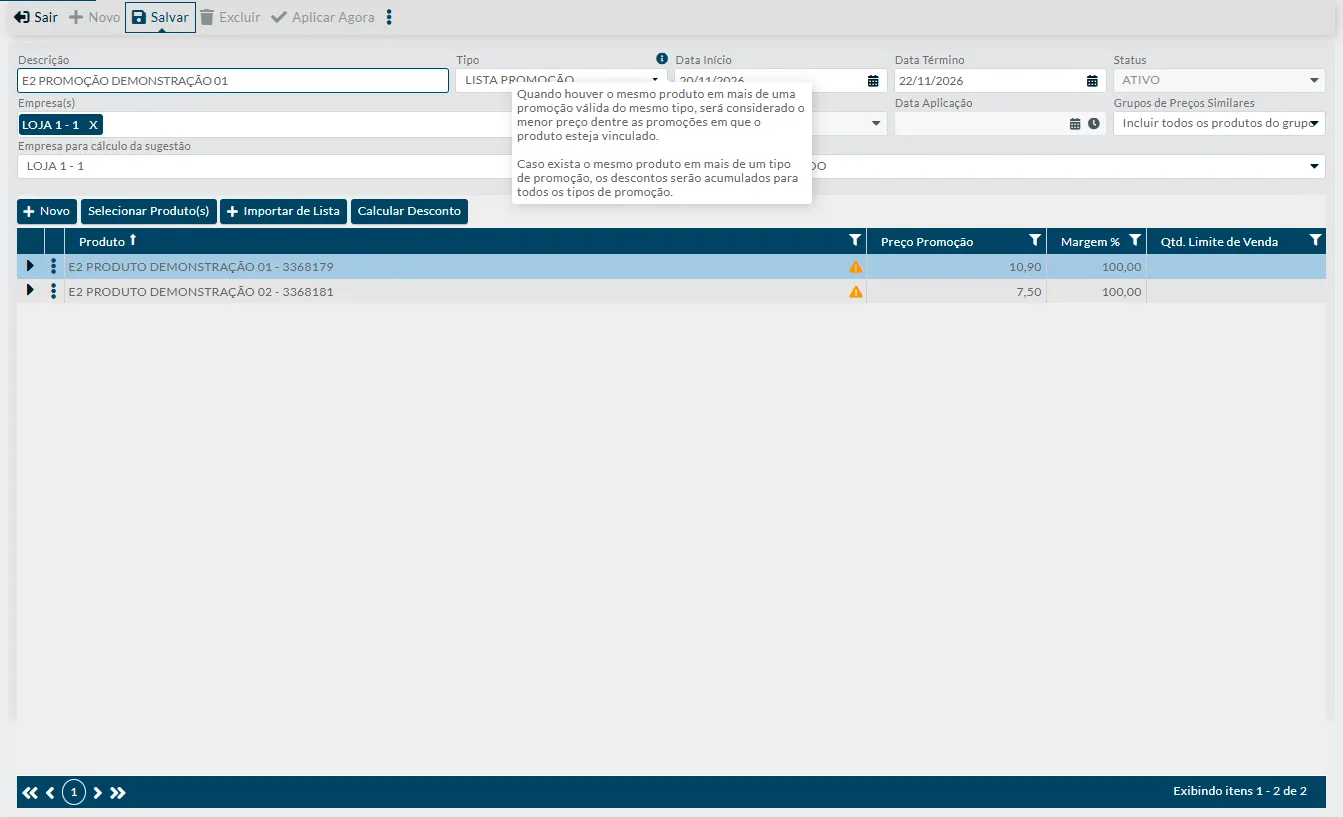
Passe o mouse no ícone de informação ao lado de Tipo para ver como as promoções se combinam.
-
Informe o nome da promoção em Descrição.
-
Informe o período em Data Início e Data Término.
-
Escolha as empresas em Empresa(s). Você pode escolher mais de uma.
-
Confira os demais campos do cabeçalho (veja “Campos”).
-
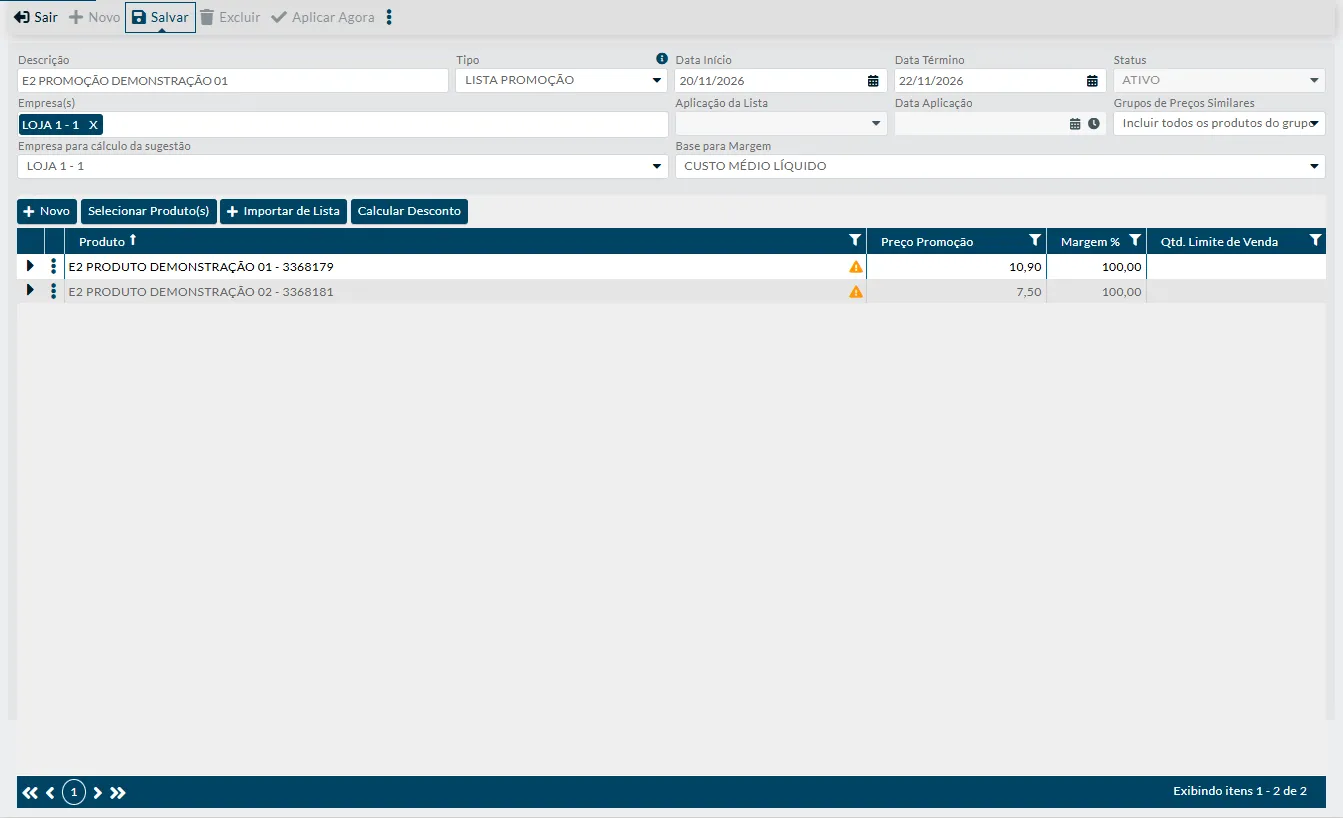
Clique em Novo, na barra da grade de produtos, e busque o produto pela descrição. Para incluir vários de uma vez, use Selecionar Produto(s) ou Importar de Lista.
-
Preencha as colunas do tipo escolhido em cada produto.
-
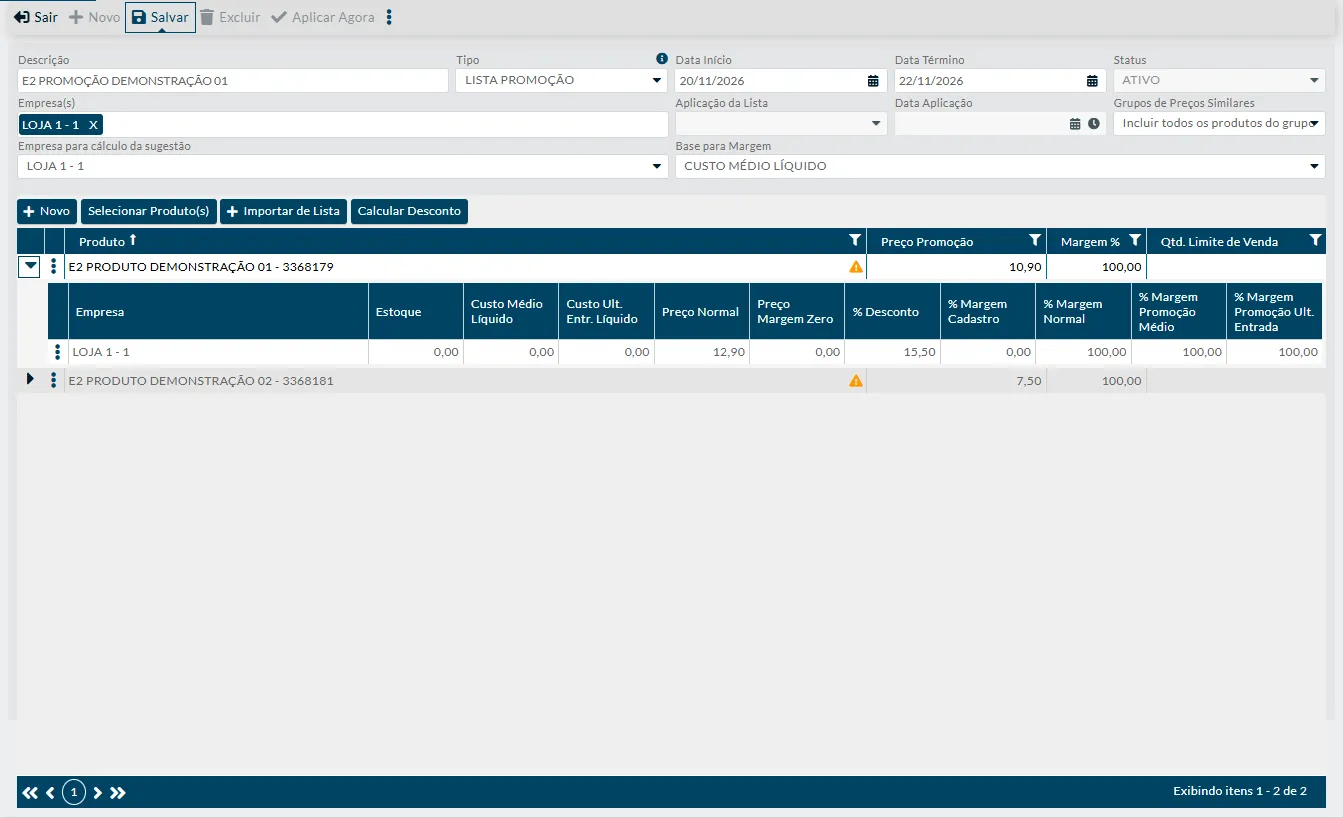
Clique na seta à esquerda do produto para ver o detalhe por empresa, se quiser conferir preço normal, desconto e margens.
-
Clique em Salvar.
No tipo LISTA PROMOÇÃO, o botão Calcular Desconto calcula o preço promocional pelo percentual de desconto (veja Calcular desconto percentual em promoções). Nos outros tipos ele fica desabilitado.
O detalhe por empresa mostra Empresa, Estoque, Custo Médio Líquido, Custo Ult. Entr. Líquido, Preço Normal, Preço Margem Zero, % Desconto, % Margem Cadastro, % Margem Normal, % Margem Promoção Médio e % Margem Promoção Ult. Entrada. Nos tipos com quantidade ele mostra também Preço Médio Promoção e Preço Promoção. As colunas de custo e de margem dependem das permissões Visualizar Custos de Produtos e Visualizar Margens de Produtos, em Configurações › Segurança › Permissões, no grupo Configurações › Global; sem elas, as colunas podem não aparecer. O menu ⋮ do detalhe tem Histórico de Preços.
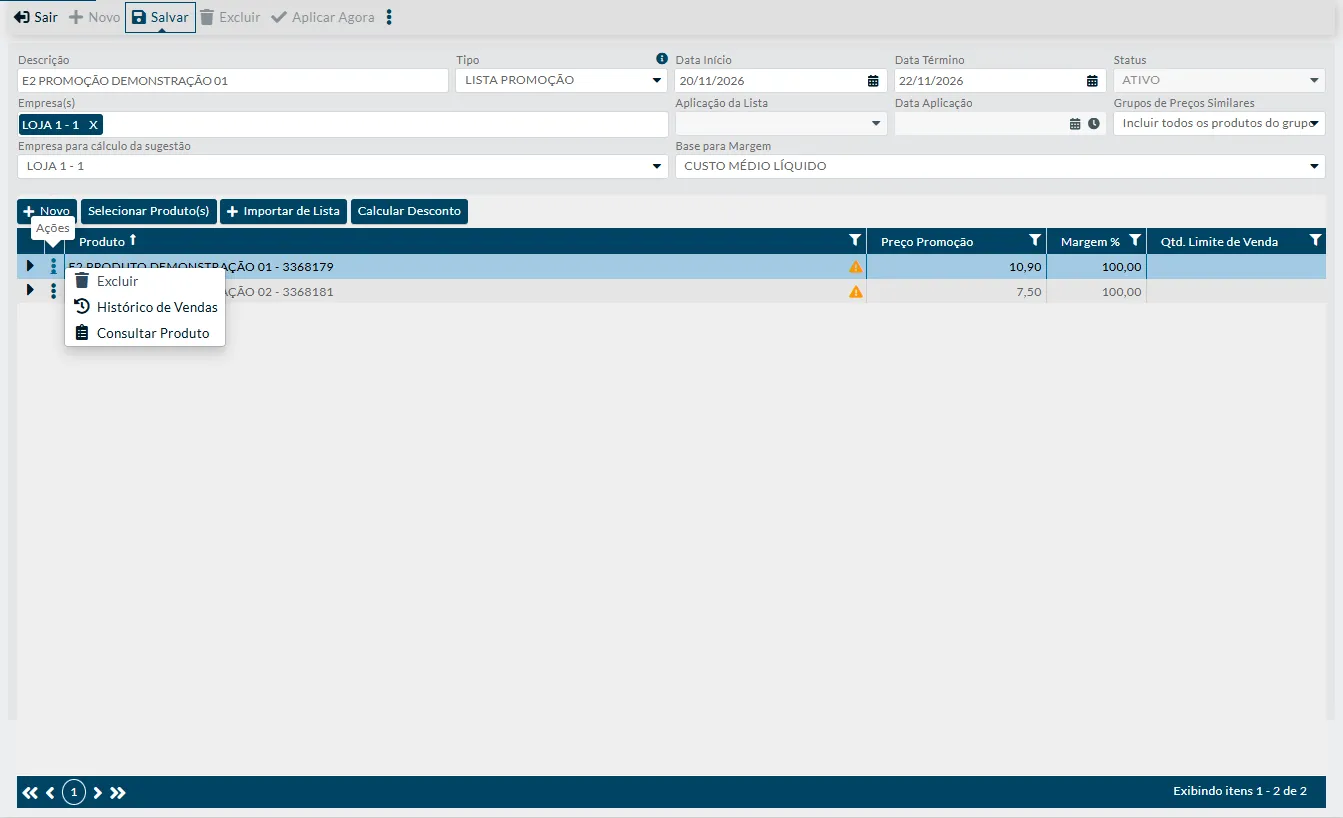
O menu ⋮ de cada produto tem Excluir, Histórico de Vendas e Consultar Produto. O triângulo laranja na coluna Produto marca produto com cadastro inconsistente.
Depois de salvar, o Tipo pode ficar bloqueado: para mudar o tipo, cadastre outra promoção. Se algum produto estiver inconsistente, o Mobne pode avisar “Alguns produtos estão com a Situação do Cadastro inconsistente e não estarão disponíveis para venda no checkout. Deseja visualizar?”.
Tipos de promoção
Seção intitulada “Tipos de promoção”| Tipo | Como funciona | Colunas da grade |
|---|---|---|
| LISTA PROMOÇÃO | Preço promocional sem condição. | Preço Promoção, Margem % (calculada) e Qtd. Limite de Venda |
| PREÇO A PARTIR DE | Preço promocional quando o cliente leva a quantidade mínima do produto. | Qtde a partir de e Pague (Vlr. UN) |
| DESCONTO A PARTIR DE | Desconto em percentual quando o cliente leva a quantidade mínima. O desconto vale só para o item, não para o documento inteiro. | Qtde a partir de e % Desconto |
| LEVE X PAGUE Y | O cliente leva uma quantidade e paga uma quantidade menor. | Leve X e Pague Y |
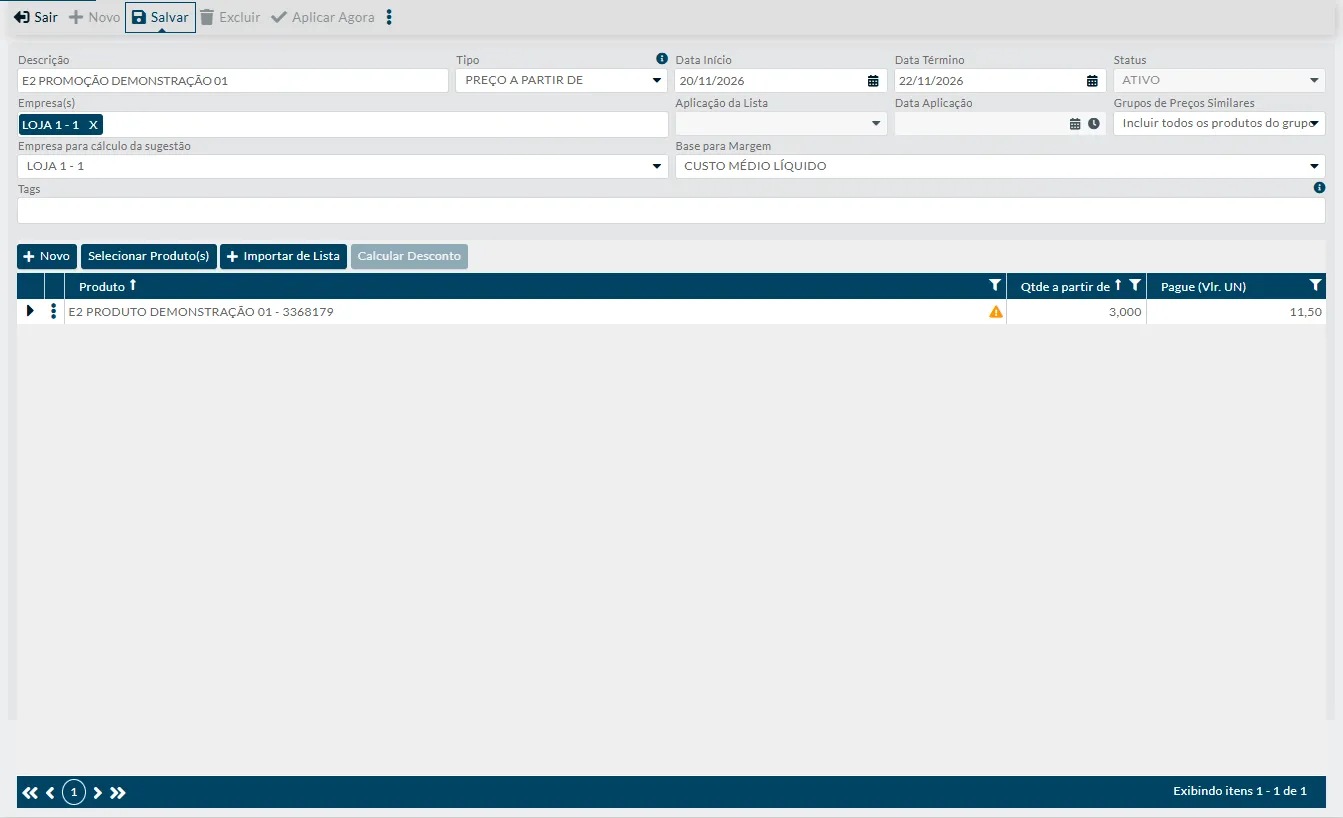
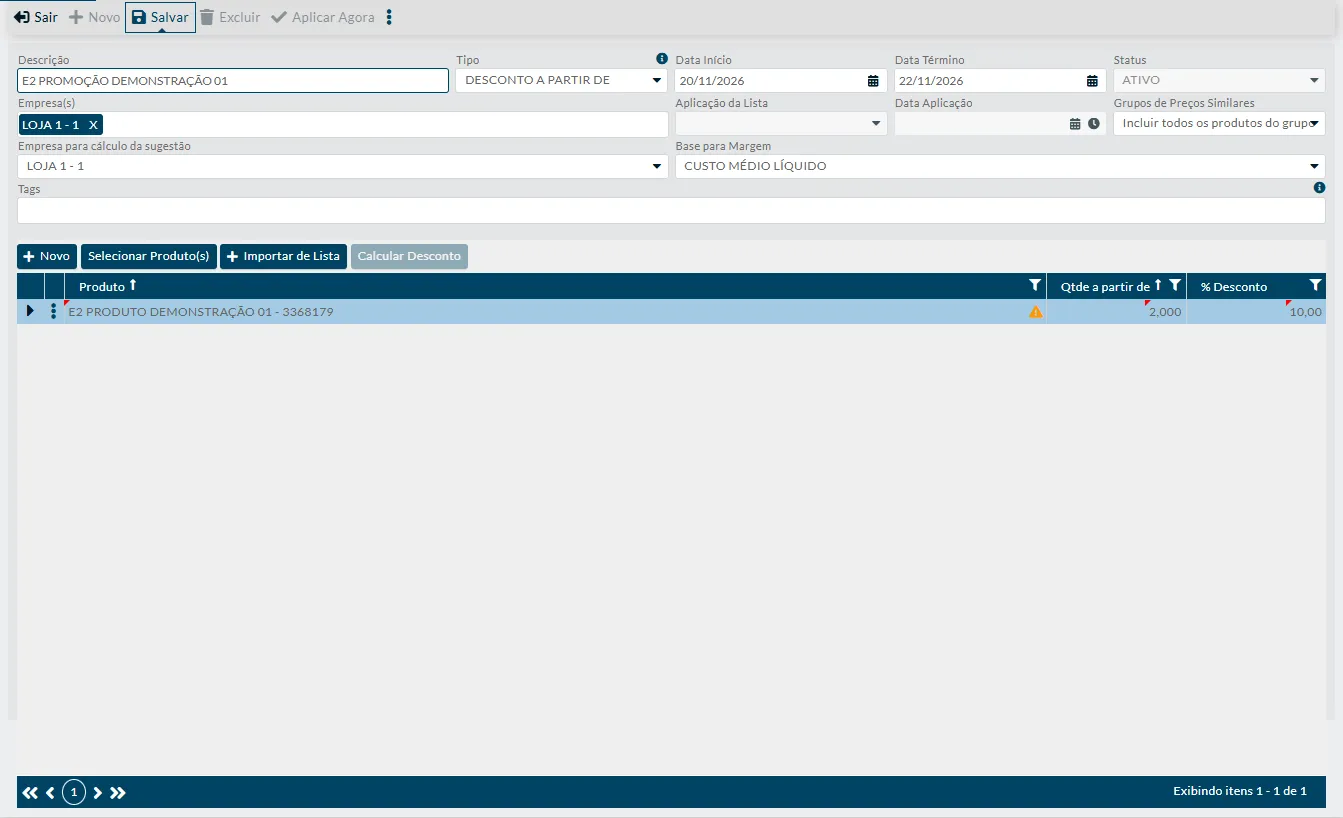
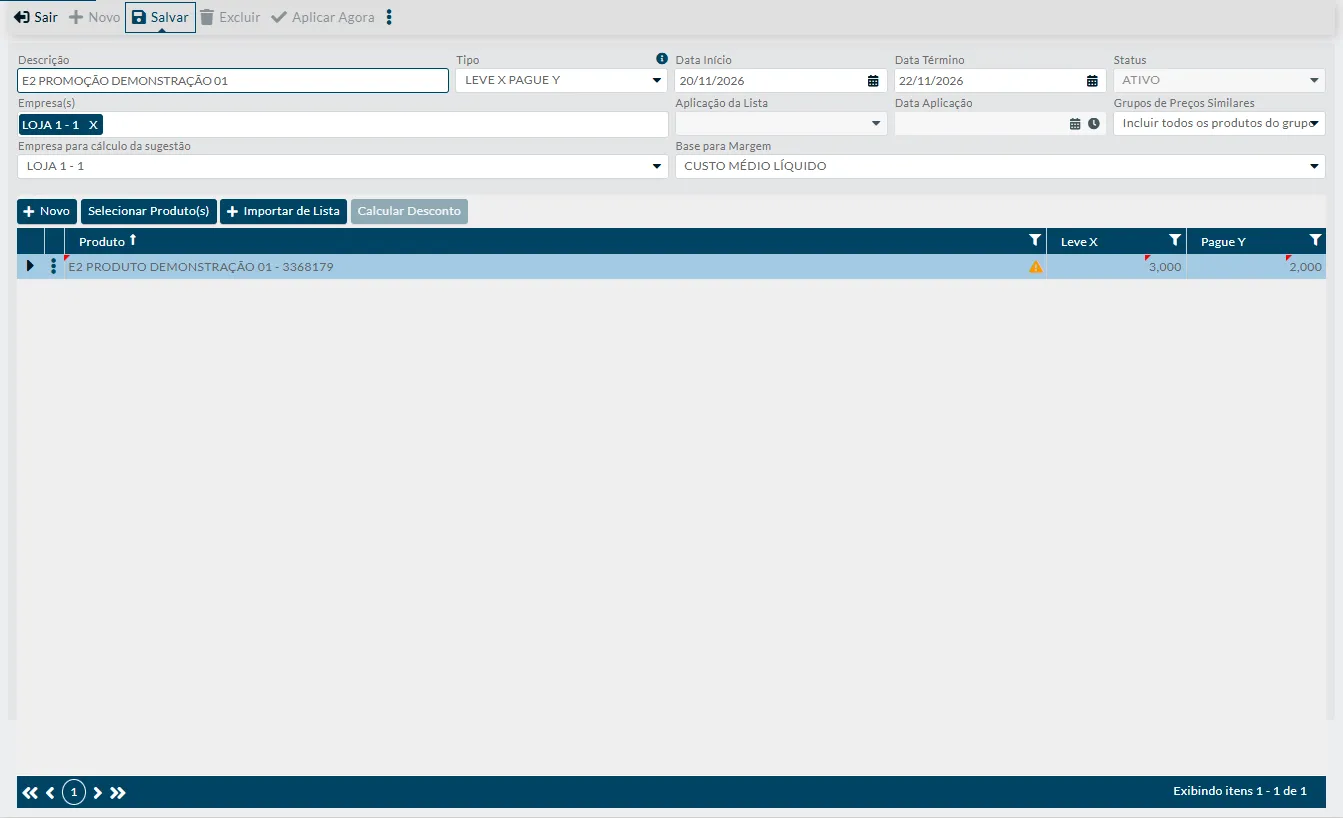
Nos tipos PREÇO A PARTIR DE e DESCONTO A PARTIR DE, o cabeçalho ganha o campo Tags, e o mesmo produto pode entrar mais de uma vez, em faixas de quantidade diferentes. Com uma tag escolhida, a promoção pode valer só para as pessoas que pertencem ao grupo dessa tag.
Promoções Avançadas
Seção intitulada “Promoções Avançadas”O recurso libera os tipos PREÇO A PARTIR DE, DESCONTO A PARTIR DE e LEVE X PAGUE Y. Sem ele, o campo Tipo pode mostrar um cifrão, e escolher um desses tipos volta para LISTA PROMOÇÃO com o aviso de que o pacote de recursos não contempla Aplicação Promoções Avançadas. O Mobne também pode recusar o salvamento de uma promoção desses tipos.
Como aplicar uma promoção
Seção intitulada “Como aplicar uma promoção”A promoção pode ser aplicada na hora ou esperar a Data Início.
- Clique em Salvar na promoção nova.
- Responda à pergunta “O status da lista de promoção foi alterado, deseja aplicar os preços agora?”:
- Sim aplica a promoção agora.
- Não deixa a promoção só salva.
- Para aplicar depois, abra a promoção e clique em Aplicar Agora.
- Clique em Ok no aviso “A promoção será aplicada em segundo plano, ao término do processo você receberá uma notificação.”.
A aplicação pode rodar em segundo plano, e você pode fechar a aba e usar outras telas. Enquanto isso, Aplicação da Lista pode ficar em AGUARDANDO PROCESSAMENTO, com a edição bloqueada. No fim, chega pelo sino do cabeçalho a notificação “A Promoção … foi aplicada.” e Aplicação da Lista passa para PROMOÇÃO APLICADA (veja Notificações). Se der errado, a notificação pode dizer que a promoção não foi aplicada devido a um problema e pedir para tentar de novo dentro de alguns minutos.
Se você não aplicar, uma rotina diária do Mobne pode aplicar a promoção quando chegar a Data Início e finalizá-la depois da Data Término, quando Aplicação da Lista passa para PROMOÇÃO FINALIZADA e os preços voltam ao normal.
Depois de aplicar
Seção intitulada “Depois de aplicar”Com a promoção aplicada, leve o preço novo até a loja:
-
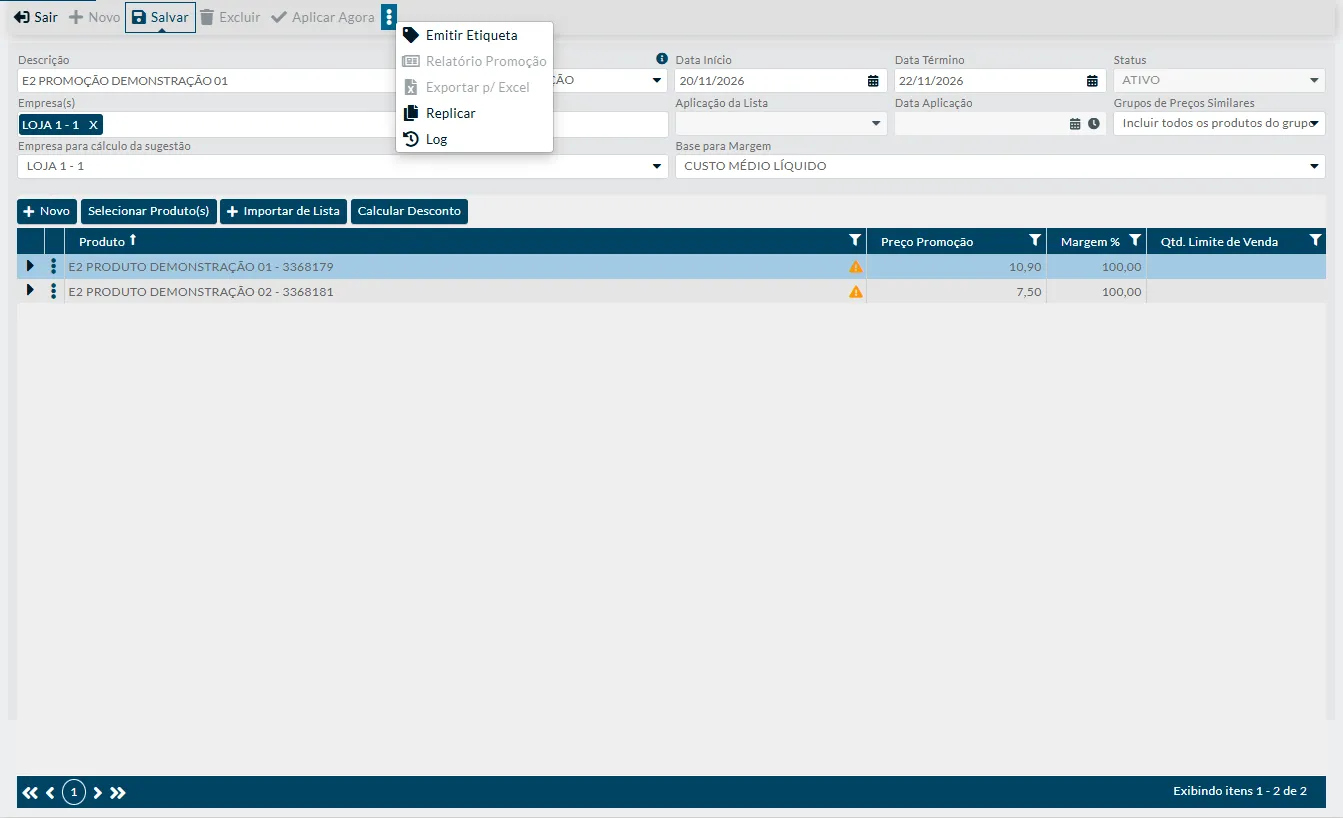
Clique no menu ⋮ da promoção e em Emitir Etiqueta para imprimir as etiquetas dos produtos.
-
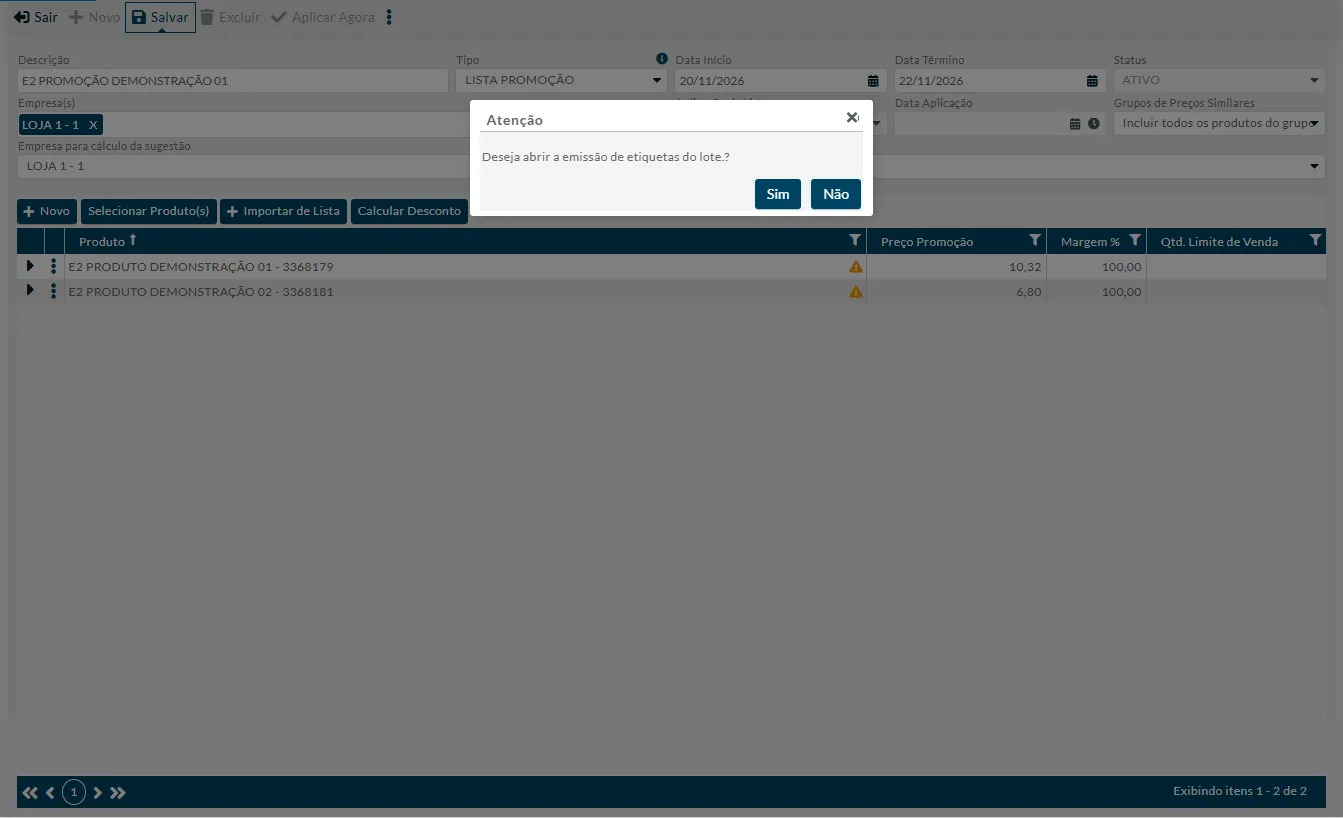
Clique em Sim na pergunta “Deseja abrir a emissão de etiquetas do lote.?”. A tela de emissão de etiqueta pode abrir com os produtos da promoção (veja Emissão de etiqueta).
-
Envie os preços para a balança, se a promoção tem produtos vendidos por peso: a balança pode precisar de uma nova carga para mostrar o preço promocional (veja Carga de balança).
-
Confira se os caixas receberam a carga. O Mobne pode gerar a carga dos caixas quando você salva a promoção; para o caixa receber os preços, veja Carga Total de PDVs.
Como alterar uma promoção aplicada
Seção intitulada “Como alterar uma promoção aplicada”- Abra a promoção na tela Promoções.
- Altere os produtos ou os campos que estiverem liberados.
- Clique em Salvar.
- Clique em Sim no aviso “As alterações realizadas serão aplicadas agora. Deseja continuar?”.
Numa promoção aplicada não há a escolha de aplicar depois: a alteração pode ser salva e aplicada em seguida. Depois de aplicada, Data Término, Empresa(s) e, se a promoção já começou, Data Início podem ficar bloqueadas.
Como replicar uma promoção
Seção intitulada “Como replicar uma promoção”O Replicar cria uma cópia da promoção, útil para repetir uma promoção que já terminou.
- Abra a promoção e salve as alterações, se houver.
- Clique no menu ⋮ e em Replicar.
- Clique em Sim em “Deseja replicar a promoção?”.
- Clique em Sim em “Deseja abrir a nova promoção?” para abrir a cópia.
- Ajuste Data Início e Data Término na cópia e clique em Salvar.
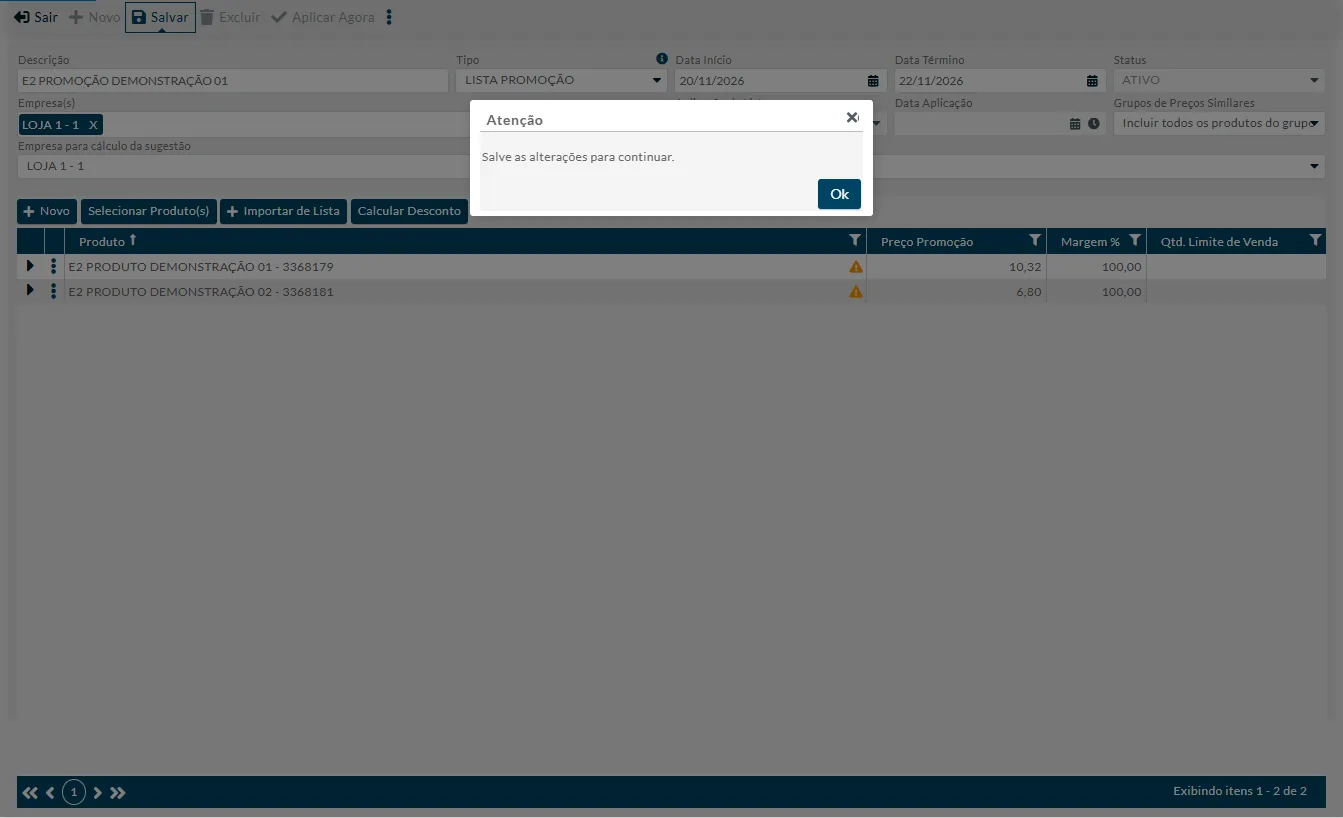
A cópia pode vir com Data Início e Data Término de hoje, sem as tags e sem a Qtd. Limite de Venda. Com alteração não salva, o Replicar avisa “Salve as alterações para continuar.”.
O menu ⋮ da promoção
Seção intitulada “O menu ⋮ da promoção”| Opção | O que faz |
|---|---|
| Emitir Etiqueta | Pergunta se você quer abrir a emissão de etiquetas e pode abrir a tela com os produtos da promoção. |
| Relatório Promoção | Pode abrir a escolha entre o relatório Simplificado e o Detalhado. Fica desabilitado na promoção nova. |
| Exportar p/ Excel | Pode exportar os produtos da promoção para uma planilha. Fica desabilitado na promoção nova. |
| Replicar | Cria uma cópia da promoção (veja “Como replicar uma promoção”). |
| Log | Abre a janela Log(s) com o histórico da promoção. |
| Promoções ScannTech | Só aparece quando a empresa usa a integração ScannTech. |
| Campo | O que informar |
|---|---|
| Descrição | O nome da promoção. |
| Tipo | O tipo de promoção (veja “Tipos de promoção”). Pode ficar bloqueado depois de salvar. |
| Data Início | O dia em que a promoção começa. Pode não aceitar data anterior a hoje. |
| Data Término | O dia em que a promoção termina. |
| Status | ATIVO na promoção nova (bloqueado). Inativar uma promoção aplicada não tem volta. |
| Empresa(s) | As empresas em que a promoção vale. |
| Aplicação da Lista | Só leitura: AGUARDANDO APLICAÇÃO, AGUARDANDO PROCESSAMENTO, AGUARDANDO INATIVAÇÃO, PROMOÇÃO APLICADA ou PROMOÇÃO FINALIZADA. Vazio na promoção nova. |
| Data Aplicação | Só leitura: quando a promoção foi aplicada. |
| Grupos de Preços Similares | Para produto de grupo de preços similares: Incluir todos os produtos do grupo (padrão) ou Incluir apenas o produto selecionado. |
| Empresa para cálculo da sugestão | A empresa usada no cálculo da margem da grade. |
| Base para Margem | O custo usado na margem: CUSTO MÉDIO LÍQUIDO (padrão) ou CUSTO ÚLTIMA ENTRADA LÍQUIDO. Com alteração não salva, o Mobne pode pedir para salvar antes de recalcular. |
| Tags | Só nos tipos PREÇO A PARTIR DE e DESCONTO A PARTIR DE: restringe a promoção às pessoas do grupo da tag. |
Regras e situações comuns
Seção intitulada “Regras e situações comuns”- Mesmo produto em mais de uma promoção: em promoções válidas do mesmo tipo, vale o menor preço; em tipos diferentes, os descontos se acumulam.
- Linha em vermelho ao salvar: falta o valor da coluna do tipo (preço, quantidade, percentual ou Leve/Pague). Preencha e salve de novo.
- Mensagens ao salvar: o Mobne pode recusar a promoção sem empresa (“Informe ao menos uma empresa para a promoção.”), sem produto (“Informe ao menos um item para a promoção.”), com produto repetido fora dos tipos “a partir de” (“Os seguintes produto estão duplicados, por favor verifique.”), com preço zero, com percentual fora de 0 a 100, com Pague Y maior ou igual a Leve X ou com Data Início anterior a hoje (“A Data de Início não pode ser menor que a data atual.”).
- Promoção aplicada com datas mudadas: a data de hoje precisa ficar entre Data Início e Data Término (“A data atual deve estar entre as datas de início e término.”).
- Empresa com venda por embalagem: os tipos “a partir de” podem ser recusados com o aviso de que a empresa foi configurada como venda por embalagem.