

Faturar um pedido de venda pelo PDV
Use este processo quando o cliente fez um pedido de venda no Mobne e vai pagar no caixa. Você registra o pedido no PDV como pré-venda, o caixa emite o cupom fiscal com os produtos do pedido e, quando a venda chega ao Mobne, o pedido passa a FATURADO.
Antes de começar
Seção intitulada “Antes de começar”-
Telas envolvidas:
- Pedido de Venda: onde você gera o pedido e, no fim, confere o resultado.
- PDV (caixa): onde você registra o pedido como pré-venda e recebe o pagamento. É a tela do caixa, não do Mobne.
- Cupom Fiscal: onde fica o cupom emitido pelo caixa.
-
Permissões: para gerar o pedido, o seu usuário precisa das permissões Gerar Pedido e Desfazer Geração. No caixa, o operador precisa da permissão Registrar pré-venda; sem ela, a função pode não aparecer no menu do caixa.
-
O pedido: para chegar ao caixa, o pedido precisa:
- estar com a Situação PEDIDO GERADO. Um orçamento não vai para o caixa. Para gerar o pedido, clique em Gerar Pedido no orçamento, que precisa ter pelo menos um item;
- segundo o sistema, ser da mesma Empresa do checkout onde você vai faturar;
- segundo o sistema, ter a Data Emissão nos últimos 60 dias. Ela é a data e a hora em que você clicou em Gerar Pedido, não a da criação do pedido. A pré-venda também pode ter validade de 30 dias depois da emissão.
Segundo o sistema, o pedido chega ao caixa na próxima carga do PDV (a atualização dos dados do caixa), e não na hora em que você o gera.
-
Cadastros necessários: em Cadastros › Forma de Pagamento, a forma de pagamento do pedido precisa estar com Habilita no PDV marcado. Essa caixa de seleção fica ao lado de Status e também aparece como coluna na lista de formas de pagamento. Segundo o sistema, sem ela, a pré-venda chega ao caixa sem forma de pagamento.

-
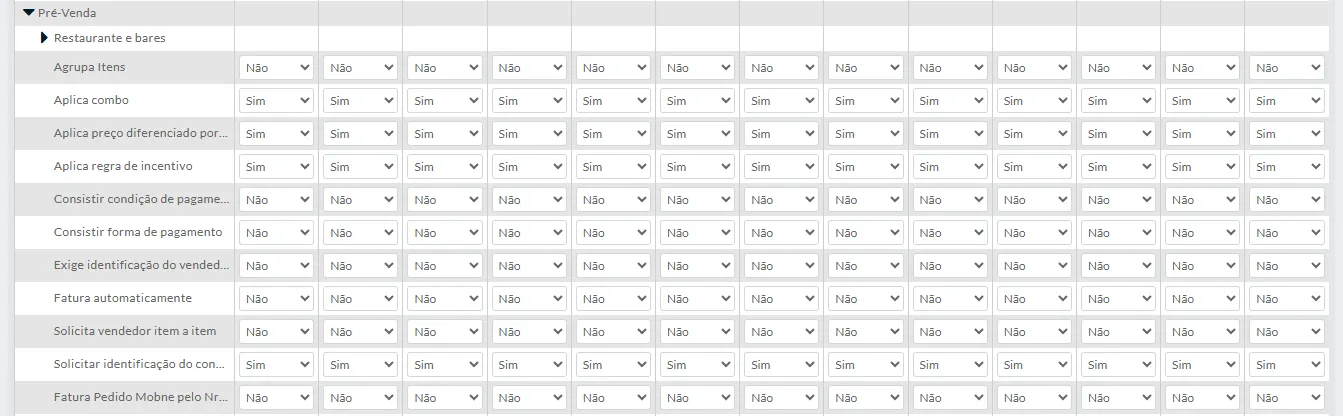
Parâmetros que mudam o comportamento: ficam em Configurações › Parametrização PDV, no grupo Pré-Venda. Escolha a empresa na lista no alto da tela. Cada parâmetro é uma lista Sim ou Não por checkout.
- Solicitar identificação do consumidor: segundo o sistema, só com Sim o Cliente do pedido vai para o caixa. Com Não, ele vai vazio.
- Fatura Pedido Mobne pelo NroPedidoCliente: segundo o sistema, com Sim, o caixa passa a usar o Nro Pedido Cliente do pedido no lugar do Número, desde que ele tenha só números. Para valer, o parâmetro pode precisar estar em Sim em todos os checkouts da empresa.
- Consistir forma de pagamento, Consistir condição de pagamento e Fatura automaticamente: parâmetros do caixa que mexem no pagamento da pré-venda. Segundo a dica do campo, o Fatura automaticamente fatura a pré-venda sozinho quando há uma forma de pagamento definida.
Como faturar um pedido de venda pelo PDV
Seção intitulada “Como faturar um pedido de venda pelo PDV”-
Abra o pedido em Vendas › Pedido de Venda, no Mobne.
-
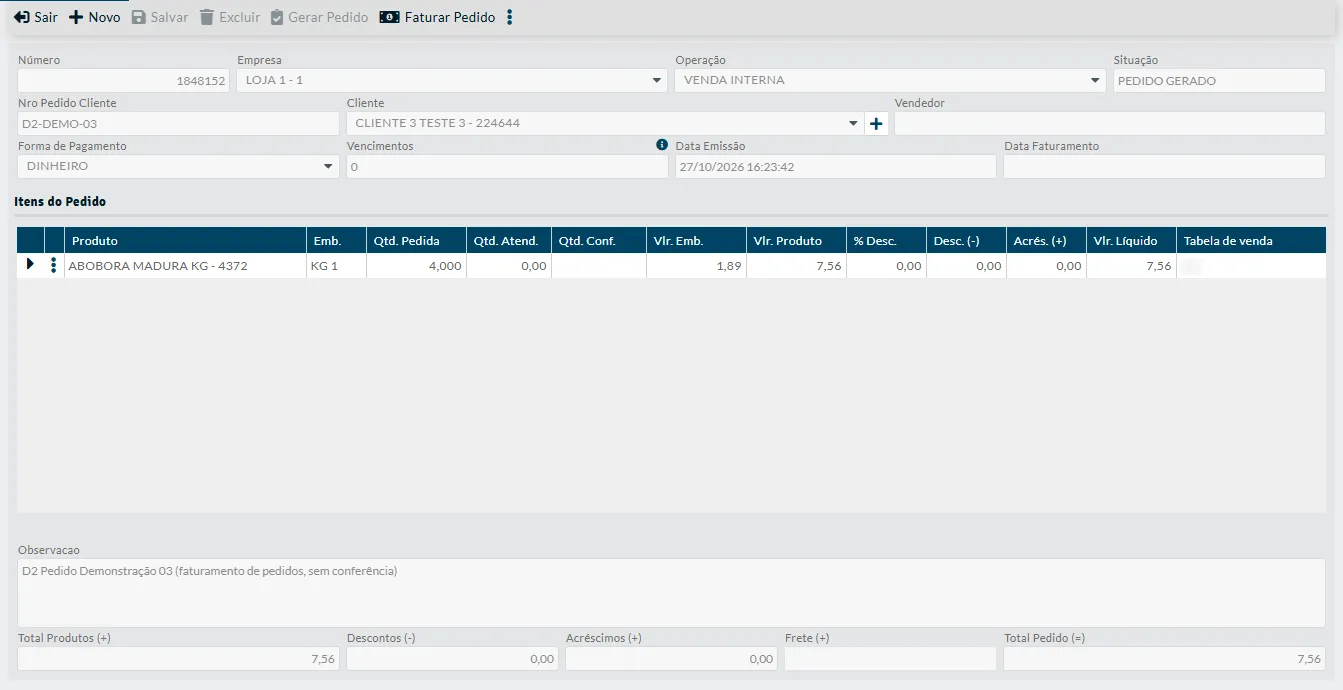
Confira se a Situação do pedido é PEDIDO GERADO.
-
Anote o Número do pedido, que o caixa vai pedir. Se o parâmetro Fatura Pedido Mobne pelo NroPedidoCliente estiver em Sim e o pedido tiver um Nro Pedido Cliente só com números, anote o Nro Pedido Cliente.
-
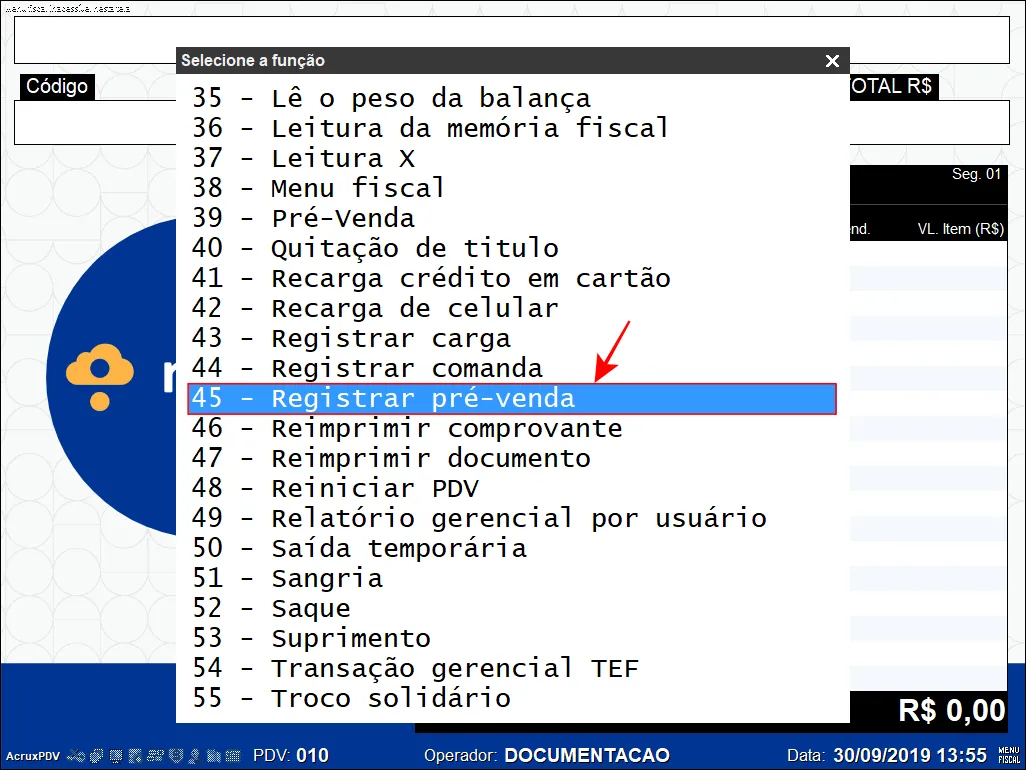
Abra o menu de funções do caixa, na tela de venda do PDV.
-
Escolha a função Registrar pré-venda.
-
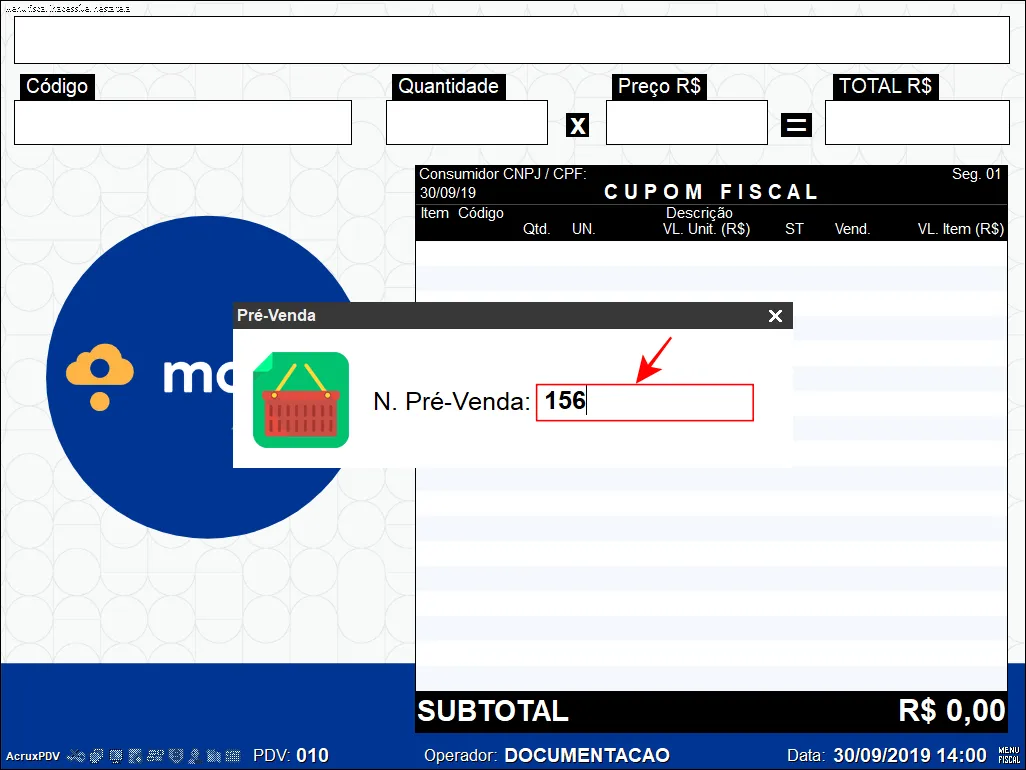
Digite o número do pedido em N. Pré-Venda e pressione Enter.
-
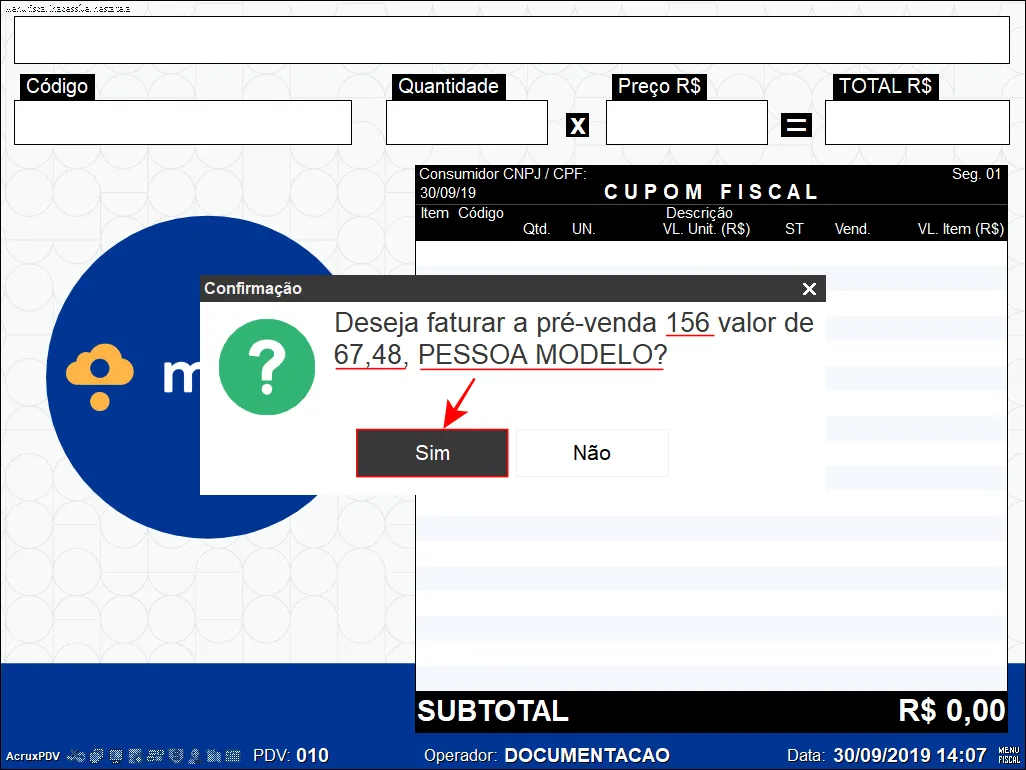
Confira, na janela Confirmação, o número da pré-venda, o valor e o cliente do pedido.
-
Clique em Sim para faturar o pedido.
-
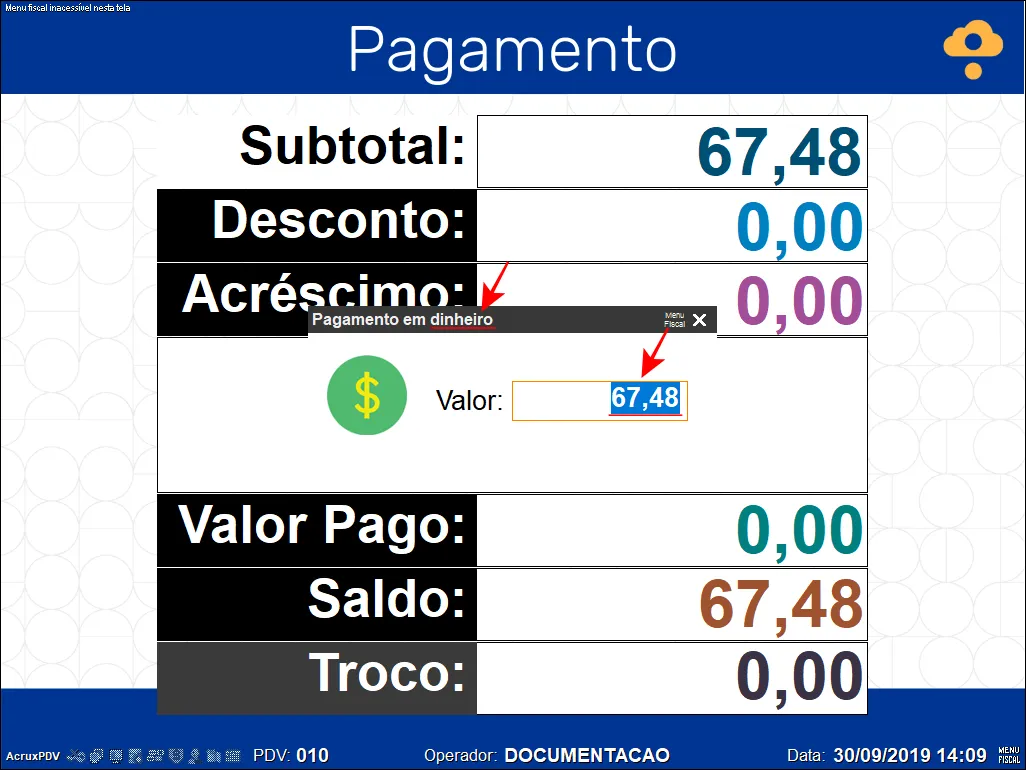
Confira a forma de pagamento na tela Pagamento. Os produtos do pedido entram sozinhos no cupom.
- Se a forma de pagamento do pedido estiver com Habilita no PDV, ela já vem escolhida na tela de pagamento, como Pagamento em dinheiro no exemplo abaixo.
- Se não estiver, segundo o sistema, a pré-venda chega sem forma de pagamento e você informa a forma no caixa.
- Segundo o sistema, a Condição de Pagamento do pedido não vai para o caixa.
-
Finalize o pagamento no caixa. O PDV emite o cupom fiscal com os produtos do pedido.
Como conferir o pedido depois da venda
Seção intitulada “Como conferir o pedido depois da venda”O pedido não muda na hora. Ele passa a FATURADO quando a venda feita no caixa chega ao Mobne.
-
Abra Vendas › Pedido de Venda e localize o pedido.
-
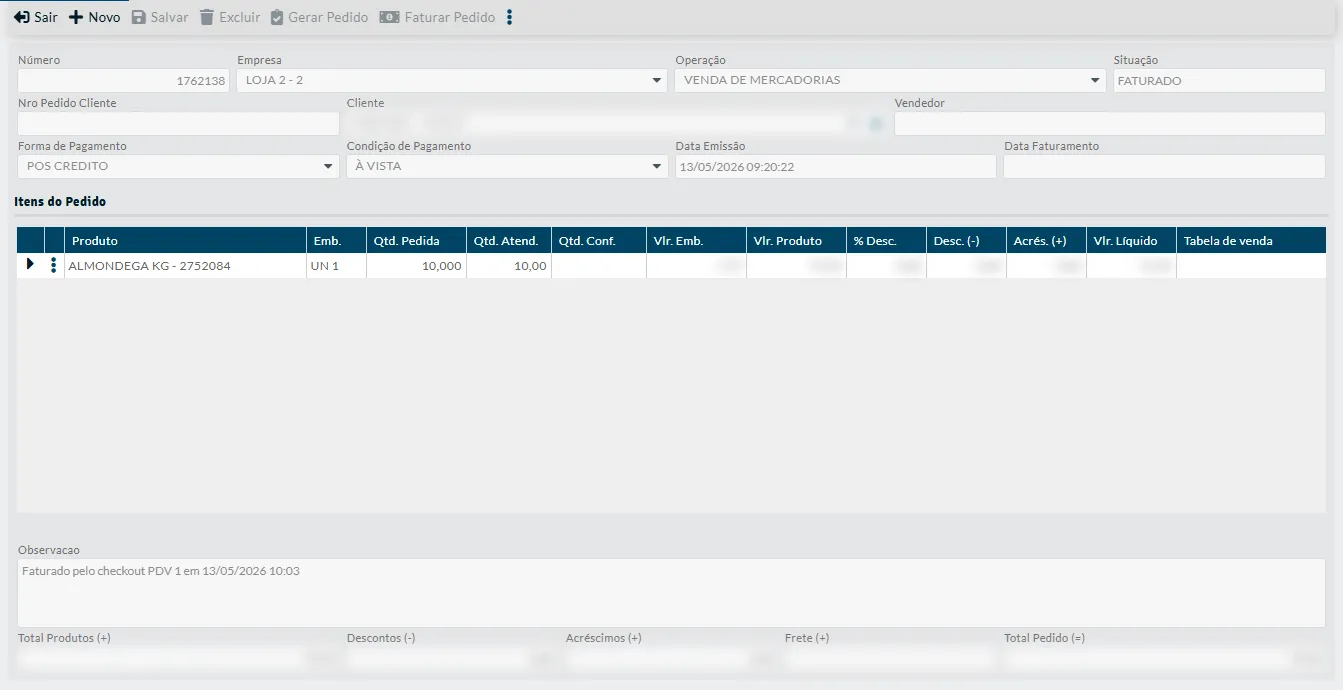
Confira a Situação, a Observacao e as quantidades dos itens.
- Situação: FATURADO.
- Observacao: o Mobne grava o texto “Faturado pelo checkout PDV 1 em 13/05/2026 10:03”, com o número do checkout e a data e a hora da venda. Segundo o sistema, se o pedido já tinha observação, esse texto entra depois dela.
- Data Faturamento: fica vazia. Segundo o sistema, só o botão Faturar Pedido do Mobne preenche essa data.
- Qtd. Atend. de cada item: passa a ser igual à Qtd. Pedida.
- Salvar, Excluir, Gerar Pedido, Faturar Pedido e Desfazer Geração ficam desabilitados.
-
Clique no botão de três pontos, no fim da barra de botões do pedido.
-
Clique em Ver Documento para abrir o cupom que faturou o pedido.
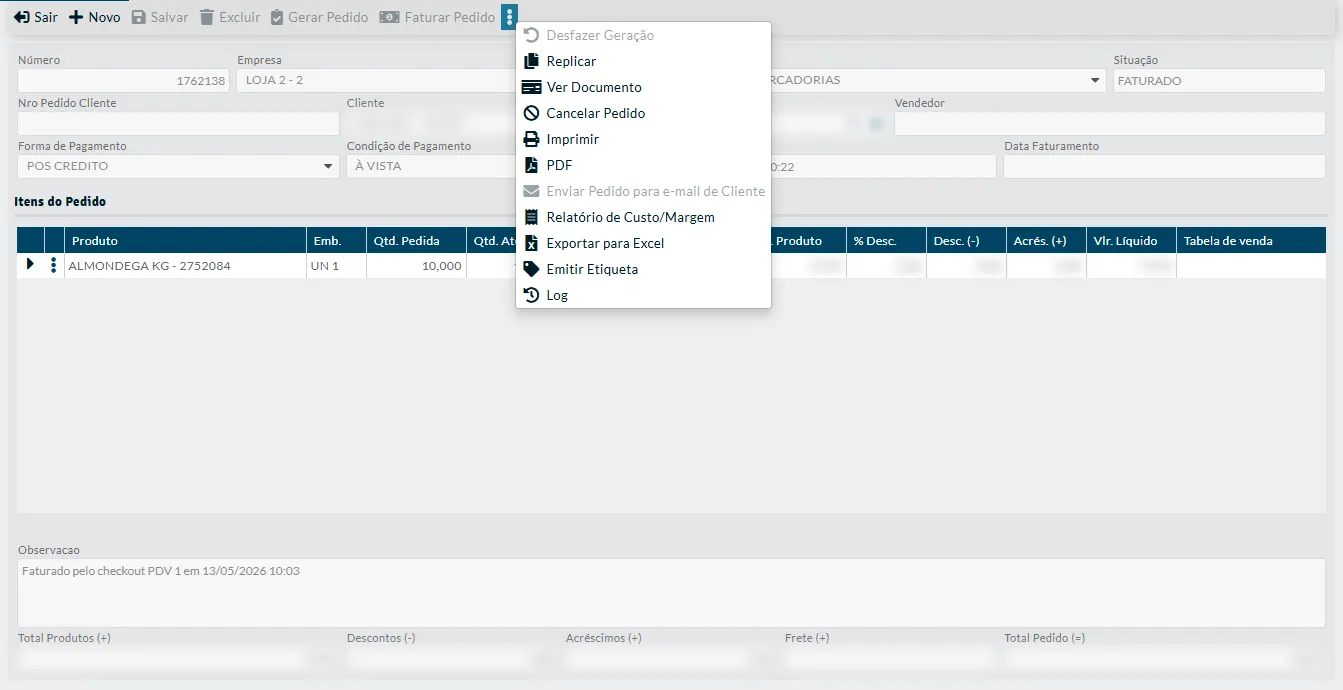
O Mobne abre o Cupom Fiscal em outra aba, já no cupom que faturou o pedido. As outras opções do menu, como Imprimir e Log, continuam disponíveis.
Regras e situações comuns
Seção intitulada “Regras e situações comuns”O caixa não encontra o pedido
Seção intitulada “O caixa não encontra o pedido”Confira:
- o número digitado: o Número do pedido ou, com o parâmetro Fatura Pedido Mobne pelo NroPedidoCliente em Sim, o Nro Pedido Cliente;
- a Situação: precisa ser PEDIDO GERADO;
- a Empresa: segundo o sistema, o pedido só aparece no caixa da mesma empresa;
- a Data Emissão: segundo o sistema, precisa estar nos últimos 60 dias;
- a carga: o pedido pode só chegar ao caixa na próxima atualização dos dados do PDV.
O que o caixa recebe do pedido
Seção intitulada “O que o caixa recebe do pedido”Segundo o sistema, o caixa recebe os itens com a quantidade ainda não atendida, o preço, o desconto e o acréscimo de cada item, o vendedor, a observação (até 250 caracteres) e o frete. O Cliente só vai se o parâmetro Solicitar identificação do consumidor estiver em Sim.
Cancelar um pedido faturado pelo PDV
Seção intitulada “Cancelar um pedido faturado pelo PDV”Hora da observação
Seção intitulada “Hora da observação”Veja também
Seção intitulada “Veja também”- Pedido de Venda
- Cupom Fiscal
- Faturamento de Pedidos: separação, faturamento e entrega de pedidos de venda.
- Registrar Pré-Venda PDV: como abrir e registrar uma pré-venda criada direto no PDV.