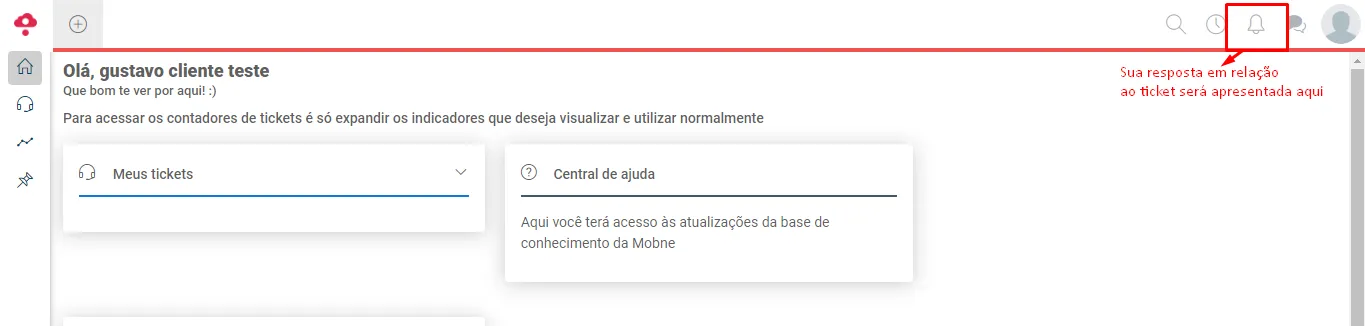
Suporte Mobne
Abertura de chamado
Introdução
Seção intitulada “Introdução”Aqui aprenderemos a entrar em contato com o Suporte Mobne, para a resolução de problemas e dúvidas que possam aparecer, tanto sobre o PDV quanto o sistema Mobne.
Em seguida, será apresentado um passo a passo de como realizar o procedimento.
Premissa
Seção intitulada “Premissa”Para conseguir entrar em contato com o Suporte Mobne, é preciso que tenha um e-mail.
O e-mail será usado para encaminhar as informações necessárias para o cadastro de seu usuário no MobneMovidesk.
Passo a Passo
Seção intitulada “Passo a Passo”-
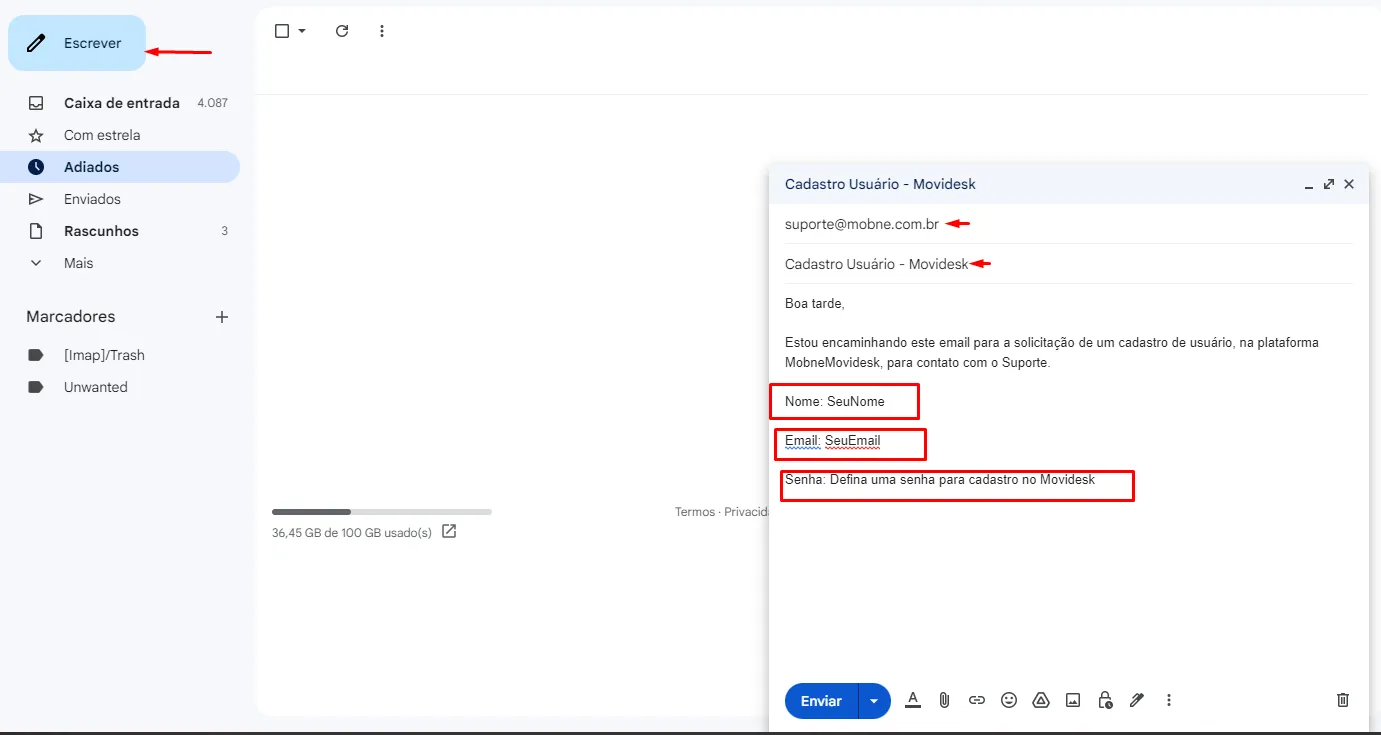
Ao acessar sua plataforma de e-mail (Outlook, Gmail, Hotmail e etc), nos encaminhe um e-mail contendo as informações que estão marcadas na imagem abaixo:
-
: Após receber um retorno no e-mail com o seu cadastro já realizado, entre no MobneMovidesk e realize o acesso, como é mostrado na print a seguir.
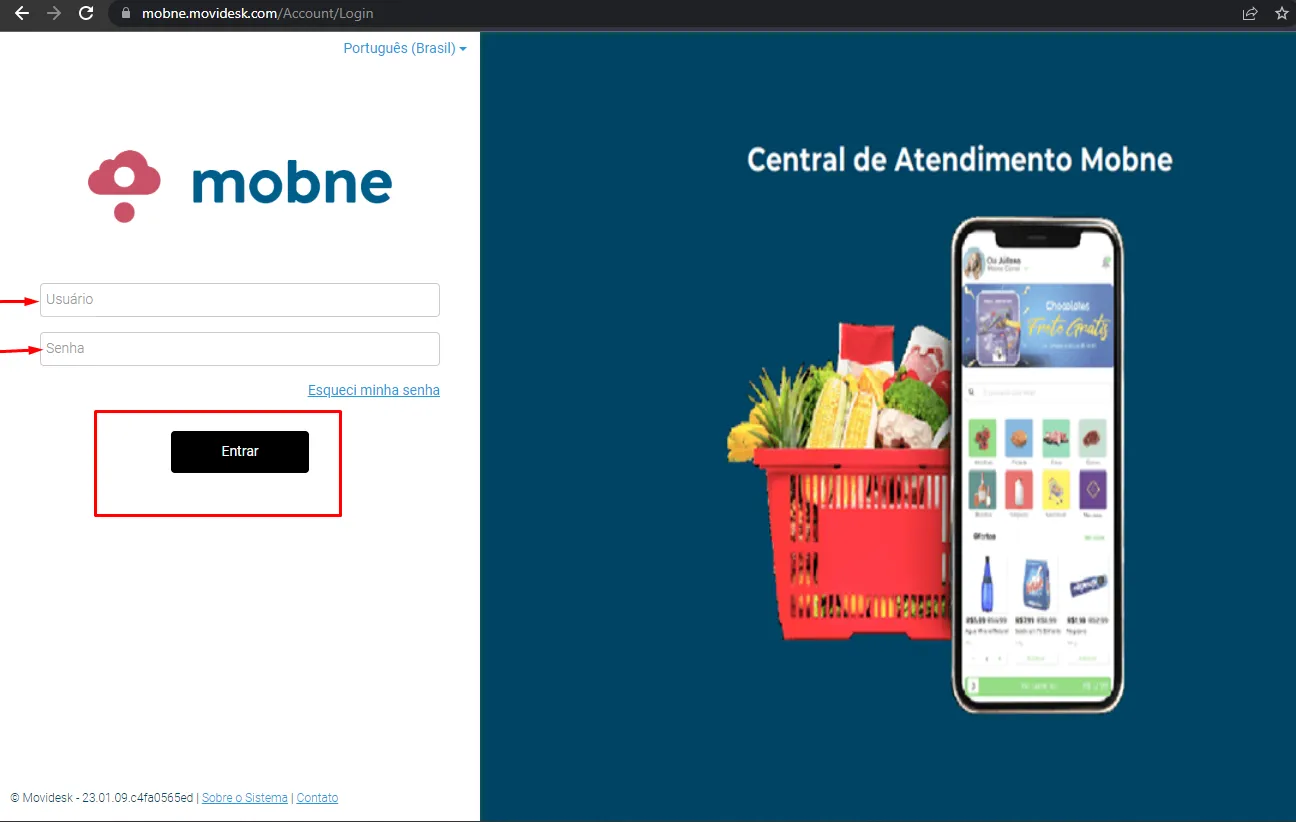
Obs: Esses campos serão preenchidos com as informações passadas na resposta ao seu e-mail sobre o cadastro de usuário.
-
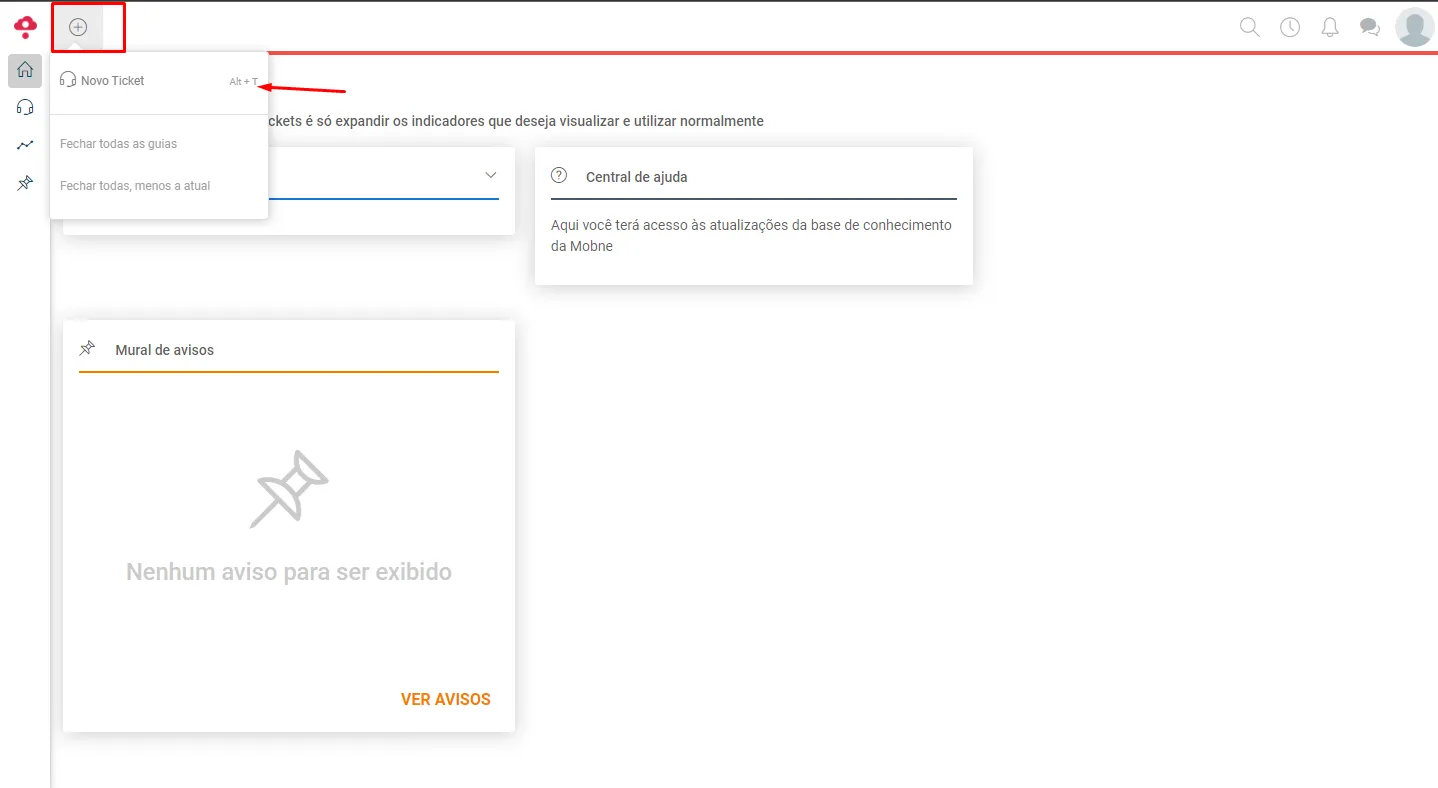
: Agora na tela que será mostrada, clique no símbolo de “+” que está sendo apresentado na canto superior esquerdo e siga para a opção “Novo Ticket”
-
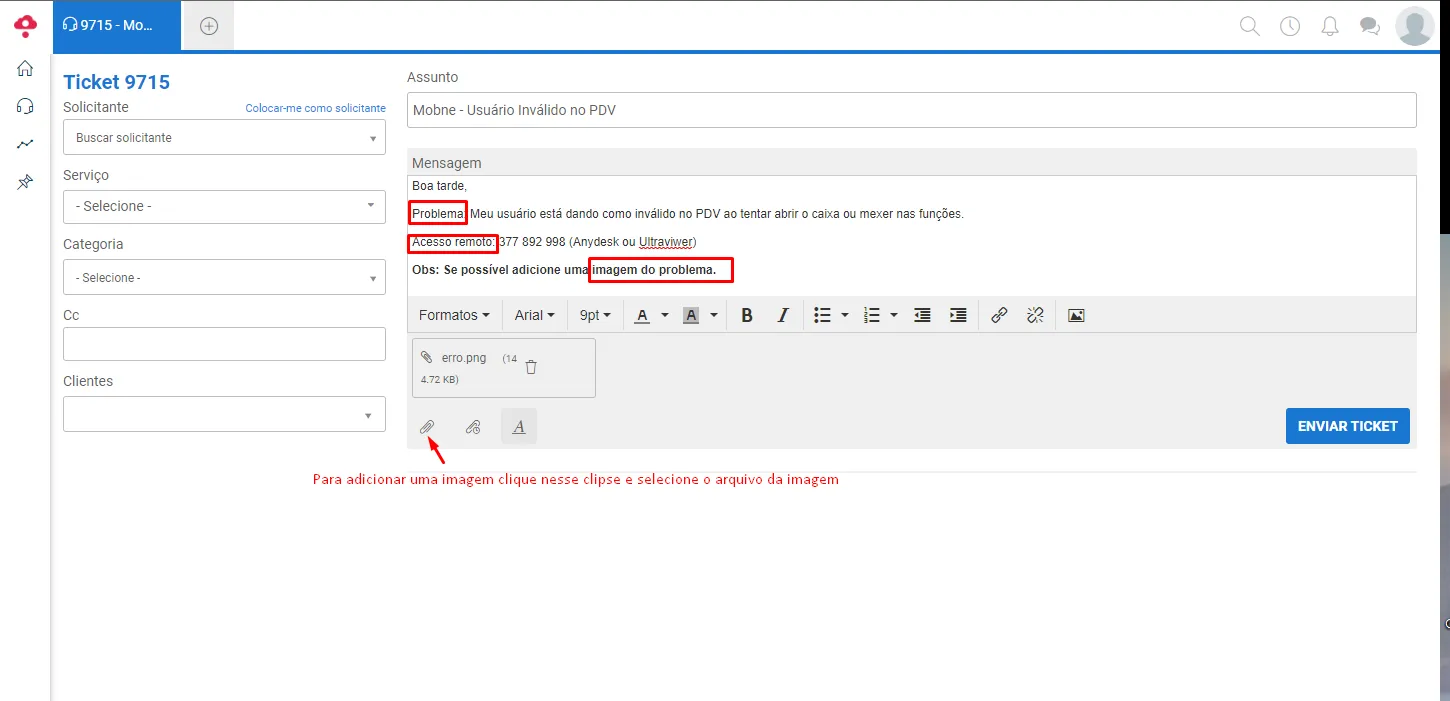
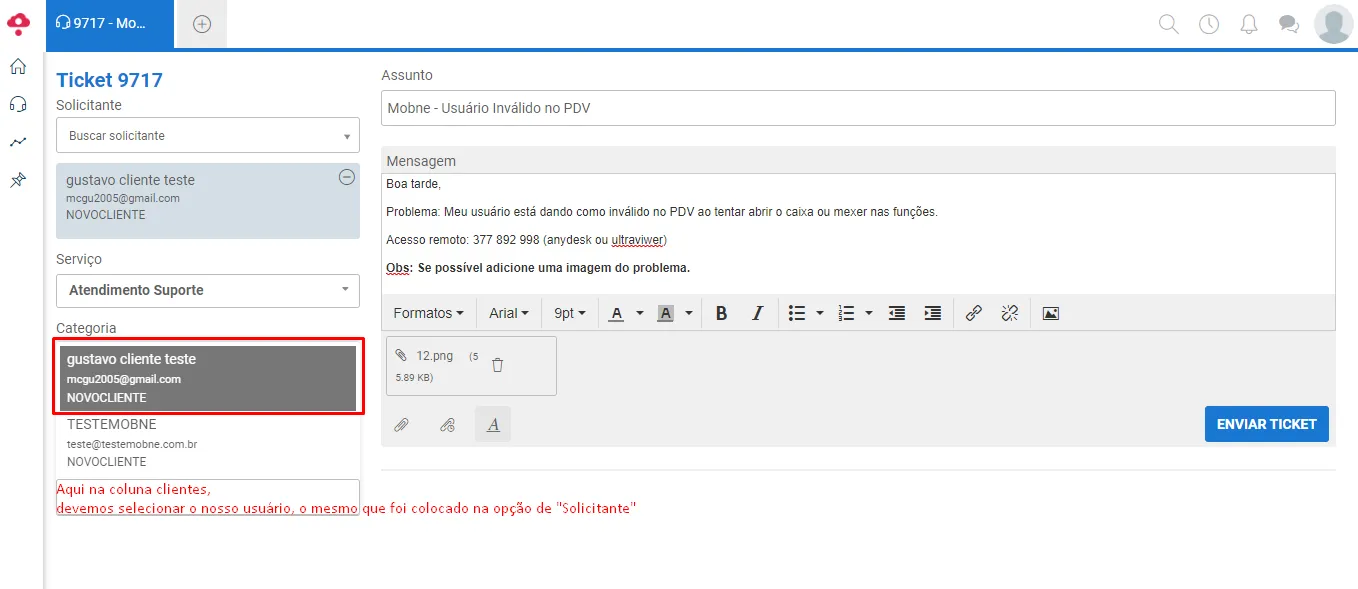
: Será apresentada uma tela com alguns campos para serem preenchidos, complete-os conforme é solicitado.
Abaixo está uma imagem ilustrando como deve ser preenchido cada espaço:
Em seguida iremos preencher as colunas encontradas ao lado do campo de mensagem.
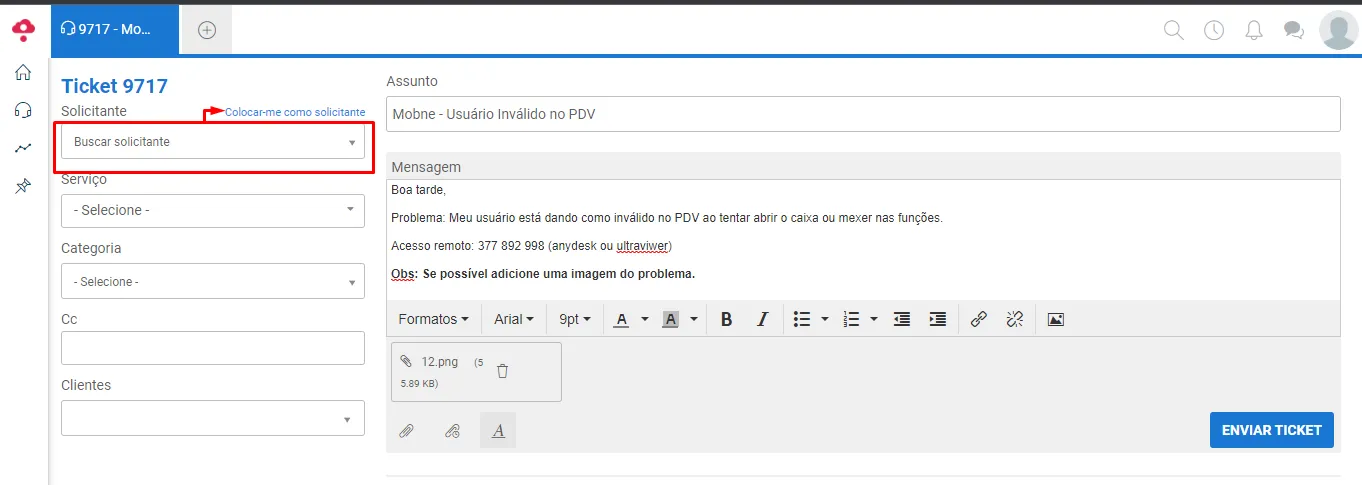
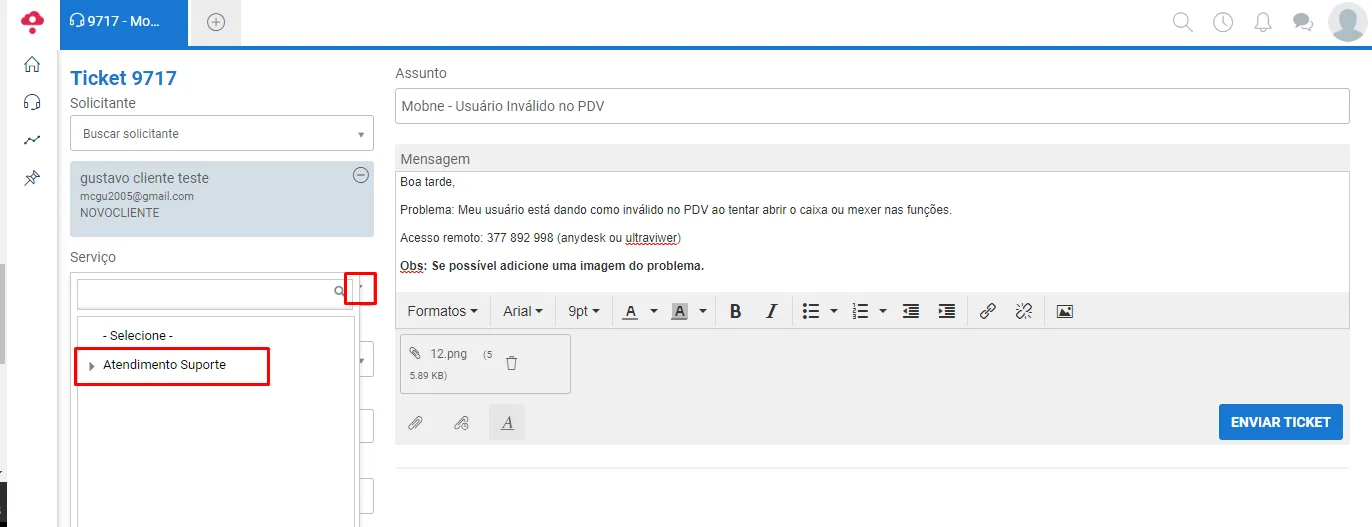
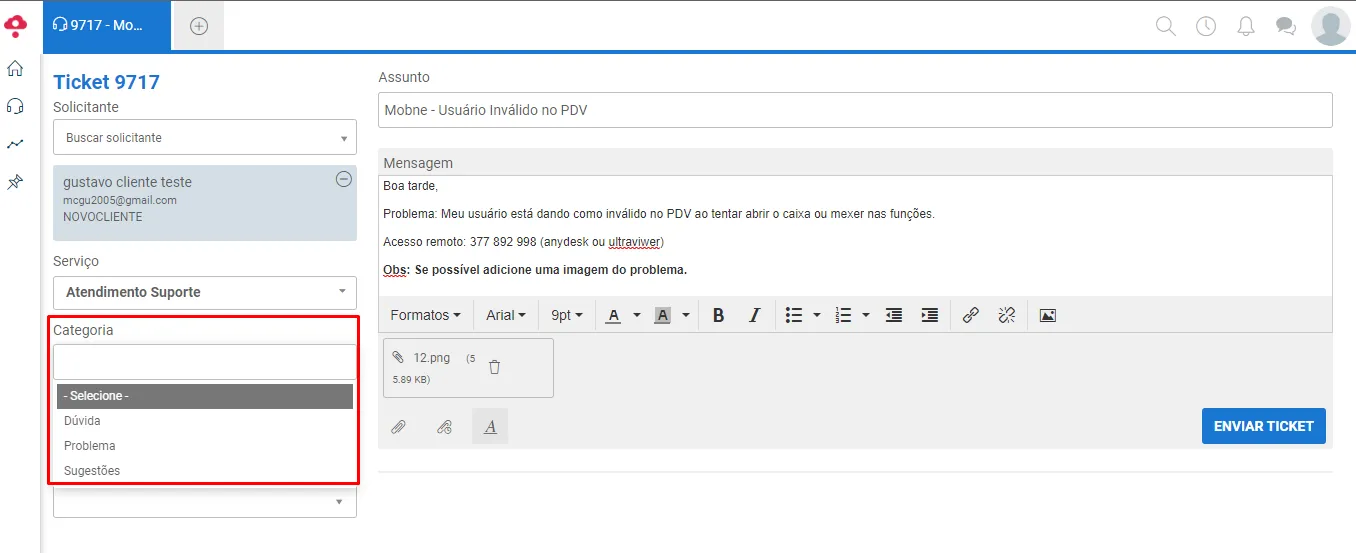
Nas colunas devemos inteirar as seguintes informações:
- Solicitante:
-
Tipo de Serviço:
-
Categoria:
-
Clientes:
Assim que completar todas as colunas, basta clicar no botão azul com o nome de
“ENVIAR TICKET”. Quando for resolvido/a seu problema ou dúvida, lembre-se de retornar no chamado que pode ser concluído o ticket.