

Importar produtos a partir de arquivo
Use a importação para lançar de uma vez, nos itens de um pedido de venda ou de uma nota, uma lista de produtos com as quantidades. A lista pode vir de uma planilha Excel, de um arquivo TXT (por exemplo, gravado por um coletor) ou de uma lista cadastrada do Mobne Simp.
A mesma janela de importação existe no Pedido de Venda e na Emissão Documento, e também em outras telas do Mobne, como o Pedido de Compra. Este artigo mostra o uso em Vendas.
Antes de começar
Seção intitulada “Antes de começar”- Permissão: segundo o sistema, a importação não tem permissão própria.
- Documento salvo: o pedido ou a nota precisa estar salvo, com Número. No Pedido de Venda, a importação funciona em ORÇAMENTO. Na Emissão Documento, funciona em nota Digitada.
- Produtos com código de acesso: o arquivo identifica cada produto pelo código de acesso (EAN/DUN). Produto sem esse código cadastrado não pode ser importado.
- Operação do documento: quando o arquivo não traz o valor dos produtos, o preço de cada item vem da Operação escolhida no documento.
- Arquivo pronto: uma planilha (.xls ou .xlsx) ou um arquivo .txt no formato descrito em “Como montar o arquivo”. Para usar uma lista cadastrada, você não precisa de arquivo.
Como importar produtos de uma planilha ou de um arquivo TXT
Seção intitulada “Como importar produtos de uma planilha ou de um arquivo TXT”-
Abra Vendas › Pedido de Venda ou Vendas › Emissão Documento. Abra o pedido ou a nota que vai receber os itens, ou clique em Novo para criar um.
-
Preencha o cabeçalho e clique em Salvar, se o documento ainda não estiver salvo. O pedido ganha um Número e fica em ORÇAMENTO. A nota fica Digitada.
-
Clique em Importar de uma lista, na barra dos itens. No Pedido de Venda, a barra se chama Itens do Pedido.
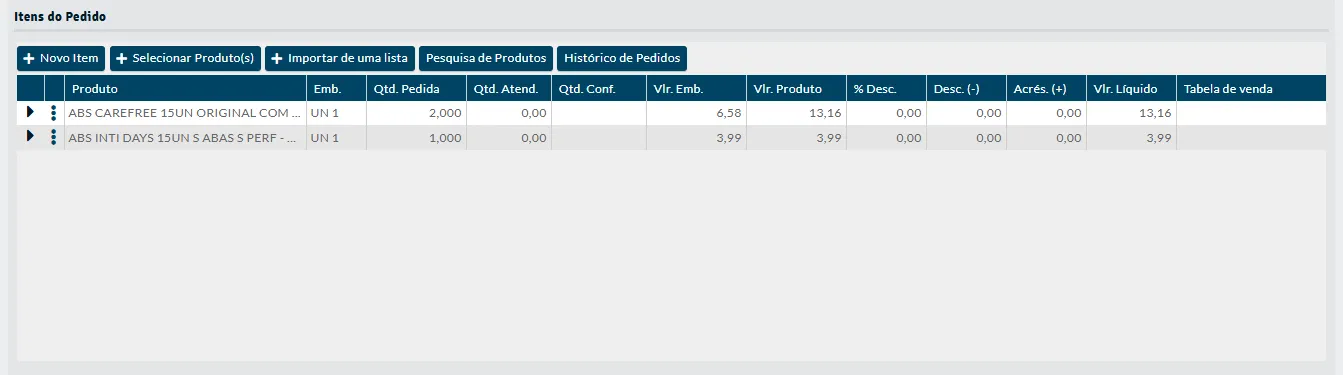
Na Emissão Documento, a barra se chama Itens Nota e o botão fica ao lado de Novo e Recalcular Tributações.

-
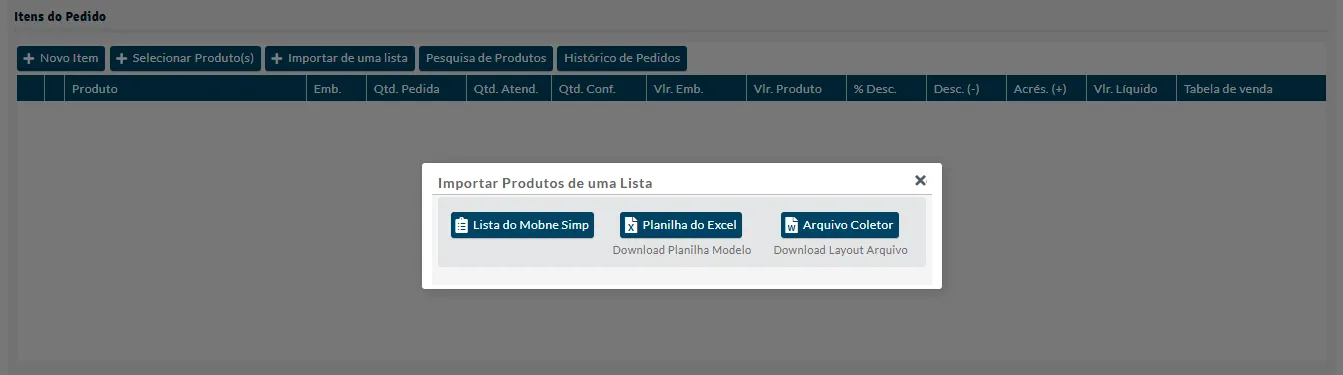
Clique na origem dos produtos, na janela Importar Produtos de uma Lista:
- Planilha do Excel, para um arquivo .xls ou .xlsx.
- Arquivo Coletor, para um arquivo .txt.
- Lista do Mobne Simp, para uma lista cadastrada. Veja “Como importar uma lista do Mobne Simp”.
Para ver como preencher o arquivo, clique em Download Planilha Modelo (embaixo de Planilha do Excel) ou em Download Layout Arquivo (embaixo de Arquivo Coletor). A Lista do Mobne Simp não tem modelo.
-
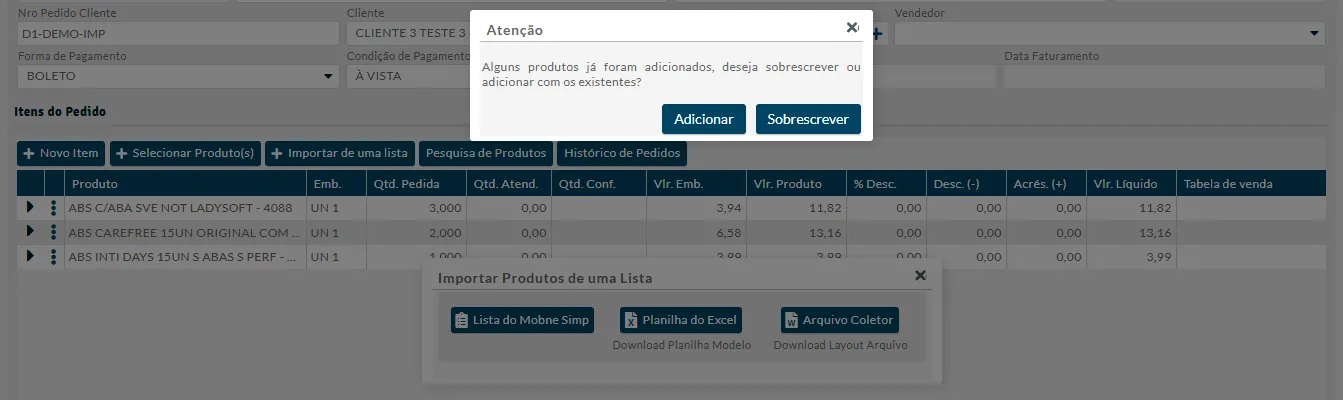
Clique em Adicionar ou em Sobrescrever, se o Mobne perguntar se você quer sobrescrever ou adicionar com os existentes. A pergunta só aparece quando o documento já tem itens.
- Adicionar mantém os itens atuais. Se o produto já está no documento, o Mobne soma a quantidade do arquivo à do item (3 + 4 = 7). Os produtos novos entram como itens novos.
- Sobrescrever troca todos os itens do documento pelos do arquivo.
-
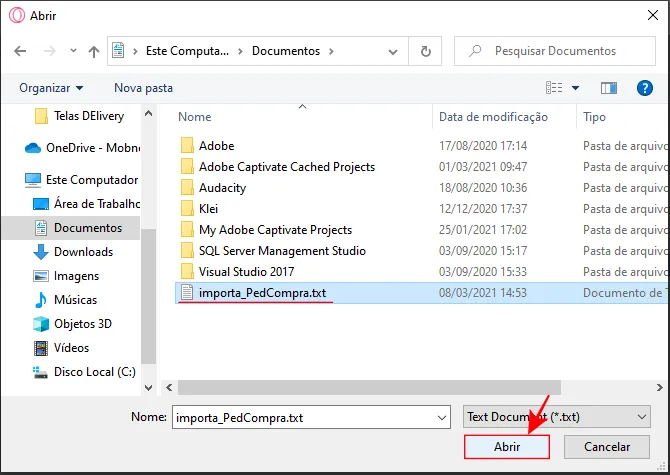
Escolha o arquivo no seu computador e clique em Abrir. A importação começa assim que você escolhe o arquivo. A janela de escolha é a do seu sistema operacional (no exemplo, o Windows) e pode ter outro visual.
-
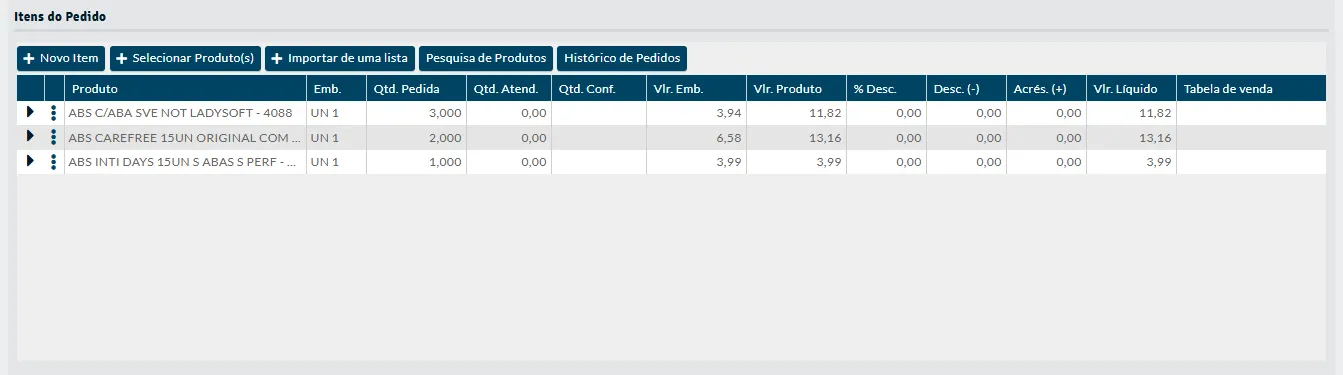
Aguarde a barra Aguarde… chegar ao fim. O Mobne mostra “Arquivo importado com sucesso!” e os produtos aparecem nos itens do documento.
-
Confira os itens: o número de linhas, as quantidades e os preços. O Mobne mostra “Arquivo importado com sucesso!” mesmo quando algum item fica de fora. Compare o número de itens da grade com o de linhas do arquivo (códigos repetidos viram uma linha só).
Depois de importar, continue o documento como de costume: no pedido, gere e fature (veja Pedido de Venda); na nota, emita (veja Emissão Documento).
Como montar o arquivo
Seção intitulada “Como montar o arquivo”Baixe o modelo pelos links da janela de importação ou monte o arquivo pelo formato abaixo. Em qualquer formato, cada linha é um produto, com o código de acesso, a quantidade e, se quiser, o valor.
Planilha do Excel
Seção intitulada “Planilha do Excel”A planilha usa três colunas:
| Coluna | O que informar |
|---|---|
| A | Código de acesso (EAN/DUN) do produto. |
| B | Quantidade. |
| C | Valor da embalagem (opcional). |
O Mobne trata a primeira linha como título e não a importa. O modelo (Download Planilha Modelo) traz só essa linha, com “Código de Acesso (EAN/DUN)” e “Quantidade”. Digite os produtos a partir da linha 2.
Arquivo TXT
Seção intitulada “Arquivo TXT”O arquivo TXT tem uma linha por produto, com código, quantidade e valor separados por ponto e vírgula. Só o código é obrigatório. Exemplo:
7890000000017;107890000000024;2,5;12,507890000000031Os códigos são só um exemplo. Use os códigos de acesso dos seus produtos. A segunda linha informa também o valor, e a terceira traz só o código (a quantidade vira 1).
Regras para o conteúdo
Seção intitulada “Regras para o conteúdo”- Código de acesso: use o EAN/DUN do produto. O código interno, que aparece depois do nome do produto nos itens (por exemplo, 4372), não vale: o Mobne mostra “EAN não encontrado :4372”. Produto sem EAN cadastrado não pode ser importado.
- Quantidade: quantidade vazia, zero ou ausente vira 1. Em produto que não aceita quantidade fracionada, o Mobne corta a parte decimal: 2,5 vira 2.
- Valor: o valor da terceira coluna é o valor da embalagem e vale mais que o preço da operação. Sem ele, o preço vem da operação do documento.
- Códigos repetidos: se o mesmo produto aparece em mais de uma linha, o Mobne soma as quantidades (2 + 3 = 5). Vale também para dois códigos diferentes do mesmo produto.
- Tabela de venda: no Pedido de Venda, a coluna Tabela de venda fica vazia nos itens importados.
Como importar uma lista do Mobne Simp
Seção intitulada “Como importar uma lista do Mobne Simp”Esta opção lança os produtos de uma lista já cadastrada, sem arquivo.
-
Abra a janela Importar Produtos de uma Lista, como nos passos 1 a 4 de “Como importar produtos de uma planilha ou de um arquivo TXT”, e clique em Lista do Mobne Simp.
-
Clique em Adicionar ou em Sobrescrever, se o documento já tem itens. Nesta opção, Sobrescrever só limpa a grade na tela.
-
Informe os filtros na janela Importar de Lista e clique em Filtrar. A janela abre sem listas (“Nenhum registro encontrado.”) até você filtrar.
- Empresa: vem com
***TODAS***. - Validade de: vem preenchido com a data de um mês atrás.
- até: vem em branco.
Para voltar aos filtros iniciais, clique em Limpar Filtros.

- Empresa: vem com
-
Clique na lista que quer importar e clique em Importar Selecionada. A grade mostra as colunas Empresa, Descrição e Validade.

-
Confira a quantidade e o preço de cada item e complete o que faltar.
-
Clique em Salvar. Os itens importados de uma lista só ficam gravados no documento depois que você salva.
Regras e situações comuns
Seção intitulada “Regras e situações comuns”Quando o botão não aparece
Seção intitulada “Quando o botão não aparece”O botão Importar de uma lista depende do documento estar salvo e da situação dele:
| Documento | Situação | O botão |
|---|---|---|
| Pedido de Venda | ORÇAMENTO | Aparece. |
| Pedido de Venda | PEDIDO GERADO, FATURADO ou CANCELADO | A barra de itens some, e o botão junto. |
| Emissão Documento | Nota Digitada e salva | Aparece. |
| Emissão Documento | Nota nova, ainda não salva | Não aparece. A barra de itens só tem Novo. |
| Emissão Documento | Nota Emitida | A barra de itens some, e o botão junto. |
Para importar em um pedido já gerado, veja em Pedido de Venda como desfazer a geração e voltar a ORÇAMENTO.
Mensagens da importação
Seção intitulada “Mensagens da importação”| Mensagem | O que fazer |
|---|---|
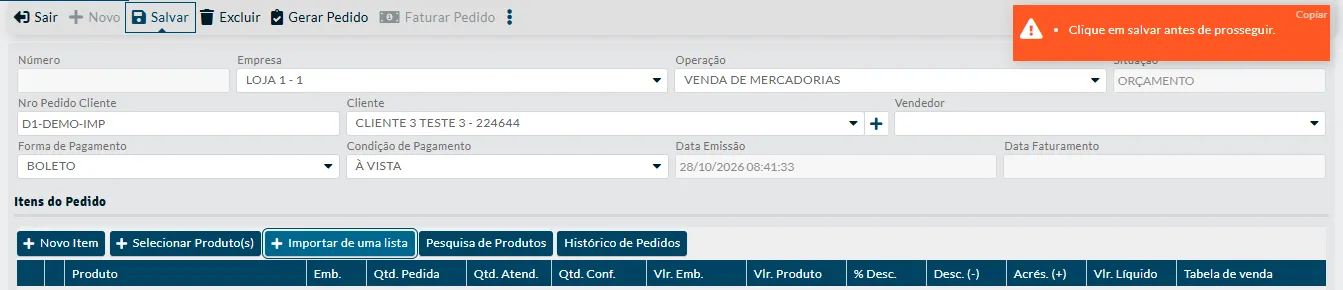
| “Clique em salvar antes de prosseguir.” | Salve o documento e abra a janela de novo. |
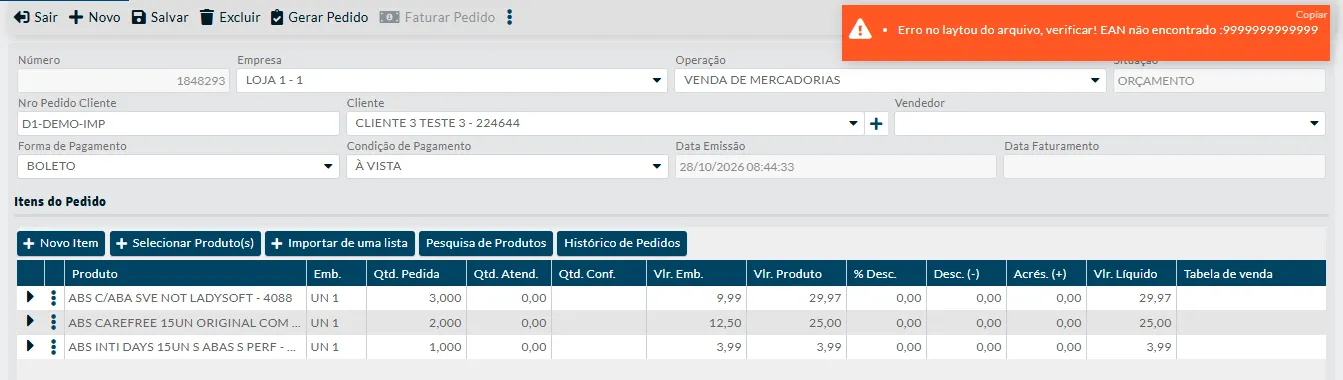
| “Erro no laytou do arquivo, verificar! EAN não encontrado :” e um código | O código mostrado não existe como código de acesso (EAN/DUN). Corrija o arquivo e importe de novo. Nenhum item entra, mesmo com Sobrescrever: a grade fica como estava. Se o final da mensagem trouxer outro texto, o arquivo está fora do formato (por exemplo, uma planilha mal formada). Refaça o arquivo a partir do modelo. |
| “Arquivo inválido. O arquivo de importação de produtos deve ter a extensão do tipo (.txt) ou (.xls) ou (.xlsx).” | Escolha um arquivo .txt, .xls ou .xlsx. Clique em Ok para fechar o aviso. |
| “Arquivo importado com sucesso!” | O Mobne leu o arquivo. Confira os itens, como no passo 8. |
Registro da importação
Seção intitulada “Registro da importação”Cada arquivo lido fica registrado no Log do pedido ou da nota, com o texto “Arquivo importado ‘