

Relatório Promoções
Use o Relatório Promoções do app para ver, item a item, as promoções de um período e conferir na gôndola se o preço de promoção está certo. O item Relatório Promoções abre a tela Relatório de Promoções, que só consulta e não grava nada.
Como entrar no app e usar o leitor está em Começar a usar o aplicativo.
Antes de começar
Seção intitulada “Antes de começar”- Permissão: Relatório Promoções, no menu Mobile de Configurações › Segurança › Permissões. As lojas que aparecem no relatório também dependem da permissão da tela Estoque e Preços › Promoções do ERP web: o relatório pode trazer só as lojas em que o seu usuário tem essa permissão.
- Cadastros necessários: as promoções, cadastradas e aplicadas na tela Promoções do ERP web. As promoções da Scanntech só podem aparecer nas empresas com essa integração ativa.
Como gerar o relatório
Seção intitulada “Como gerar o relatório”-
No app, toque em Relatório Promoções, na Home ou no menu.
A tela abre direto, sem pedir a empresa, com o período de hoje, “Situação: Todas”, “Origem: Todas” e a mensagem “Ajuste o filtro e toque em Gerar relatório.”.
-
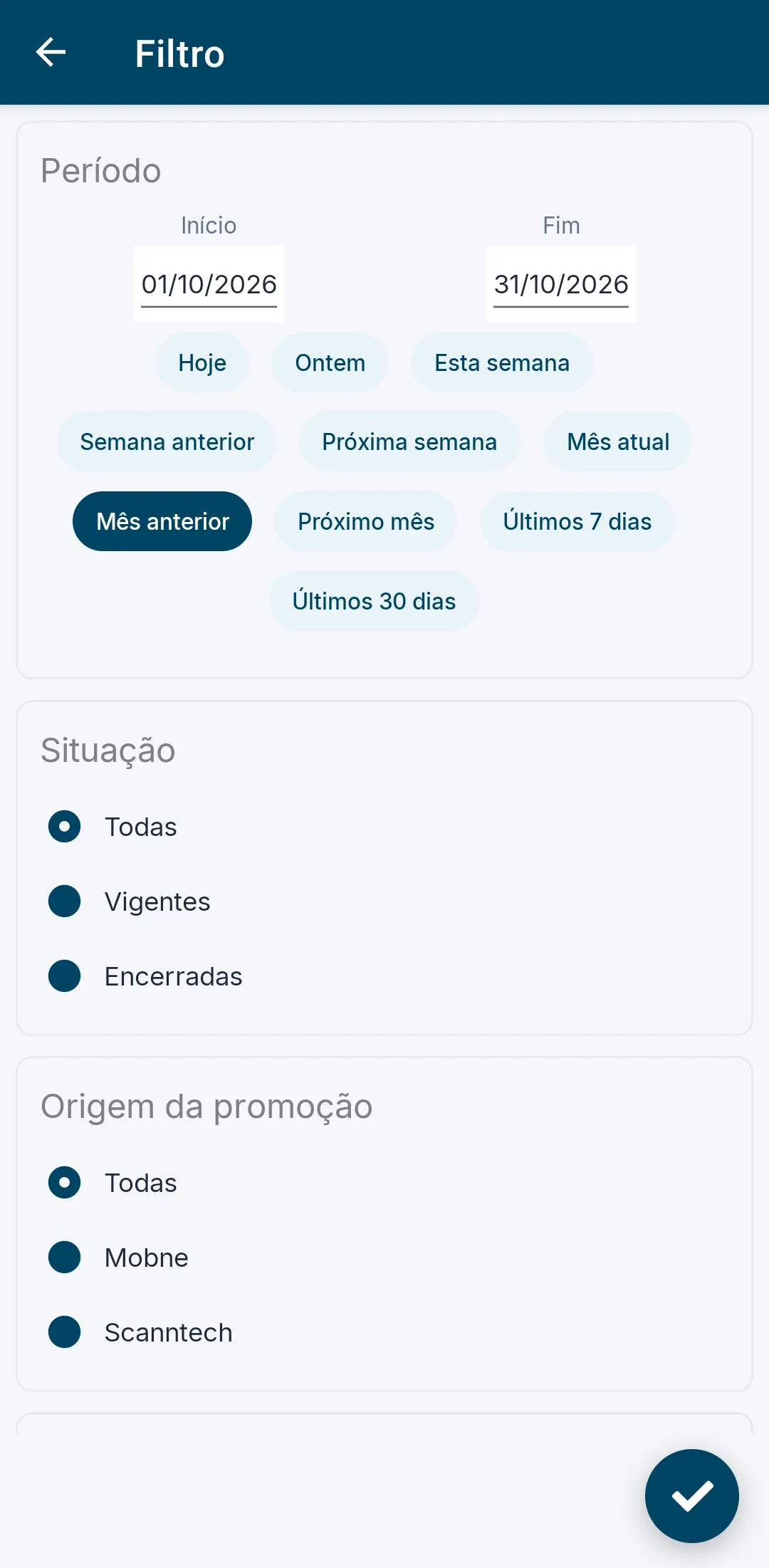
Toque no botão de funil, à direita do período, para abrir o Filtro.
-
Escolha o Período: informe o Início e o Fim ou toque num atalho, como Mês atual ou Últimos 7 dias.
-
Escolha a Situação e a Origem da promoção.
-
Marque as Empresas, no fim do filtro, ou deixe Todas.
-
Toque no ✓, no canto inferior direito.
O app volta ao relatório e já gera a lista. Para gerar de novo com o mesmo filtro, toque em Gerar relatório.
-
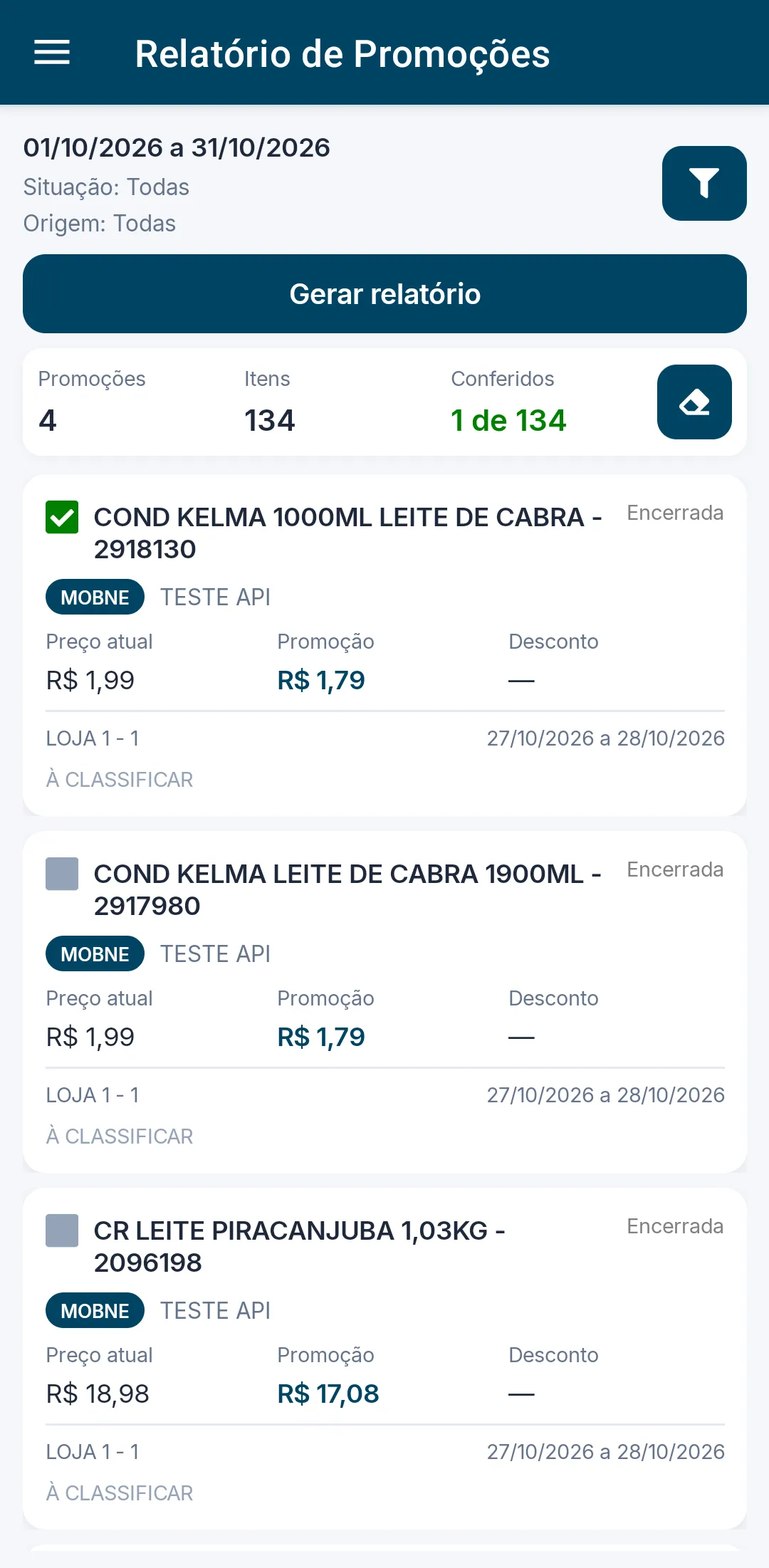
Confira o resumo, abaixo do botão Gerar relatório: Promoções, Itens e Conferidos.
-
Confira os cartões, um por produto e loja (veja “O cartão do item”).
Se nenhuma promoção atender ao filtro, a tela pode mostrar “Nenhuma promoção encontrada para o filtro informado.”. Se o Fim for anterior ao Início, o app pode avisar “A data final não pode ser anterior à data inicial.”.
Como marcar os itens conferidos
Seção intitulada “Como marcar os itens conferidos”-
Gere o relatório, como em “Como gerar o relatório”.
-
Toque na caixa à esquerda do nome do produto, no cartão, para marcar o item como conferido.
A caixa fica verde e o resumo Conferidos soma o item (“1 de 134”). Toque de novo para desmarcar.
-
Toque no botão de borracha, à direita do resumo, para limpar todas as marcações.
O cartão do item
Seção intitulada “O cartão do item”Cada cartão mostra:
- a caixa de conferido e o produto, em “descrição - código”;
- a situação da promoção, Vigente ou Encerrada, no canto direito;
- o selo da origem (MOBNE ou SCANNTECH) e o nome da promoção;
- Preço atual, Promoção e Desconto. Na promoção de preço fixo, o Desconto aparece como “—”;
- a regra da promoção, que pode aparecer como “Leve X pague Y” ou “A partir de N un.”, quando houver;
- a loja, o período da promoção e a categoria do produto (“À CLASSIFICAR” quando o produto não tem categoria).
Campos do Filtro:
| Campo | O que informar |
|---|---|
| Período | Início e Fim, ou um dos atalhos Hoje, Ontem, Esta semana, Semana anterior, Próxima semana, Mês atual, Mês anterior, Próximo mês, Últimos 7 dias e Últimos 30 dias. |
| Situação | Todas, Vigentes ou Encerradas. |
| Origem da promoção | Todas, Mobne ou Scanntech. |
| Empresas | Todas ou as empresas que você marcar. |
Regras e situações comuns
Seção intitulada “Regras e situações comuns”- Segundo o sistema, Vigente é a promoção aplicada cujo período cruza o filtro, e Encerrada é a promoção que terminou dentro do período do filtro.
- A promoção agendada, que ainda não foi aplicada, pode não aparecer no relatório.
- O Preço atual pode ser o preço normal do produto na loja.