

Cadastro de Etiqueta
Introdução
Seção intitulada “Introdução”A aplicação “Cadastro de Etiqueta” permite cadastrar e configurar uma etiqueta baseada nas informações contidas no manual da impressora utilizada.
Premissa
Seção intitulada “Premissa”Possuir uma impressora para a impressão das etiquetas.
Passo a passo
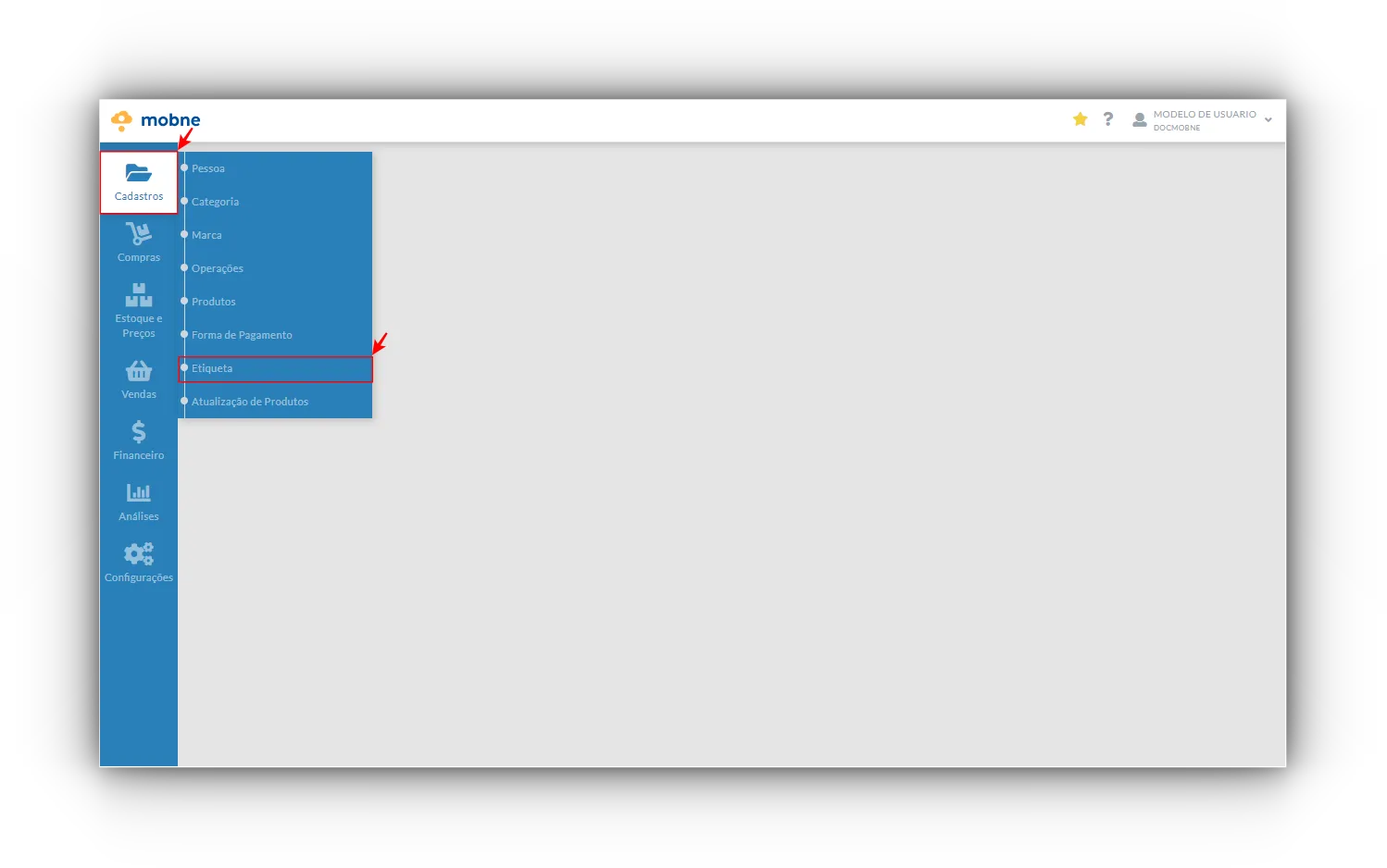
Seção intitulada “Passo a passo”Acesse o menu “Cadastros” na aplicação “Etiqueta”.
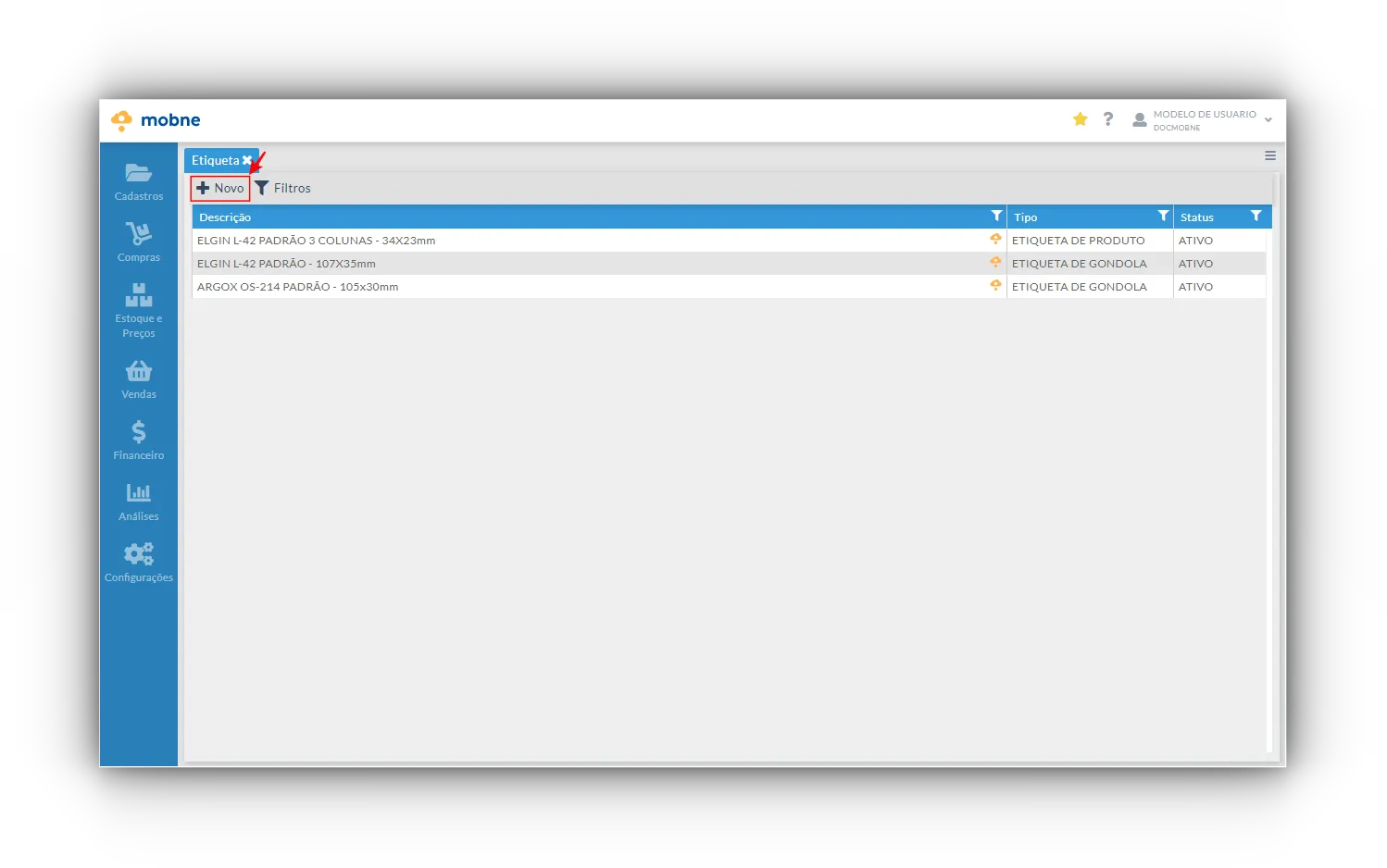
Para criar um no layout de etiqueta clique em “Novo”.
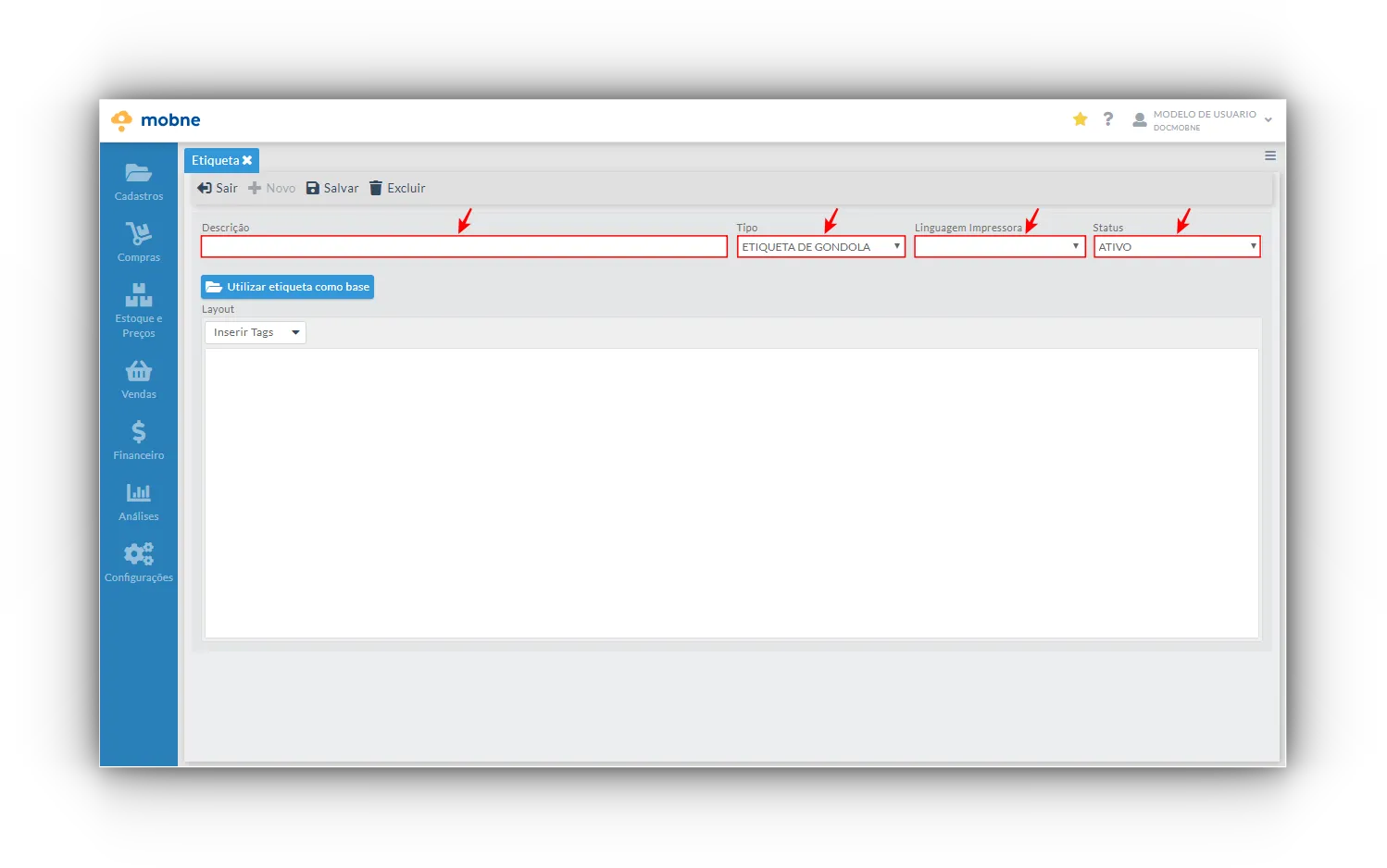
Em seguida lhe será apresentado a janela abaixo, nela escolha a descrição para a etiqueta, o tipo de etiqueta e a linguagem utilizada pela impressora que esta utilizando. No campo “Status” é possível inativar uma etiqueta que não está mais em uso.
Através do botão “Utilizar etiqueta como base” é possível utilizar o layout de algumas impressoras padrão já cadastradas no Mobne, e a partir desse layout, modificar de acordo com a necessidade.
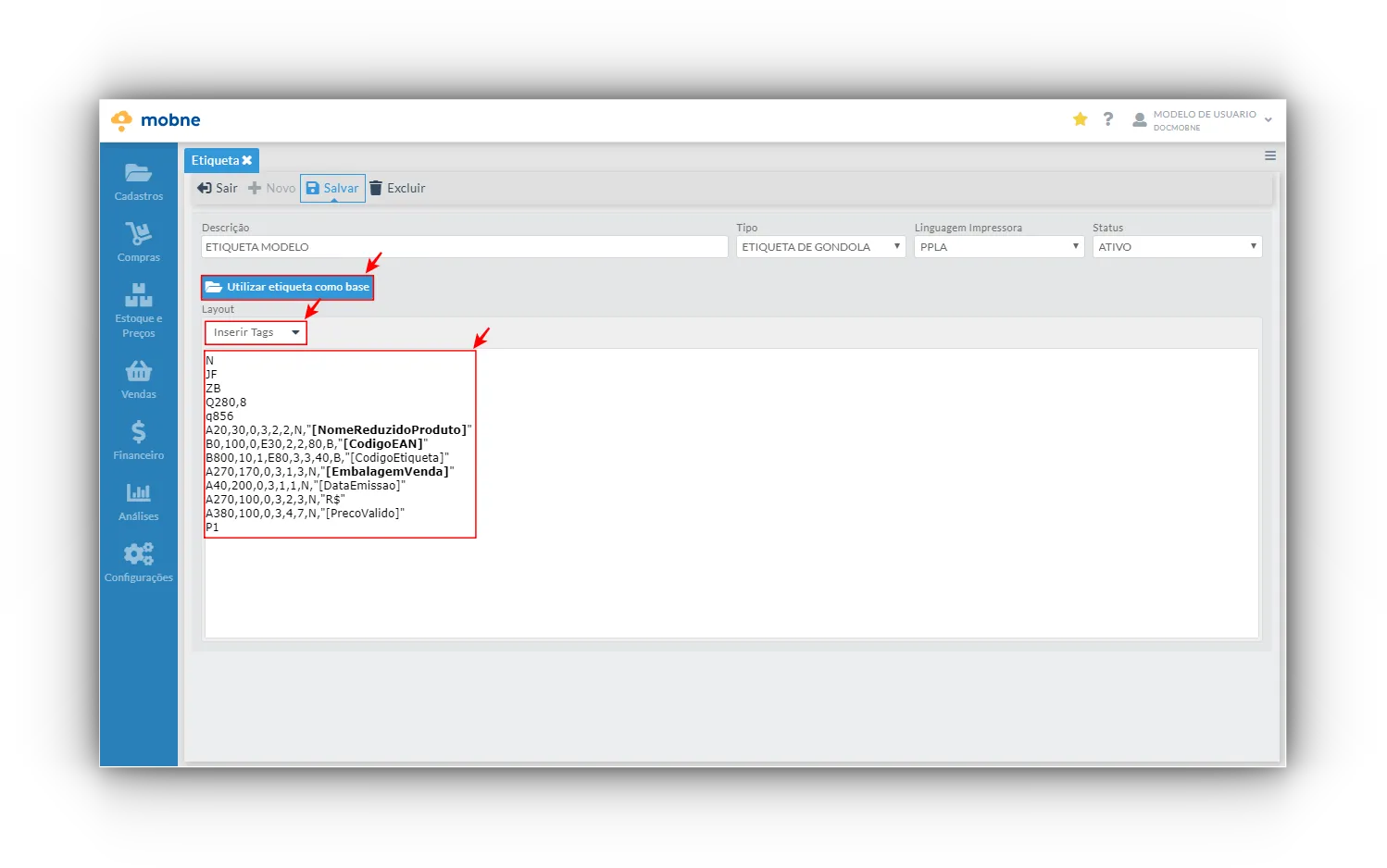
Logo abaixo lhe é apresentado as opções de Tags para inserir no layout em questão. Clique na caixa de Tags para que lhe seja apresentado todas as opções a serem utilizadas, clicando sobre uma, automaticamente ela é inserida dentro do layout, posicione-a na posição que deseja e continue as configurações. Ao terminar, clique em “Salvar” para efetivar as alterações e criação da nova etiqueta.
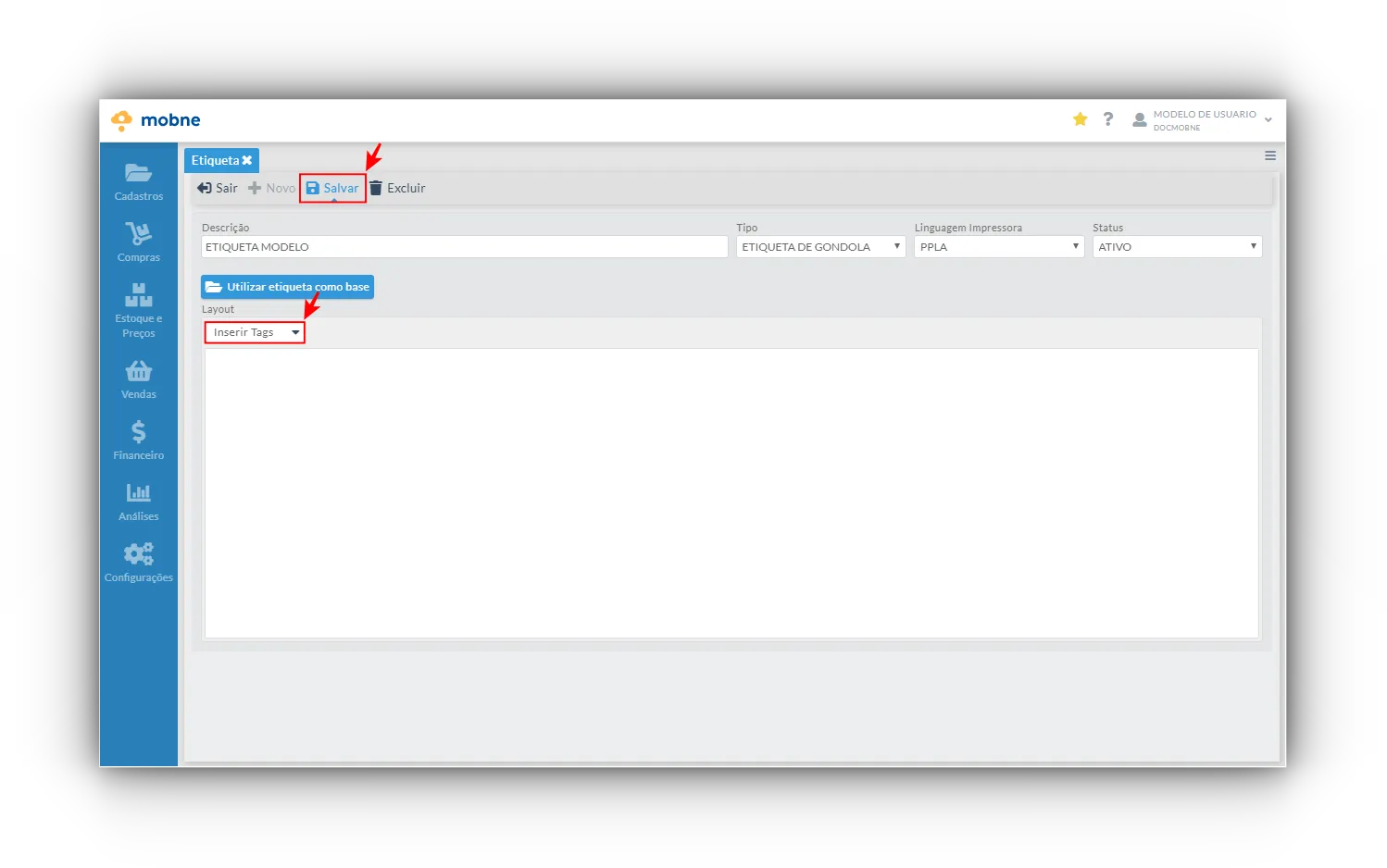
Nota: Neste exemplo, foi utilizado o layout para a impressora “Elgin L-42 107x35mm”.
Relacionados:
Instalação do MobneHub
Cadastro do MobneHub
Carga de balança