

Etiqueta Promocional
A tela Etiqueta Promocional gera um código de barras próprio para um produto numa loja, com um preço mais baixo, para colar nas unidades perto do vencimento, com avaria ou de ponta de estoque. O caixa bipa esse código e o PDV cobra o preço promocional, enquanto o código normal do produto continua com o preço normal.
Antes de começar
Seção intitulada “Antes de começar”- Permissão: o usuário precisa da permissão de acesso à tela Etiqueta Promocional, do menu Estoque e Preços, em Configurações › Segurança › Permissões. A tela não tem ações com permissão própria. A lista Loja pode trazer só as lojas que o seu usuário pode usar.
- Cadastros necessários: o produto precisa estar ativo, com o cadastro VÁLIDO e com venda ativa na loja da etiqueta. Um produto com o cadastro parcial ou inconsistente na loja não aparece na busca. Veja como acertar o cadastro em Inconsistência de Produtos. O produto também precisa ter preço de venda na loja.
Como criar uma etiqueta promocional
Seção intitulada “Como criar uma etiqueta promocional”-
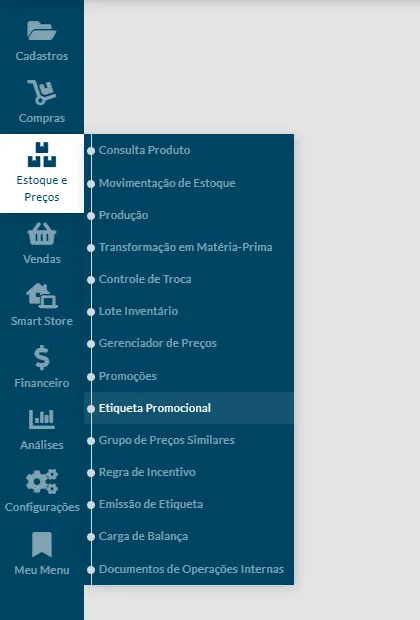
Abra Estoque e Preços › Etiqueta Promocional.
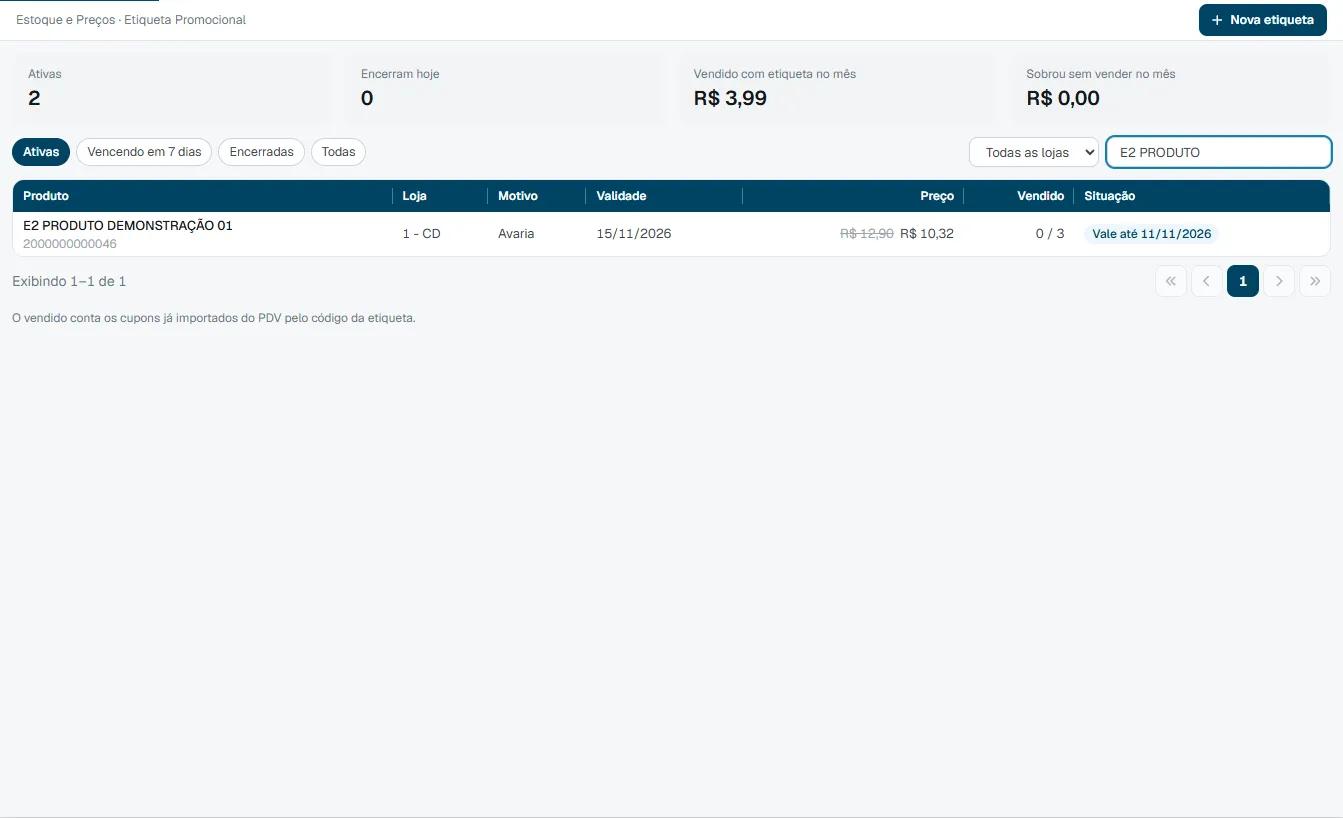
A tela abre na lista de etiquetas, com os indicadores no alto (veja “Como acompanhar as etiquetas e os indicadores”).
-
Clique em Nova etiqueta.
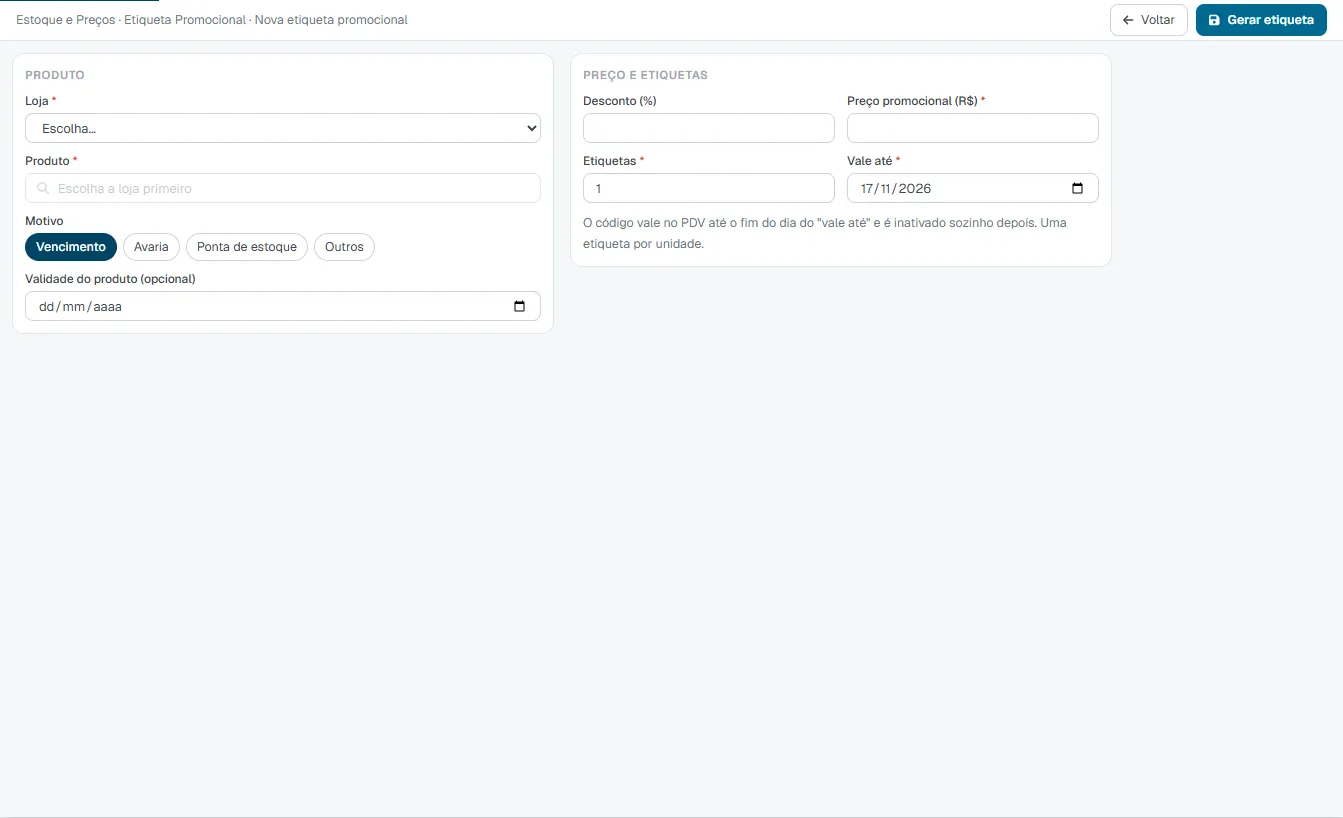
A página Nova etiqueta promocional abre com dois cartões, Produto e Preço e etiquetas. Etiquetas já vem com 1 e Vale até já vem com a data de hoje mais 7 dias.
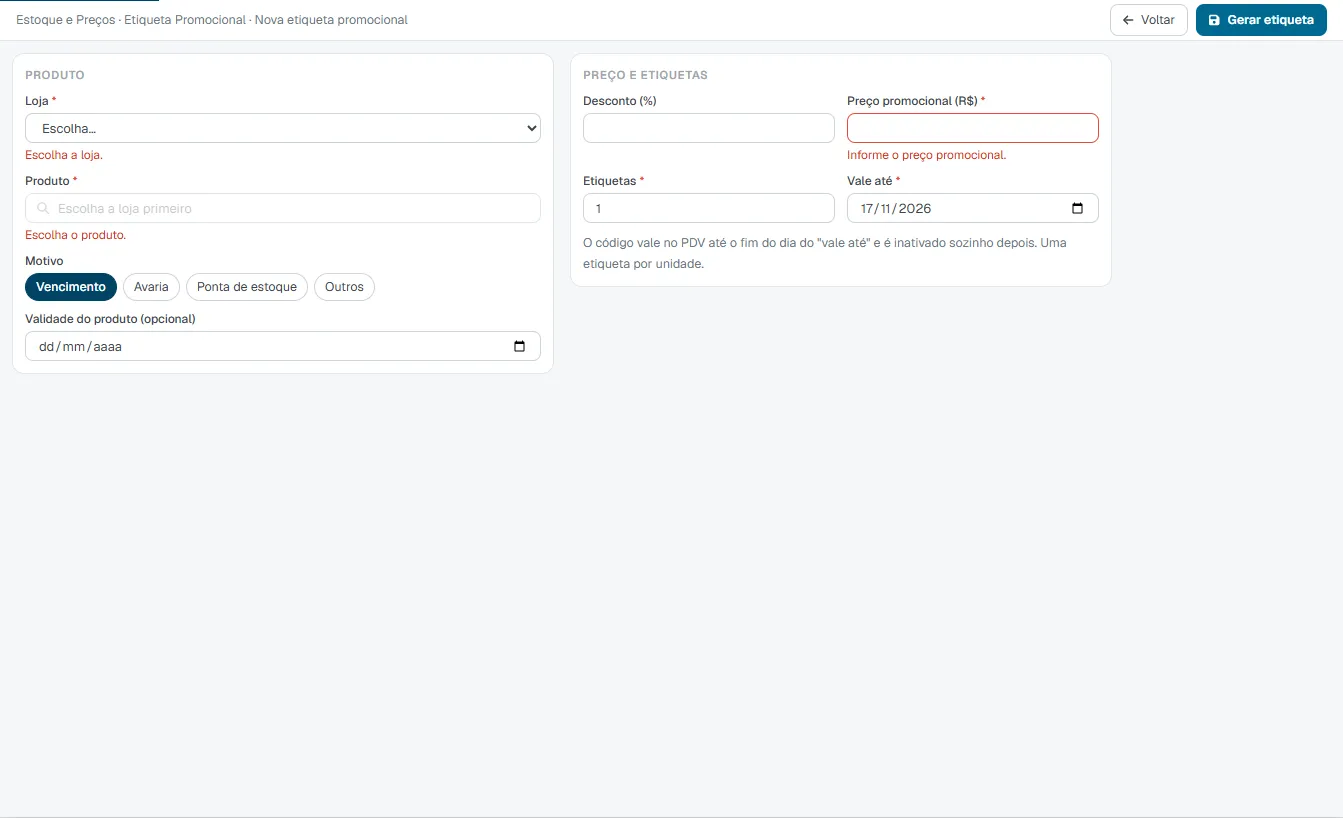
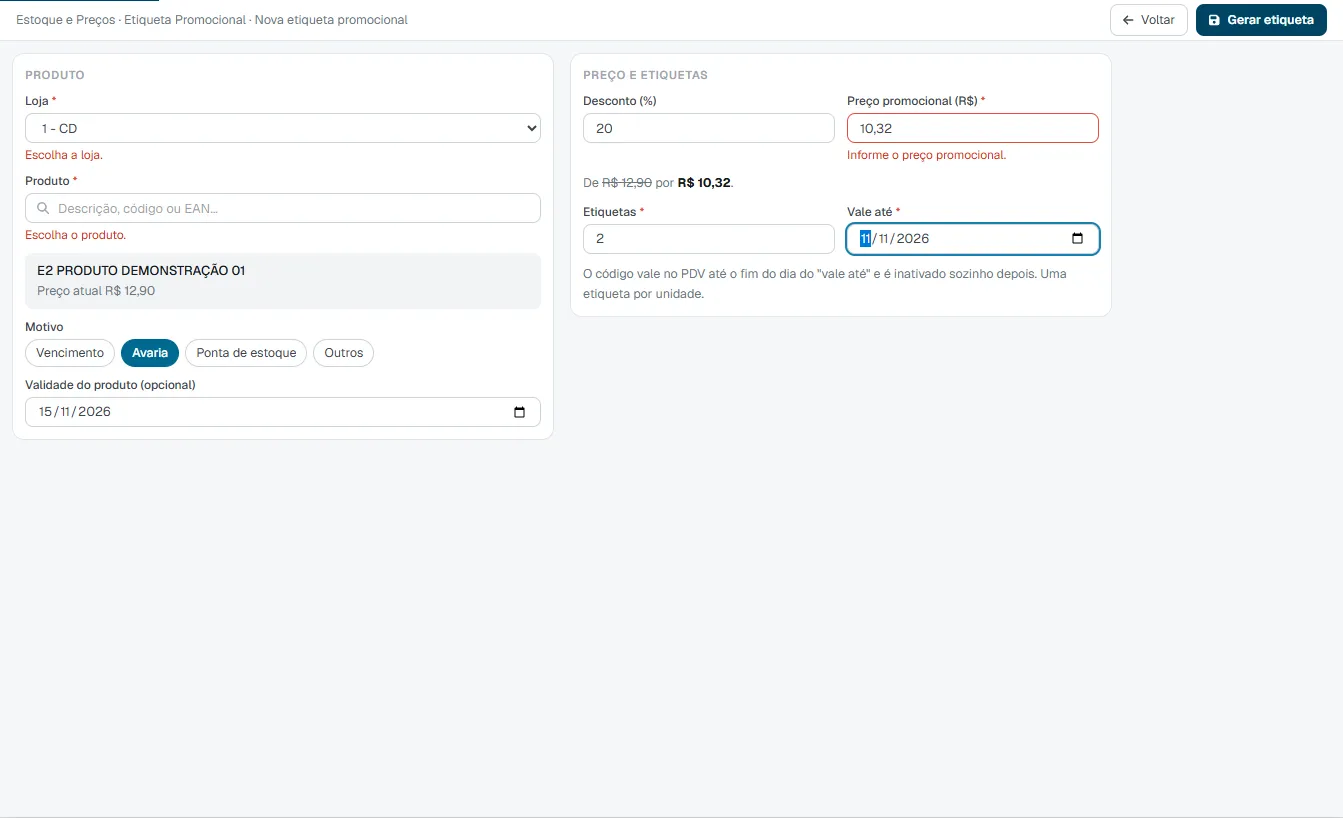
Se você clicar em Gerar etiqueta sem preencher nada, a página mostra “Escolha a loja.”, “Escolha o produto.” e “Informe o preço promocional.” abaixo dos campos.
-
Escolha a loja em Loja.
A lista mostra o número e o nome de cada loja. Se o seu usuário só pode usar uma loja, ela pode já vir escolhida.
-
Digite em Produto a descrição, o código ou o EAN e escolha o produto na lista.
A busca só fica liberada depois que você escolhe a loja. Cada produto da lista mostra o código e o código de acesso.
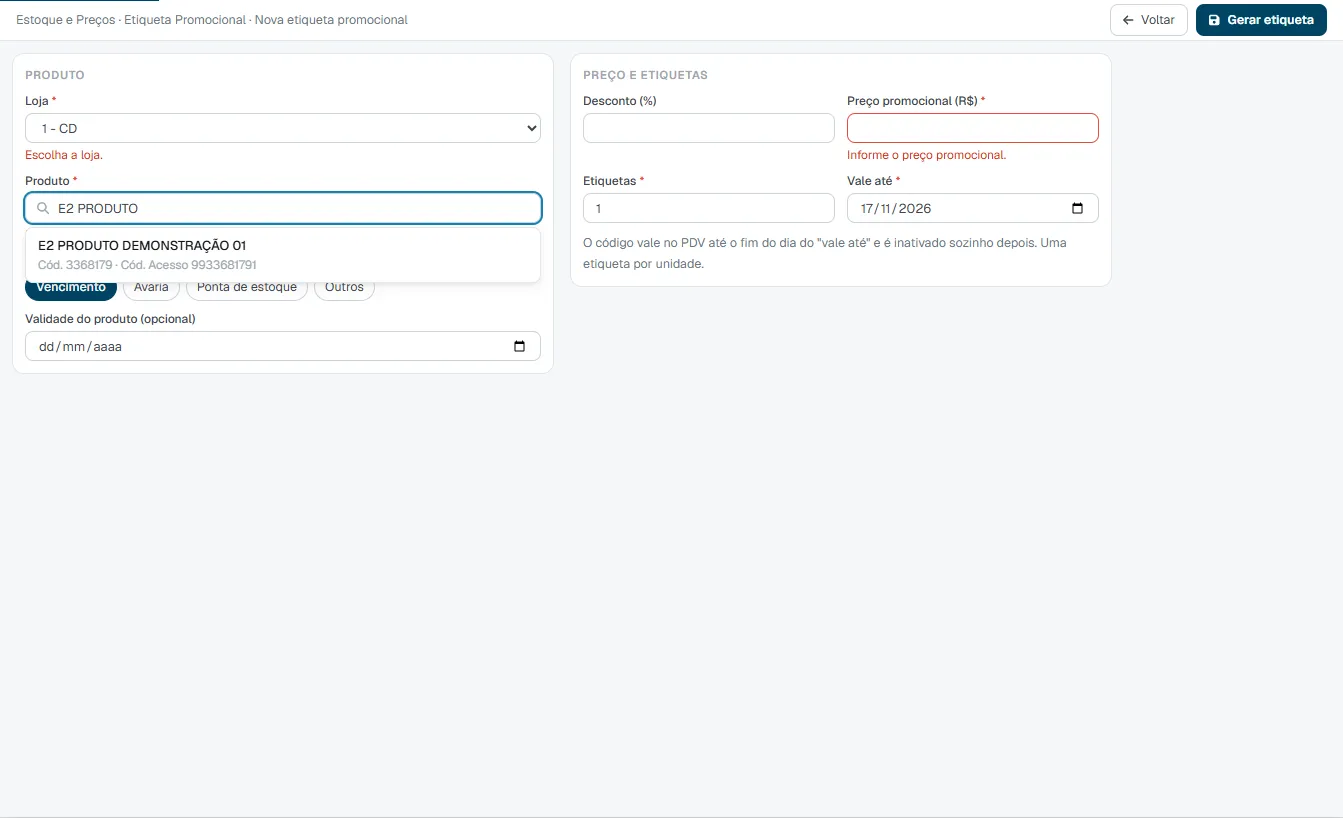
Ao escolher, o cartão Produto mostra a descrição e o Preço atual do produto na loja.
-
Marque o Motivo: Vencimento (já vem marcado), Avaria, Ponta de estoque ou Outros.
-
Informe a Validade do produto, se quiser.
O campo é opcional. Quando você informa a validade, o Vale até passa a vir com essa data, porque a etiqueta não pode valer depois da validade do produto.
-
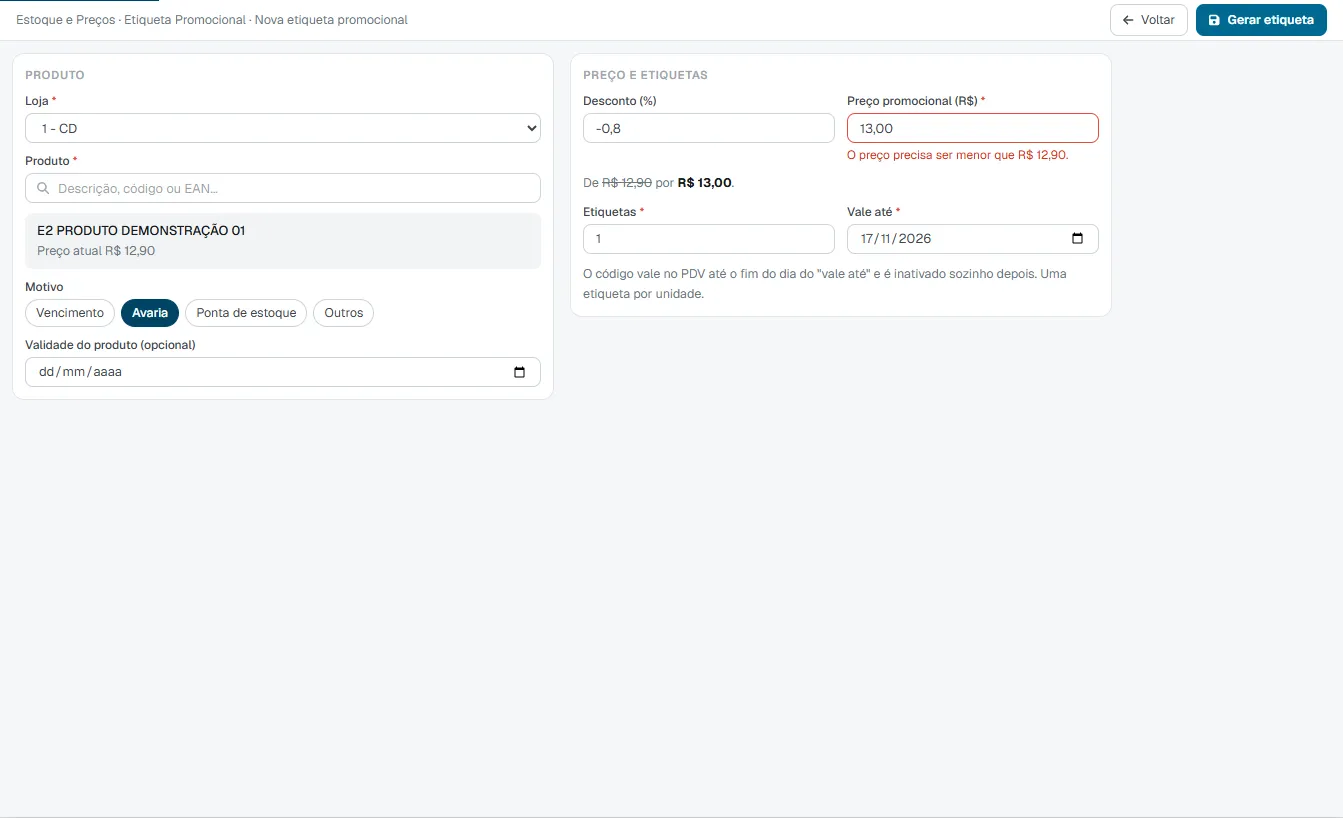
Informe o Desconto (%) ou o Preço promocional (R$).
Os dois campos se calculam um pelo outro, sobre o Preço atual: ao informar 20 em Desconto (%), o Preço promocional (R$) é calculado sozinho, e o contrário também vale. Abaixo deles aparece a frase “De R$ … por R$ …”, com o preço atual riscado. O preço promocional precisa ser menor que o preço atual; se não for, a página mostra “O preço precisa ser menor que R$ …”.
-
Informe em Etiquetas quantas etiquetas imprimir, uma para cada unidade.
-
Confira o Vale até, o último dia em que o código vale no PDV.
O código vale no PDV até o fim do dia do Vale até e é inativado sozinho depois (veja “Como a etiqueta é encerrada sozinha”).
-
Clique em Gerar etiqueta.
O Mobne grava a etiqueta, gera o código de barras e abre direto a página Etiquetas (veja “Como imprimir as etiquetas”).
Como imprimir as etiquetas
Seção intitulada “Como imprimir as etiquetas”A página Etiquetas abre sozinha depois de Gerar etiqueta. Para abri-la depois, clique na linha da etiqueta na lista e clique em Etiquetas.
-
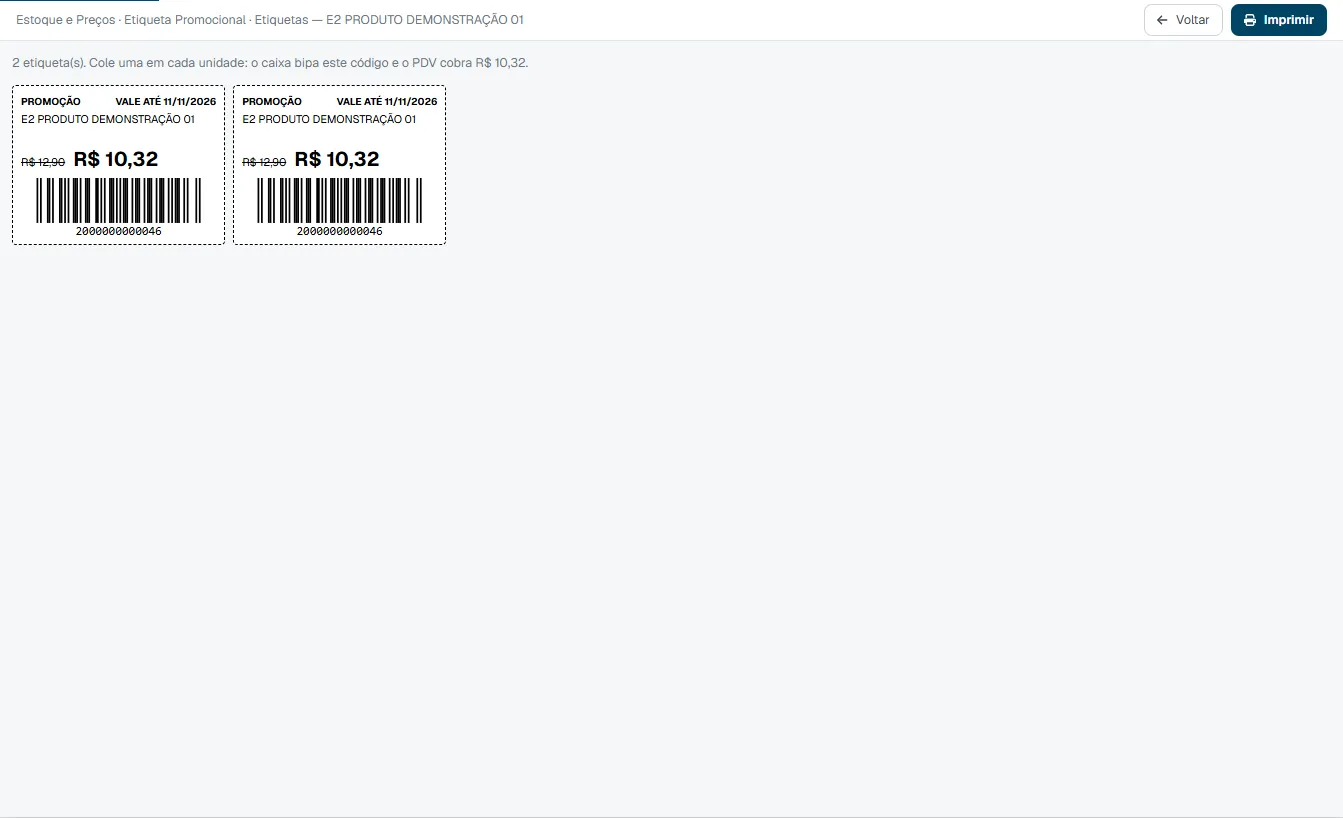
Confira as etiquetas na página.
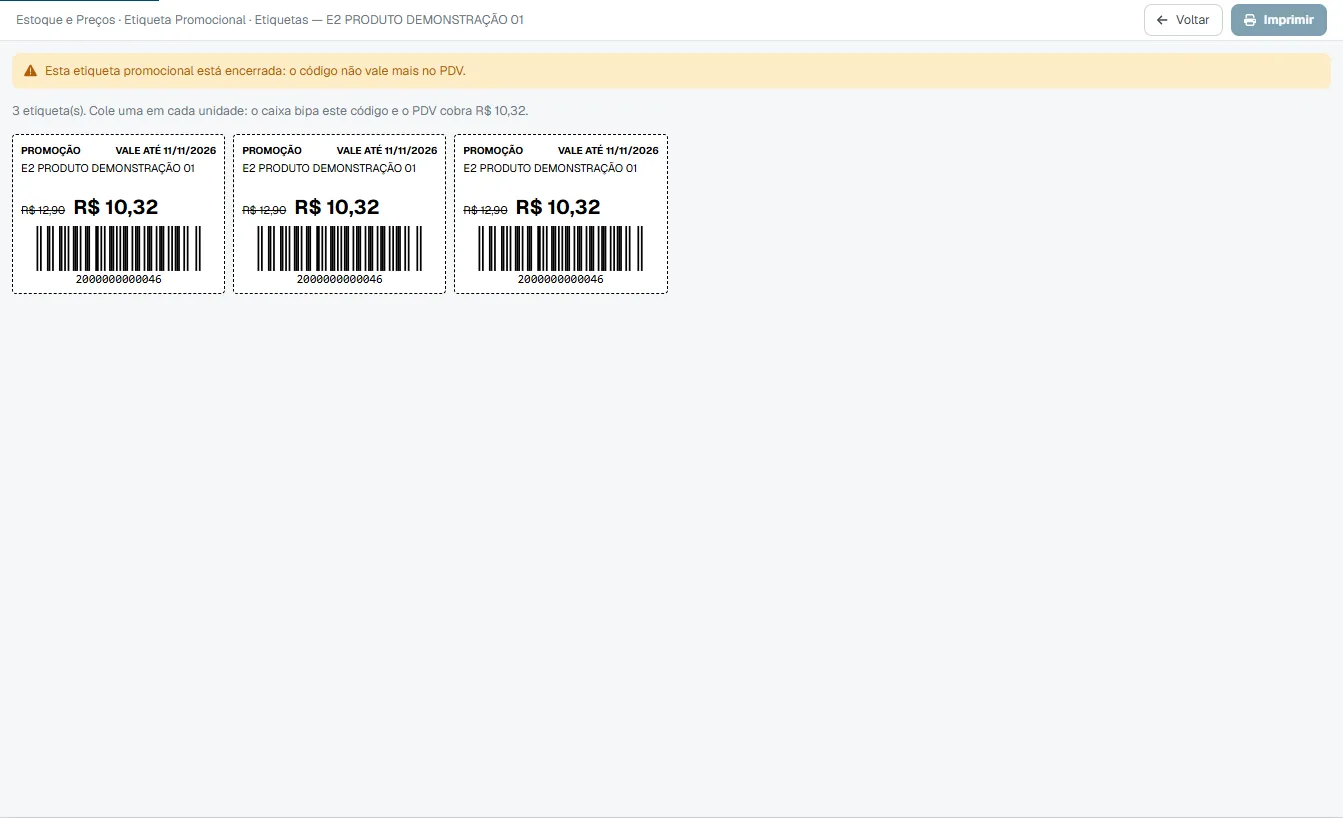
O alto da página diz quantas são, por exemplo “2 etiqueta(s). Cole uma em cada unidade: o caixa bipa este código e o PDV cobra R$ 10,32.”. Cada etiqueta mostra “PROMOÇÃO”, “VALE ATÉ” com a data, a descrição do produto, o preço atual riscado, o preço promocional e o código de barras.
-
Clique em Imprimir.
O Mobne pode abrir a impressão do navegador, para você escolher a impressora.
-
Cole uma etiqueta em cada unidade do produto.
Como alterar uma etiqueta
Seção intitulada “Como alterar uma etiqueta”-
Clique na linha da etiqueta, na lista.
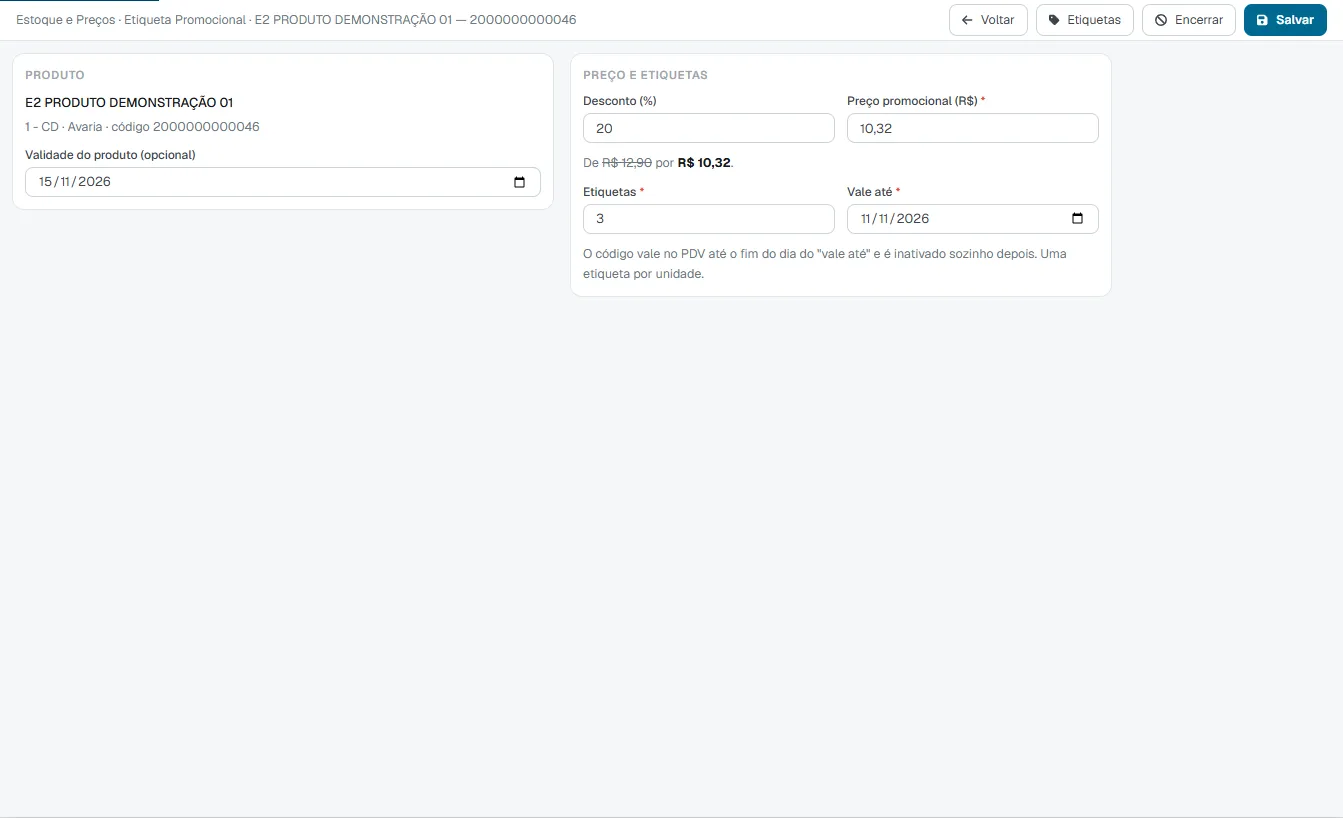
A página da etiqueta abre com os botões Voltar, Etiquetas, Encerrar e Salvar. A loja, o produto e o motivo não mudam: o cartão Produto mostra só a descrição, a loja, o motivo e o código da etiqueta.
-
Altere o que precisar em Validade do produto, Desconto (%), Preço promocional (R$), Etiquetas ou Vale até.
-
Clique em Salvar.
Se você aumentou o número de etiquetas, clique em Etiquetas para imprimir as novas, como em “Como imprimir as etiquetas”.
Como encerrar uma etiqueta
Seção intitulada “Como encerrar uma etiqueta”Encerre a etiqueta quando as unidades acabarem ou quando o preço promocional não valer mais.
-
Clique na linha da etiqueta, na lista.
-
Clique em Encerrar.
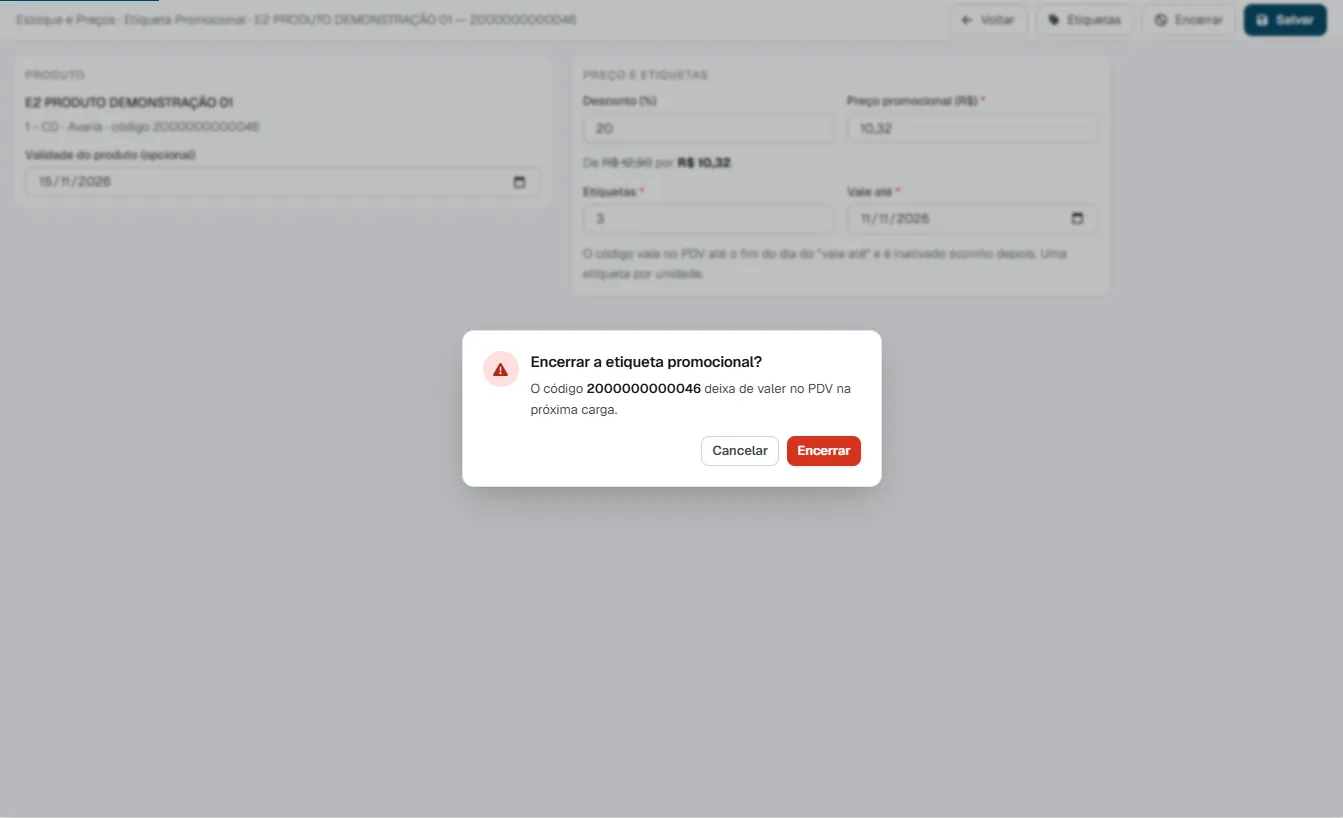
A janela “Encerrar a etiqueta promocional?” avisa que o código deixa de valer no PDV na próxima carga.
-
Clique em Encerrar, na janela.
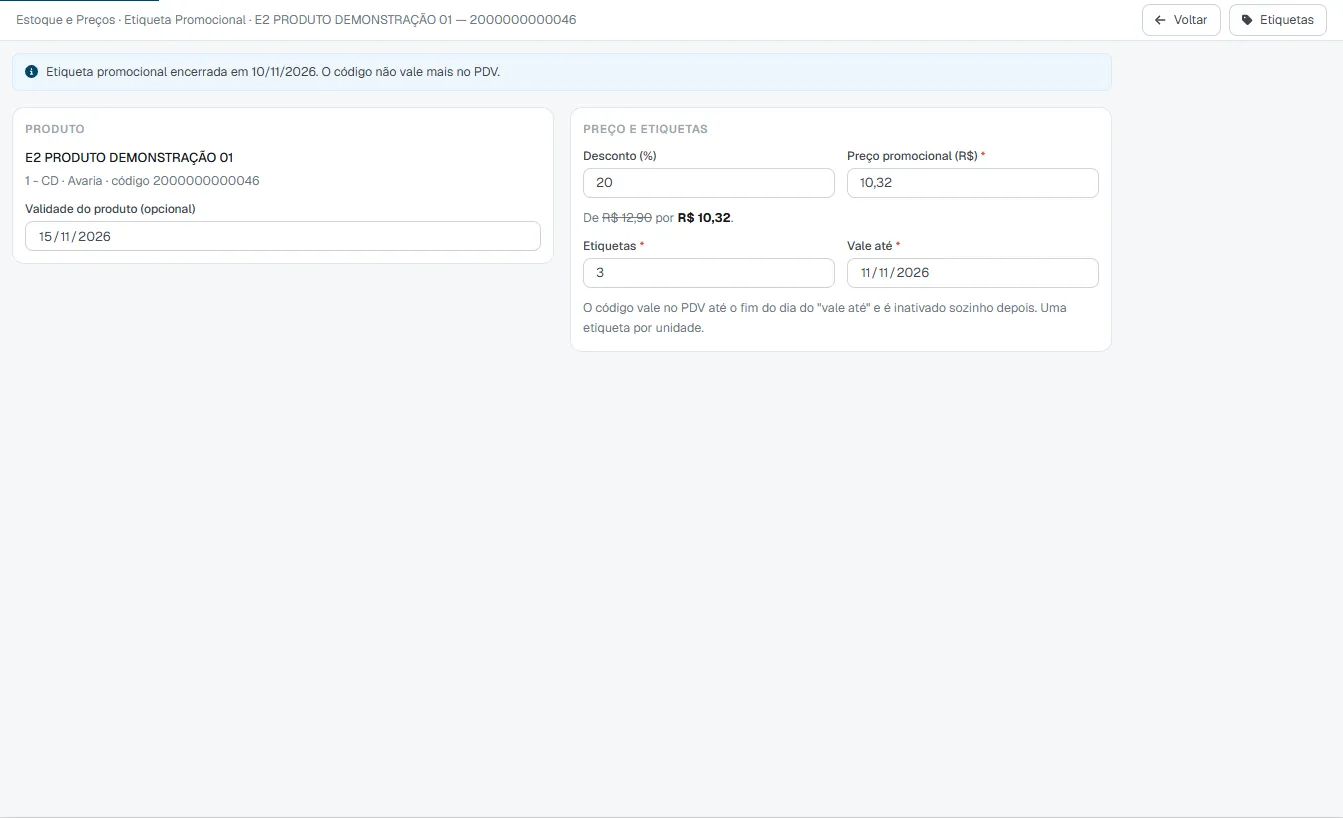
A etiqueta encerrada fica só para consulta. Ao abri-la, a página mostra “Etiqueta promocional encerrada em … O código não vale mais no PDV.”, sem os botões Encerrar e Salvar.
Na página Etiquetas de uma etiqueta encerrada, o aviso “Esta etiqueta promocional está encerrada: o código não vale mais no PDV.” aparece no alto e o botão Imprimir fica desabilitado.
Como a etiqueta é encerrada sozinha
Seção intitulada “Como a etiqueta é encerrada sozinha”Você não precisa encerrar cada etiqueta à mão. Segundo o sistema, uma rotina do Mobne roda de hora em hora e pode encerrar as etiquetas cujo Vale até já passou, inativando o código no PDV. Para tirar o preço promocional antes do Vale até, encerre a etiqueta como em “Como encerrar uma etiqueta”.
Como acompanhar as etiquetas e os indicadores
Seção intitulada “Como acompanhar as etiquetas e os indicadores”Na lista de etiquetas:
- Use os filtros Ativas (já vem marcado), Vencendo em 7 dias, Encerradas e Todas para escolher as etiquetas da lista.
- Escolha uma loja na lista Todas as lojas para ver só as etiquetas dela. A lista e a coluna Loja podem aparecer só quando o seu usuário usa mais de uma loja.
- Digite em “Produto ou código da etiqueta…” para achar uma etiqueta pelo produto ou pelo código de barras.
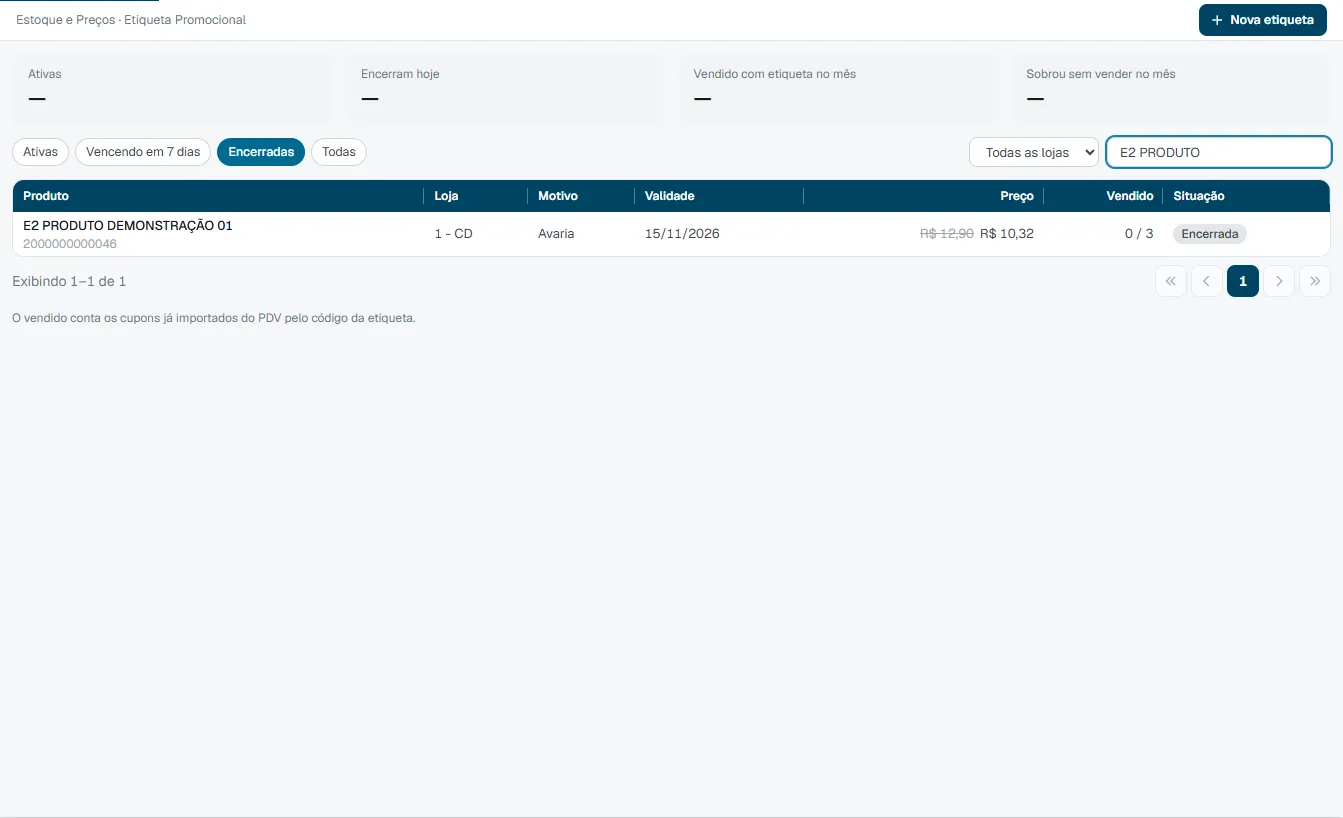
As colunas da lista são:
| Coluna | O que mostra |
|---|---|
| Produto | A descrição do produto e, embaixo, o código da etiqueta. |
| Loja | A loja da etiqueta. |
| Motivo | Vencimento, Avaria, Ponta de estoque ou Outros. |
| Validade | A validade do produto, quando foi informada. |
| Preço | O preço atual riscado e o preço promocional. |
| Vendido | Quantas unidades venderam com o código, sobre o número de etiquetas (por exemplo, 0 / 3). |
| Situação | “Vale até” com a data, ou Encerrada. Pode mostrar também “Encerra hoje” e “Etiquetas vendidas”. |
O Vendido conta os cupons já importados do PDV pelo código da etiqueta: a venda de hoje pode só aparecer depois que o cupom chega ao Mobne.
Os indicadores, no alto da lista, somam as etiquetas de todas as lojas da empresa:
| Indicador | O que mostra |
|---|---|
| Ativas | Quantas etiquetas estão valendo. |
| Encerram hoje | Quantas etiquetas têm o Vale até hoje. |
| Vendido com etiqueta no mês | O valor vendido no mês com os códigos das etiquetas. |
| Sobrou sem vender no mês | O valor, a preço promocional, das etiquetas encerradas no mês que não venderam. Pode aparecer em vermelho quando há valor. |
Regras e situações comuns
Seção intitulada “Regras e situações comuns”- O código da etiqueta começa com 2 e fica no cadastro do produto como mais um código de acesso. Ao encerrar, ele pode ficar inativo no cadastro, sem ser apagado.
- O preço de venda do produto não muda: o preço promocional vale só para o código da etiqueta. Gerar, salvar e encerrar a etiqueta podem enviar o produto na próxima carga do PDV.
- Se o produto estiver em promoção, o Preço atual pode mostrar “(promoção)”, e o desconto pode ser calculado sobre o preço da promoção.
- Se o produto não tiver preço de venda na loja, o cartão do produto pode mostrar “Sem preço de venda nesta loja.”, e a etiqueta não é gerada.
- Etiquetas aceita de 1 a 999. O Vale até não pode ser antes de hoje, nem passar de 90 dias, nem passar da Validade do produto.
- Se aparecer “Não foi possível gerar o código no ERP. Tente novamente em instantes.”, espere um pouco e clique em Gerar etiqueta de novo.