

Começar a usar o aplicativo
O aplicativo Mobne ERP leva para o celular ou o coletor tarefas da loja, como contar estoque, auditar preços e fazer pedidos. Este artigo mostra o que é comum a todas as aplicações do app: entrar, escolher o grupo e a empresa, usar o leitor de código e liberar cada aplicação no ERP web.
Antes de começar
Seção intitulada “Antes de começar”- Aparelho: um celular ou coletor com acesso à internet. Para ler código de barras pela câmera, o aparelho precisa de câmera.
- Usuário: o mesmo e-mail e a mesma senha que você usa no ERP web.
- Permissão: cada aplicação do app tem uma permissão própria, no menu Mobile de Configurações › Segurança › Permissões (veja “Permissões”, no fim deste artigo).
Como instalar o app
Seção intitulada “Como instalar o app”- Abra a loja de aplicativos do aparelho (Google Play, no Android).
- Procure o app Mobne ERP.
- Toque em instalar.
O app fala direto com o Mobne: não há servidor nem código de cliente para configurar.
Como entrar
Seção intitulada “Como entrar”-
Abra o app.
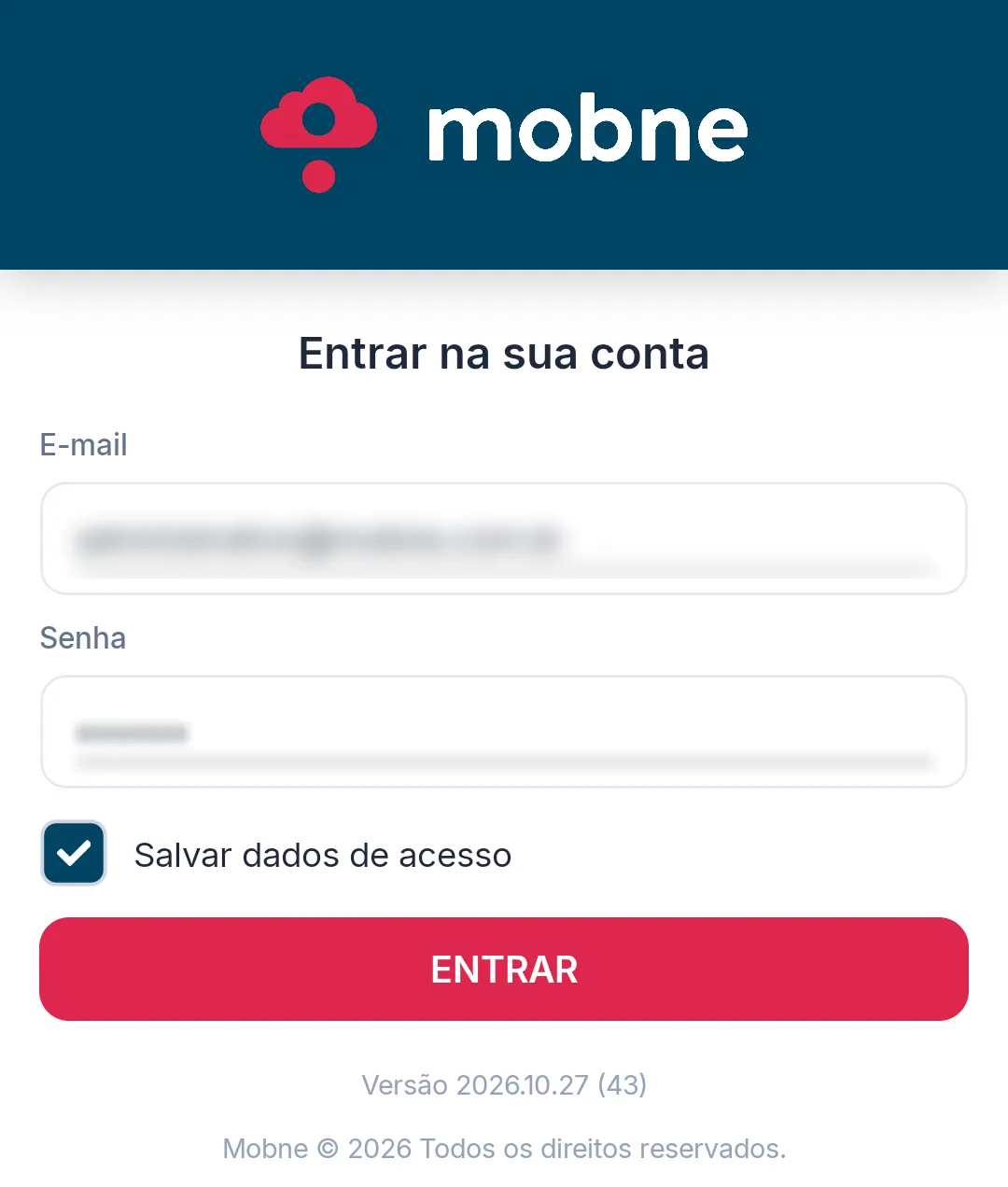
Depois do logo, o app abre a tela “Entrar na sua conta”.
-
Informe o e-mail em E-mail.
-
Informe a senha em Senha.
-
Marque Salvar dados de acesso, se quiser que o app guarde o e-mail e a senha neste aparelho.
Com a caixa marcada, nas próximas vezes o app pode entrar sozinho, no último grupo usado.
-
Toque em ENTRAR.
Com e-mail ou senha errados, o app pode mostrar “Erro de login: Usuário e/ou senha inválidos.”. O app não tem opção de recuperar a senha.
Como escolher o grupo
Seção intitulada “Como escolher o grupo”Depois de entrar, o app pode abrir a tela Selecione o Grupo, com um cartão para cada grupo (rede de lojas) liberado para o seu e-mail.
- Procure o grupo em Buscar grupo…, se a lista for grande.
- Toque no grupo.
Se você só tem um grupo, o app pode entrar nele direto, sem mostrar a lista. O botão SAIR, nessa tela, pode tirar o seu usuário do aparelho e voltar ao login.
Como encontrar uma aplicação na Home
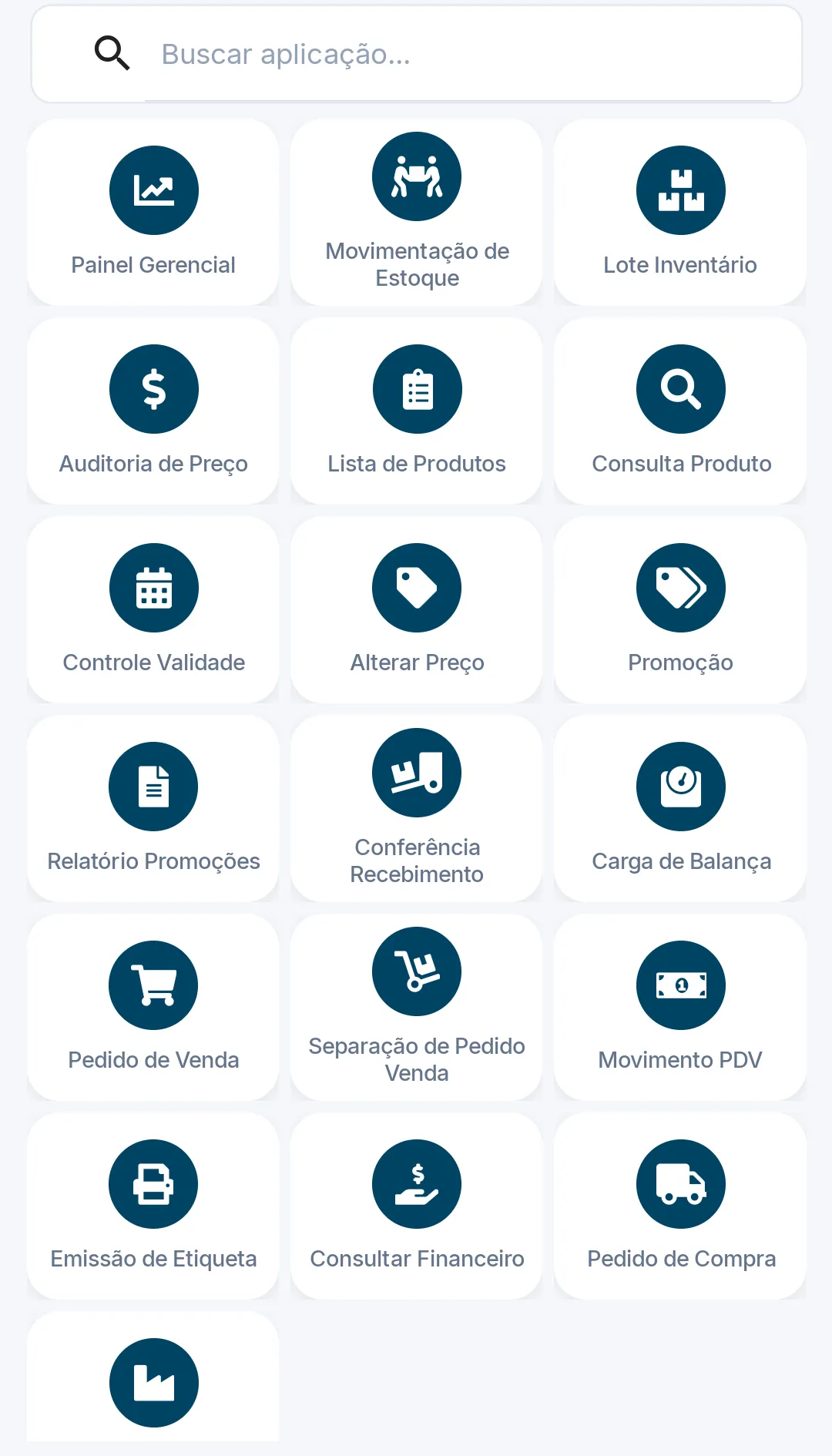
Seção intitulada “Como encontrar uma aplicação na Home”A Home mostra “Olá” com o seu nome, o nome do grupo, a busca Buscar aplicação… e as aplicações liberadas para você, em grade.
-
Digite parte do nome da aplicação em Buscar aplicação….
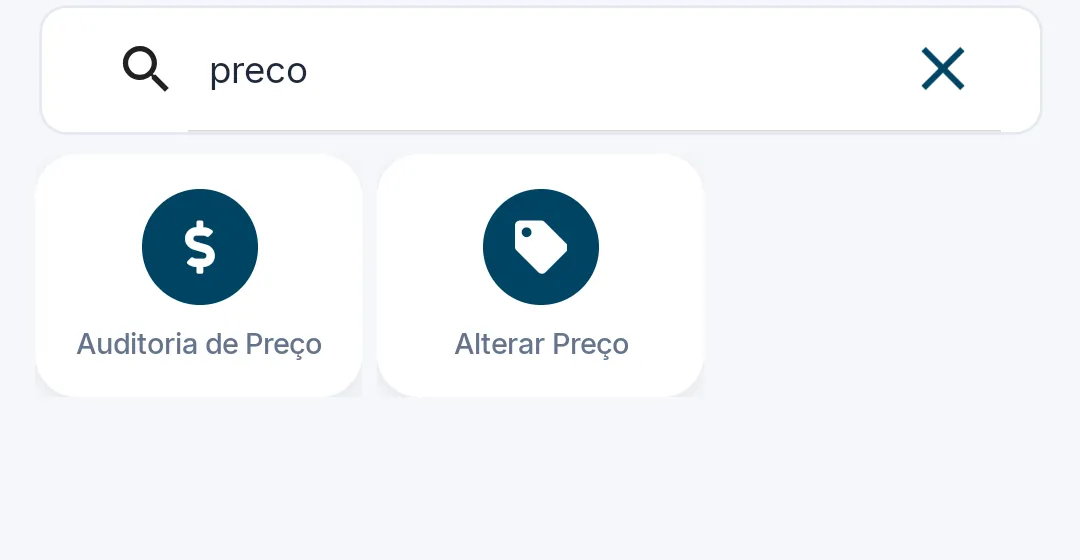
A busca não liga para acento: “preco” acha Auditoria de Preço e Alterar Preço. Sem resultado, aparece “Nenhuma aplicação encontrada para a busca.”.
-
Toque na aplicação.
O topo da Home mostra o grupo, não a empresa: a empresa é escolhida ao abrir cada aplicação. Na Home, o botão voltar do Android fecha o app; ao abrir de novo, ele volta à Home sem pedir login.
Como escolher a empresa
Seção intitulada “Como escolher a empresa”Quase todas as aplicações trabalham numa empresa (loja). Painel Gerencial, Consulta Produto e Relatório Promoções abrem direto, e Consultar Financeiro tem as empresas no filtro da própria tela.
-
Toque na aplicação, na Home.
-
Toque na empresa, na tela Selecionar Empresa.
A tela só aparece quando você tem mais de uma empresa liberada naquela aplicação. Com uma só, a aplicação abre direto nela.
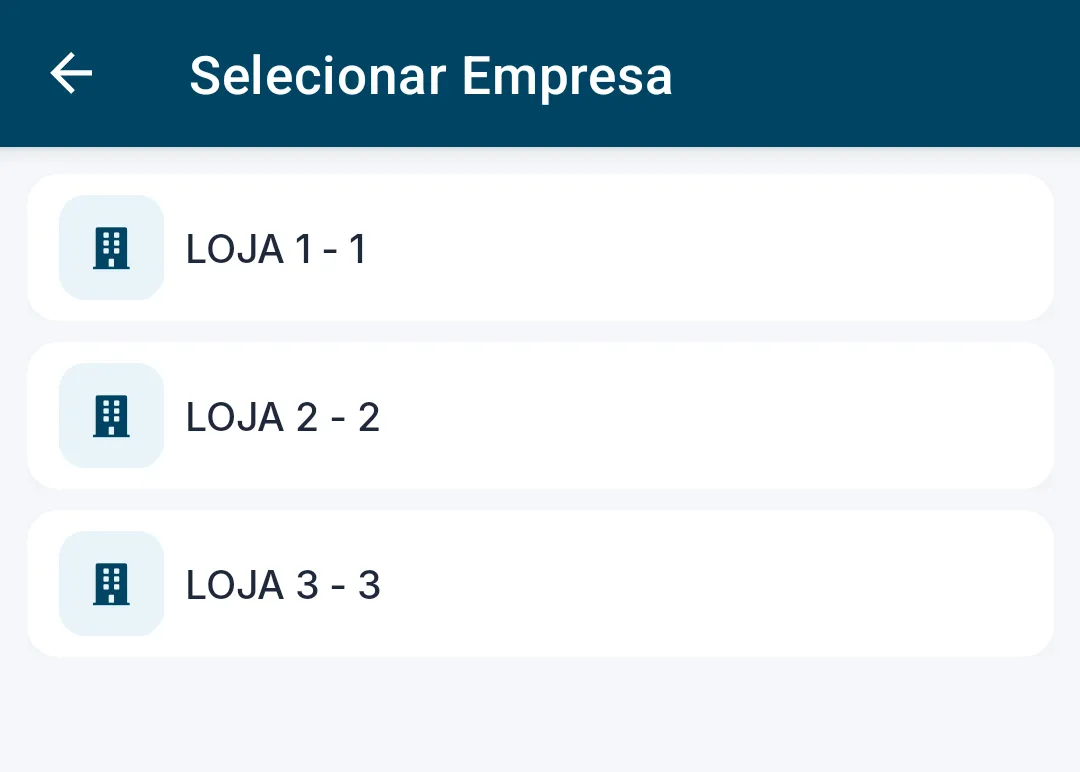
A empresa vale só para aquela abertura. Para trabalhar em outra, volte à Home e abra a aplicação de novo. Se nenhuma empresa estiver liberada para você na aplicação, o app pode mostrar “Nenhuma empresa disponível para esta funcionalidade.”.
Como informar um produto pelo leitor ou digitando
Seção intitulada “Como informar um produto pelo leitor ou digitando”Nas telas com produto, o campo do código aceita três formas:
- Toque no ícone de código de barras para abrir o leitor e aponte a câmera para o código.
- Digite o código em Código do produto (Enter para buscar) e aperte Enter.
- Toque na lupa para procurar o produto pelo nome, na tela Selecionar Produtos.
Na primeira vez que você abre o leitor, o Android pergunta “Permitir que o app Mobne ERP tire fotos e grave vídeos?”. Toque em Durante o uso do app para usar a câmera. Se você recusar, o leitor abre preto: toque em Fechar e digite o código.
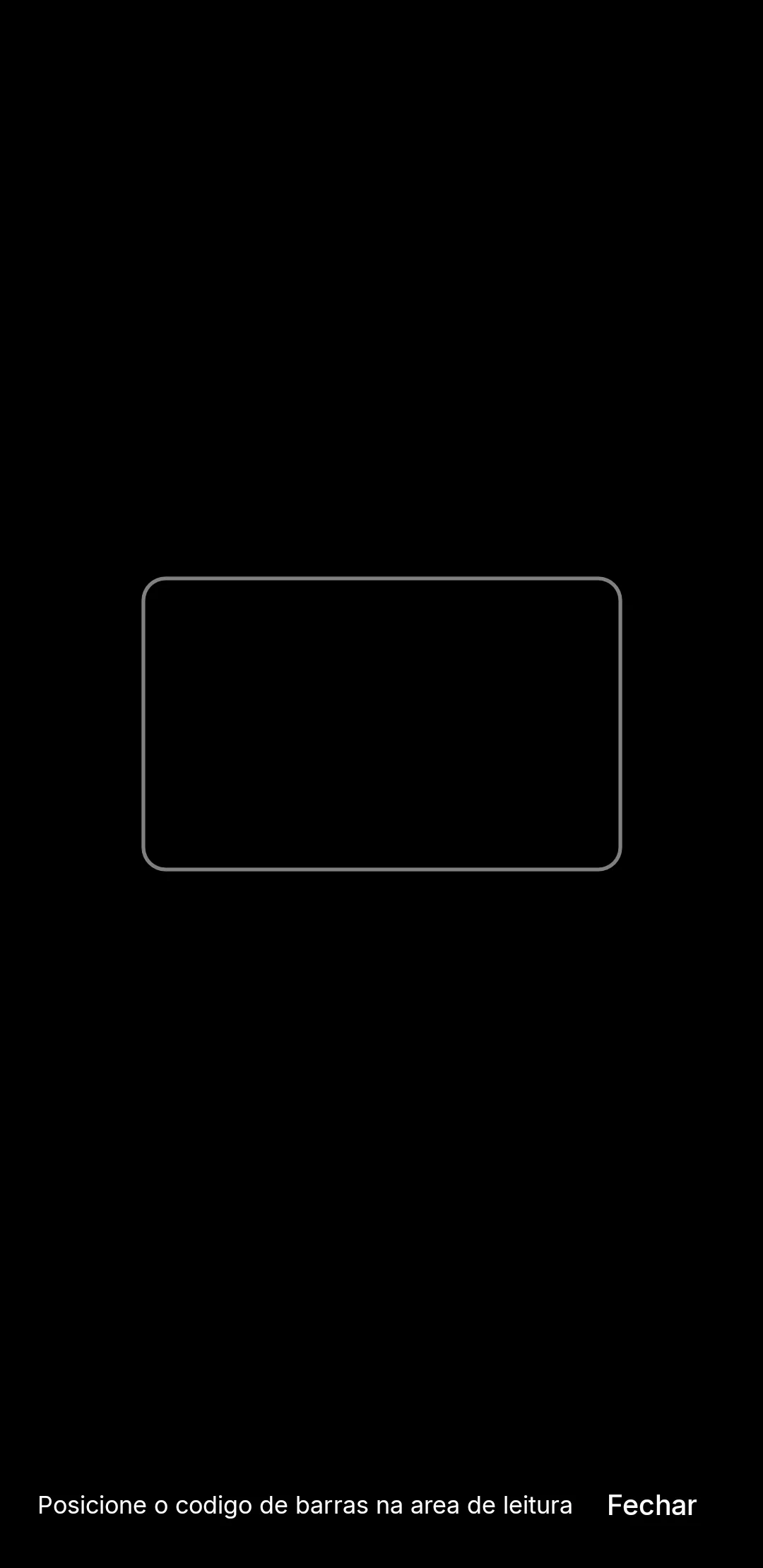
Ao ler o código, o leitor pode fechar sozinho e levar o código para a tela. Quando o produto é achado, o cursor pode ir para o próximo campo; quando não é, o app pode tocar um som de erro, vibrar e deixar o cursor no código.
Nos campos de quantidade, os números podem entrar pela direita. Em produto que aceita quantidade decimal, a quantidade pode ter 3 casas: para 1,5, digite 1500.
Valores e datas seguem o idioma do aparelho. Com o Android em português (Brasil), aparecem como “R$ 6,97” e “12/11/2026”.
Como usar o menu lateral
Seção intitulada “Como usar o menu lateral”-
Toque no ícone ☰, no alto da tela.
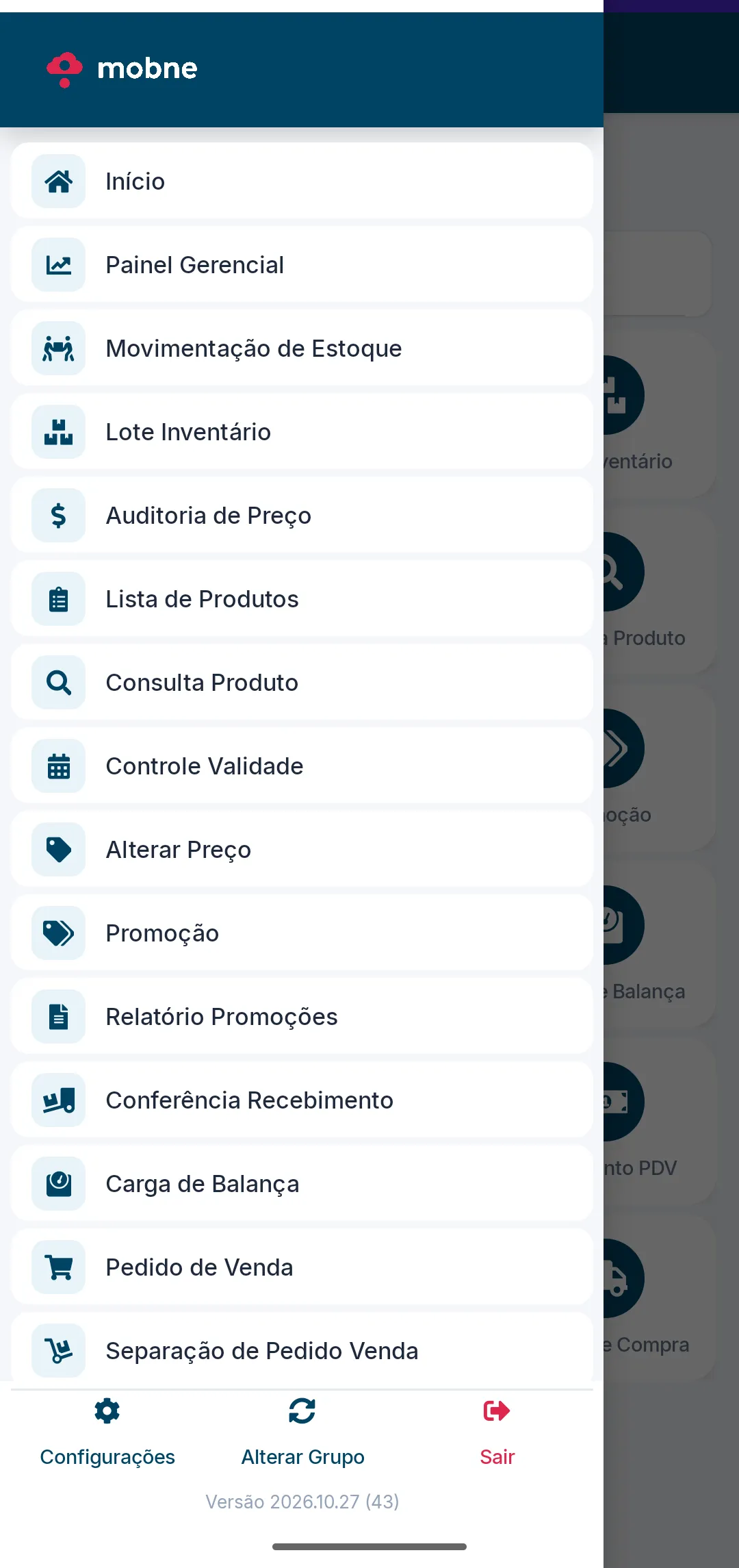
O menu tem Início, as mesmas aplicações da Home e, no rodapé, Configurações, Alterar Grupo, Sair e a versão do app.
-
Toque na opção.
- Alterar Grupo: pode abrir Selecione o Grupo para trocar de grupo sem sair da conta.
- Sair: pode apagar do aparelho o seu usuário e voltar ao login. Com Salvar dados de acesso marcado, o e-mail e a senha podem continuar guardados, mas o app não entra sozinho de novo.
Como ligar o teclado físico do coletor
Seção intitulada “Como ligar o teclado físico do coletor”Em coletores com teclado, você pode impedir que o teclado da tela abra nos campos de código, quantidade e preço.
-
Toque no ícone ☰.
-
Toque em Configurações.
-
Ligue a chave Usar teclado físico.
Por alguns segundos, o app mostra “Teclado físico ativado: os campos numéricos não abrem mais o teclado virtual.”.
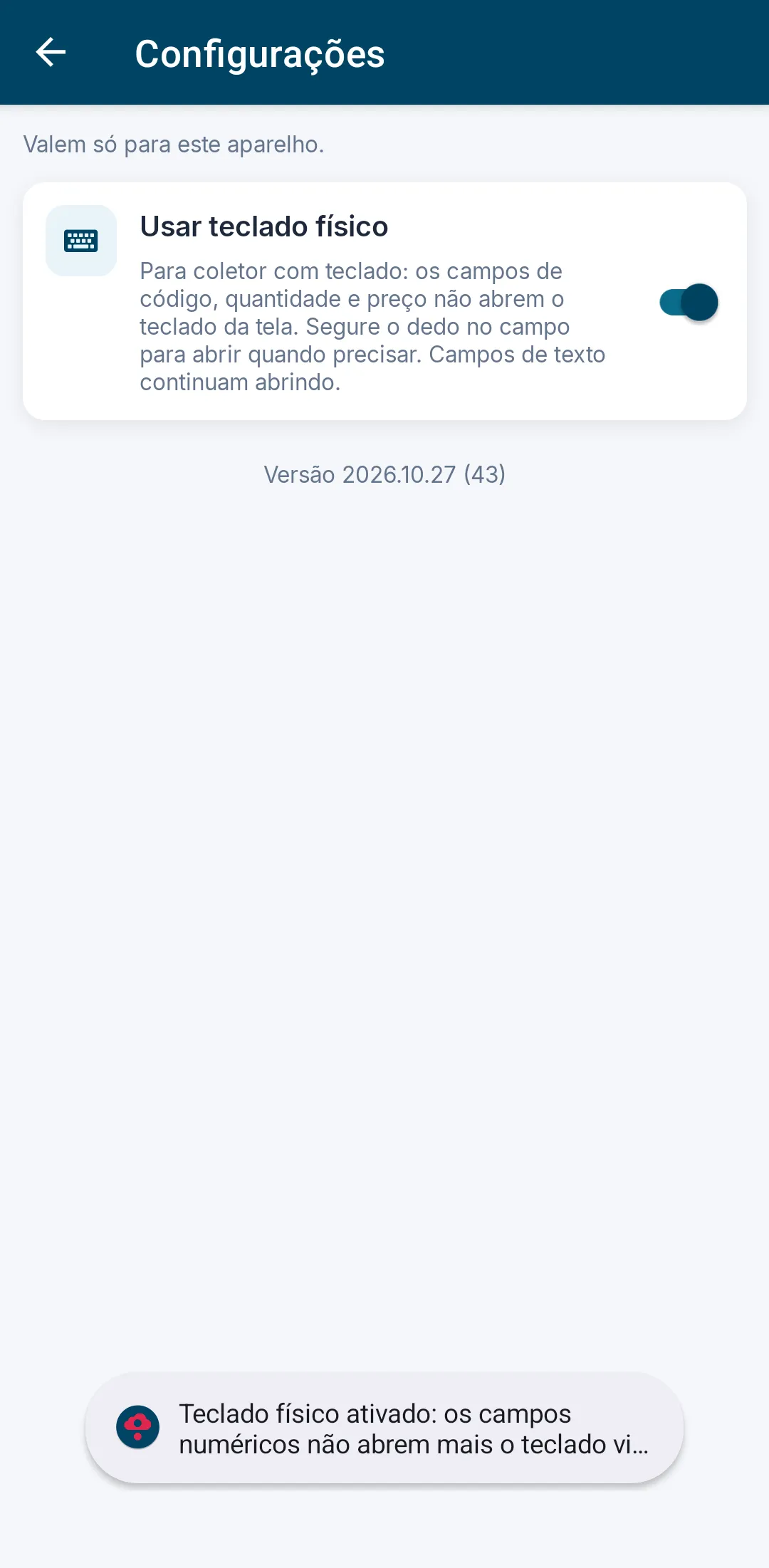
Com a chave ligada, segure o dedo num campo numérico para abrir o teclado da tela quando precisar. Campos de texto continuam abrindo o teclado. A configuração vale só para este aparelho, e a chave pode funcionar só no Android.
Regras e situações comuns
Seção intitulada “Regras e situações comuns”Aviso de versão nova
Seção intitulada “Aviso de versão nova”Ao abrir, o app pode avisar que há uma versão nova:
- Atualização disponível: toque em Atualizar para ir à loja ou em Agora não para continuar. Com Agora não, o aviso pode não voltar até sair outra versão.
- Atualização necessária: a versão instalada não é mais aceita. Agora não pode deixar você continuar, mas o aviso volta a cada abertura. Atualize o app pela loja.
Sessão expirada
Seção intitulada “Sessão expirada”O acesso pode ser renovado sozinho enquanto você usa o app. Se ao abrir o app não conseguir renovar o acesso ou carregar as suas permissões, ele pode voltar para o login. Se durante o uso aparecer “Voce nao esta autorizado. Tente sair e entrar novamente.”, toque em ☰ › Sair e entre de novo.
Aplicação apagada na Home
Seção intitulada “Aplicação apagada na Home”Quem tem acesso total (por exemplo, quem é de um grupo do tipo Administrador) pode ver apagadas as aplicações que o pacote contratado não inclui. Ao tocar numa delas, o app pode mostrar “Seu pacote de recursos não contempla {nome}, para contratar um novo pacote entre em contato com o Administrativo Mobne.”. Os outros usuários veem só as aplicações liberadas para eles.
Permissões
Seção intitulada “Permissões”Cada aplicação do app só aparece para o usuário com a permissão dela. Para liberar:
- Abra Configurações › Segurança › Permissões, no ERP web.
- Marque o item da aplicação, no menu Mobile, para o usuário ou o grupo, em cada empresa em que ele vai usar o app.
- Clique em Salvar.
A permissão vale por empresa: as empresas em que a aplicação está liberada podem ser as que aparecem em Selecionar Empresa. O passo a passo da tela está em Permissões. Na tela de permissões, o nome de alguns itens é um pouco diferente do nome no app (veja a tabela).
| Item no app | Item em Permissões (menu Mobile) | Pede empresa? |
|---|---|---|
| Painel Gerencial | Painel Gerencial | Não |
| Movimentação de Estoque | Movimentação de Estoque | Sim |
| Lote de Inventário (Mobile) | Lote Inventário | Sim |
| Auditoria de Preço | Auditoria de Preço | Sim |
| Lista de Produtos | Lista de Produtos | Sim |
| Consulta Produto | Consulta Produto | Não |
| Controle Validade | Controle Validade | Sim |
| Relatório Promoções | Relatório Promoções | Não |
| Carga de Balança | Carga de Balança | Sim |
| Produção/Rendimento | Produção/Rendimento | Sim |
| Conferência Recebimento | Conferência Recebimento | Sim |
| Pedido de Venda | Pedido Venda | Sim |
| Alterar Preço | Alterar Preço | Sim |
| Promoção | Promoção | Sim |
| Movimento PDV | Movimento PDV | Sim |
| Pedido de Compra | Pedido de Compra | Sim |
| Consultar Financeiro | Consultar Financeiro | Não (as empresas ficam no filtro da tela) |
| Emissão de Etiqueta | Emissão de Etiqueta | Sim |
| Separação de Pedido Venda | Separacão de Pedido Venda | Sim |
O item Lote Inventário do app está explicado em Lote de Inventário (Mobile).