

Cadastro de marca
A marca identifica o fabricante ou a linha do produto e serve de filtro em várias telas do Mobne, como a lista de produtos. Use a tela Marca para manter a lista de marcas que você escolhe no cadastro do produto.
Antes de começar
Seção intitulada “Antes de começar”- Permissão: o usuário precisa da permissão Marca, em Cadastros, em Configurações › Segurança › Permissões. A tela não tem permissões próprias para os botões: com o acesso, você pesquisa, cria, altera e exclui marcas.
- Cadastros necessários: nenhum.
Como pesquisar uma marca
Seção intitulada “Como pesquisar uma marca”-
Abra Cadastros › Marca.
A tela abre com a lista de marcas em ordem alfabética, com Código e Marca.
-
Digite parte do nome ou o código da marca no campo Nome ou código da marca….
A lista se ajusta enquanto você digita, sem botão de pesquisa. Não importa se você digita em maiúsculas ou minúsculas.

-
Clique na marca para abrir o cadastro dela.
A lista mostra as marcas que cabem na tela e, no pé, quantas existem e os botões para passar as páginas. Um clique no cabeçalho Código ou Marca pode mudar a ordem da lista.
Como criar uma marca
Seção intitulada “Como criar uma marca”-
Clique em Nova marca, no alto da lista.
-
Informe o nome em Marca.
O nome é obrigatório, tem até 40 caracteres e fica em maiúsculas enquanto você digita.

-
Clique em Salvar.
A tela continua aberta, agora com o código da marca no alto e os botões Novo e Excluir. Para cadastrar outra marca, clique em Novo.

Depois de salva, a marca pode ser escolhida no campo Marca do cadastro geral de produtos.
Como alterar uma marca
Seção intitulada “Como alterar uma marca”-
Pesquise a marca e clique nela na lista.
-
Altere o nome em Marca.
Enquanto a mudança não for salva, o selo Alterado aparece ao lado do nome, no alto.

-
Clique em Salvar.
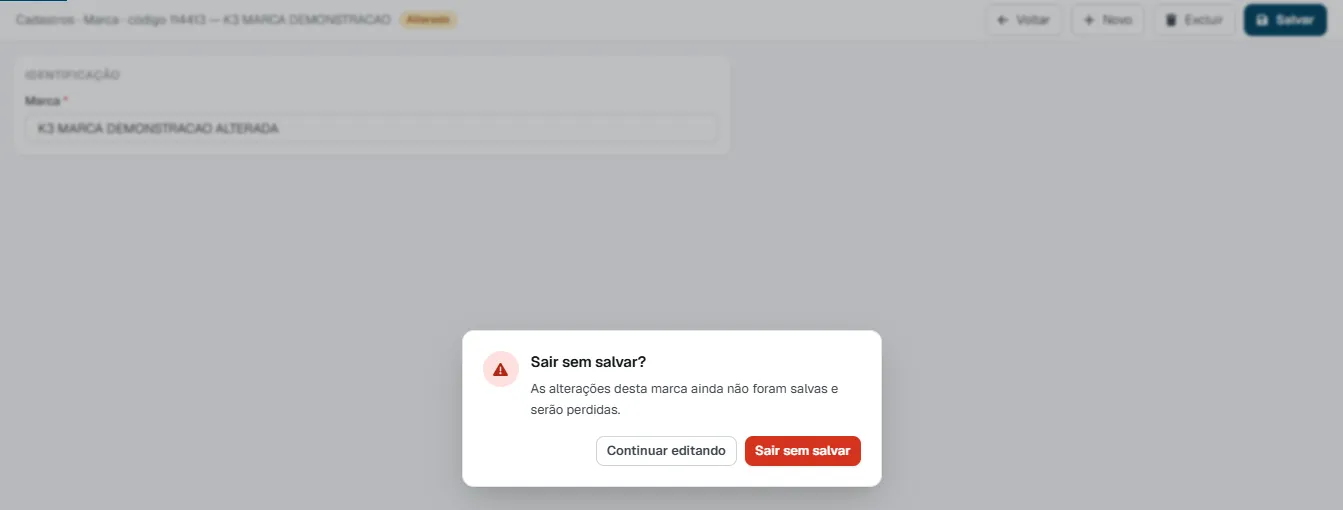
Se você clicar em Voltar ou Novo antes de salvar, o Mobne pergunta “Sair sem salvar?”. Clique em Continuar editando para voltar ao cadastro, ou em Sair sem salvar para descartar a mudança.
Como excluir uma marca
Seção intitulada “Como excluir uma marca”-
Pesquise a marca e clique nela na lista.
-
Clique em Excluir, no alto.
-
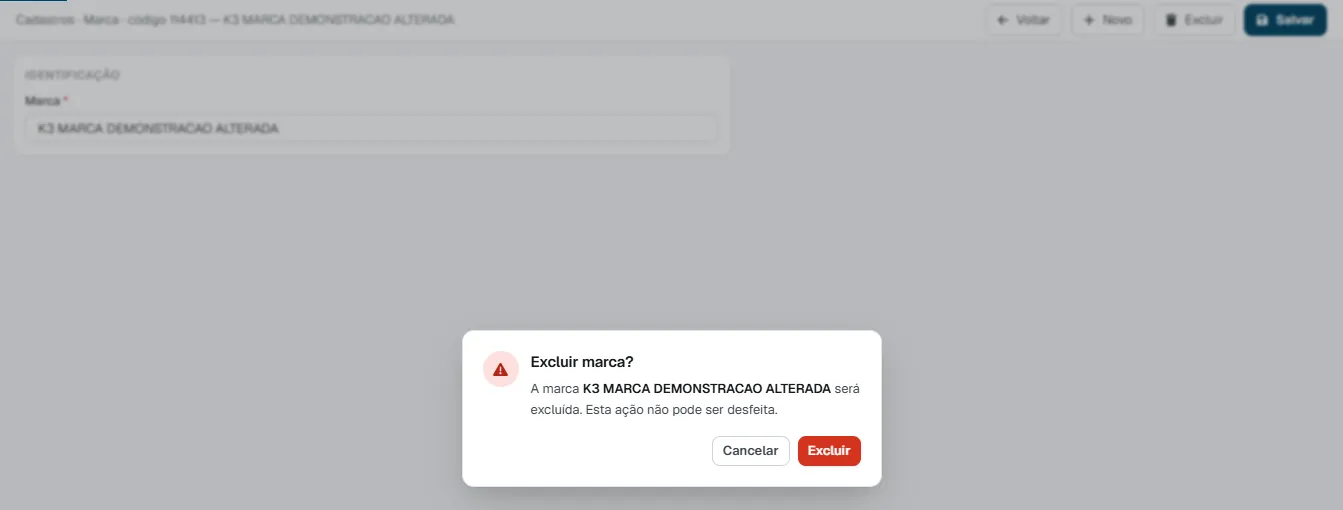
Clique em Excluir na pergunta “Excluir marca?”.
A exclusão não pode ser desfeita. A tela volta para a lista.
Como criar uma marca pelo cadastro do produto
Seção intitulada “Como criar uma marca pelo cadastro do produto”No cadastro do produto, aba Produto, o + ao lado do campo Marca abre uma janela Marca no formato antigo do Mobne, já pronta para incluir uma marca.

-
Clique no + ao lado de Marca.
-
Informe o nome em Marca, na janela.

-
Clique em Salvar.
A janela pode gravar a marca com as mesmas regras de nome da tela Marca. Ao fechar a janela, o campo Marca do produto pode recarregar a lista e já vir com a marca gravada.
Regras e situações comuns
Seção intitulada “Regras e situações comuns”
Se o campo Marca ficar vazio ao salvar, o Mobne mostra “Informe o nome da marca.” debaixo dele.