

Emissão Nota Produtor Rural
Use este passo a passo para emitir, na tela Emissão Documento, a nota fiscal de entrada em nome do produtor rural. O comprador emite essa nota quando o produtor não consegue emitir a dele e, em algumas situações, mesmo quando o produtor entrega uma nota de venda, conforme decreto da Secretaria da Fazenda.
Antes de começar
Seção intitulada “Antes de começar”- Telas envolvidas: Emissão Documento, onde você digita e emite a nota, e as telas Pessoa e Operações, em Cadastros, onde ficam o produtor e a operação.
- Permissão: em Configurações › Segurança › Permissões, libere para o usuário a permissão de acesso à tela Emissão Documento. O campo Empresa mostra só as empresas que o usuário pode usar.
- Cadastros necessários:
- A empresa que emite a nota, com permissão para emitir NF-e, certificado digital A1 dentro da validade e série de NF-e, em Configurações › Empresas › Parametrizações. Sem a série, o Mobne pode avisar que a empresa não está habilitada e que só emitirá documentos de operações internas. Com o certificado vencido, a emissão pode ser barrada.
- O produtor rural cadastrado como pessoa, com o Perfil Tributário Produtor rural e o endereço completo. Veja “Como cadastrar o produtor rural”.
- Os produtos, com a tributação cadastrada para a operação. Sem CFOP, ICMS, PIS e COFINS no item, a emissão pode ser barrada.
- Uma forma de pagamento ativa.
- Parâmetros que mudam o comportamento:
- Operação: a operação padrão EMISSAO PRODUTOR RURAL (sem til) é de entrada, emite NF-e (modelo 55) e gera título financeiro. Por isso, informe a forma de pagamento e os vencimentos: sem eles, a emissão pode ser barrada. Você pode usar uma operação própria; veja “Como conferir a operação”.
A SEFAZ exige outros dados obrigatórios para aceitar a nota. Confira no site da SEFAZ do seu estado.
Como digitar a nota
Seção intitulada “Como digitar a nota”-
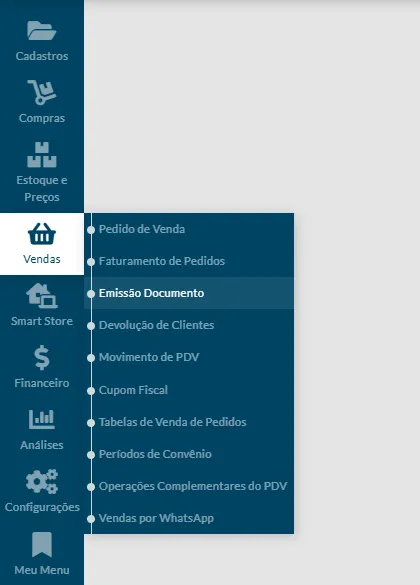
Abra Vendas › Emissão Documento.
-
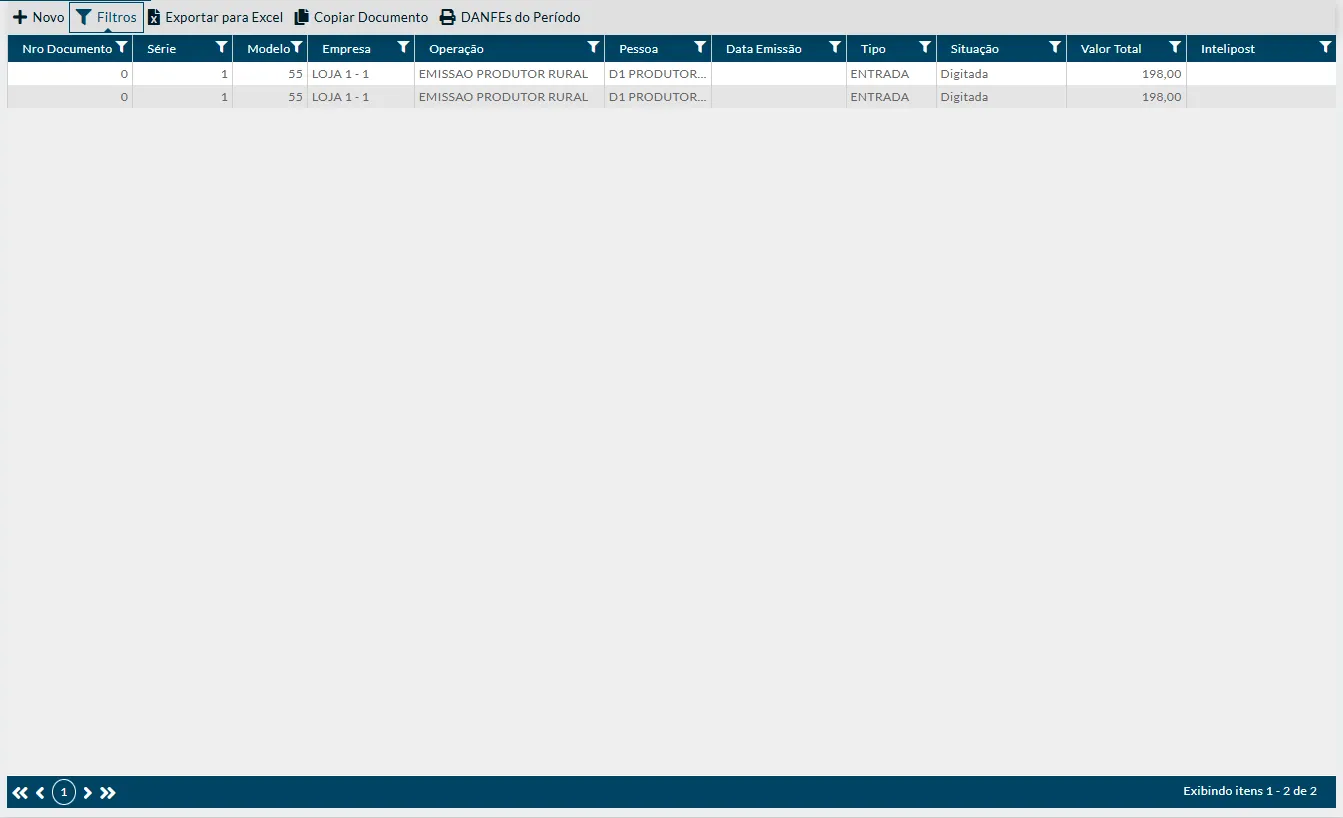
Clique em Novo, na lista de notas. A lista abre filtrada em PENDENTE.
-
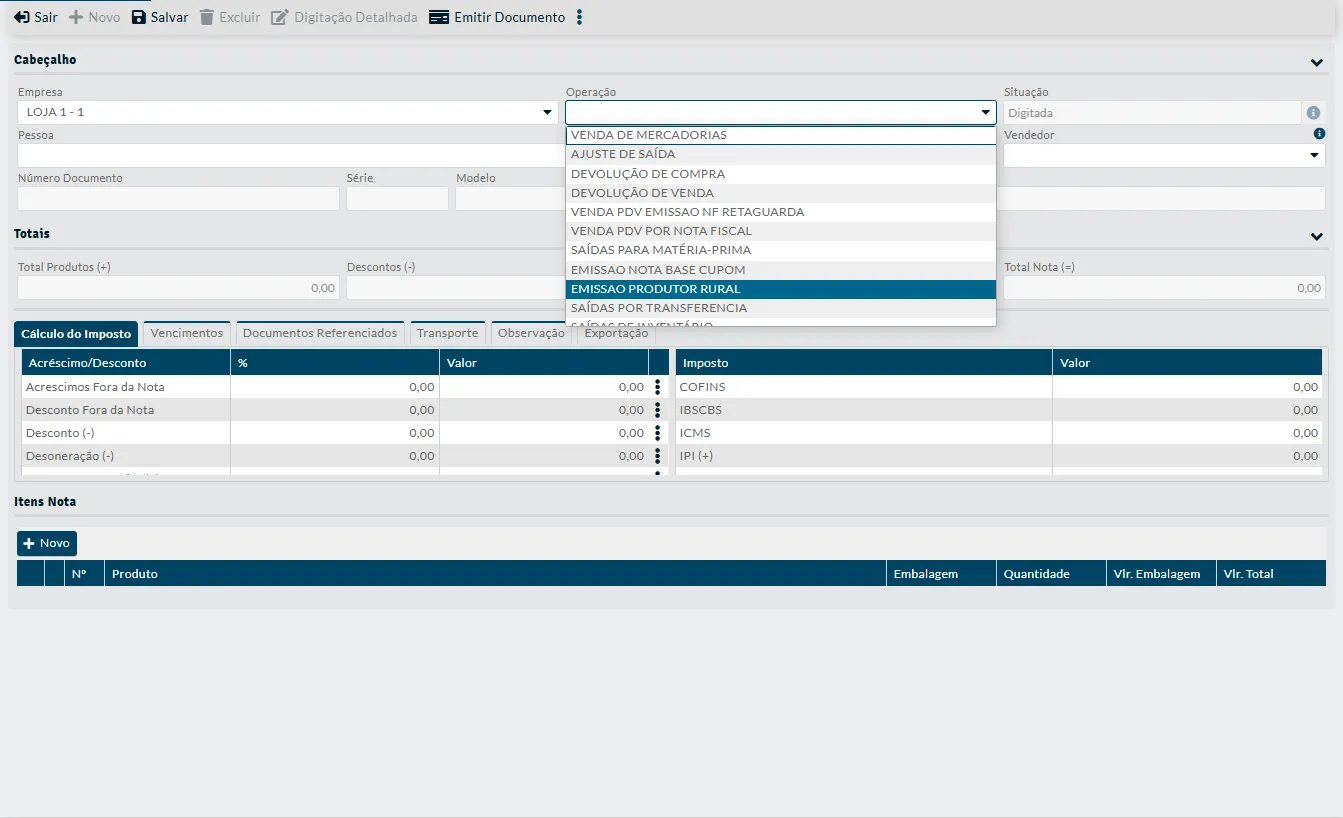
Escolha em Empresa a empresa que emite a nota. O campo só vem preenchido quando o usuário tem uma única empresa liberada.
-
Escolha EMISSAO PRODUTOR RURAL em Operação.
-
Escolha o produtor rural em Pessoa. Digite pelo menos duas letras do nome ou o código. Se ele ainda não está cadastrado, clique no + ao lado do campo e siga “Como cadastrar o produtor rural”.
-
Escolha o Vendedor, se quiser. A operação padrão não exige vendedor.
Série e Modelo aparecem sozinhos assim que você escolhe Empresa e Operação. A Situação de uma nota nova é Digitada. Número Documento, Data Emissão e Chave NFe / Código de Acesso ficam só para leitura. Segundo o sistema, o Mobne os preenche na emissão. Depois do primeiro Salvar, o Número Documento mostra 0 até a emissão.
Como incluir os itens
Seção intitulada “Como incluir os itens”-
Clique em Novo, na seção Itens Nota.
-
Escolha o produto em Produto. Você busca por nome, código ou código de acesso.
-
Confira a Embalagem, que o Mobne preenche.
-
Troque o Vlr. Embalagem pelo valor da compra. O Mobne sugere um valor: na operação padrão, é o custo da última entrada, não o valor que consta na nota do produtor.
-
Digite a Quantidade. O Mobne calcula o Vlr. Total da linha e atualiza a seção Totais.
-
Repita os passos 1 a 5 para os outros produtos.
-
Clique em Salvar. Depois do primeiro Salvar, a grade ganha os botões Importar de uma lista e Recalcular Tributações.
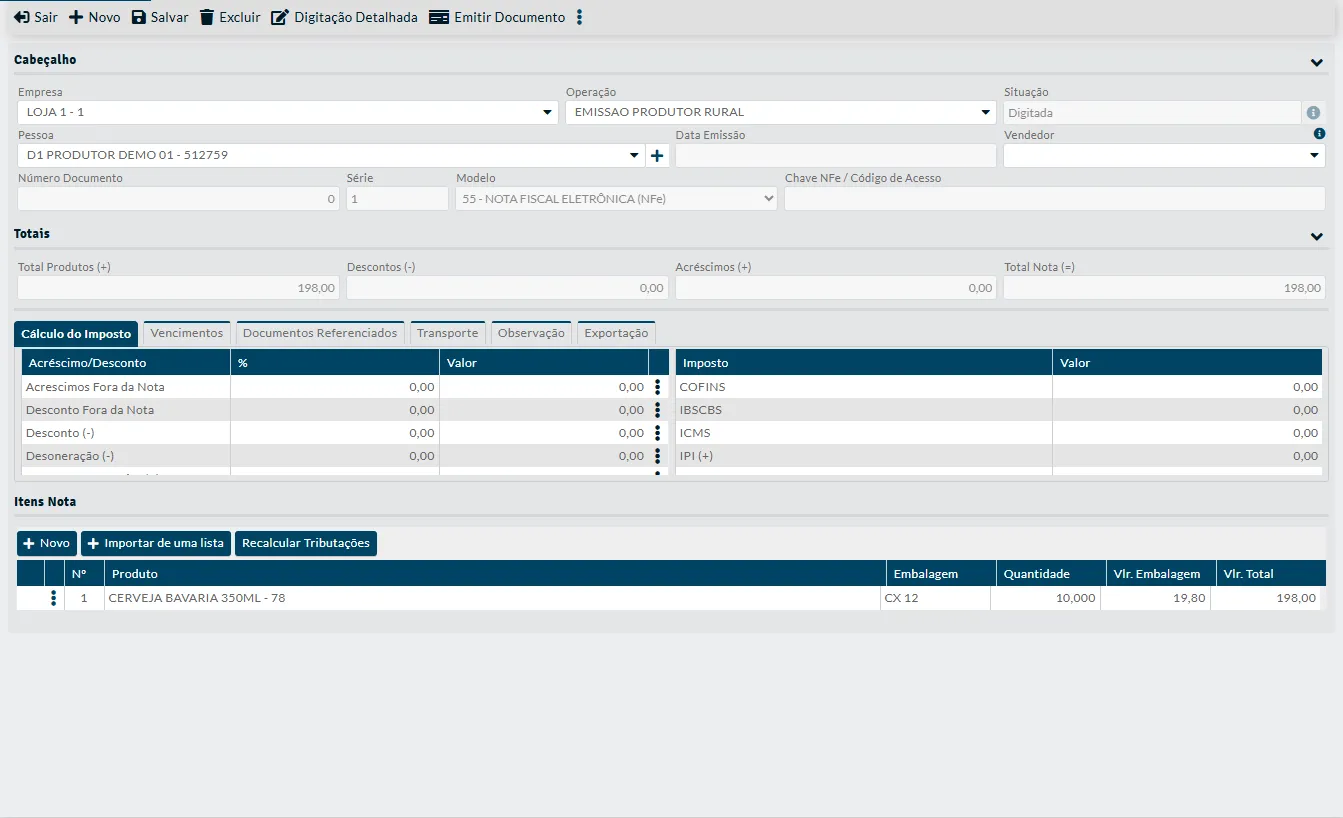
O Mobne preenche os impostos quando acha a tributação do produto para a operação. Confira a tabela Imposto, na aba Cálculo do Imposto. O CFOP vem da tributação do produto, porque a operação padrão não tem CFOP próprio.
Como gerar os vencimentos
Seção intitulada “Como gerar os vencimentos”A operação padrão gera título financeiro (conta a pagar). Por isso, a emissão pode ser barrada sem Forma de Pagamento e sem pelo menos uma parcela, e o Mobne não preenche nada disso sozinho. Se a sua operação não gera título financeiro, pule esta seção.
-
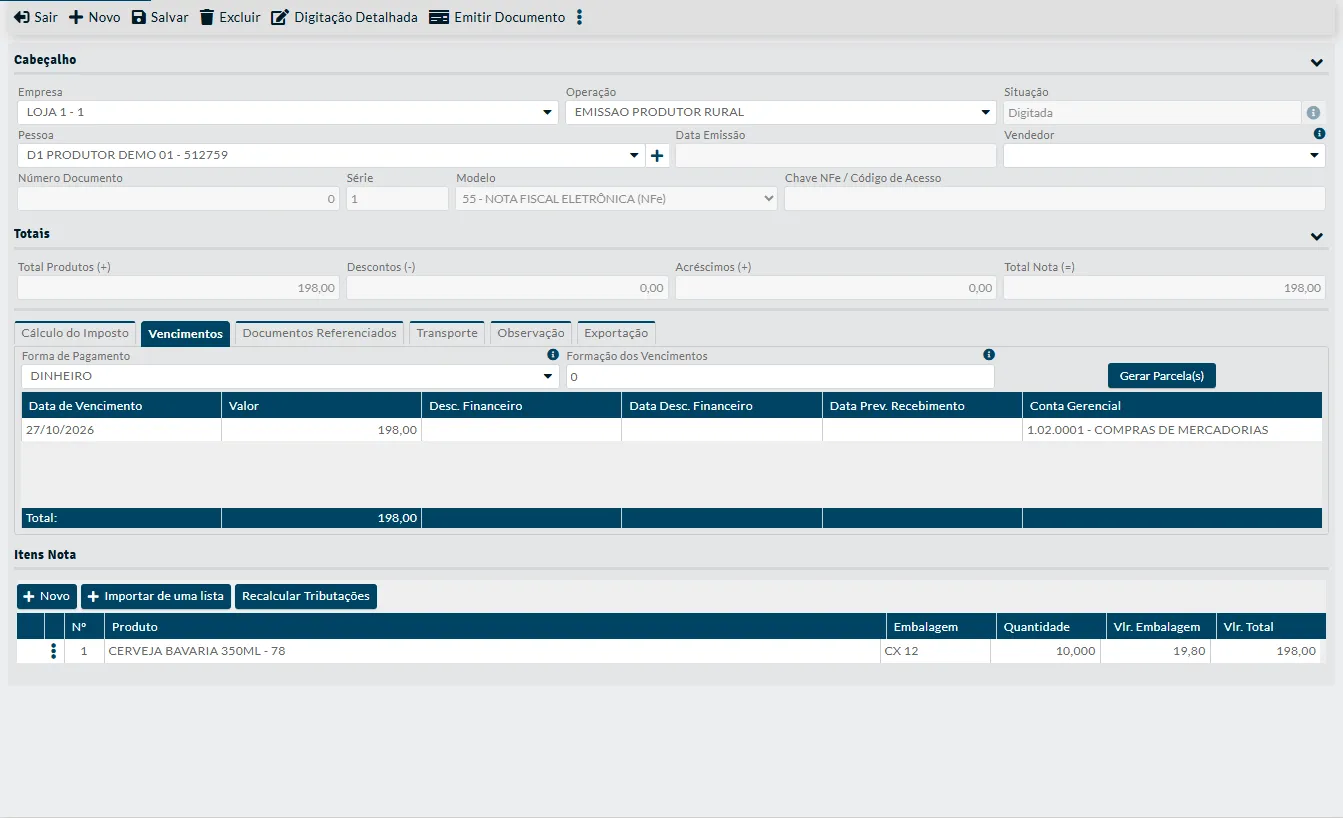
Clique na aba Vencimentos, na seção Totais.
-
Escolha a forma em Forma de Pagamento. O campo vem em branco. Sem ela, Gerar Parcela(s) responde “Selecione a forma de pagamento.”
-
Informe em Formação dos Vencimentos os prazos em dias. Para pagamento à vista, deixe 0. Para parcelar, veja como informar os prazos em Emissão Documento.
-
Clique em Gerar Parcela(s).
-
Confira a grade. Com 0, o Mobne gera uma parcela com a data de hoje, o valor total da nota e a Conta Gerencial da operação.
-
Clique em Salvar.
Se o total das parcelas ficar diferente do total da nota, aparece o botão Divergências na grade de itens. Confira os valores antes de emitir.
Como emitir a nota
Seção intitulada “Como emitir a nota”- Clique em Salvar. A emissão usa o que já foi salvo.
- Abra o menu ⋮ ao lado de Emitir Documento, se quiser ver a prévia. A opção Pré-visualizar DANFE serve, pelo nome, para ver a DANFE antes de emitir.
- Clique em Emitir Documento na barra superior.
- Confirme a emissão, se o Mobne perguntar “Deseja emitir o documento?”.
- Aguarde a resposta e confira a Situação da nota.
Se o Mobne apontar inconsistências
Seção intitulada “Se o Mobne apontar inconsistências”Segundo o sistema, antes de enviar a nota à SEFAZ o Mobne a confere. Se achar algum problema, ele pode abrir a janela Inconsistência(s) com o motivo e não enviar nada. Corrija o que ela aponta e emita de novo. Os motivos mais comuns são:
- “A nota fiscal deve conter forma de pagamento selecionado.” e “A nota fiscal deve conter pelo menos 1 vencimento informado.”: faltou a forma de pagamento ou as parcelas. Veja “Como gerar os vencimentos”.
- Item sem CFOP, ICMS, PIS ou COFINS: o produto não tem tributação cadastrada para a operação.
- Cadastro do produtor sem cidade, CEP, endereço, bairro ou e-mail. Veja “Como cadastrar o produtor rural”.
- Certificado digital da empresa vencido.
Como acompanhar o resultado da emissão
Seção intitulada “Como acompanhar o resultado da emissão”O campo Situação mostra o resultado. O ícone ao lado dele abre o Log integração SEFAZ.
- Emitida: a SEFAZ autorizou a nota. Para imprimir a DANFE, use Imprimir DANFE no menu ⋮. Como a nota é de entrada, o Mobne pode também dar entrada dos itens no estoque, atualizar o custo dos produtos e gerar o título a pagar com as parcelas da aba Vencimentos, conforme as configurações da operação. A nota fica bloqueada para edição.
- Rejeitada SEFAZ: a SEFAZ recusou a nota. O Mobne pode mostrar “Ocorreu uma rejeição durante o processo de emissão. Verifique!”. Clique no ícone ao lado de Situação para ver o motivo, corrija a nota e emita de novo. Veja os detalhes em Emissão Documento.
- Pendente SEFAZ: a SEFAZ ainda não respondeu. O Mobne pode mostrar “O SEFAZ retornou status pendente, aguarde um momento e consulte novamente!” e o botão Emitir Documento vira Consultar SEFAZ. Clique nele para consultar de novo.
Como cadastrar o produtor rural
Seção intitulada “Como cadastrar o produtor rural”Use quando o produtor ainda não está no cadastro de pessoas.
-
Clique no + ao lado de Pessoa, na nota, ou abra Cadastros › Pessoa e clique em Novo.
-
Informe o Nome e o CPF do produtor.
-
Escolha Produtor rural em Perfil Tributário. Uma pessoa física nova vem como “Consumidor final não contribuinte do ICMS”.
-
Informe o CEP. O Mobne preenche Estado, Cidade, Bairro e Endereço. Confira os dados.
-
Informe o E-mail.
-
Clique em Salvar.
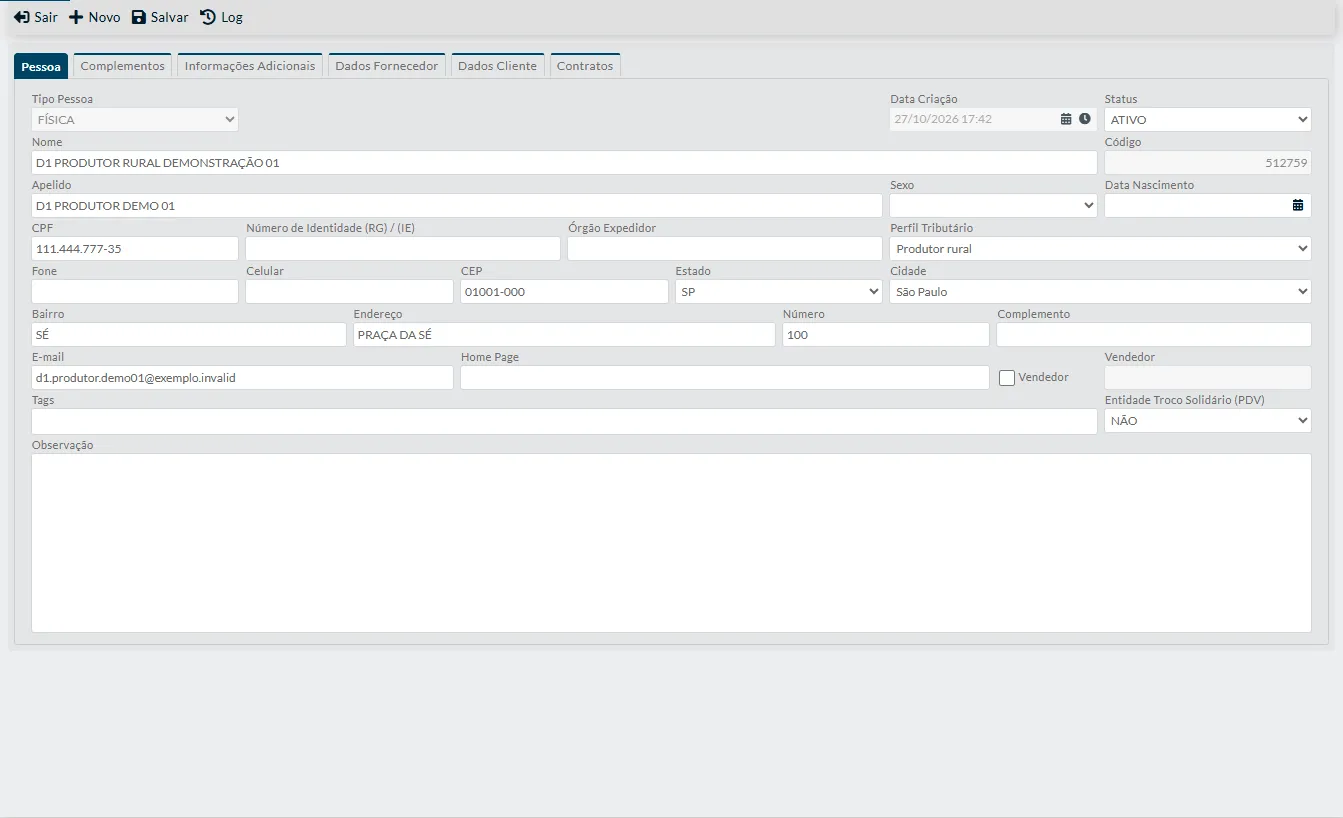
Se você cadastrou o produtor pelo + da nota, confira o campo Pessoa depois de salvar: se ele continuar vazio, digite o nome do produtor e escolha-o na lista.
Segundo o sistema, a emissão da NF-e exige no cadastro do produtor a cidade, o CEP, o endereço, o bairro e o e-mail. Se o produtor for pessoa jurídica, o Mobne pode exigir também a Inscrição Estadual.
Como conferir a operação
Seção intitulada “Como conferir a operação”Use para ver como a operação está configurada, principalmente se a sua nota usa uma operação própria.
-
Abra Cadastros › Operações e abra a operação EMISSAO PRODUTOR RURAL.
-
Confira se Gera título financeiro está marcado e se há uma Conta Gerencial. Com isso, a emissão pode exigir vencimentos.
-
Confira o Tipo de Operação (ENTRADA), o Tipo de Documento Fiscal (Emissão própria do documento fiscal) e o Modelo Documento (55).
-
Confira Alterar Estoque e Alterar Custo. Em SIM, a emissão pode dar entrada no estoque e atualizar o custo.
-
Veja o Tipo Preço. Na operação padrão, ele é Custo Última Entrada Líquido.
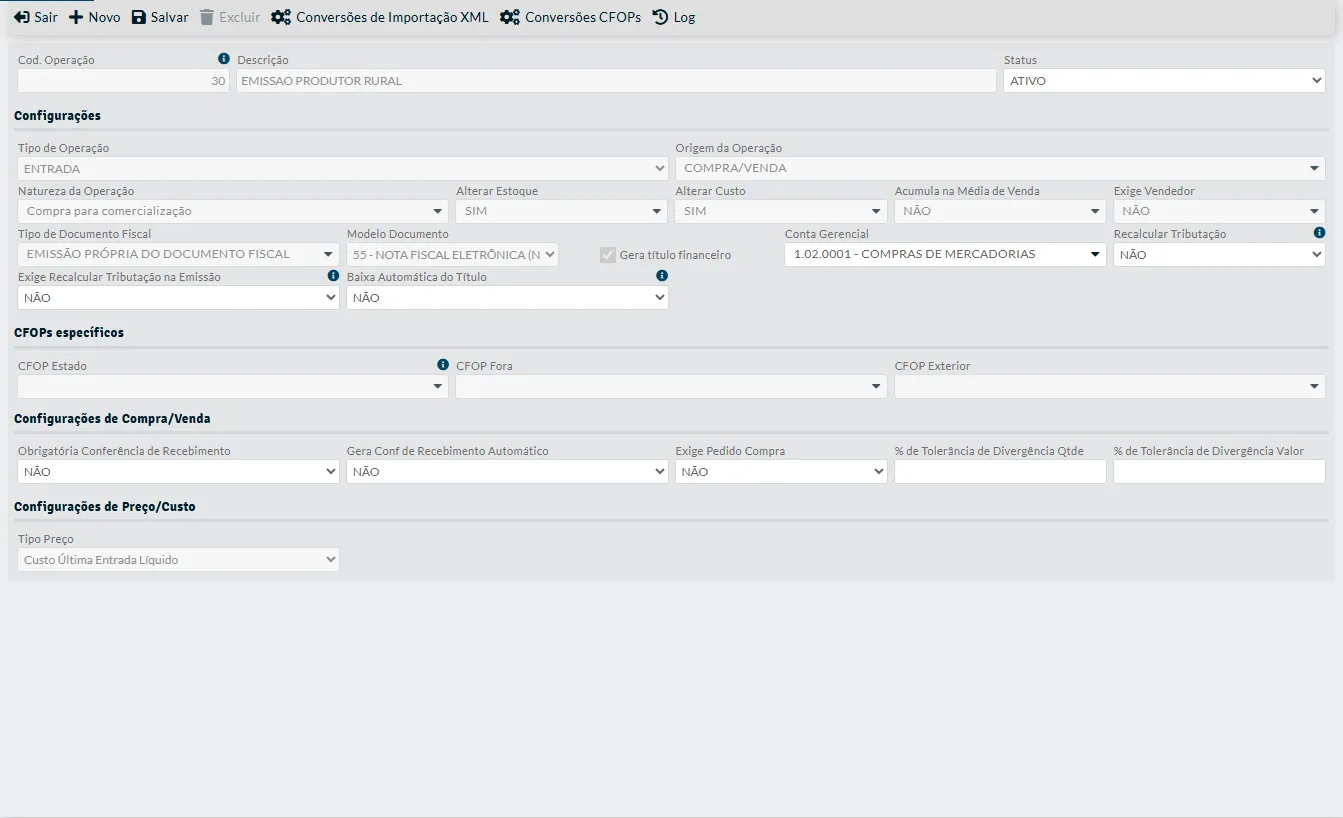
Segundo o sistema, uma operação própria só aparece na lista da nota se estiver ativa e for de entrada com emissão de documento fiscal (ou de saída). O valor que o Mobne sugere para o item muda de operação para operação: na padrão, ele vem do custo da última entrada; em outra, pode vir do custo médio. Confira o valor sempre.