Emissão de Etiqueta
Use a Emissão de Etiqueta do app para ler os produtos na gôndola e mandar as etiquetas com o preço atual para a impressora de etiquetas da loja. A impressão não sai do celular: vai pelo MobneHub instalado na loja.
Como entrar no app, escolher a empresa e usar o leitor está em Começar a usar o aplicativo.
Antes de começar
Seção intitulada “Antes de começar”- Permissão: Emissão de Etiqueta, no menu Mobile de Configurações › Segurança › Permissões, liberada na empresa.
- Cadastros necessários:
- Pelo menos um layout no Cadastro de Etiqueta, marcado nas configurações da tela Emissão de etiqueta do ERP web.
- Um MobneHub instalado na empresa que imprima etiqueta (veja Cadastro do MobneHub).
- Produtos ativos para venda na empresa, com preço e com o cadastro validado.
Como montar a lista de etiquetas
Seção intitulada “Como montar a lista de etiquetas”-
No app, toque em Emissão de Etiqueta, na Home ou no menu.
-
Escolha a empresa, se o app pedir.
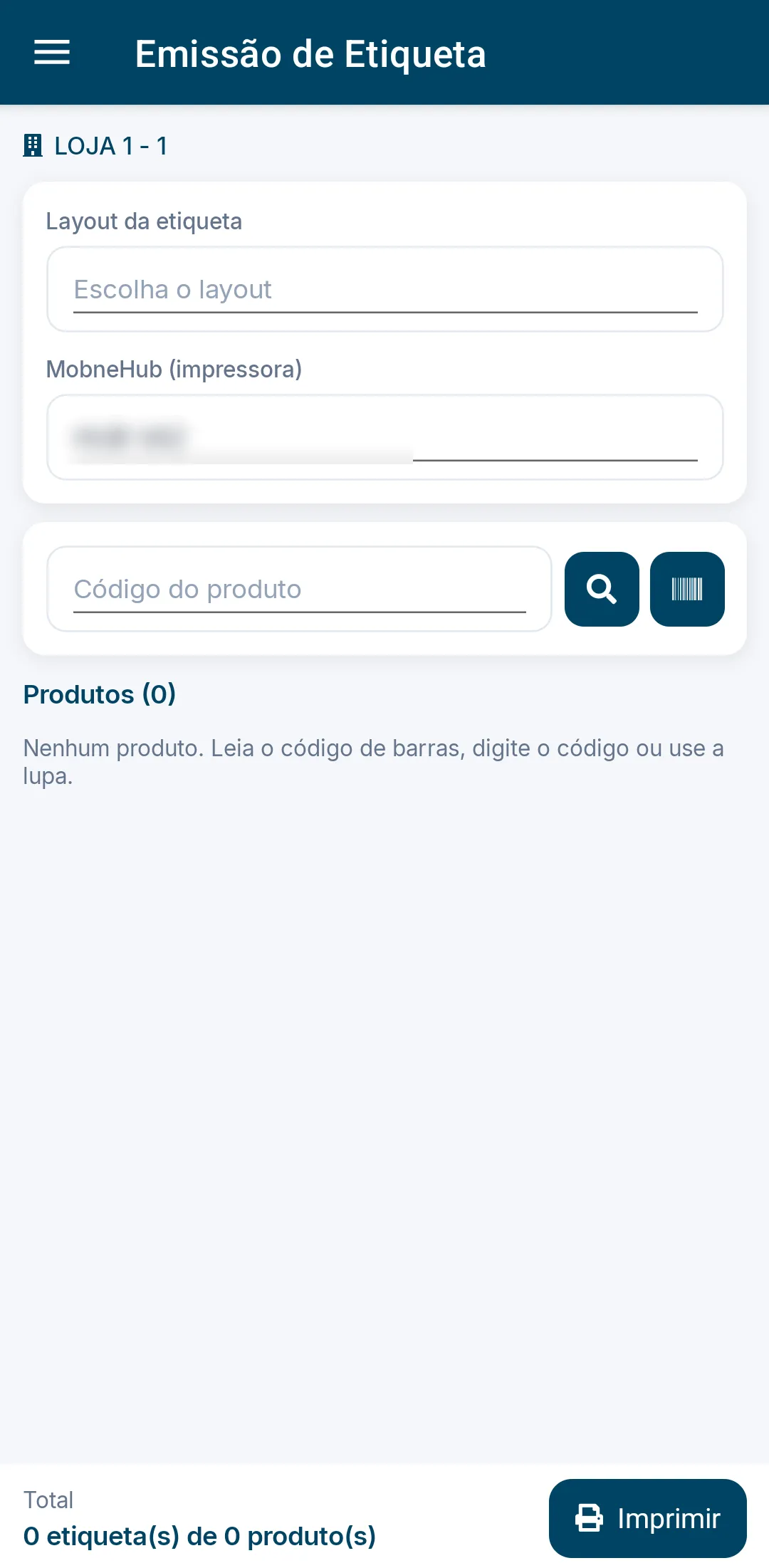
A tela mostra a empresa no alto. Se a empresa tem um MobneHub de etiqueta só, ele já vem escolhido.
-
Toque em Layout da etiqueta e escolha o layout.
-
Confira o MobneHub (impressora) e, se precisar, escolha outro.
-
Leia o código de barras do produto pelo botão do leitor, digite o código em Código do produto e toque em Enter, ou use a lupa para procurar o produto.
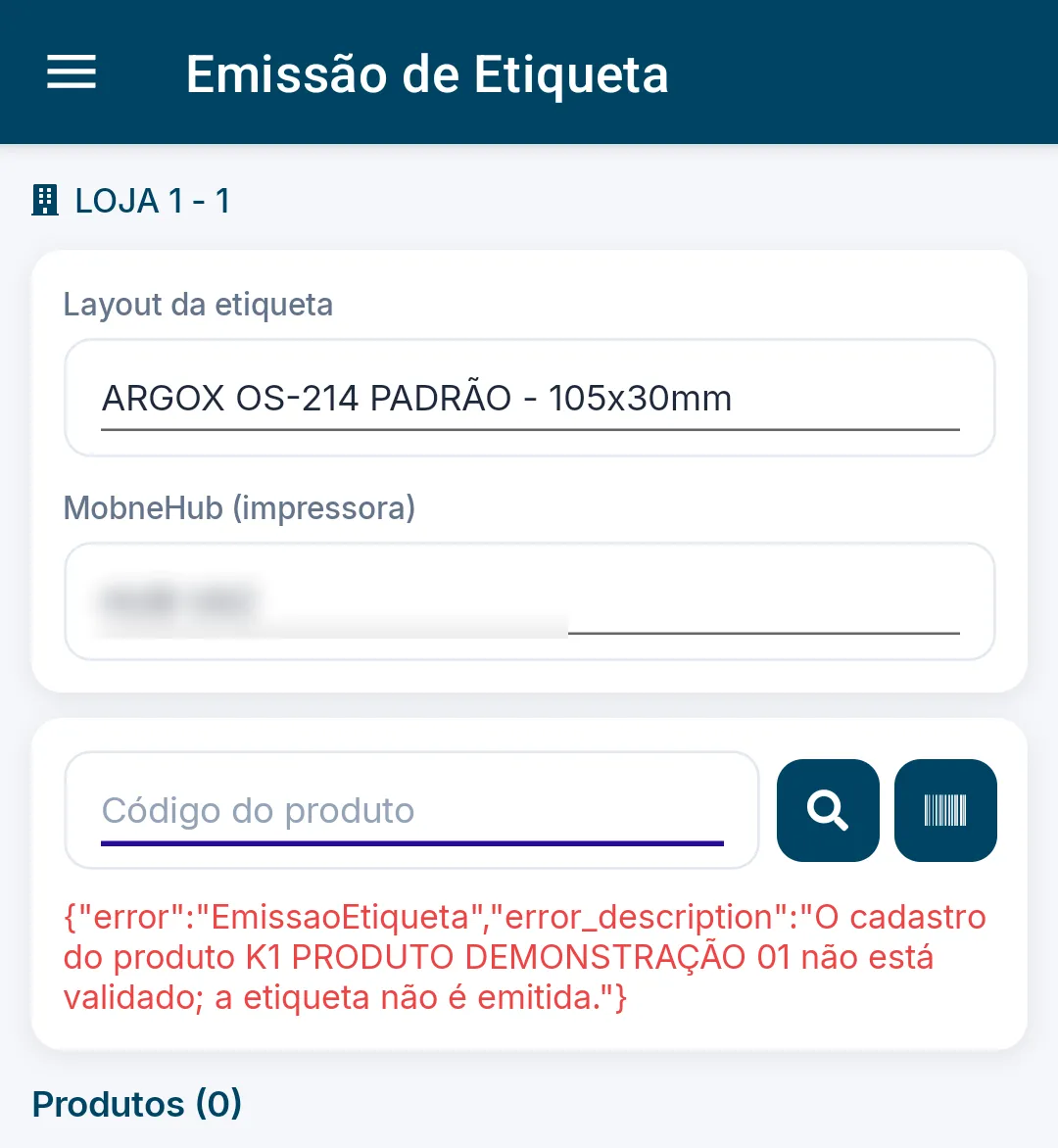
O produto entra no topo da lista Produtos. Se o produto não puder ter etiqueta, a mensagem aparece em vermelho, abaixo do código (veja “Regras e situações comuns”).
-
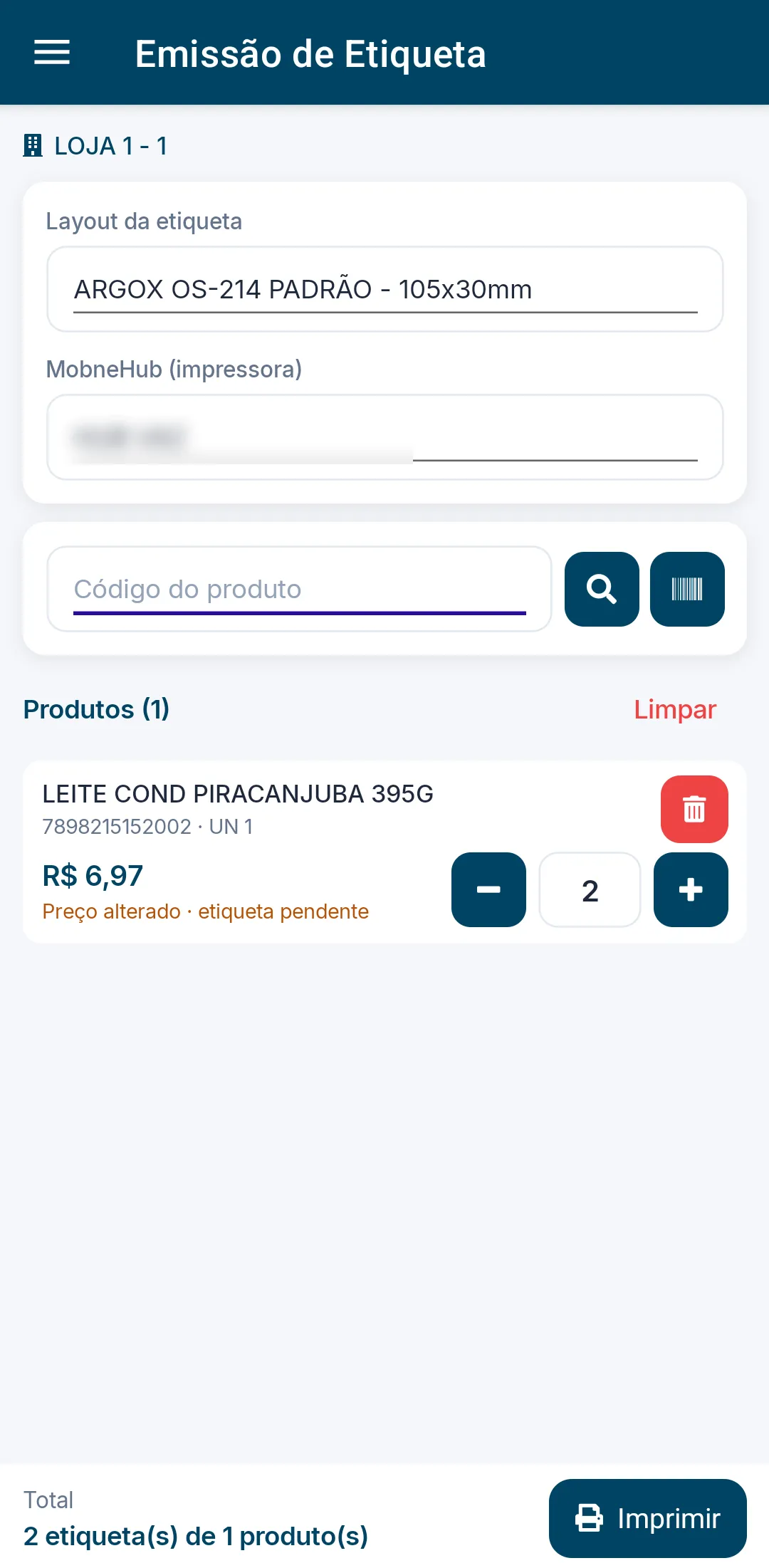
Leia o mesmo produto de novo para somar etiquetas na mesma linha, ou ajuste a quantidade com − e +.
Cada leitura pode somar a quantidade padrão de etiquetas do produto na empresa, ou 1 quando o produto não tem essa quantidade configurada.
-
Repita para os outros produtos e confira o Total, no rodapé: “N etiqueta(s) de M produto(s)”.
Para tirar um produto da lista, toque na lixeira vermelha da linha. Para recomeçar, toque em Limpar e confirme em Limpar na pergunta “Deseja realmente limpar a lista de etiquetas?”. Os dois só mexem na lista do celular.
Como imprimir as etiquetas
Seção intitulada “Como imprimir as etiquetas”-
Monte a lista, como em “Como montar a lista de etiquetas”.
-
Toque em Imprimir, no rodapé.
O app pode perguntar “Imprimir N etiqueta(s) de M produto(s) no …?”, com o nome do MobneHub.
-
Toque em Imprimir, na pergunta.
O Mobne pode mandar as etiquetas ao MobneHub escolhido, que as imprime na impressora da loja. Se o hub não for avisado na hora, o app pode dizer que as etiquetas foram gravadas e que o hub vai imprimi-las quando consultar as pendentes.
-
Confira as etiquetas na impressora e responda à pergunta “As etiquetas foram emitidas corretamente?”, que o app pode mostrar em seguida:
- Sim: os produtos da lista podem sair das etiquetas pendentes, também no ERP web, e a lista pode ser limpa.
- Não: a lista pode ficar no celular, para você imprimir de novo.
A linha do produto
Seção intitulada “A linha do produto”Cada linha da lista Produtos mostra:
- a descrição e, abaixo, “código · embalagem”;
- o preço que vai na etiqueta;
- “Preço alterado · etiqueta pendente”, quando o preço mudou e a etiqueta ainda não foi emitida;
- “Promoção · normal R$ …”, que pode aparecer quando o produto está em promoção;
- a quantidade de etiquetas, com − e +. Tocar no número pode abrir a pergunta “Quantas etiquetas de …?”, que aceita de 1 a 999;
- a lixeira vermelha, que tira o produto da lista.
Regras e situações comuns
Seção intitulada “Regras e situações comuns”- O app pode recusar o produto que não está ativo para venda na empresa, que não tem preço ou que tem o cadastro não validado.
- O layout padrão de etiqueta do produto na empresa, normal ou de promoção, pode ser usado no lugar do layout escolhido.
- O código impresso na etiqueta pode ser o que a Auditoria de Preço lê.
- Se a empresa não tem layout marcado, a tela pode mostrar “Nenhum layout habilitado. Cadastre/habilite os layouts na Emissão de Etiqueta da web.”. Se não tem MobneHub de etiqueta, pode mostrar “Nenhum MobneHub instalado que imprima etiqueta nesta empresa.”.
- Para imprimir em folha A4 ou as etiquetas de um lote de preços, de uma promoção ou de um lote de auditoria, use a Emissão de etiqueta do ERP web.