

Copiar documento na Emissão de documentos
Use a cópia quando precisar de um documento igual ou parecido com outro que já está no Mobne, de entrada ou de saída. Você escolhe os documentos de origem e informa a pessoa e a operação do documento novo. O Mobne cria um documento na situação Digitada, com os itens, os impostos e os totais já preenchidos. A cópia só cria o documento: nada é transmitido.
Antes de começar
Seção intitulada “Antes de começar”- Permissão: não existe uma permissão só para copiar. Quem acessa Vendas › Emissão Documento vê o botão Copiar Documento. A busca pode mostrar apenas documentos das empresas que o seu usuário pode usar na emissão de documentos.
- Cadastros necessários:
- o documento de origem, de entrada ou de saída, com a Data Emissão preenchida (sem ela, o documento não aparece na busca);
- a Pessoa do documento novo, com cadastro ativo;
- a Operação do documento novo, ativa no cadastro de operações. A lista traz só operações ativas, e nem toda operação ativa aparece nela. Se a que você precisa não aparece, peça a quem cuida do cadastro de operações para conferir.
- Parâmetros que mudam o comportamento: nenhum parâmetro da empresa muda a cópia. Segundo o sistema, a Operação que você escolhe define o modelo do documento novo e, quando tem um CFOP próprio, o CFOP dos itens.
- Certificado digital: não é preciso para copiar. Ele só é exigido depois, quando você emite o documento novo.
Como copiar um documento
Seção intitulada “Como copiar um documento”-
Abra Vendas › Emissão Documento.
-
Clique em Copiar Documento, na barra superior da lista.

-
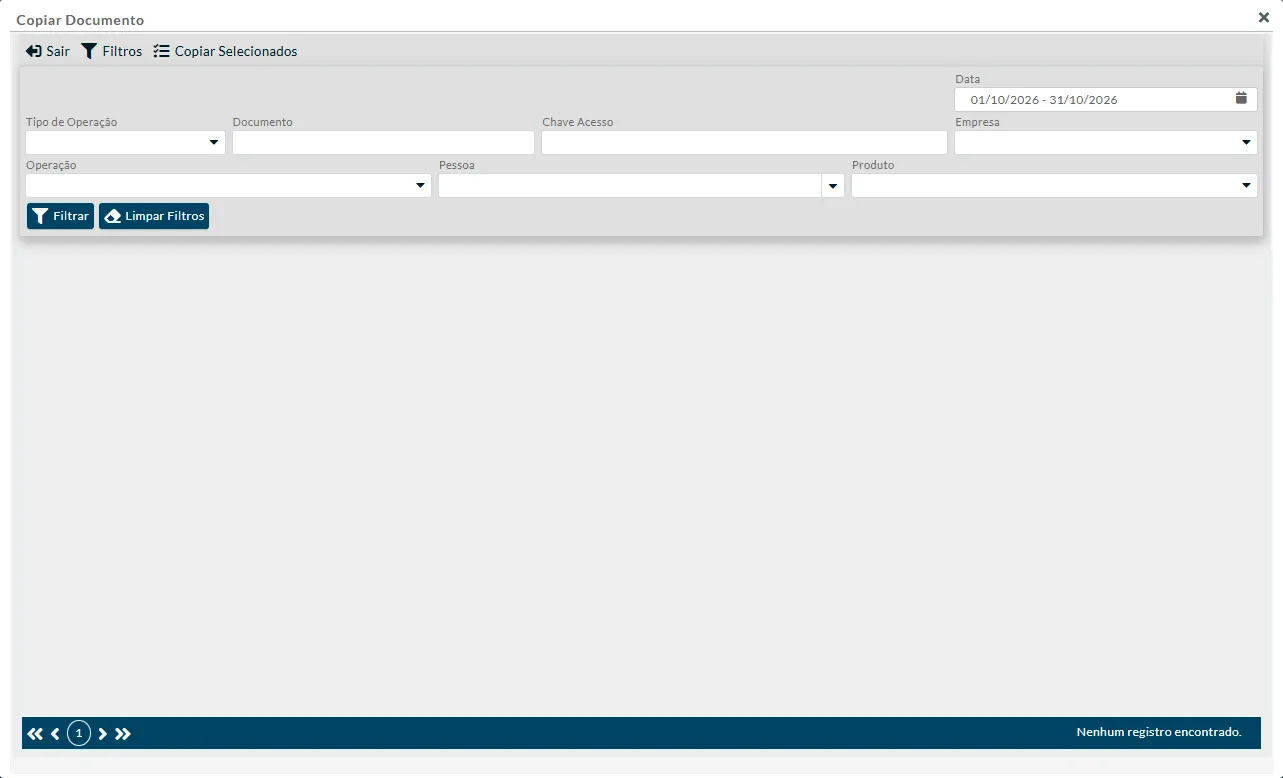
Confira o período do campo Data, na janela Copiar Documento. A janela abre com o painel de filtros aberto e a grade vazia. O período começa no mês atual, e a busca só encontra documentos cuja Data Emissão esteja dentro dele.
-
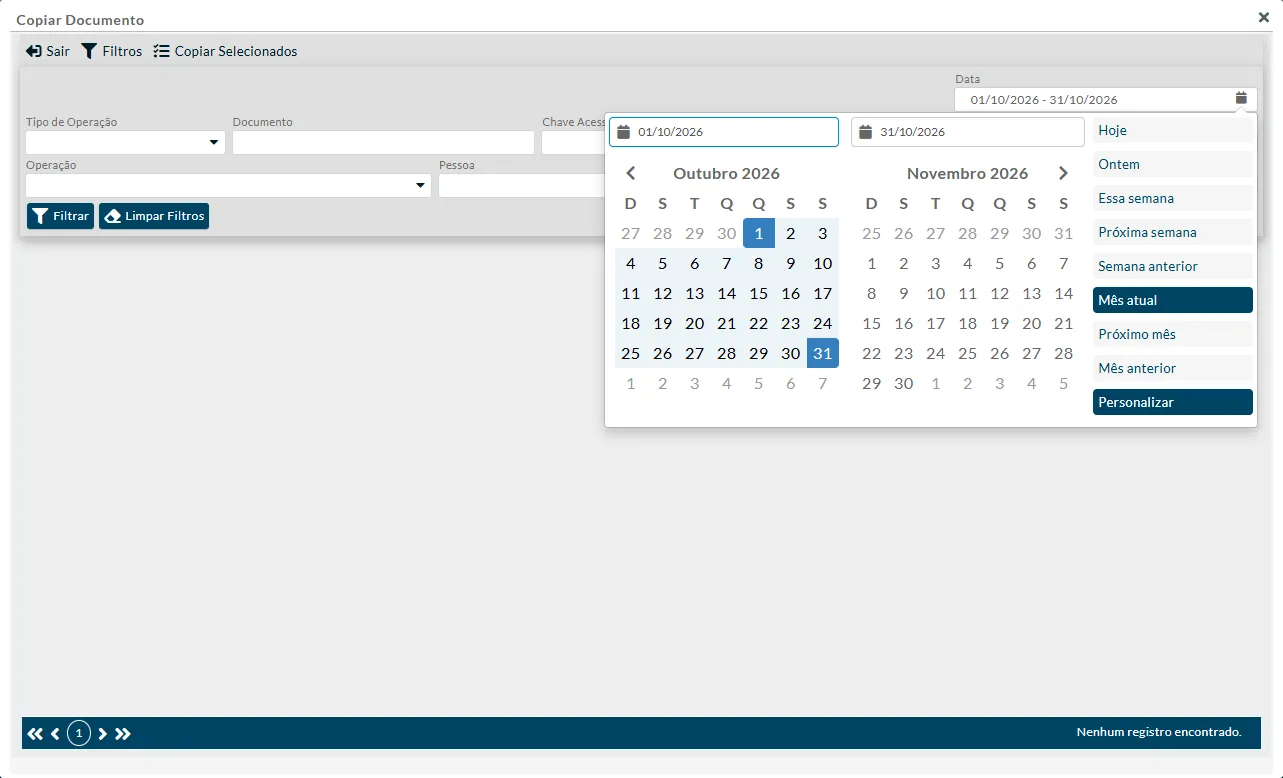
Escolha outro período no campo Data se o documento não for do mês atual. Use um atalho, como Mês anterior, ou clique em Personalizar para informar as datas. O período pode ter no máximo 90 dias, e o campo não pode ficar vazio.
-
Preencha os outros filtros que ajudam a achar o documento, como Pessoa ou Documento. Veja o que cada filtro faz na seção “Campos”.
-
Clique em Filtrar, dentro do painel de filtros. O painel se fecha e a grade mostra os documentos encontrados. Para abrir o painel de novo, clique em Filtros na barra da janela. Limpar Filtros limpa os campos e volta o período para o mês atual.
-
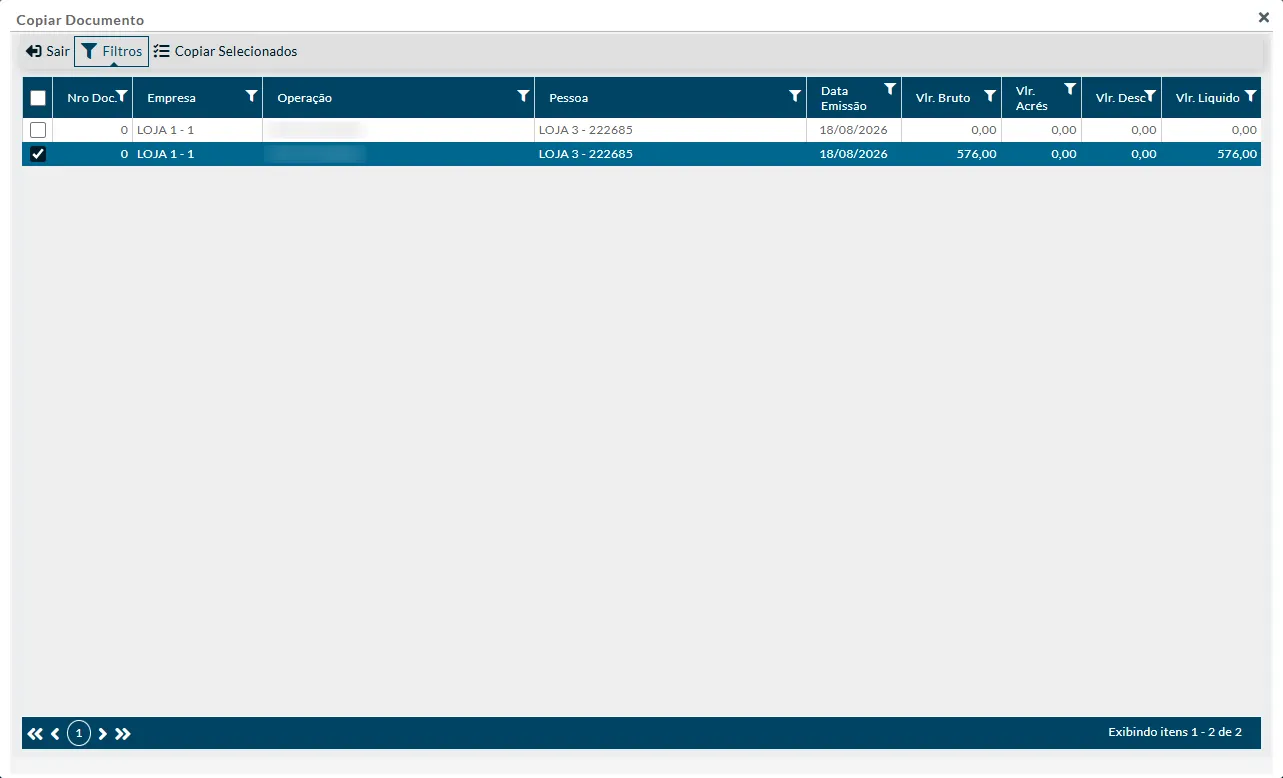
Marque a caixa de seleção de cada documento que você quer copiar. A caixa do cabeçalho da grade marca todos. A linha marcada fica azul.
-
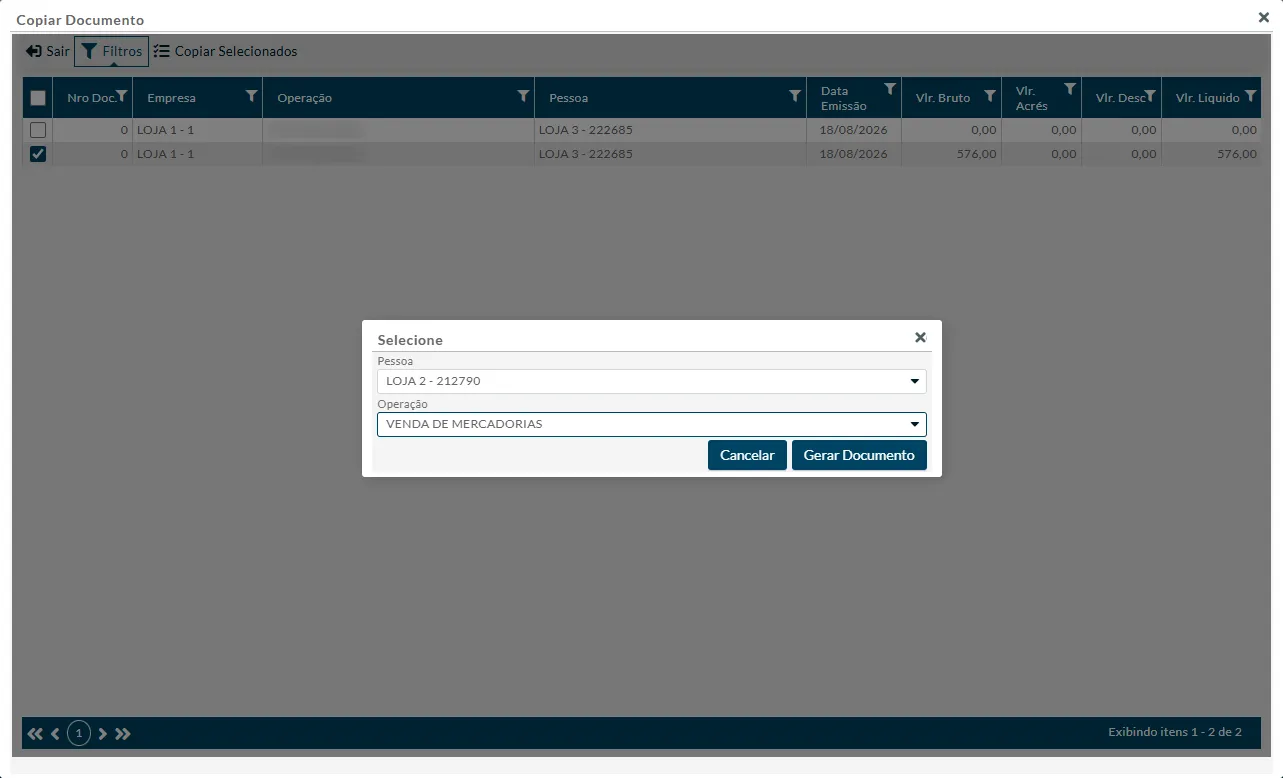
Clique em Copiar Selecionados, na barra da janela. Se nenhum documento estiver marcado, o Mobne mostra o aviso Selecione uma ou mais notas. Com algum documento marcado, abre a janela Selecione.
-
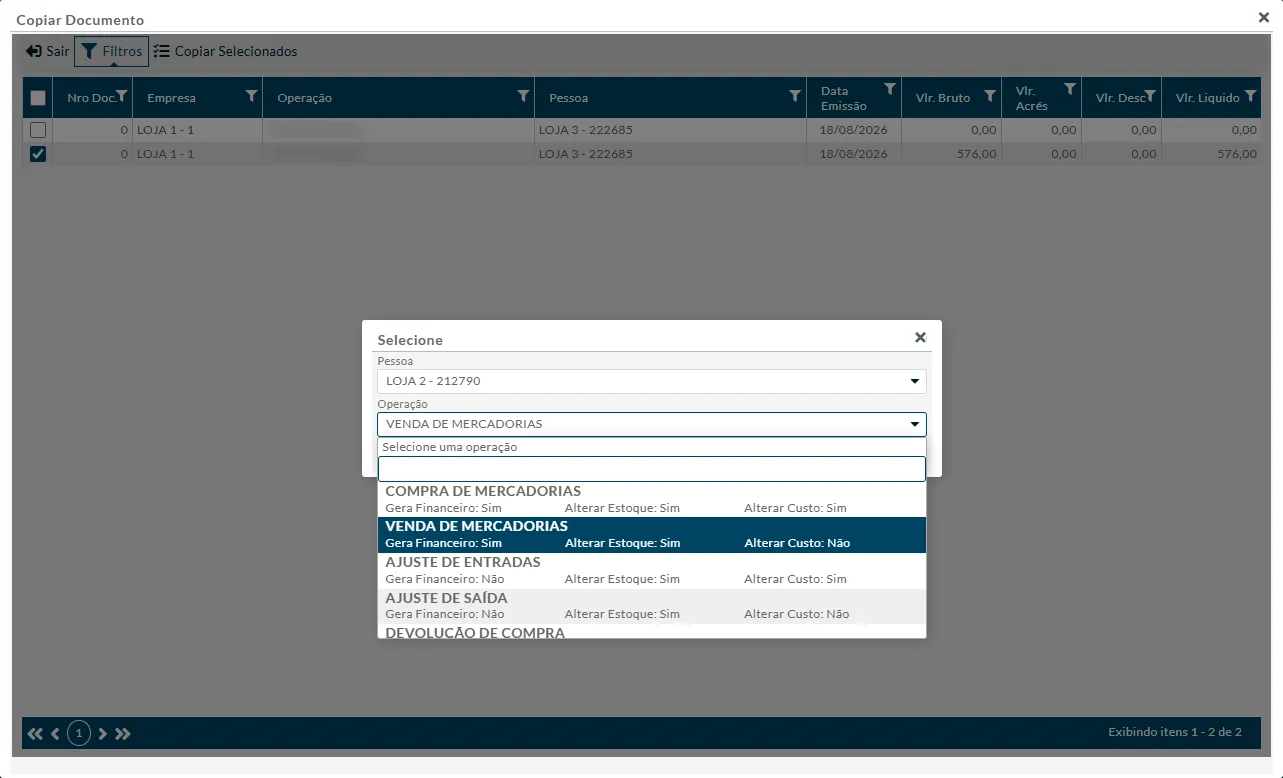
Escolha a Pessoa do documento novo, na janela Selecione. Ela pode ser diferente da pessoa do documento de origem. Digite pelo menos 2 letras do nome para a lista aparecer. Segundo o sistema, a lista traz só pessoas ativas.
-
Escolha a Operação do documento novo. Digite parte do nome para filtrar a lista. Cada operação mostra se ela tem Gera Financeiro, Alterar Estoque e Alterar Custo.
-
Clique em Gerar Documento. Se a Pessoa ou a Operação estiver vazia, o Mobne pode avisar com Selecione uma Pessoa. ou Selecione uma operação. Para desistir, clique em Cancelar: nada é criado, e os documentos continuam marcados na grade.
-
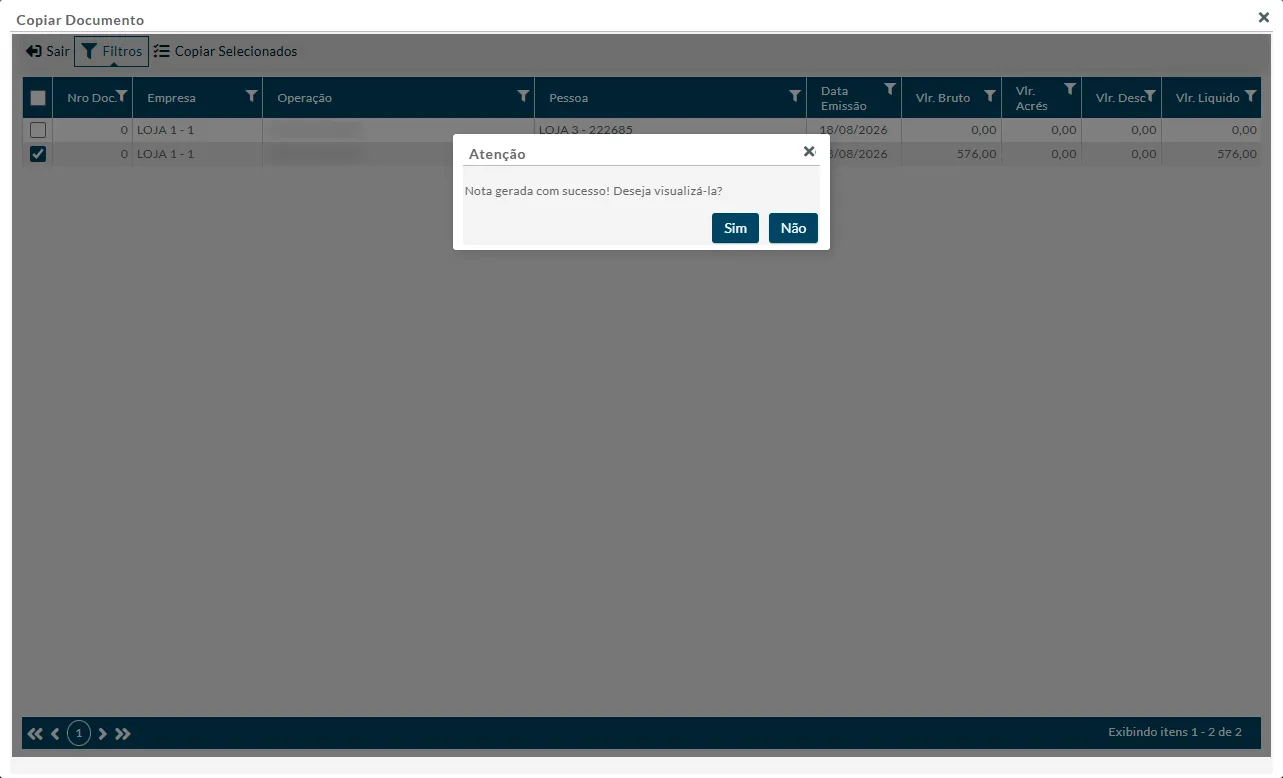
Clique em Sim na pergunta Nota gerada com sucesso! Deseja visualizá-la?. Antes dela, a mensagem Aguarde… aparece por um instante.
-
Clique em Sim na pergunta Aplicação Emissão Documento está aberta! As informações que não foram salvas serão perdidas, deseja continuar?. Ela aparece sempre, porque você faz a cópia de dentro da própria Emissão Documento. Como você está na lista, não há documento aberto com dados por salvar.
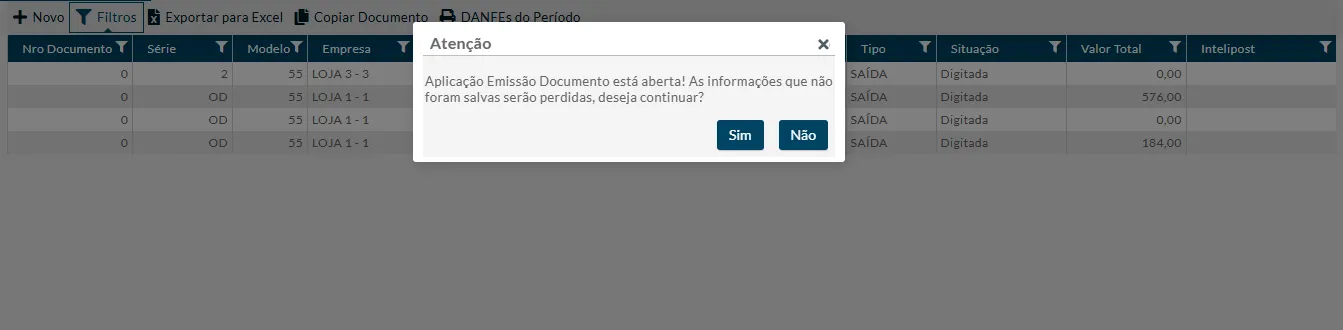
O documento novo abre no lugar da lista, na mesma aba Emissão Documento.
Como conferir e completar o documento novo
Seção intitulada “Como conferir e completar o documento novo”-
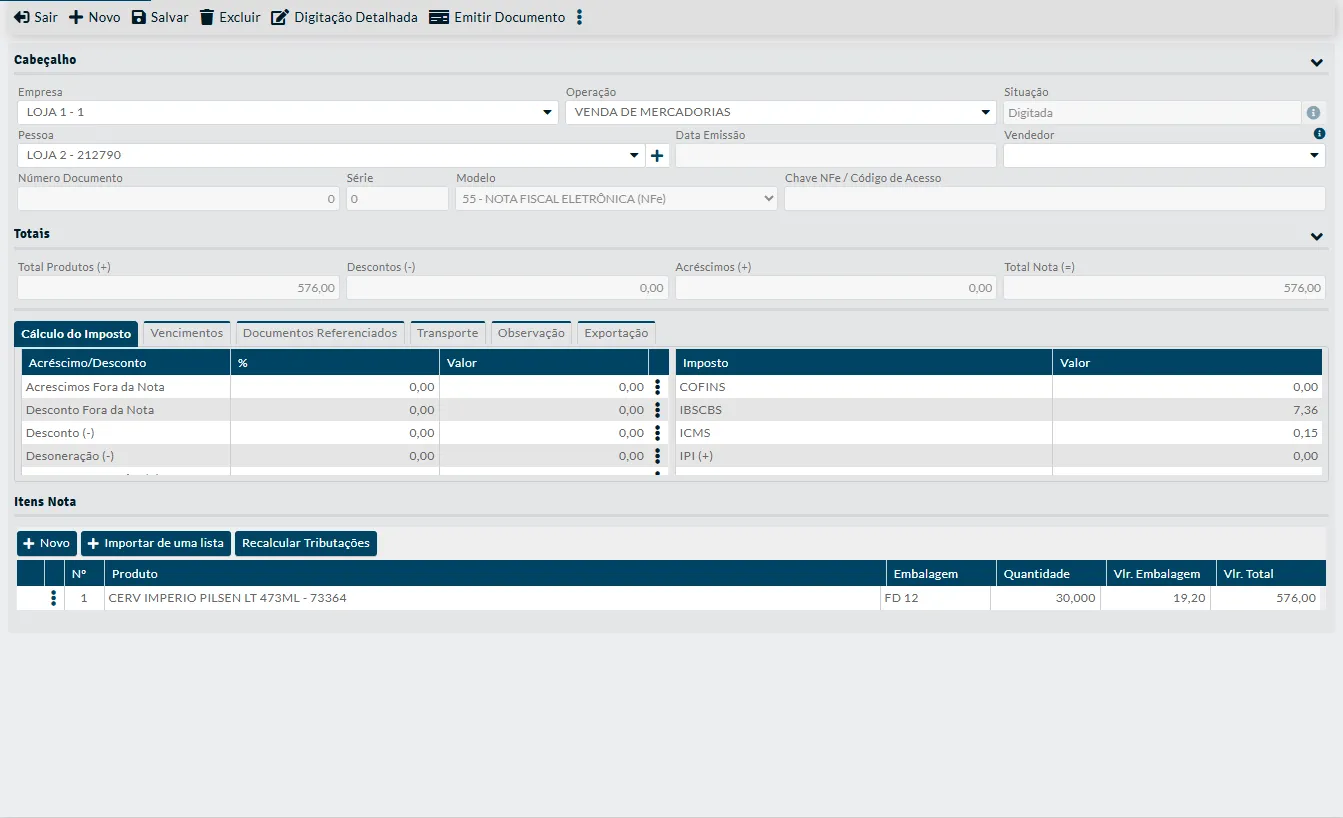
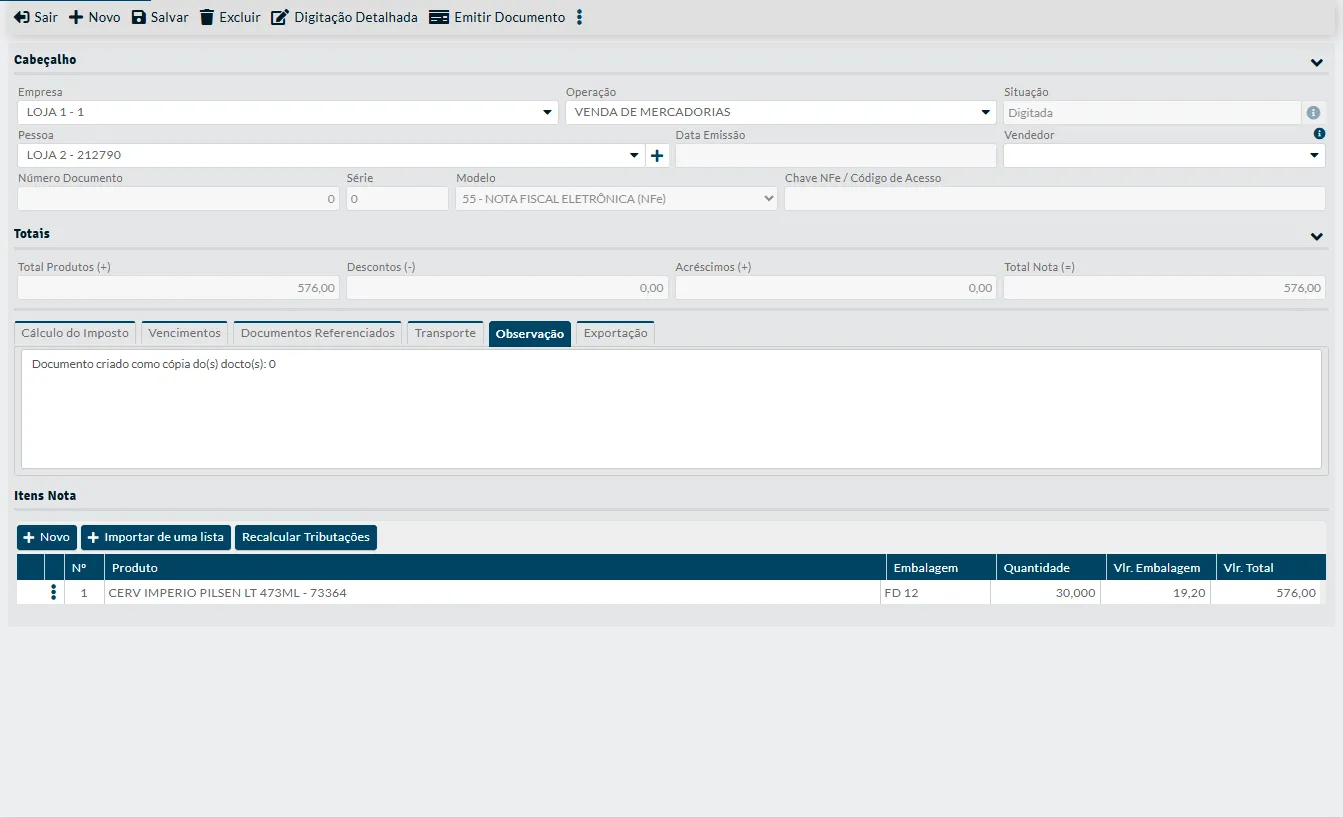
Confira o cabeçalho do documento novo. A Situação é Digitada, a Empresa é a do documento de origem e a Pessoa e a Operação são as que você escolheu. Os itens e os totais vêm da origem.
-
Abra a aba Observação para ver de onde veio o documento. O texto é Documento criado como cópia do(s) docto(s): seguido do Número Documento do documento de origem. Segundo o sistema, com vários documentos de origem os números vêm separados por vírgula.
-
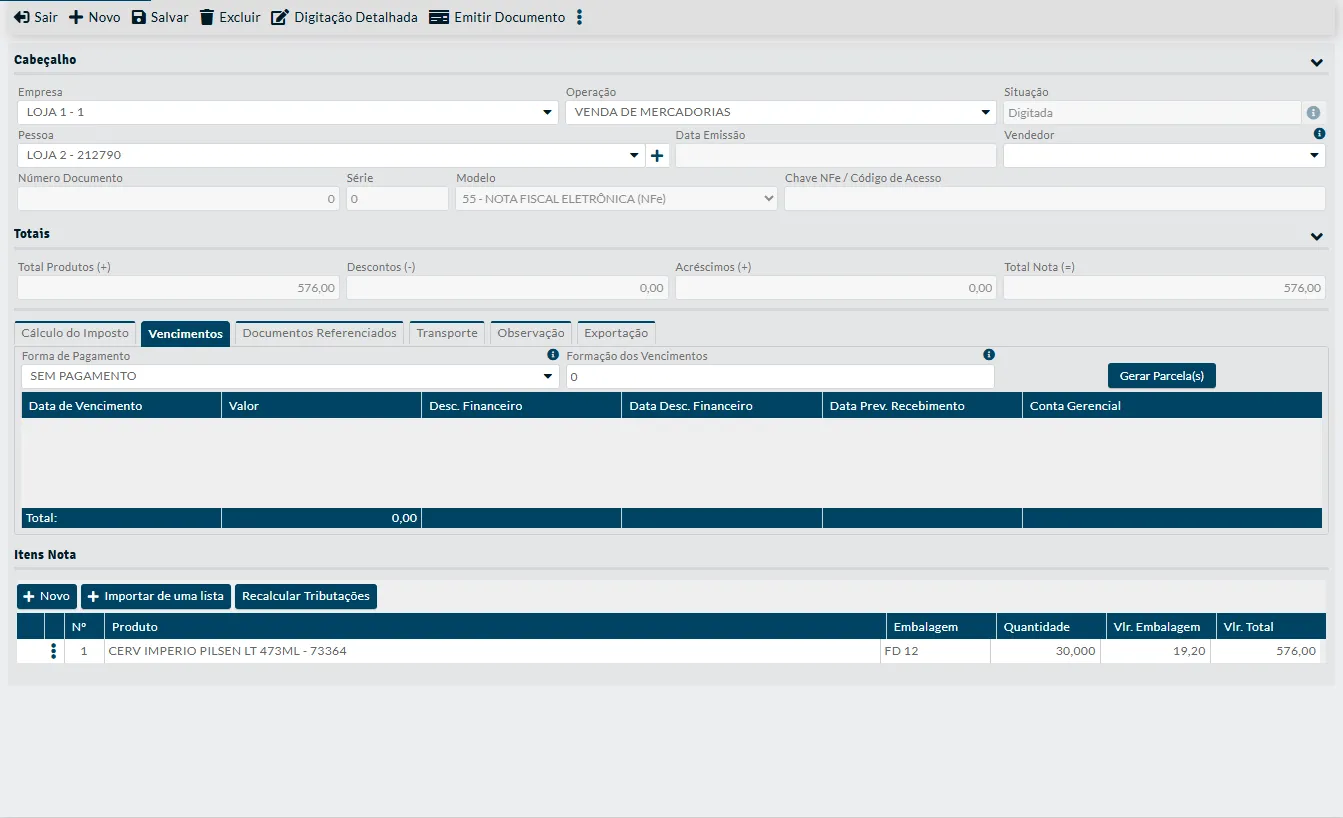
Abra a aba Vencimentos. A Forma de Pagamento abre como SEM PAGAMENTO e a grade de vencimentos vem vazia.
-
Informe a Forma de Pagamento e os vencimentos, se o documento tiver pagamento.
-
Preencha a aba Transporte e o campo Vendedor, se o documento precisar deles.
-
Clique em Emitir Documento quando o documento estiver conferido. É nesse passo que o certificado digital passa a ser necessário. Para emitir, siga o artigo Emissão Documento.
Filtros da janela Copiar Documento:
| Campo | O que informar |
|---|---|
| Data | O período da Data Emissão do documento. Abre no mês atual, aceita no máximo 90 dias e não pode ficar vazio. |
| Tipo de Operação | ENTRADA ou SAÍDA. |
| Documento | O número do documento. |
| Chave Acesso | A chave de acesso do documento. |
| Empresa | A empresa do documento. A lista traz as empresas que o seu usuário pode usar na emissão de documentos. |
| Operação | A operação do documento de origem. |
| Pessoa | A pessoa do documento de origem. Digite pelo menos 2 letras para a lista aparecer. |
| Produto | Um produto, escolhido na caixa PESQUISAR. A busca traz os documentos que têm esse produto em algum item. |
A grade tem uma caixa de seleção em cada linha e as colunas Nro Doc., Empresa, Operação, Pessoa, Data Emissão, Vlr. Bruto, Vlr. Acrés, Vlr. Desc e Vlr. Liquido. Ela traz documentos de entrada e de saída e não mostra a situação do documento.
Regras e situações comuns
Seção intitulada “Regras e situações comuns”O documento não aparece na grade
Seção intitulada “O documento não aparece na grade”Se você não encontra o documento, confira:
- O período: mude o campo Data para incluir o dia em que o documento foi emitido.
- A Data Emissão: um documento sem Data Emissão não aparece em nenhum período. É o caso do documento novo que uma cópia acabou de criar.
- A empresa: só aparecem documentos das empresas que o seu usuário pode usar na emissão de documentos.
O que o documento novo leva
Seção intitulada “O que o documento novo leva”O documento novo leva da origem:
- a empresa do documento de origem;
- os itens, com produto, embalagem, quantidade e valor;
- os impostos, os acréscimos e os descontos de cada item;
- os totais, recalculados a partir dos itens.
O Mobne também preenche a situação Digitada, a data de movimento de hoje e a Observação com os números dos documentos de origem. Na edição do item, o campo Nro Doc Origem mostra o número do documento de onde ele veio.
O que o documento novo não leva
Seção intitulada “O que o documento novo não leva”- Forma de Pagamento e Vencimentos: a forma abre como SEM PAGAMENTO e não há vencimentos.
- Transporte: abre sem transportador, placa e volumes, com o frete em Sem Frete.
- Vendedor: abre vazio.
- Documentos Referenciados e Exportação: segundo o sistema, não vêm da origem.
- Número Documento e Série: não são os do documento de origem. Num documento do modelo 55, os dois abrem como 0.
- Data Emissão e chave de acesso: abrem vazias.
Operação diferente da original
Seção intitulada “Operação diferente da original”Segundo o sistema, quando a operação escolhida tem um CFOP próprio para o caso (dentro do estado, fora do estado ou exterior), esse CFOP substitui o dos itens copiados. Quando você copia de uma entrada para uma saída, ou o contrário, o CST dos impostos de cada item também pode ser trocado. Confira os itens e a tributação do documento novo antes de emitir.
Copiar mais de um documento
Seção intitulada “Copiar mais de um documento”Segundo o sistema, a cópia aceita vários documentos de uma vez, desde que todos sejam da mesma empresa. Os itens de todos eles viram um único documento novo, sem somar produtos repetidos: um produto que está em dois documentos aparece em duas linhas. A aba Observação lista o número de cada documento de origem.