

Associar venda a um convênio
Use Associar Venda para ligar um ou mais cupons já emitidos a um conveniado do período aberto, por exemplo quando a venda foi finalizada fora do convênio. Os cupons associados passam a contar no Valor Utilizado do conveniado.
Antes de começar
Seção intitulada “Antes de começar”- Permissão: em Configurações › Segurança › Permissões, libere Períodos de Convênio para o usuário. Os botões da tela, inclusive Associar Venda, não têm permissão própria. A lista Empresa da janela pode mostrar só as empresas que o usuário pode usar.
- Cadastros necessários:
- O convênio e os conveniados, cadastrados em Cadastros › Forma de Pagamento. A pessoa só aparece na janela se estiver ativa entre os conveniados do convênio do período.
- Um período ABERTO cujo início já chegou. Para criar períodos, veja Adicionar períodos de convênio.
- Os cupons do PDV que você vai associar, já emitidos e ainda fora de qualquer convênio.
- Quando o botão funciona: o botão Associar Venda só aparece depois que você abre o período; ele não existe na lista de períodos. Ele fica cinza, sem funcionar, em período encerrado e em período aberto que ainda não começou.
Como associar cupons a um conveniado
Seção intitulada “Como associar cupons a um conveniado”-
Abra Vendas › Períodos de Convênio.
-
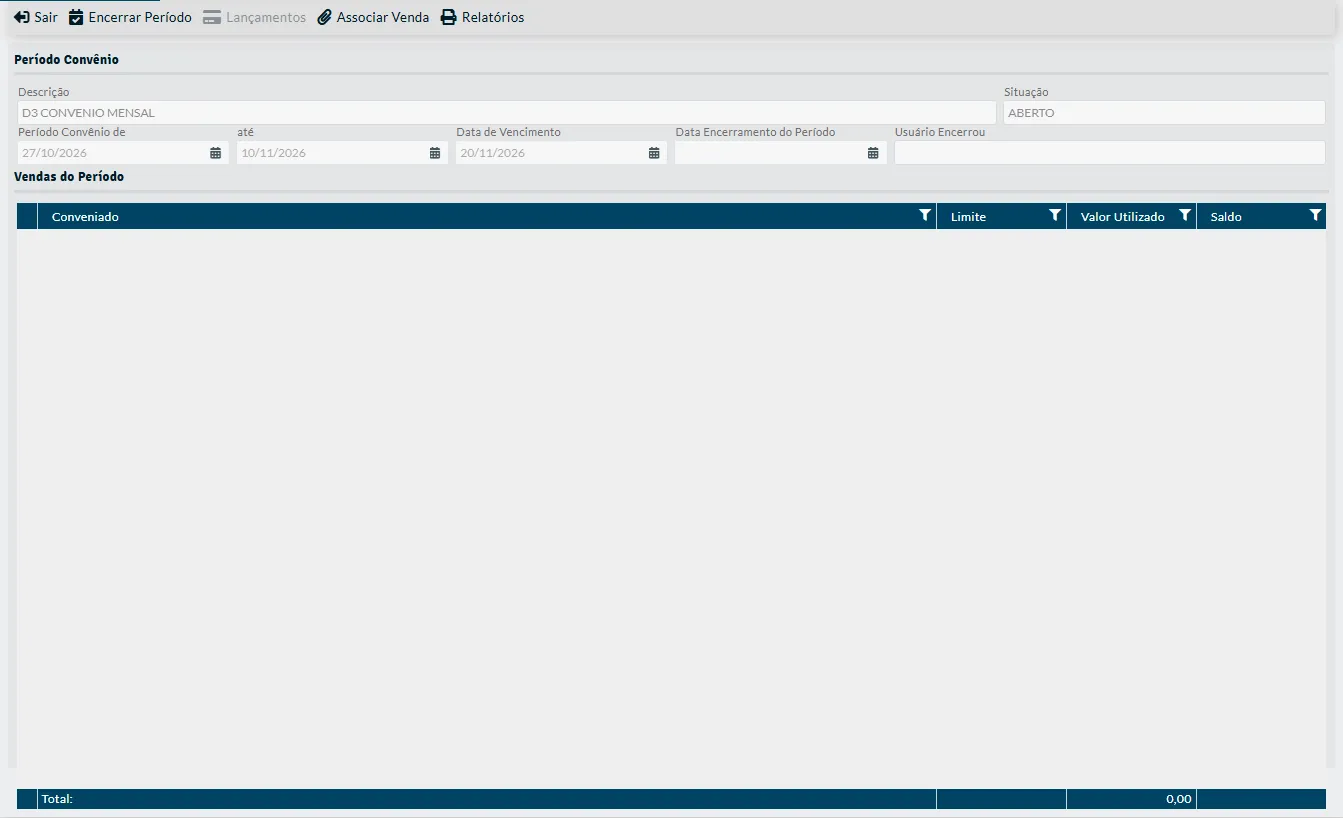
Clique na linha do período que vai receber as vendas. A lista abre só com os períodos em ABERTO, do mais novo para o mais antigo.
-
Clique em Associar Venda, na barra superior.
-
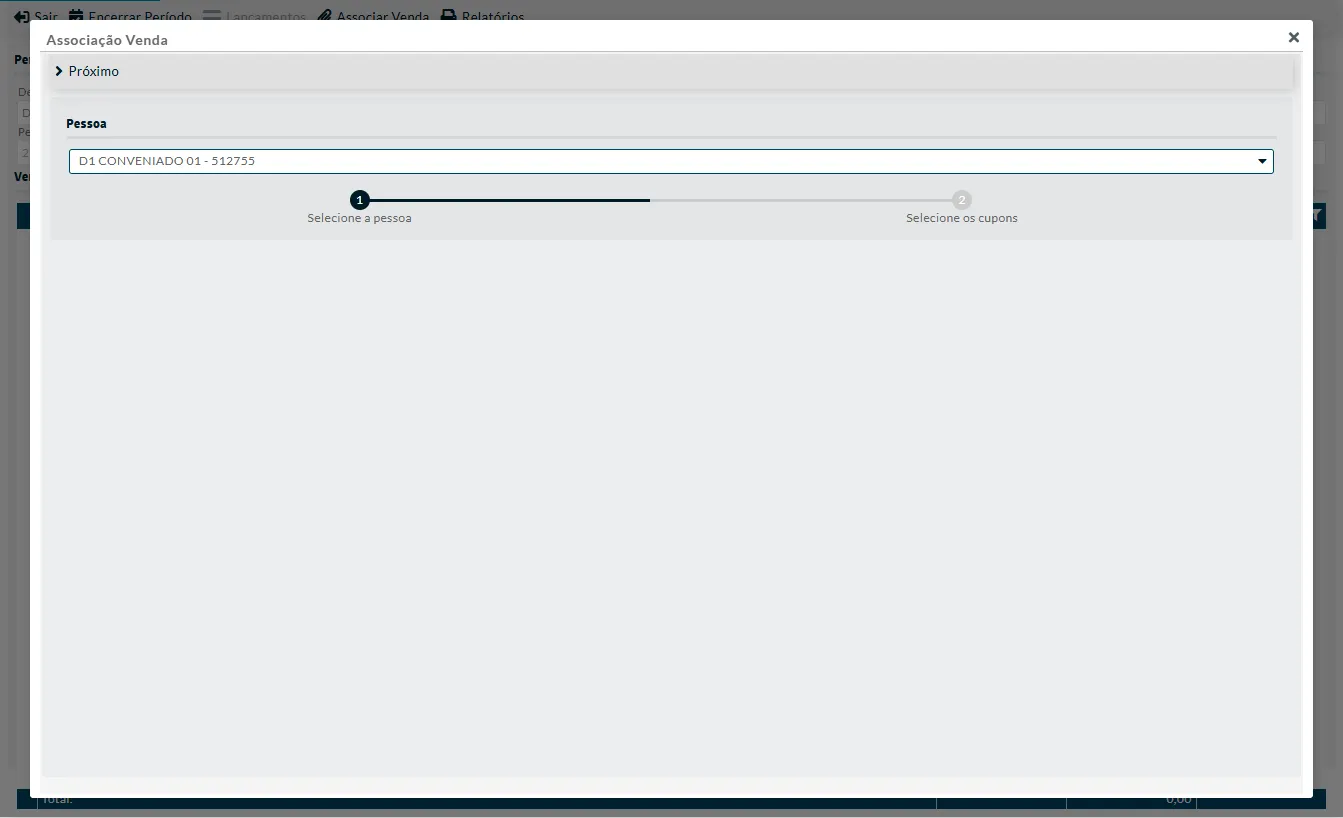
Escolha o conveniado na lista da seção Pessoa, na janela Associação Venda. A lista mostra o apelido e o código de cada conveniado ativo do convênio.
-
Clique em Próximo.
-
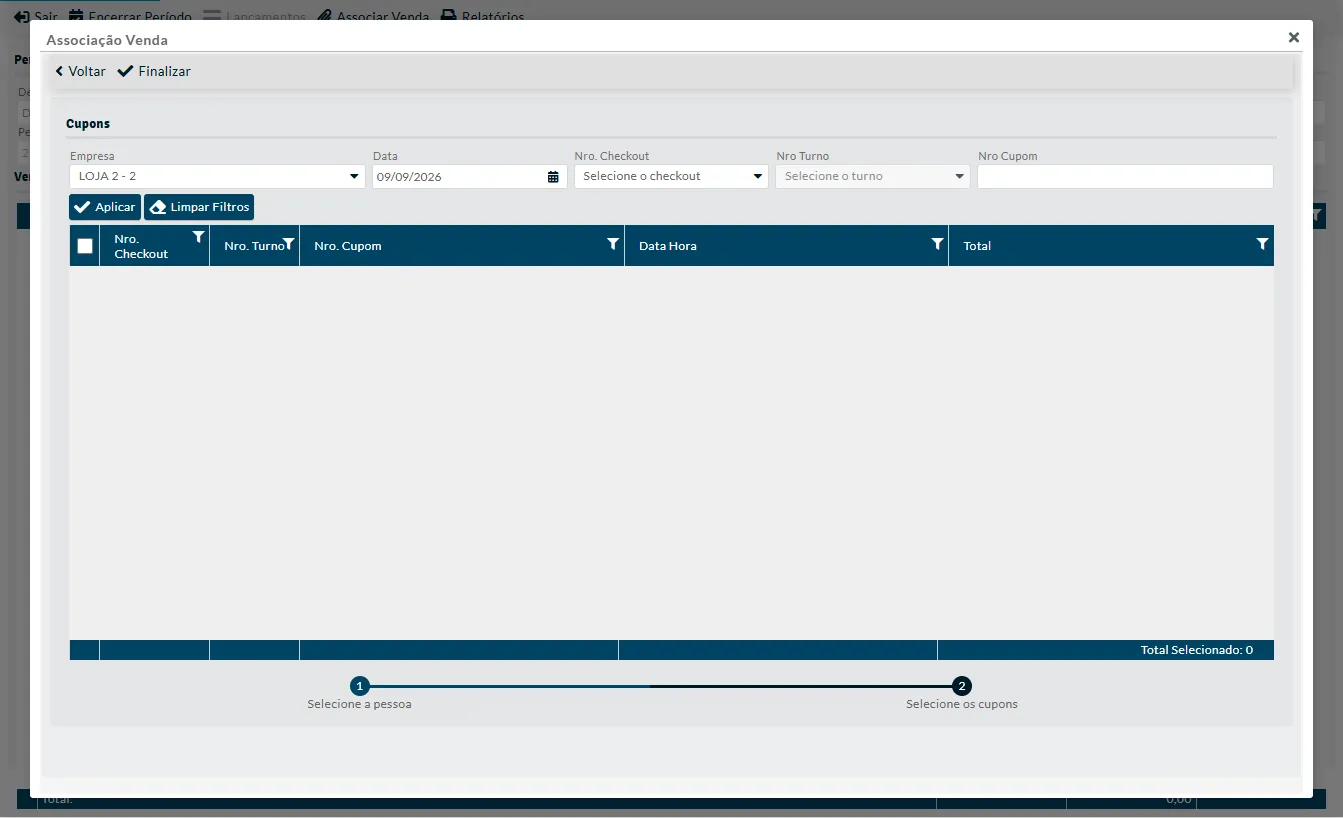
Escolha a empresa que emitiu o cupom no campo Empresa. O campo abre em branco.
-
Informe a data do movimento do caixa no campo Data. O campo abre em branco. Essa data pode ser diferente da data e hora de emissão que a grade mostra depois.
-
Escolha o Nro. Checkout se quiser reduzir a lista. Essa lista só carrega depois que você escolhe a Empresa.
-
Escolha o Nro Turno se quiser reduzir mais a lista. Ele só habilita depois que Empresa, Nro. Checkout e Data estão preenchidos.
-
Informe o número do cupom em Nro Cupom, se você o tem. O número só afina a busca dentro da empresa e da data; sozinho, ele não carrega a grade.
-
Clique em Aplicar. A grade lista os cupons da empresa e da data que ainda não estão em nenhum convênio.
-
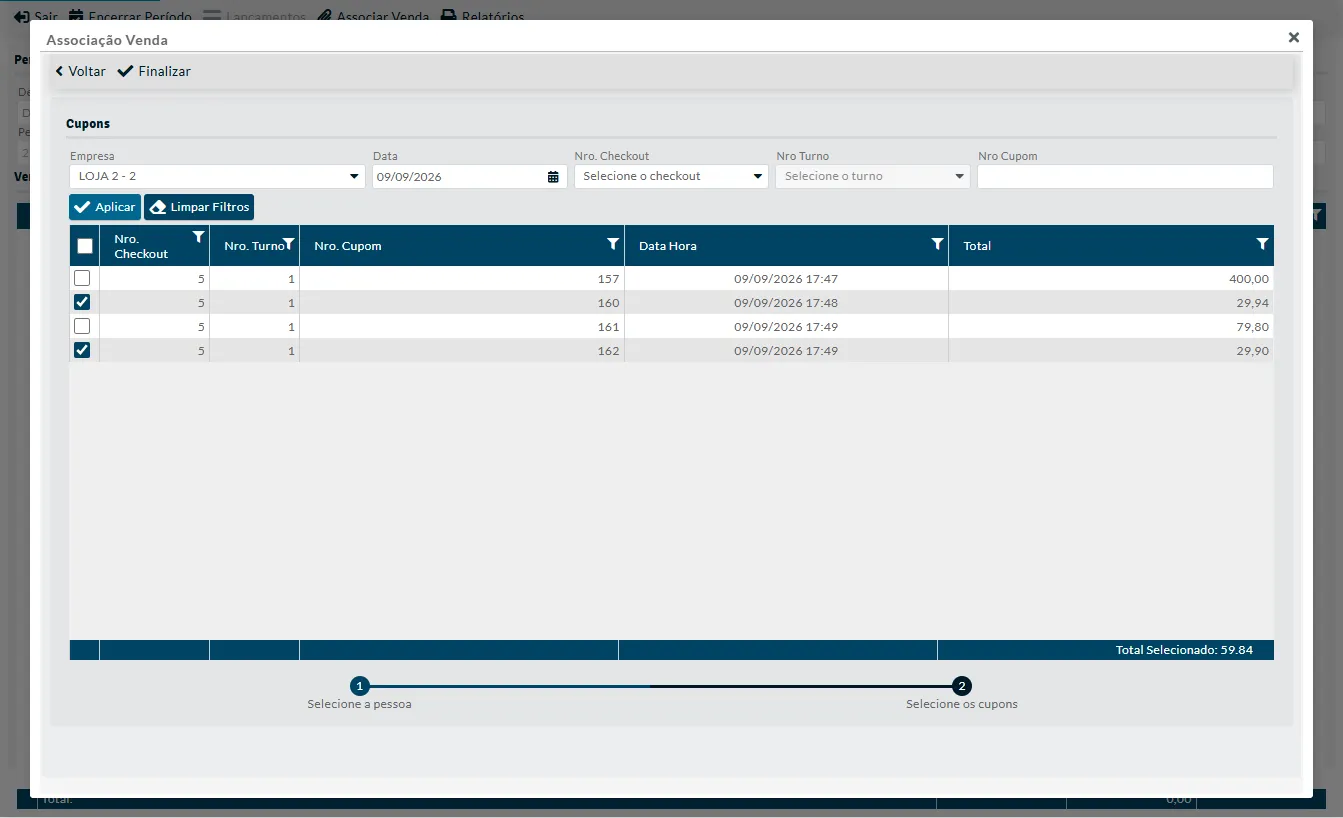
Marque a caixa de cada cupom que você quer associar ao conveniado. Para marcar todos de uma vez, use a caixa do cabeçalho da grade. O rodapé soma o Total Selecionado.
-
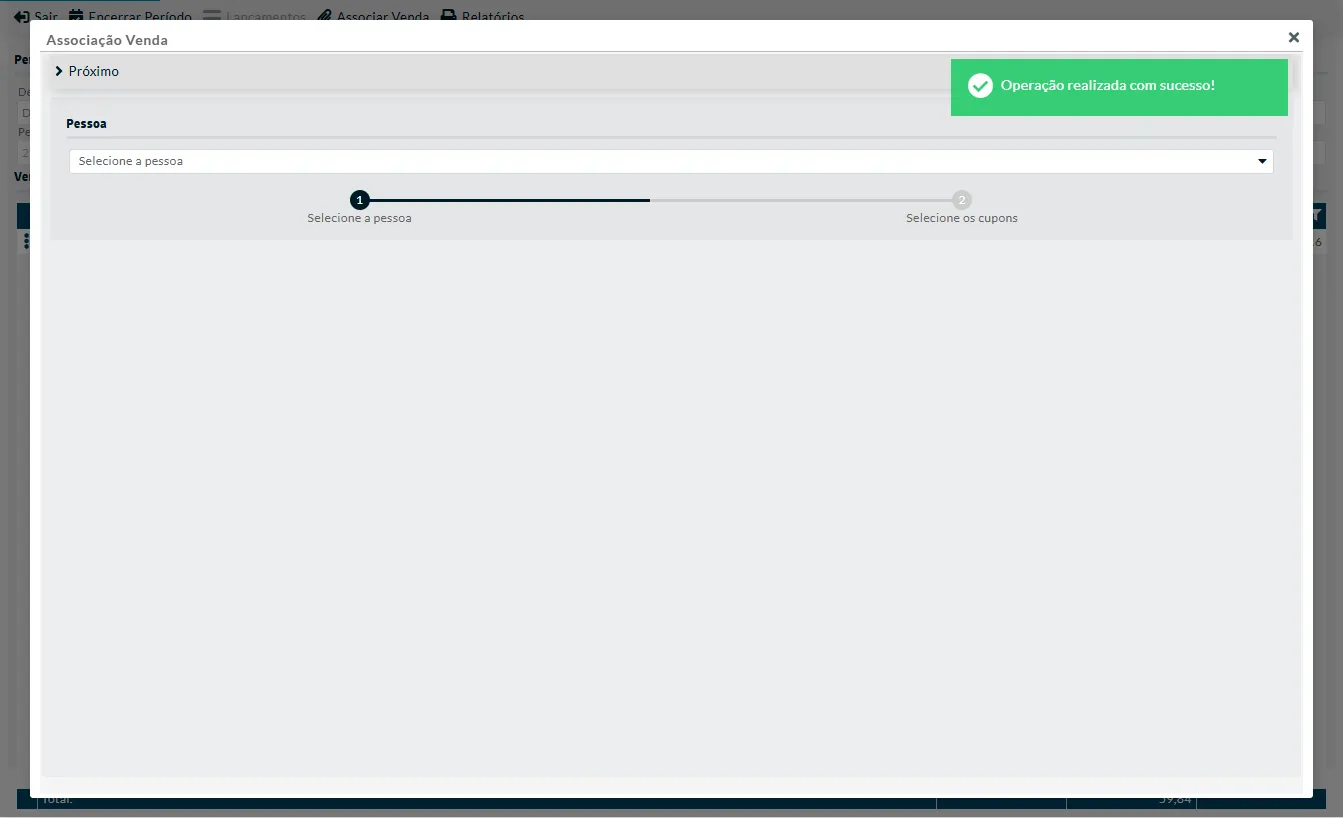
Clique em Finalizar. O aviso verde “Operação realizada com sucesso!” aparece por menos de 1 segundo. A janela continua aberta e volta ao passo 1, sem pessoa e sem filtros, pronta para outra associação.
-
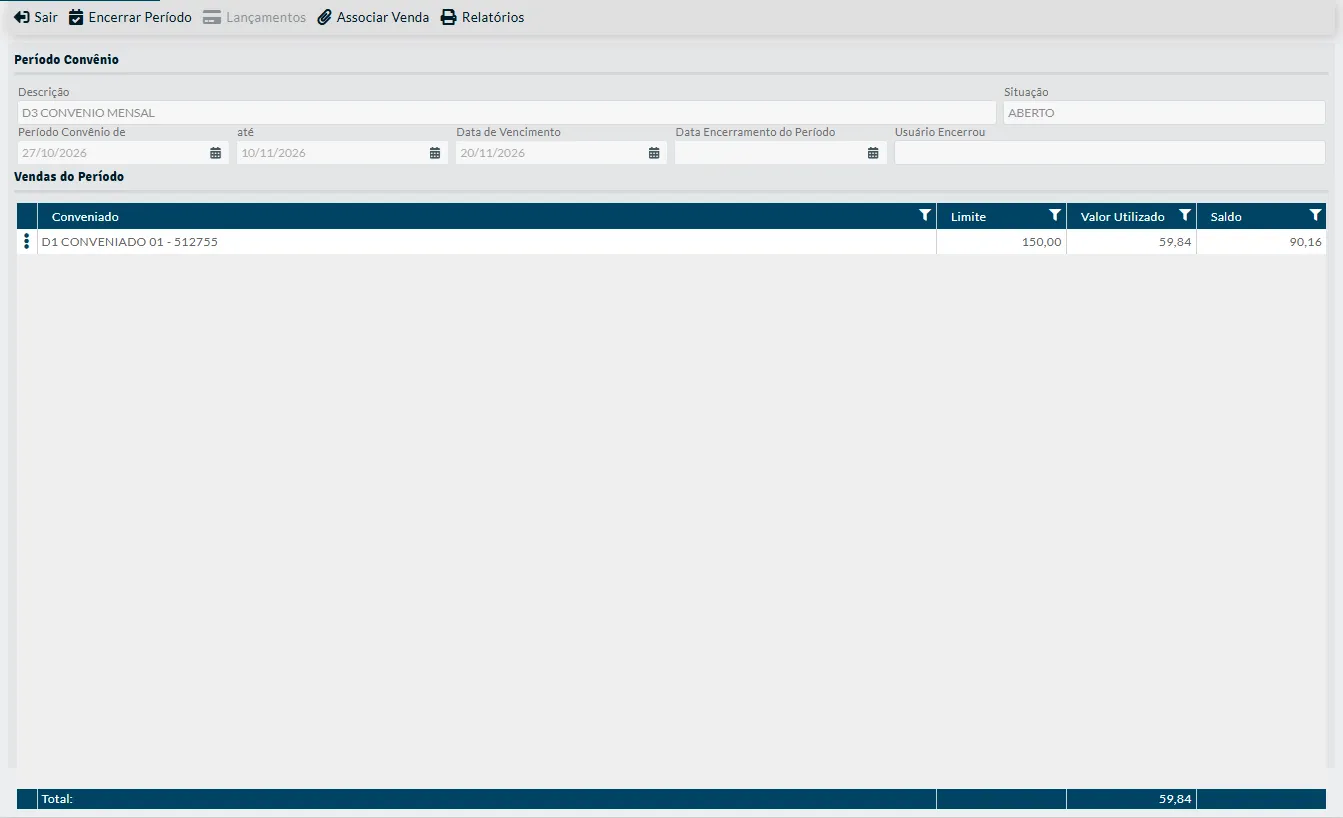
Feche a janela no X para ver o resultado. A grade Vendas do Período é recarregada e mostra o conveniado com o Limite, o Valor Utilizado e o Saldo. O Total Período do período, na lista de períodos, passa a somar os cupons.
| Campo | O que informar |
|---|---|
| Pessoa | O conveniado que vai receber os cupons. A lista mostra só os conveniados ativos do convênio do período. |
| Empresa | Obrigatório. A empresa que emitiu o cupom. |
| Data | Obrigatório. A data do movimento do caixa. |
| Nro. Checkout | Opcional. O caixa. Só carrega depois que você escolhe a Empresa. |
| Nro Turno | Opcional. O turno do caixa. Só habilita depois que Empresa, Nro. Checkout e Data estão preenchidos. |
| Nro Cupom | Opcional. O número do cupom, só números. Não substitui a Empresa e a Data. |
A grade de cupons mostra a caixa de seleção, Nro. Checkout, Nro. Turno, Nro. Cupom, Data Hora e Total.
Botões da janela
Seção intitulada “Botões da janela”| Botão | O que faz |
|---|---|
| Próximo | No passo 1, avança para a escolha dos cupons. |
| Voltar | No passo 2, volta ao passo 1 e mantém a pessoa escolhida. |
| Aplicar | Carrega a grade com os cupons que atendem aos filtros. |
| Limpar Filtros | Limpa só os filtros. A grade e os cupons marcados continuam na tela. |
| Finalizar | Associa ao conveniado todos os cupons marcados. |
| X | No título da janela. Fecha a janela e recarrega a grade Vendas do Período. |
Regras e situações comuns
Seção intitulada “Regras e situações comuns”Mensagens de aviso
Seção intitulada “Mensagens de aviso”Os avisos laranja aparecem no canto da janela.
| Mensagem | O que fazer |
|---|---|
| “Selecione a pessoa” | Escolha o conveniado antes de clicar em Próximo. |
| “Selecione a empresa.” e “Informe uma data.” | Preencha Empresa e Data antes de clicar em Aplicar. As duas mensagens aparecem juntas quando os dois campos estão vazios. |
| “Selecione pelo menos um cupom” | Marque ao menos um cupom antes de clicar em Finalizar. |
Se o cupom que você procura não aparece
Seção intitulada “Se o cupom que você procura não aparece”- Confira a Empresa e a Data. A data é a do movimento do caixa.
- Um cupom que já está associado a um convênio sai da grade.
- Um cupom cancelado, ou de sangria ou fechamento de caixa, pode ficar de fora da grade.
- Se o seu usuário não pode usar a empresa do cupom, o cupom pode não aparecer.
Cupom estornado
Seção intitulada “Cupom estornado”Tudo ou nada
Seção intitulada “Tudo ou nada”A associação é tudo ou nada: se um dos cupons marcados der erro ao finalizar, nenhum deles é associado, nem os que estavam corretos. Desmarque o cupom que causou o erro e clique em Finalizar de novo.
Veja também
Seção intitulada “Veja também”- Estornar um cupom de convênio: desfaz a ligação de um cupom com o conveniado.
- Adicionar períodos de convênio: cria os períodos de um convênio.
- Períodos de Convênio: encerra o período e emite os relatórios.
- Emissão de nota para conveniados: gera e emite os documentos dos conveniados depois do encerramento.