Pagamento de contas no PDV
Introdução
Seção intitulada “Introdução”Através do SiTef, é possível efetuar o pagamento de contas diretamente do PDV.
Configurando o módulo do banco no servidor do SiTef, o PDV já estará apto a realizar essas operações.
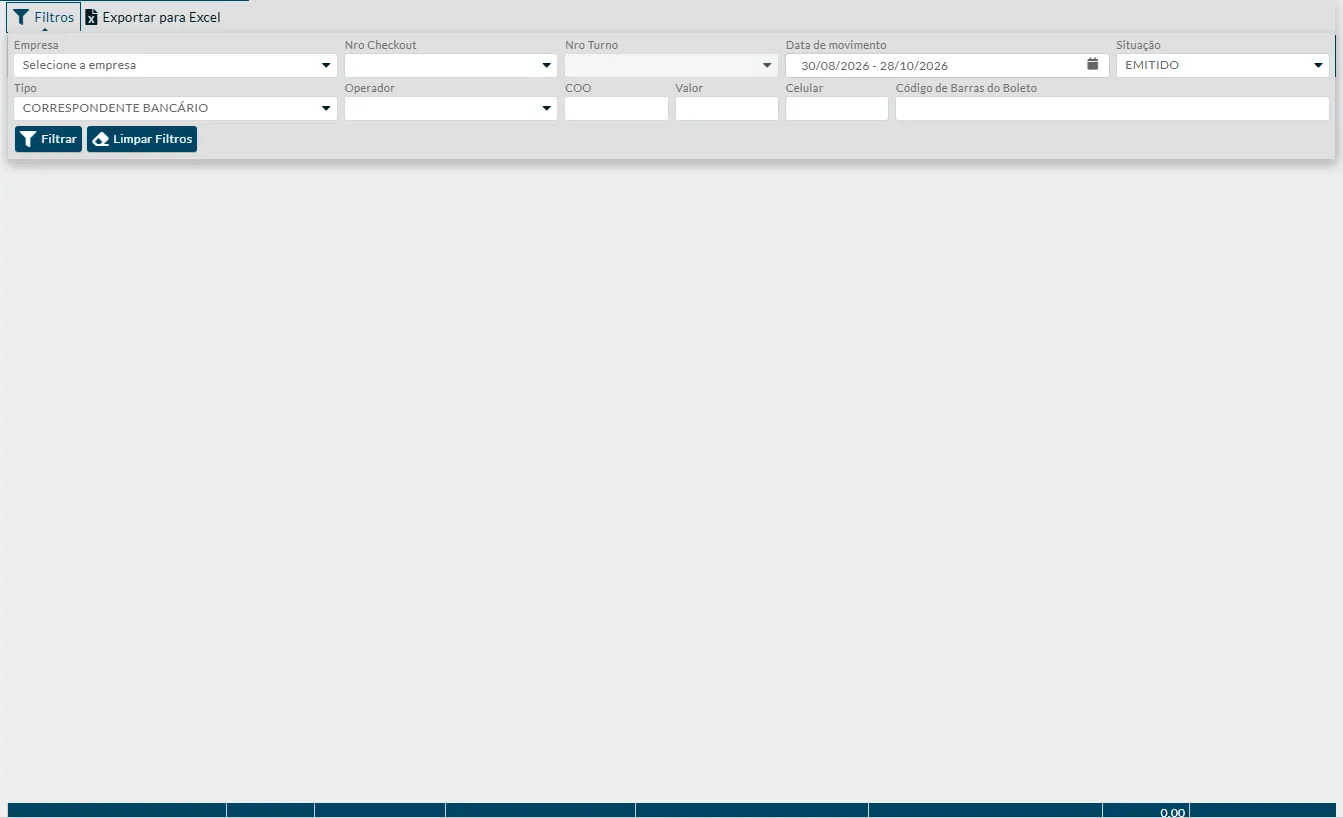
No ERP, os pagamentos de contas aparecem em Vendas › Operações Complementares do PDV. A tela lista só as operações que chegaram ao ERP pela importação do Movimento de PDV, das empresas liberadas para o seu usuário e dentro do filtro.
A tela abre com a Situação em EMITIDO e a Data de movimento dos últimos 7 dias. Para ver os pagamentos de contas, escolha CORRESPONDENTE BANCÁRIO na lista Tipo. Para buscar pagamentos mais antigos, aumente o período em Data de movimento: ele pode ter até 60 dias, como na imagem abaixo.
Premissa
Seção intitulada “Premissa”Conexão ativa com o servidor do SiTef (local ou express).
Possuir o módulo de correspondente bancário (pagamento de contas e boletos) ativo e configurado no SiTef.
Passo a passo
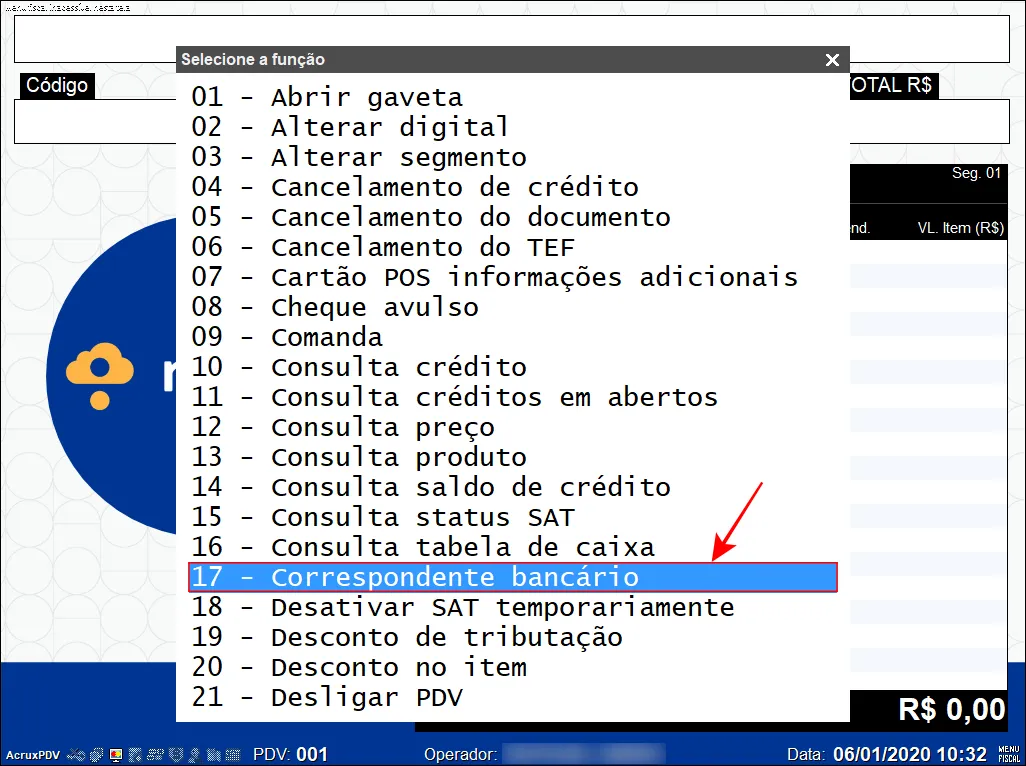
Seção intitulada “Passo a passo”Com o PDV aberto, abra o menu de funções e selecione “Correspondente Bancário”.
Obs: Você pode atribuir uma tecla de atalho específica para a função “Correspondente Bancário”.
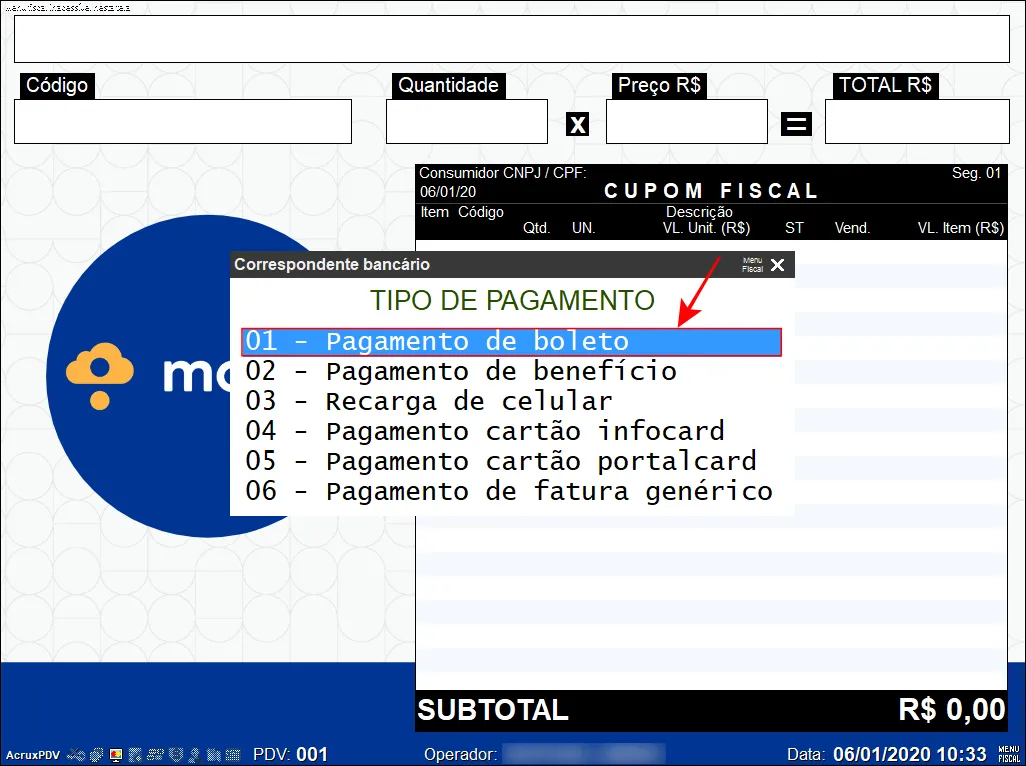
Selecione o tipo de pagamento que será executado. Geralmente é utilizado o tipo “Pagamento de Boleto”.
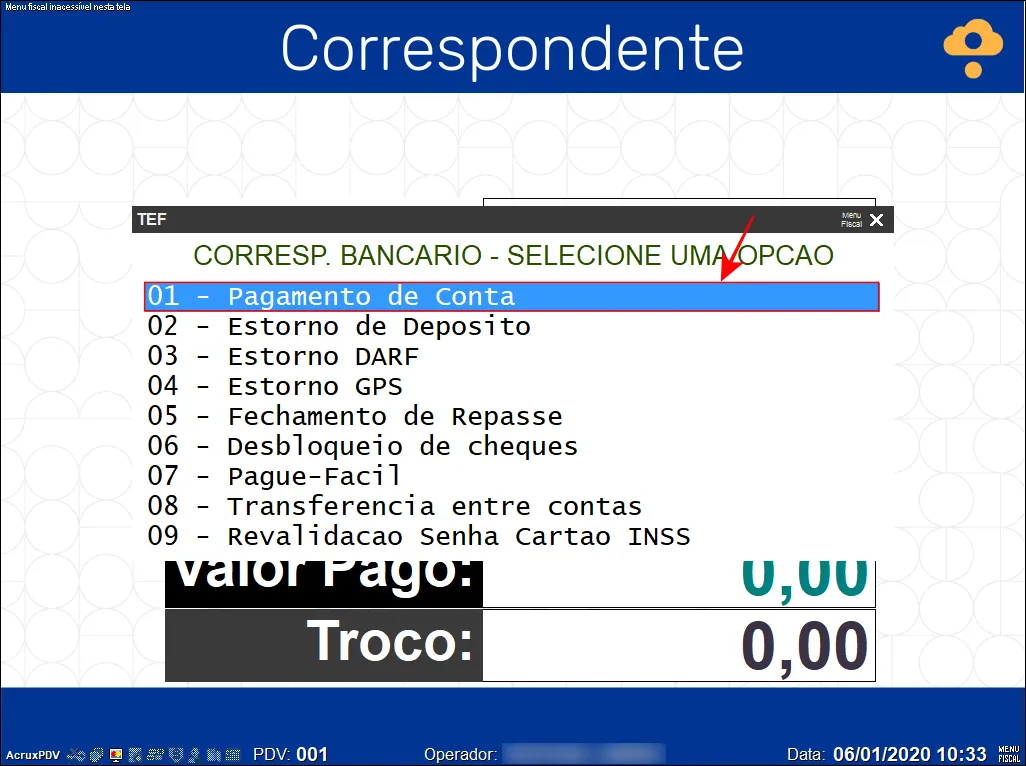
O PDV irá conectar com o SiTef e uma janela com as opções de pagamento do módulo (banco) será exibida. Selecione “Pagamento de conta”.
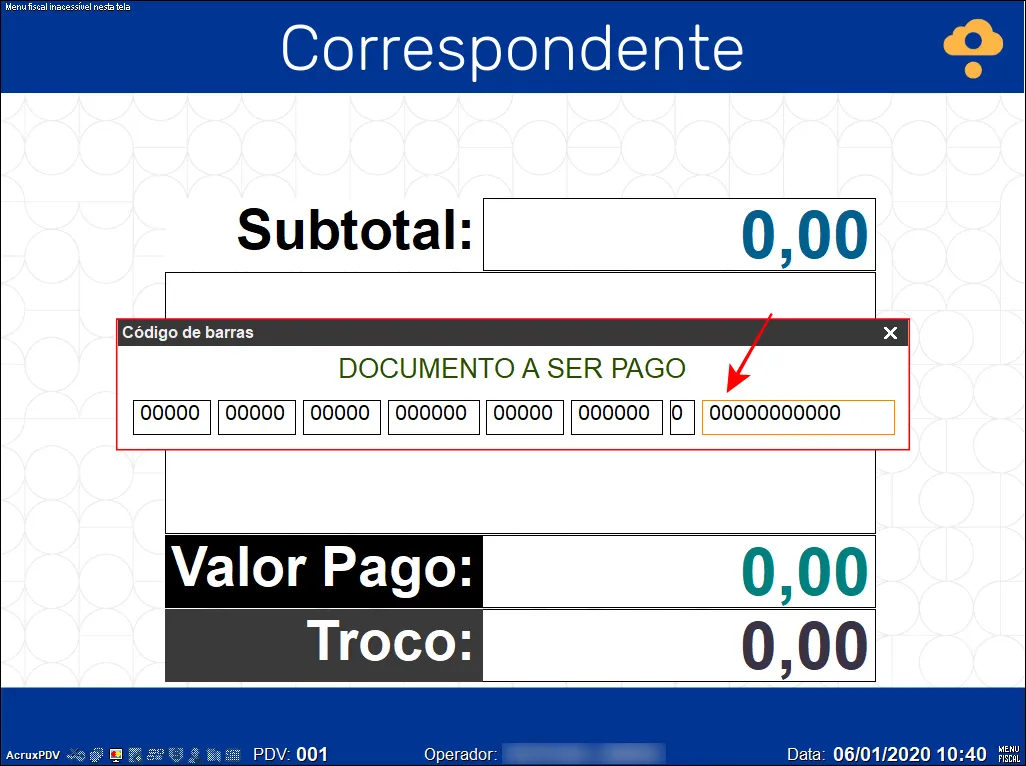
Digite o código de barras do boleto ou leia seu código de barras com um scanner.
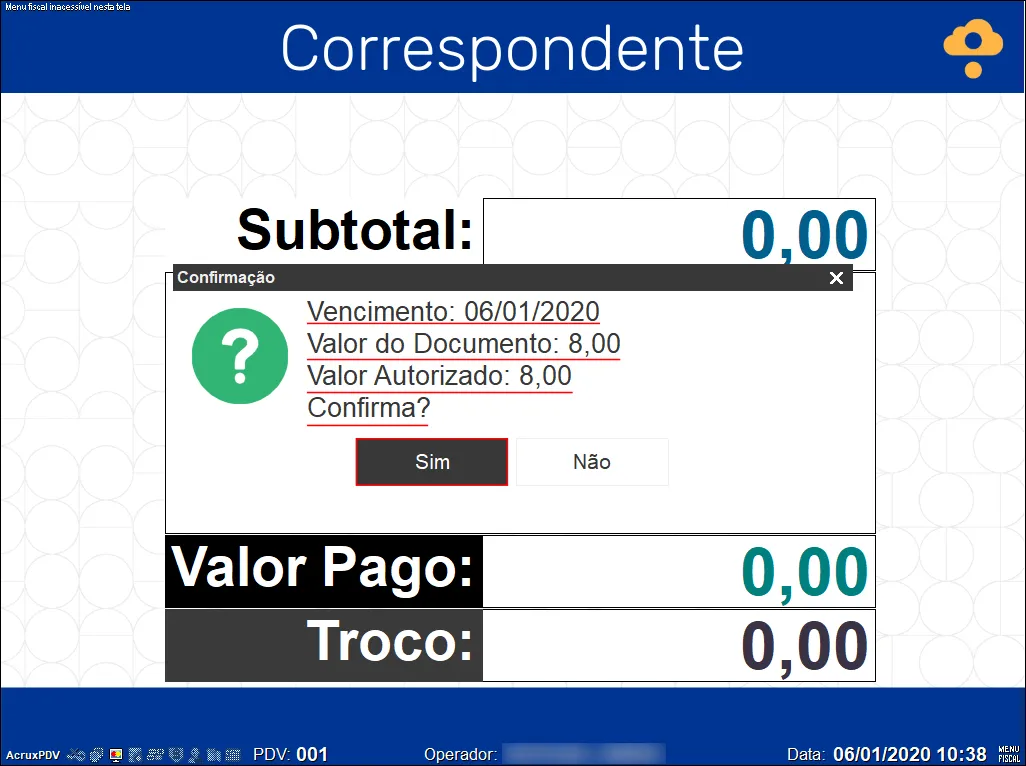
Uma janela de confirmação será aberta, exibindo o vencimento e valor do documento. Confirme os dados e prossiga selecionando a opção “Sim”.
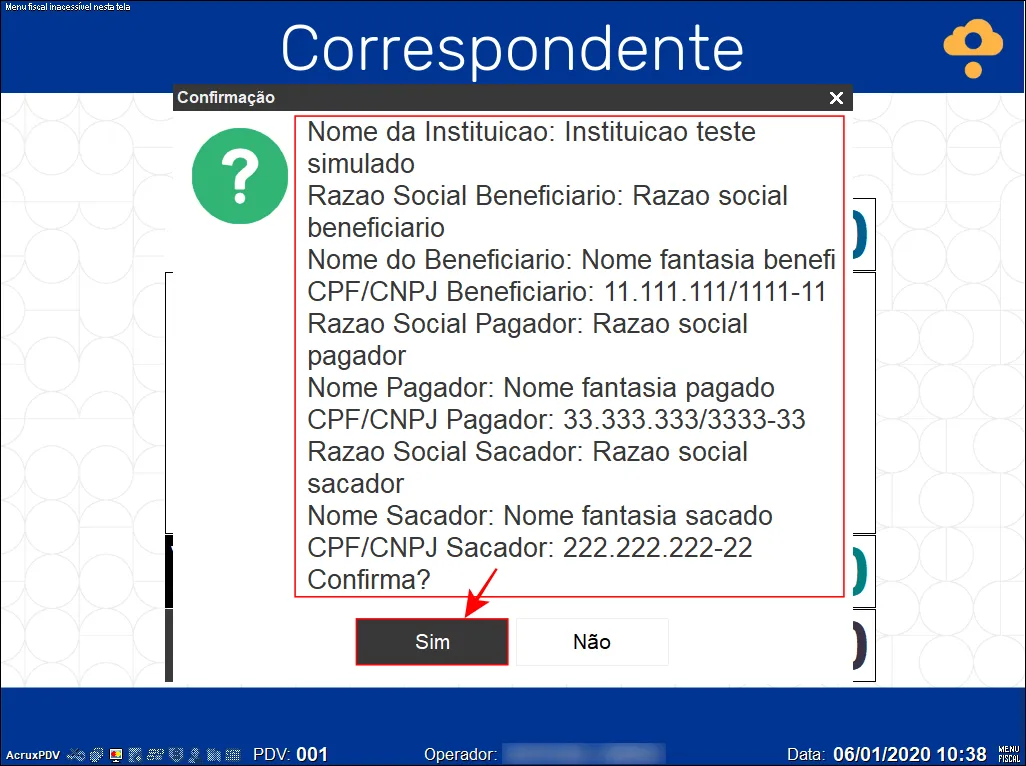
Novamente uma janela de confirmação será exibida. Essa janela contém os dados do beneficiário, pagador e sacador. Confirme os dados e prossiga selecionando a opção “Sim”.
Preencha o valor pago pelo cliente, sempre em dinheiro.
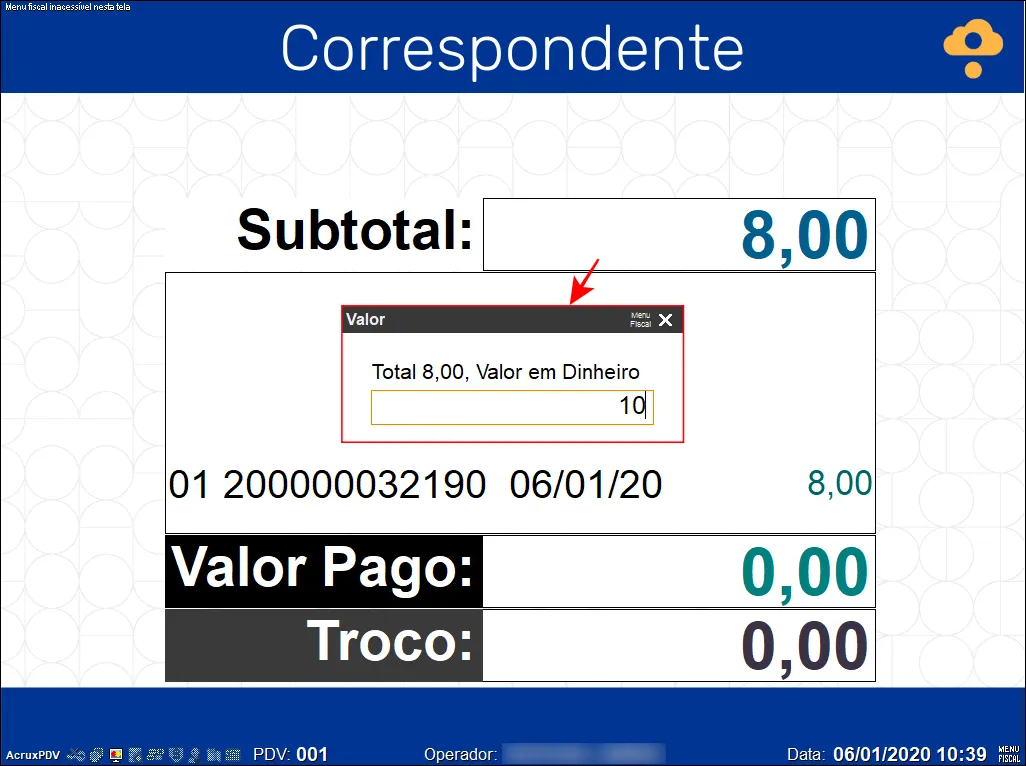
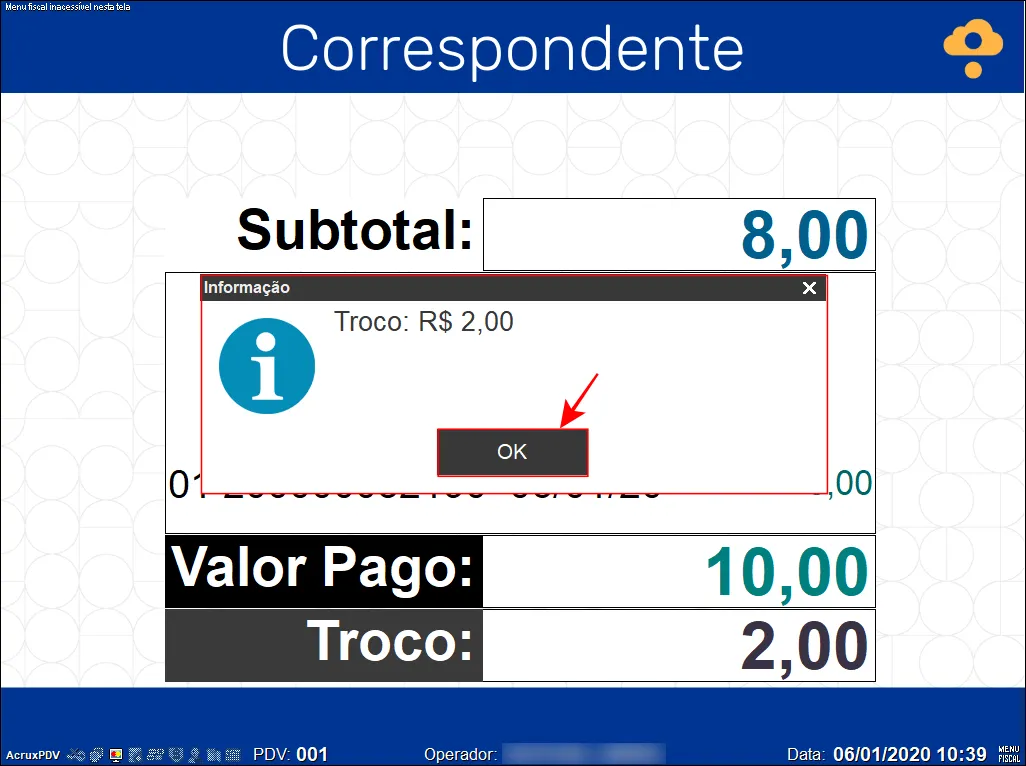
Será exibida uma mensagem informando o valor de troco, caso exista. Na sequência o PDV irá finalizar o pagamento e emitir o comprovante.