

Receber títulos via PDV
Use este processo quando um cliente que tem título a receber em aberto vai pagá-lo no caixa. O operador recebe o valor pelo PDV (AcruxPDV), e o Mobne baixa as parcelas do cliente e registra o recebimento no movimento do caixa.
Antes de começar
Seção intitulada “Antes de começar”-
Telas envolvidas:
- PDV (caixa, AcruxPDV): onde o operador recebe o pagamento, pela função Quitar Título Mobne. É a tela do caixa, não do Mobne.
- Movimento de PDV: onde aparece o valor recebido.
- Financeiro › Títulos a Receber: onde ficam as parcelas do cliente e o histórico de cada baixa.
-
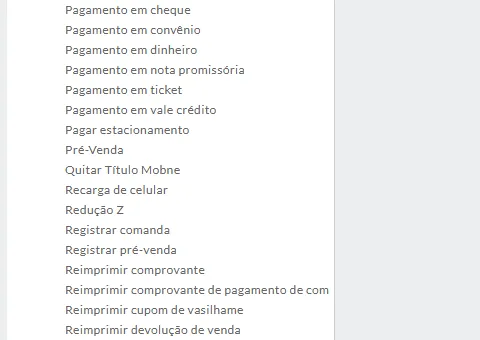
Permissão: o operador precisa da permissão Quitar Título Mobne. Em Configurações › Segurança › Permissões, a ação fica em Configurações › Parametrização PDV, entre Pré-Venda e Recarga de celular. Para conferir o resultado no Mobne, o seu usuário também precisa de acesso às telas Movimento de PDV e Títulos a Receber.
-
Cadastros necessários:
- A pessoa precisa estar cadastrada no Mobne com o mesmo CPF ou CNPJ que o operador vai digitar no caixa.
- A pessoa precisa ter título a receber em aberto.
-
Turno e tela do caixa: a função Quitar Título Mobne pode aparecer só com o turno aberto e o PDV na tela de venda.
Como receber um título de cliente pelo PDV
Seção intitulada “Como receber um título de cliente pelo PDV”-
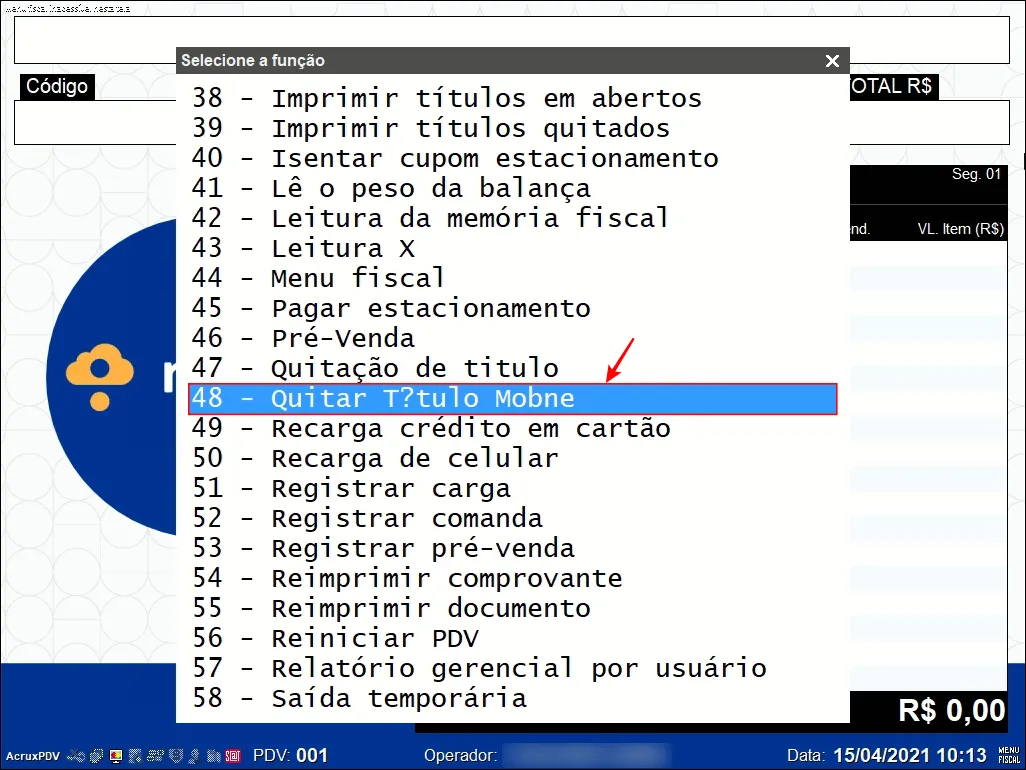
Abra o menu de funções do PDV, na tela de venda, com o atalho padrão /.
-
Escolha a opção 48 - Quitar Título Mobne.
-
Digite o CPF ou o CNPJ do cliente na janela Identificação do cliente.
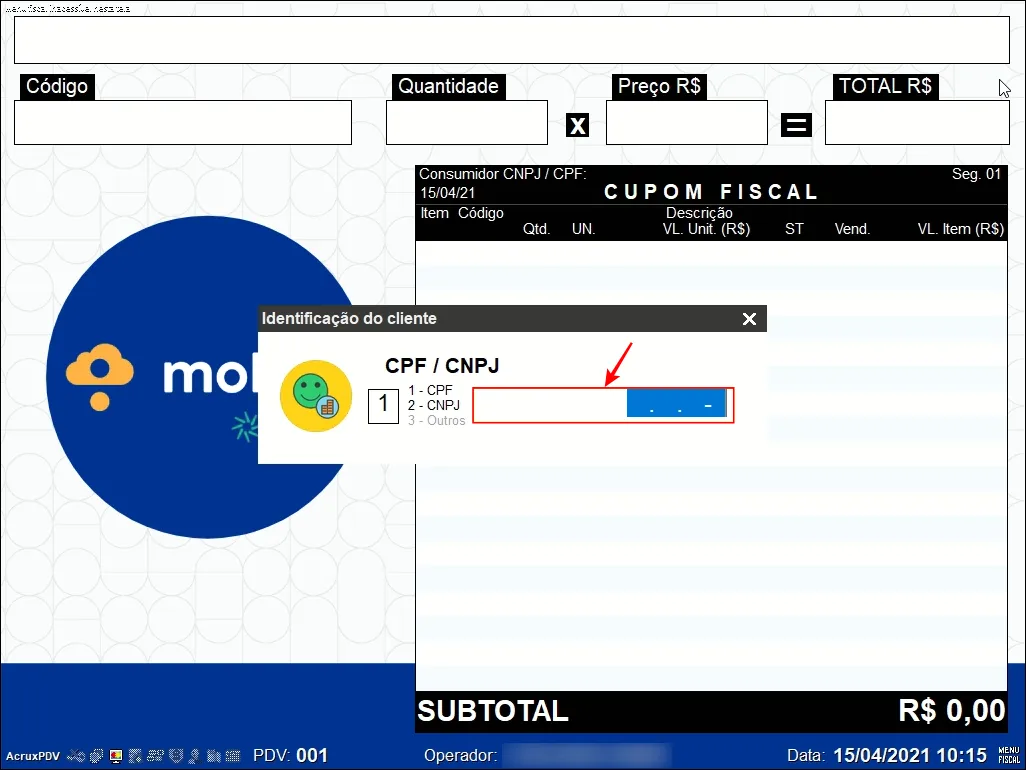
Segundo o sistema, a janela não consulta pessoas: o número precisa ser digitado, e o Mobne procura no cadastro a pessoa com o mesmo CPF ou CNPJ.
-
Informe o valor que o cliente está pagando na tela VALOR A PAGAR.
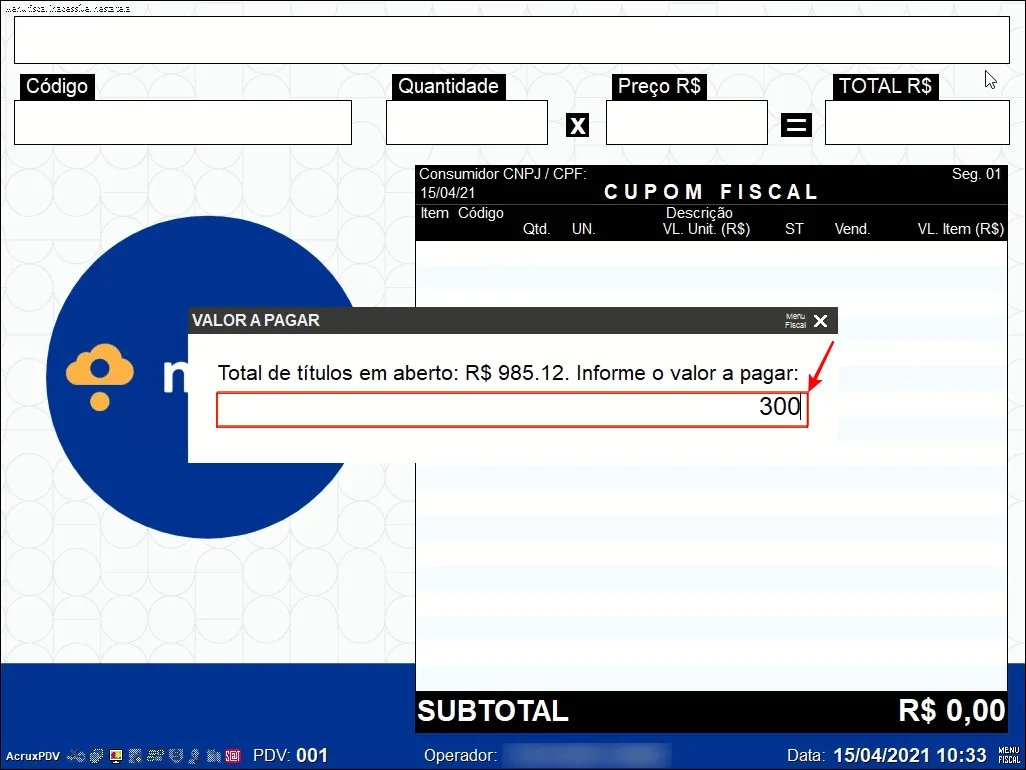
A tela mostra o Total de títulos em aberto do cliente. Esse total pode incluir juros e multa das parcelas vencidas e também as parcelas que ainda vão vencer, de qualquer empresa. Você pode informar um valor menor que o total, e a quitação fica parcial. Para um valor maior, veja “Receber mais que o total em aberto”.
-
Escolha a forma de pagamento na tela de pagamento do PDV.
As formas disponíveis são as configuradas no PDV.
-
Confirme o pagamento, se o PDV pedir confirmação.
-
Clique em Ok quando o PDV mostrar a mensagem de que os títulos foram quitados.
O Mobne pode gravar a quitação na hora e enviar ao PDV a mensagem Títulos quitados com sucesso! Se houve troco, ela pode trazer também o Valor do Troco.
Como conferir o recebimento no Mobne
Seção intitulada “Como conferir o recebimento no Mobne”A quitação aparece no movimento do caixa e no histórico das parcelas do cliente. Os prints desta seção são de um movimento de teste, com duas quitações de R$ 10,00 sobre a mesma parcela.
-
Abra Vendas › Movimento de PDV.
-
Abra o turno em que o operador recebeu o título.
Para encontrar o movimento e abrir o turno, veja Movimento de PDV.
-
Clique na aba Operações.
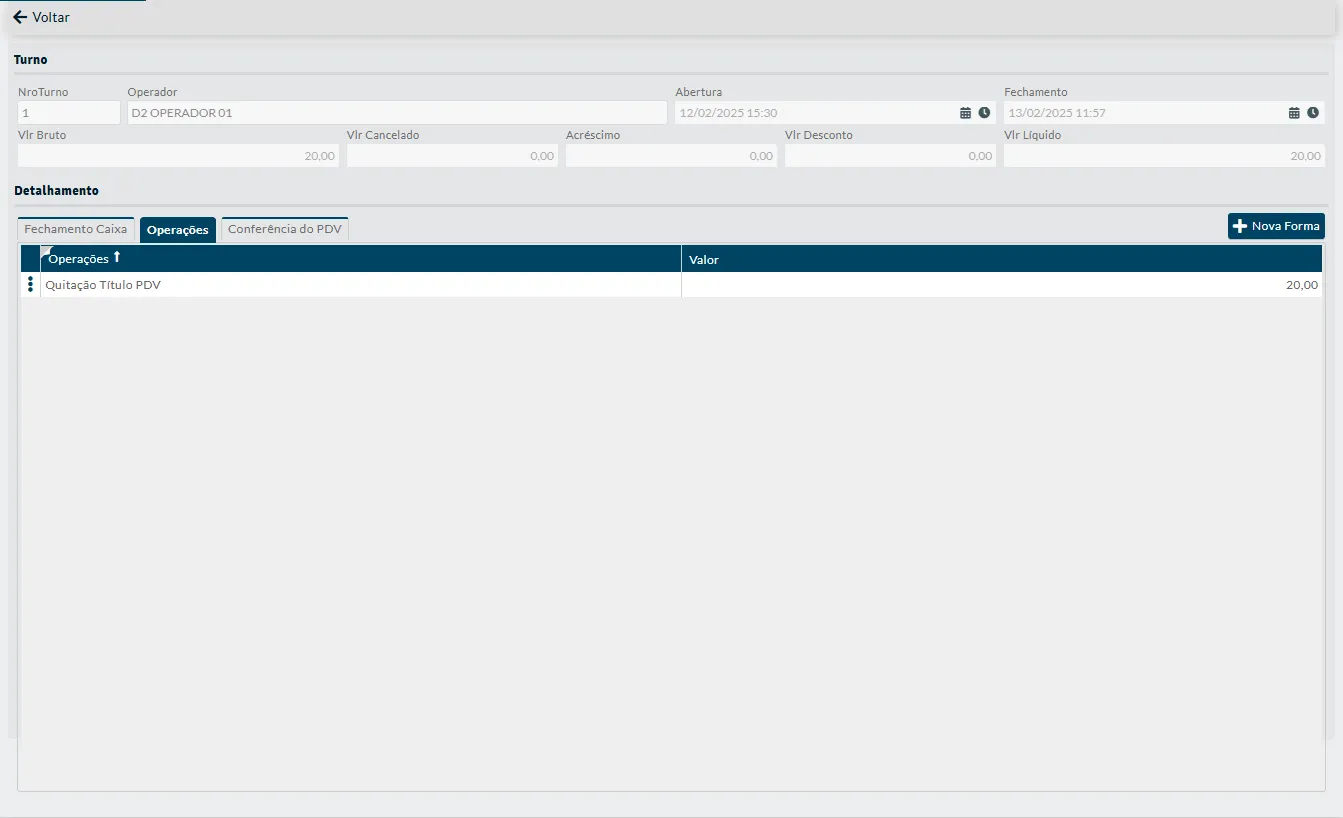
A aba mostra uma linha Quitação Título PDV, com a soma das quitações do turno. O valor recebido entra nos totais do turno como se fosse uma venda: neste turno de teste, que não teve vendas, Vlr Bruto e Vlr Líquido mostram 20,00.
-
Escolha Detalhes no menu ⋮ da linha Quitação Título PDV.
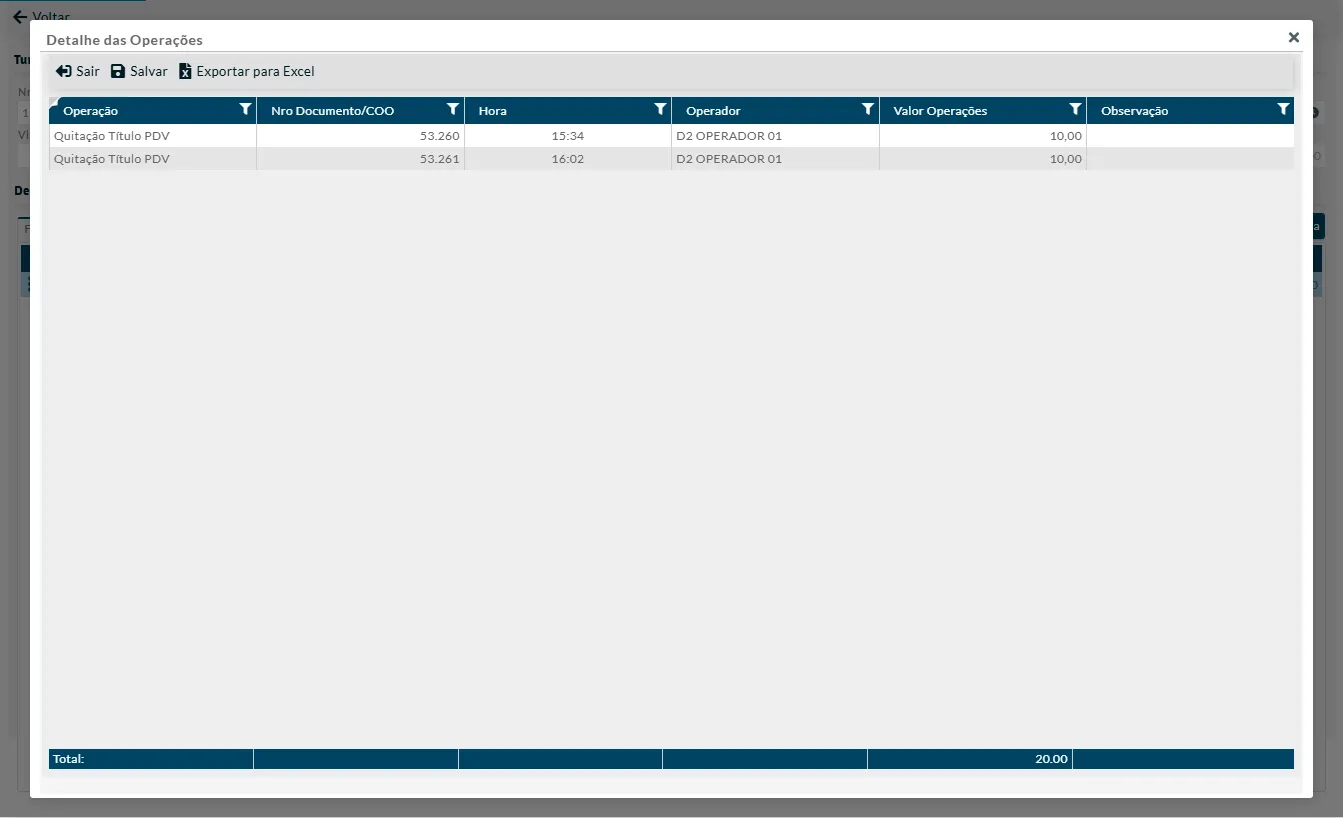
A janela Detalhe das Operações traz uma linha por quitação feita no caixa, com Operação, Nro Documento/COO, Hora, Operador, Valor Operações e Observação, e o total no rodapé. Detalhes por Forma Pagto, no mesmo menu, abre a janela Detalhe das Operações por Forma Pagto.
-
Dê dois cliques na linha de uma quitação para abrir o título dela.
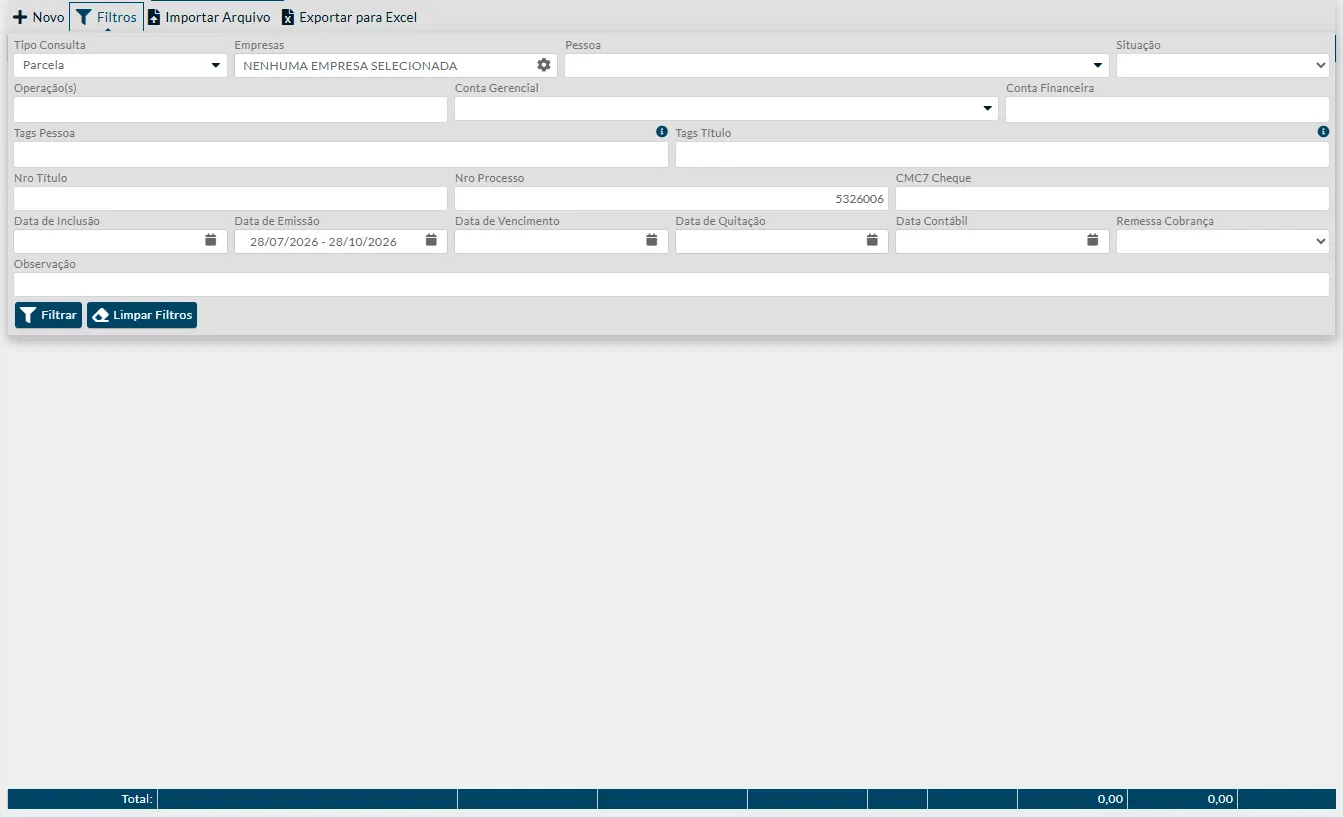
O Mobne abre Títulos a Receber em outra aba, com Tipo Consulta em Parcela e o número do processo da quitação em Nro Processo. A tela também aplica o filtro padrão de Data de Emissão, dos últimos três meses. Essa data é a do título, não a da quitação: se o título foi emitido há mais de três meses, a lista abre vazia.
-
Limpe o campo Data de Emissão, se a lista abrir vazia.
-
Clique em Filtrar.
-
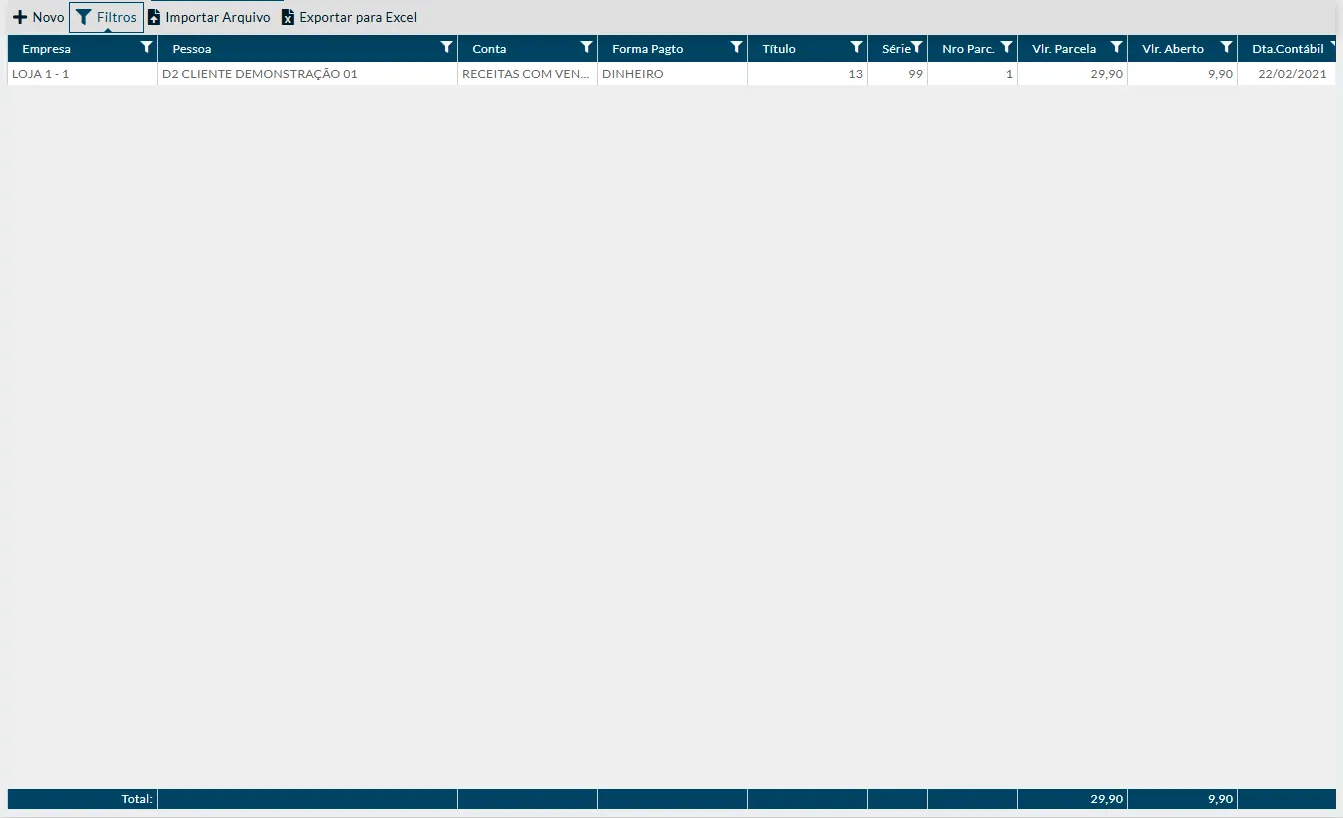
Abra o título da parcela.
-
Expanda a parcela, pela seta à esquerda da linha, para ver as operações dela.
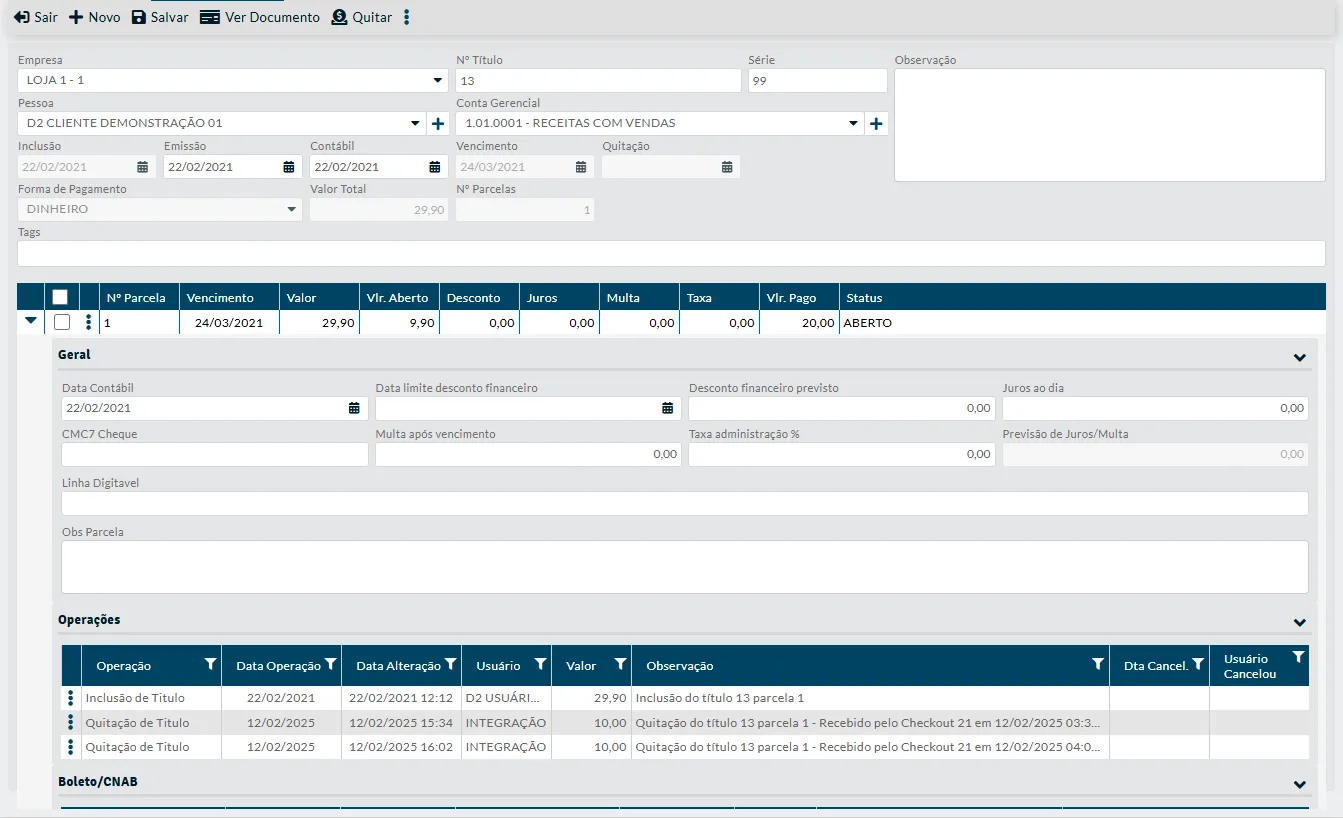
A parcela do exemplo tinha Valor de 29,90 e recebeu duas quitações de 10,00. Ela continua com Status ABERTO, com Vlr. Pago de 20,00 e Vlr. Aberto de 9,90.
Na seção Operações da parcela, cada quitação feita no caixa aparece como uma operação Quitação de Titulo, com o Usuário INTEGRAÇÃO, o Valor da parte paga e a Observação com o título, a parcela, o checkout e a data e a hora do recebimento. Por exemplo: “Quitação do título 13 parcela 1 - Recebido pelo Checkout 21 em 12/02/2025 03:34:48”.
Como conferir o valor recebido no fechamento do turno
Seção intitulada “Como conferir o valor recebido no fechamento do turno”-
Clique na aba Fechamento Caixa do turno.
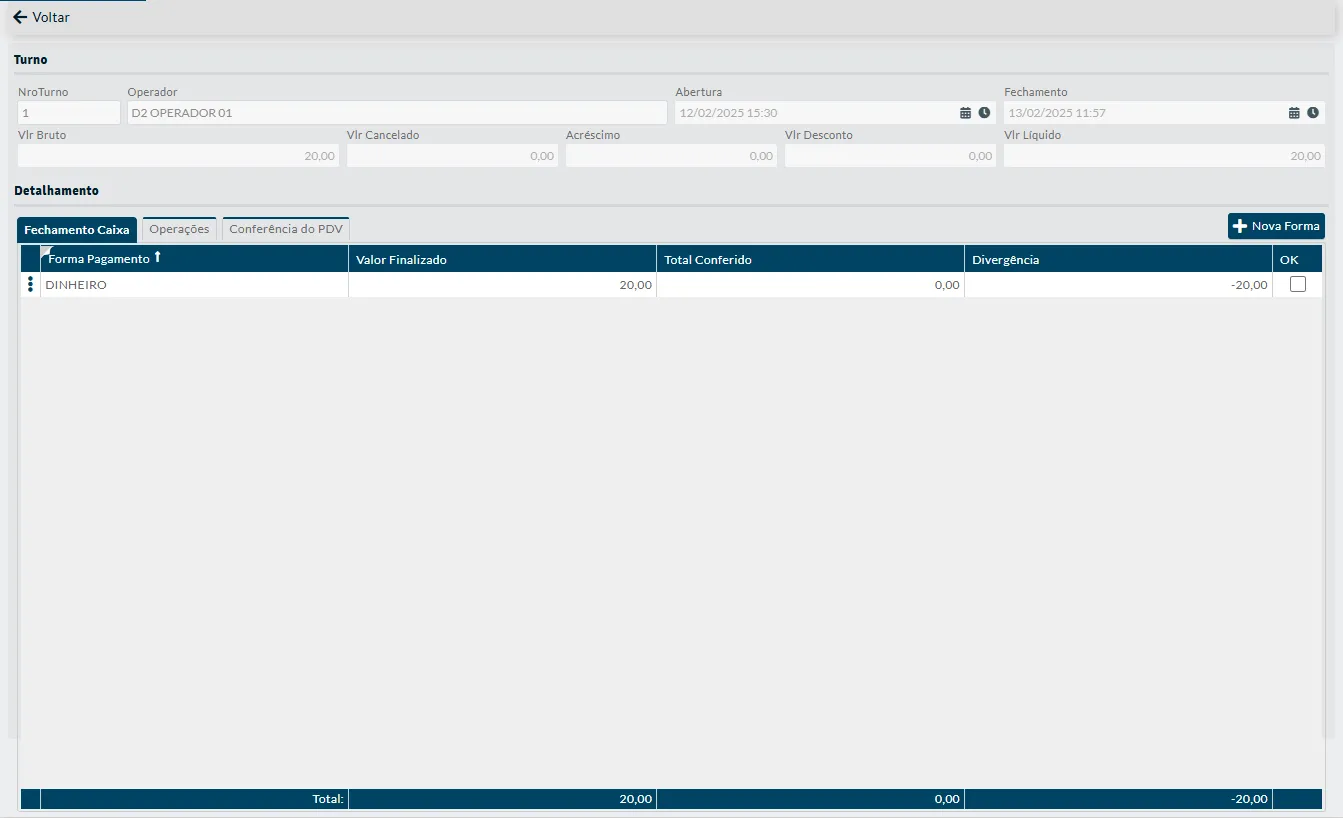
No exemplo, o recebimento foi em dinheiro e aparece na linha DINHEIRO, com Valor Finalizado de 20,00.
-
Confira o valor recebido como você confere o das vendas.
Enquanto o valor não é conferido, o Total Conferido fica em 0,00 e a Divergência mostra o valor da quitação com sinal negativo (no exemplo, -20,00). O dinheiro recebido na quitação precisa ser contado e conferido junto com o das vendas. Para conferir e conciliar o turno, veja Movimento de PDV.
Regras e situações comuns
Seção intitulada “Regras e situações comuns”Qual parcela o valor quita
Seção intitulada “Qual parcela o valor quita”Segundo o sistema, o Mobne baixa as parcelas em aberto do cliente começando pela de vencimento mais antigo e segue para as seguintes até acabar o valor. As parcelas podem ser de vários títulos e de empresas diferentes, então um mesmo recebimento pode baixar várias parcelas. Se o valor não cobre a parcela inteira, ela continua ABERTO, com o Vlr. Pago parcial.
Receber mais que o total em aberto
Seção intitulada “Receber mais que o total em aberto”Segundo o sistema, se o valor informado for maior que o total em aberto, a diferença é troco. Isso só vale se a forma de pagamento escolhida permitir troco. Se ela não permitir, o PDV pode avisar que a forma de pagamento não permite troco, e nada é quitado. Nesse caso, informe um valor até o total em aberto ou escolha outra forma de pagamento.
Parcela vencida paga em partes
Seção intitulada “Parcela vencida paga em partes”A quitação não aparece em Operações Complementares do PDV
Seção intitulada “A quitação não aparece em Operações Complementares do PDV”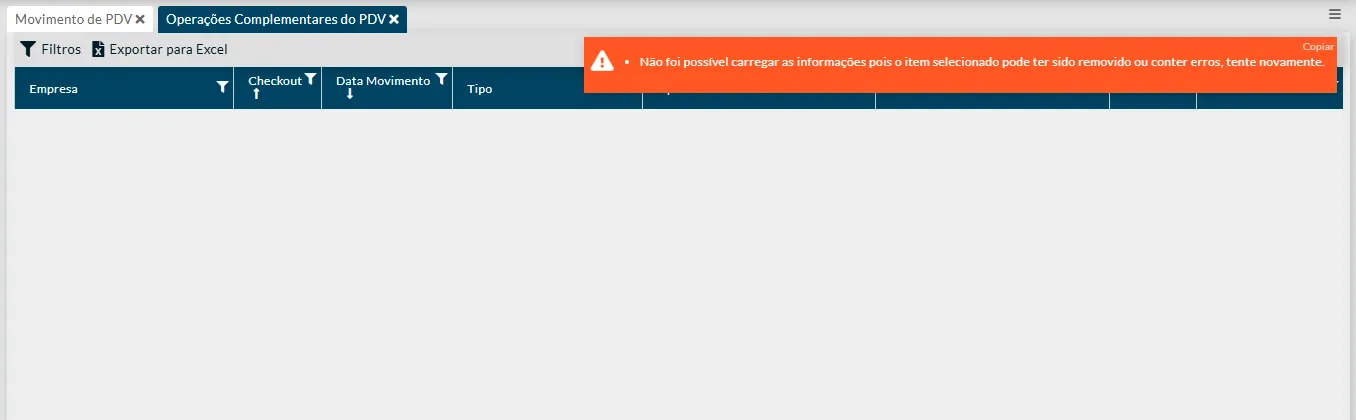
O PDV não conclui a quitação
Seção intitulada “O PDV não conclui a quitação”O PDV pode mostrar estes avisos do Mobne:
- CPF ou CNPJ não encontrado no cadastro: confira o número digitado e o cadastro da pessoa no Mobne.
- Não existe título em aberto para o cliente: confira as parcelas do cliente em Financeiro › Títulos a Receber.
- A forma de pagamento não permite troco: informe um valor até o total em aberto ou escolha outra forma de pagamento. Segundo o sistema, nada é quitado.
- Não foi possível realizar a quitação do título, seguido do motivo: a quitação não foi feita. Confira também a conexão do PDV com o Mobne.
Comprovante
Seção intitulada “Comprovante”Segundo o sistema, ao concluir a quitação, o Mobne devolve ao PDV o texto de um comprovante com o nome do cliente, então o PDV pode imprimi-lo. O que sai impresso é definido pelo PDV.
Veja também
Seção intitulada “Veja também”- Movimento de PDV: como conferir, conciliar e fechar o movimento do caixa.
- Operações Complementares do PDV: as operações de correspondente bancário e recarga de celular feitas no caixa.