Registrar Pré-Venda PDV
Pré-Venda PDV
Introdução
Seção intitulada “Introdução”Neste documento, será apresentado como manusear uma pré-venda feita diretamente pelo PDV.
Logo abaixo, é possível encontrar um passo a passo detalhado.
Premissa
Seção intitulada “Premissa”Para abrir uma pré-venda no PDV será necessário ter acesso a um PDV e ter o usuário e senha;
Passo a Passo
Seção intitulada “Passo a Passo”-
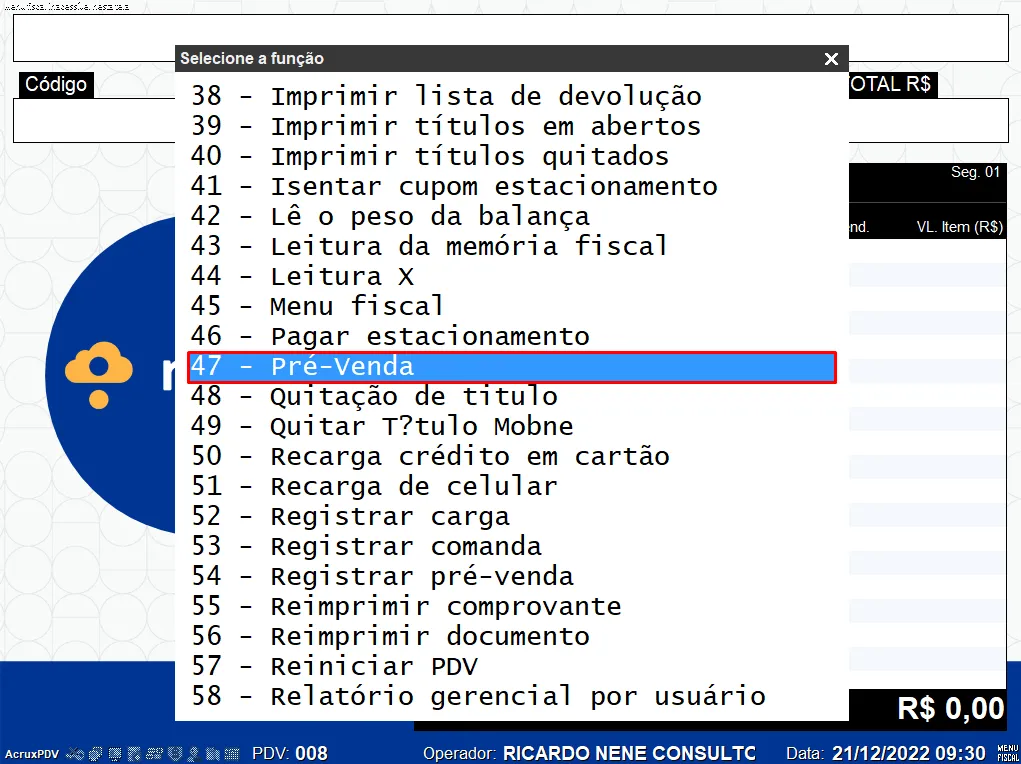
Abrir uma nova “Pré-Venda” e para isso precisamos ir em “Pré-Venda” (47) no menu de funções do PDV.
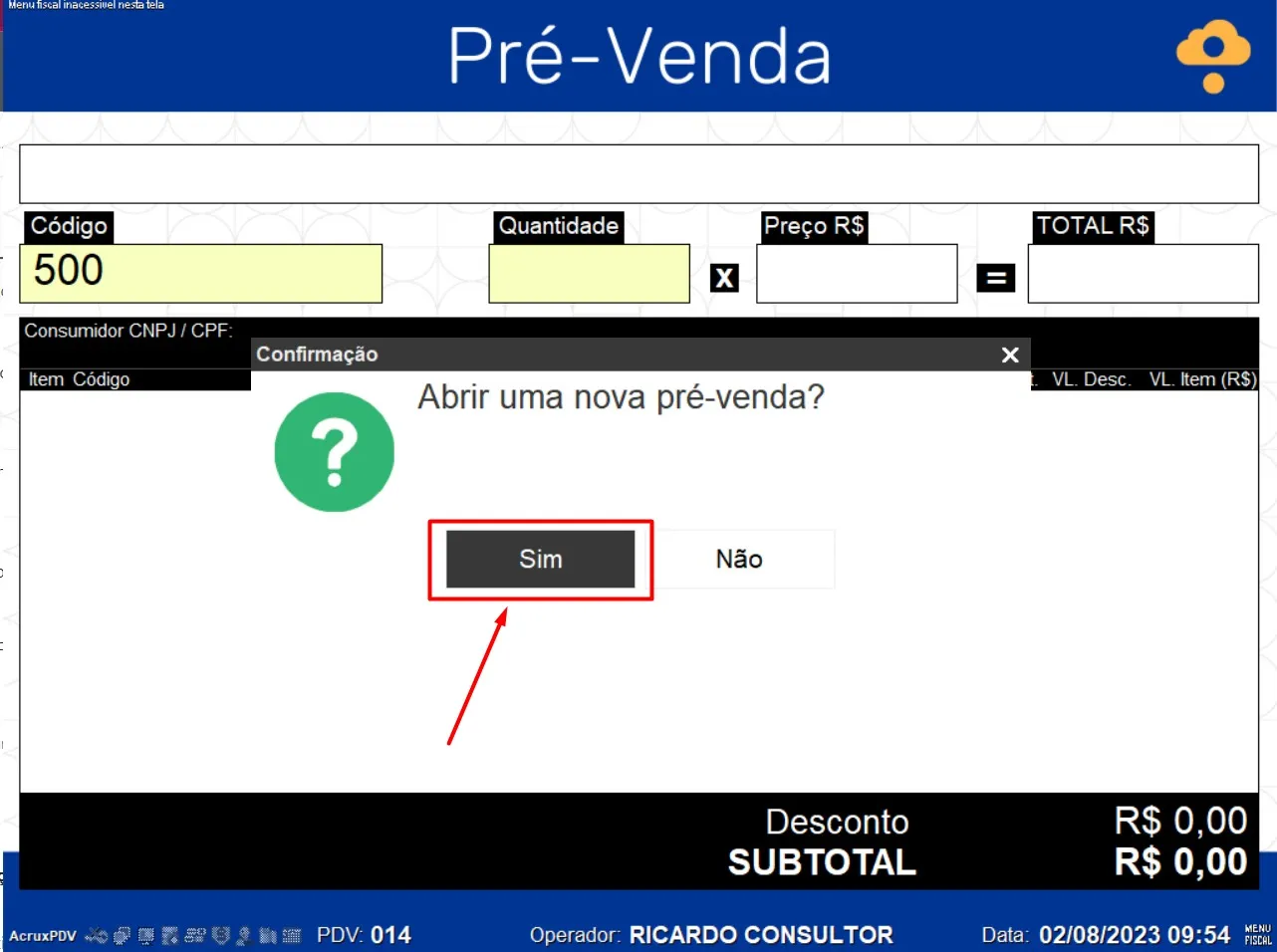
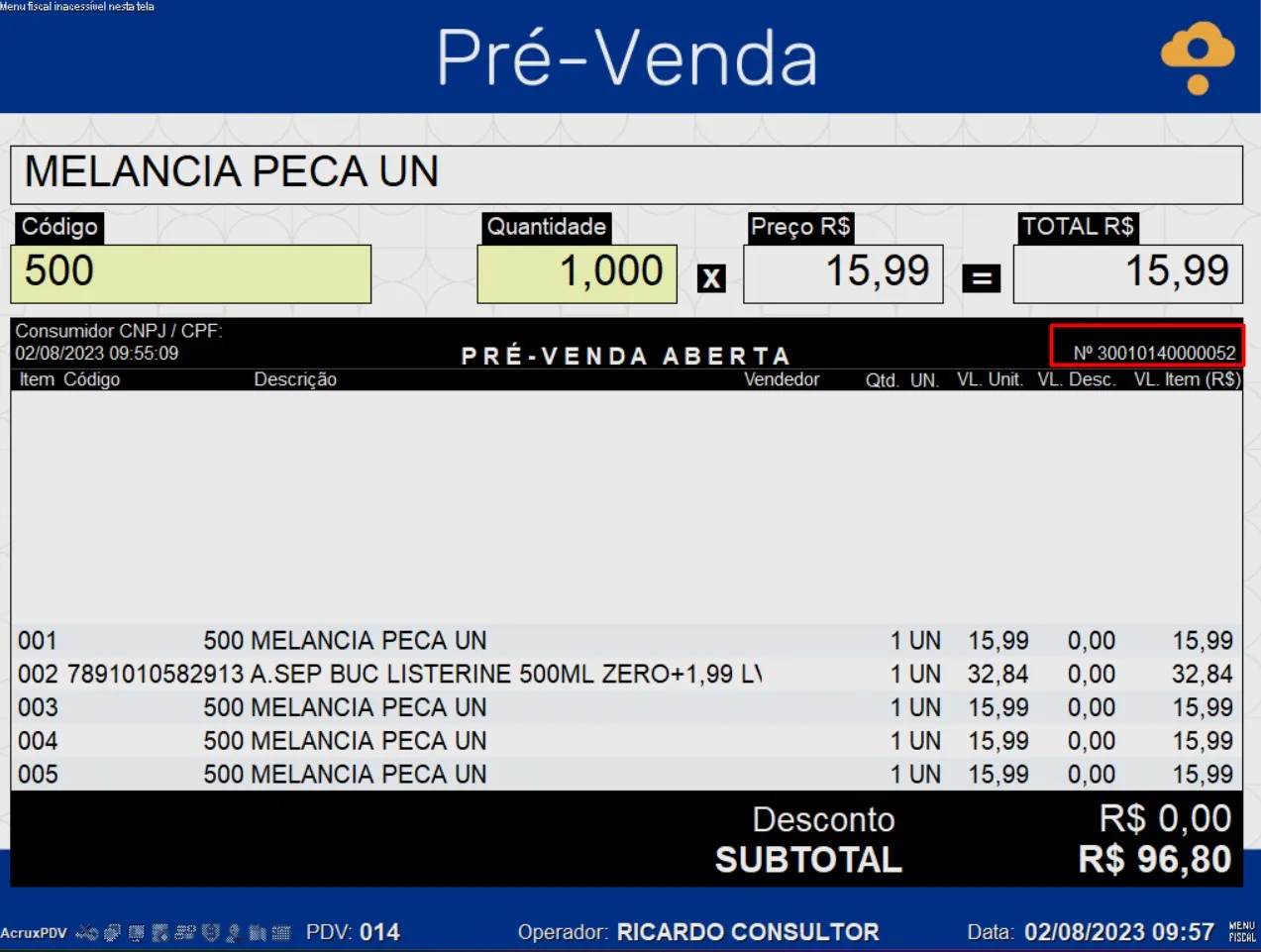
Na tela que será mostrada, irá retornar uma mensagem onde deve-se clicar em “sim”. Após isso registre os produtos que serão passados nessa Pré-Venda.
-
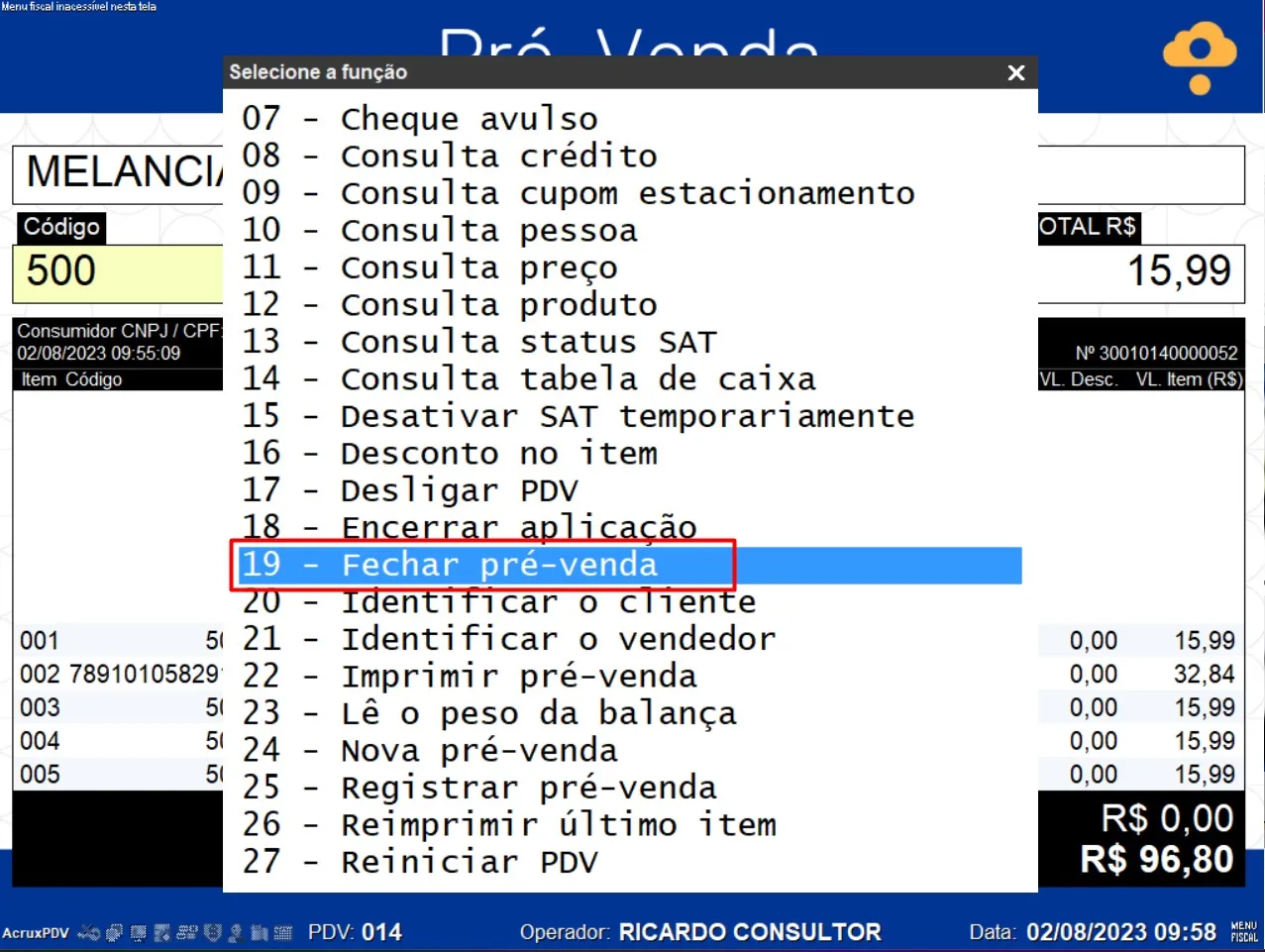
Precisamos fechar essa “Pré-Venda” que foi aberta. Para isso, retornamos ao menu de funções do PDV e selecionamos a opção “Fechar pré-venda” (19).
-
Vamos registrar e finalizar esta “Pré-Venda”. Para tal processo, vamos novamente às funções do PDV e selecionamos a opção “Pré-Venda” (47), após isso, na tela que irá aparecer, apertamos a tecla de atalho das funções e seguimos para a opção “Abrir Pré-venda” (2).
Para fazer isso, siga como é mostrado nas imagens abaixo.
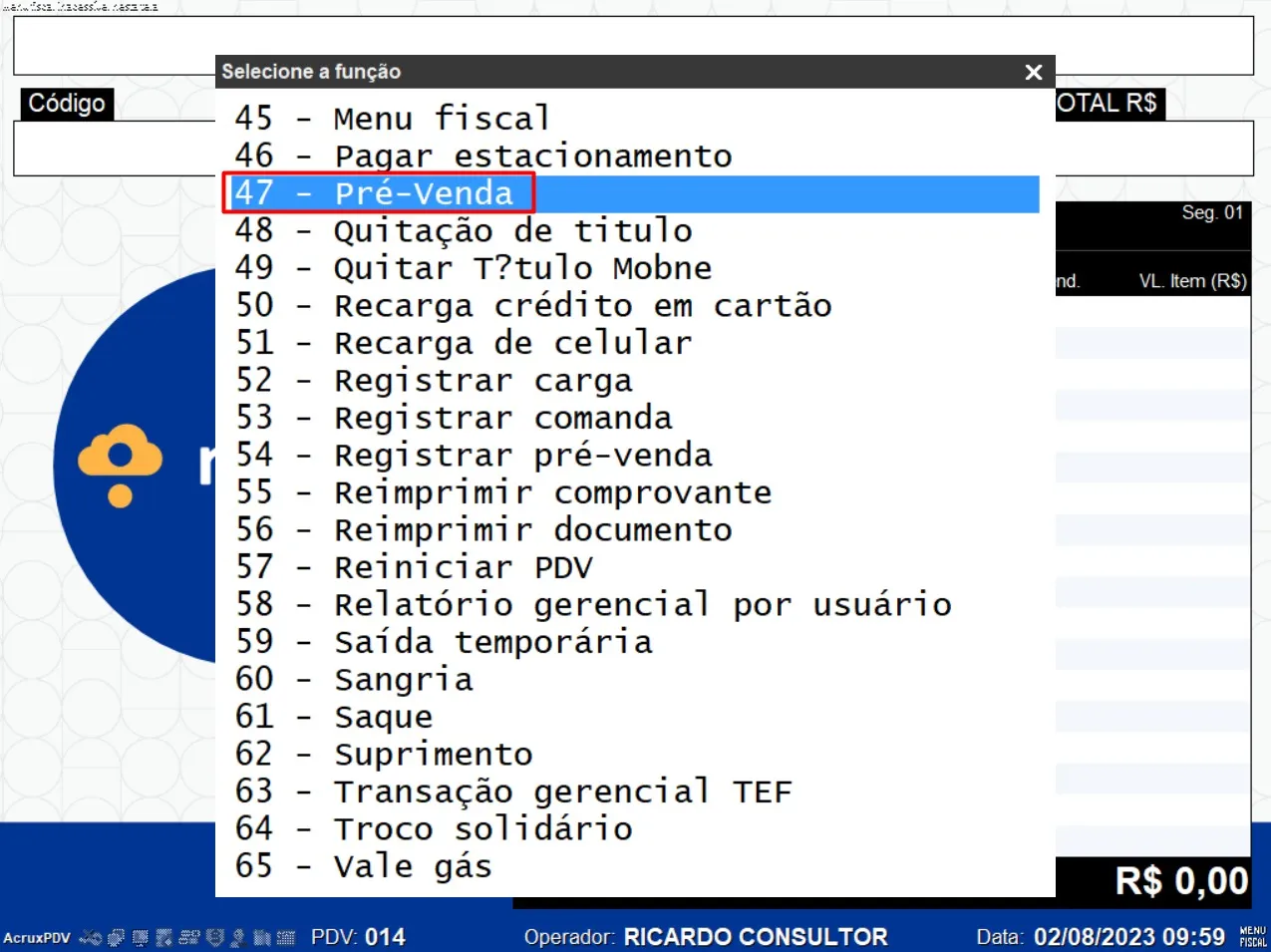
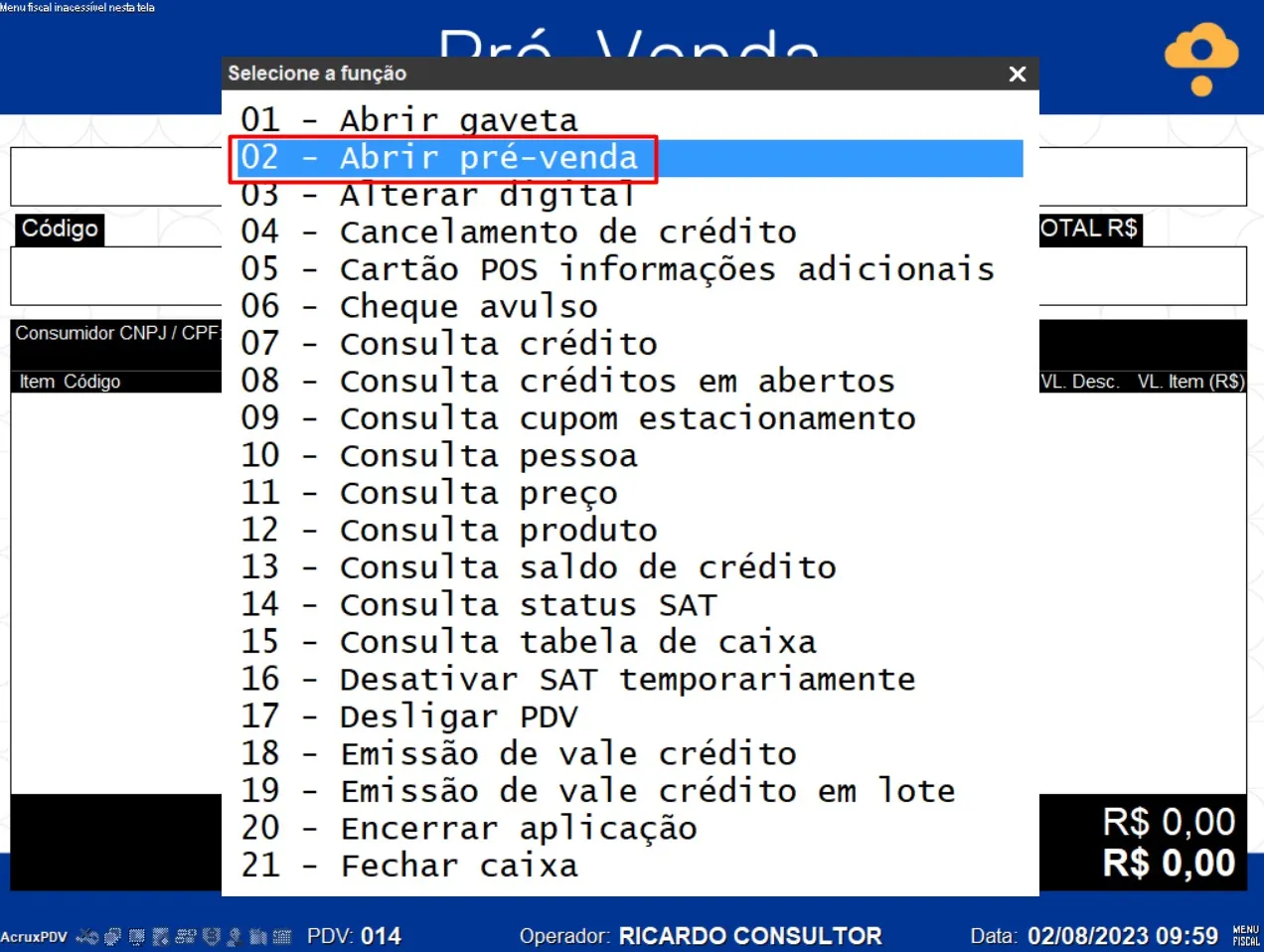
Com isso, será solicitado o número da Pré-Venda (apresentado no 1º Passo, como localizá-lo). Após ter digitado o número da mesma, ela irá retornar nessa tela.
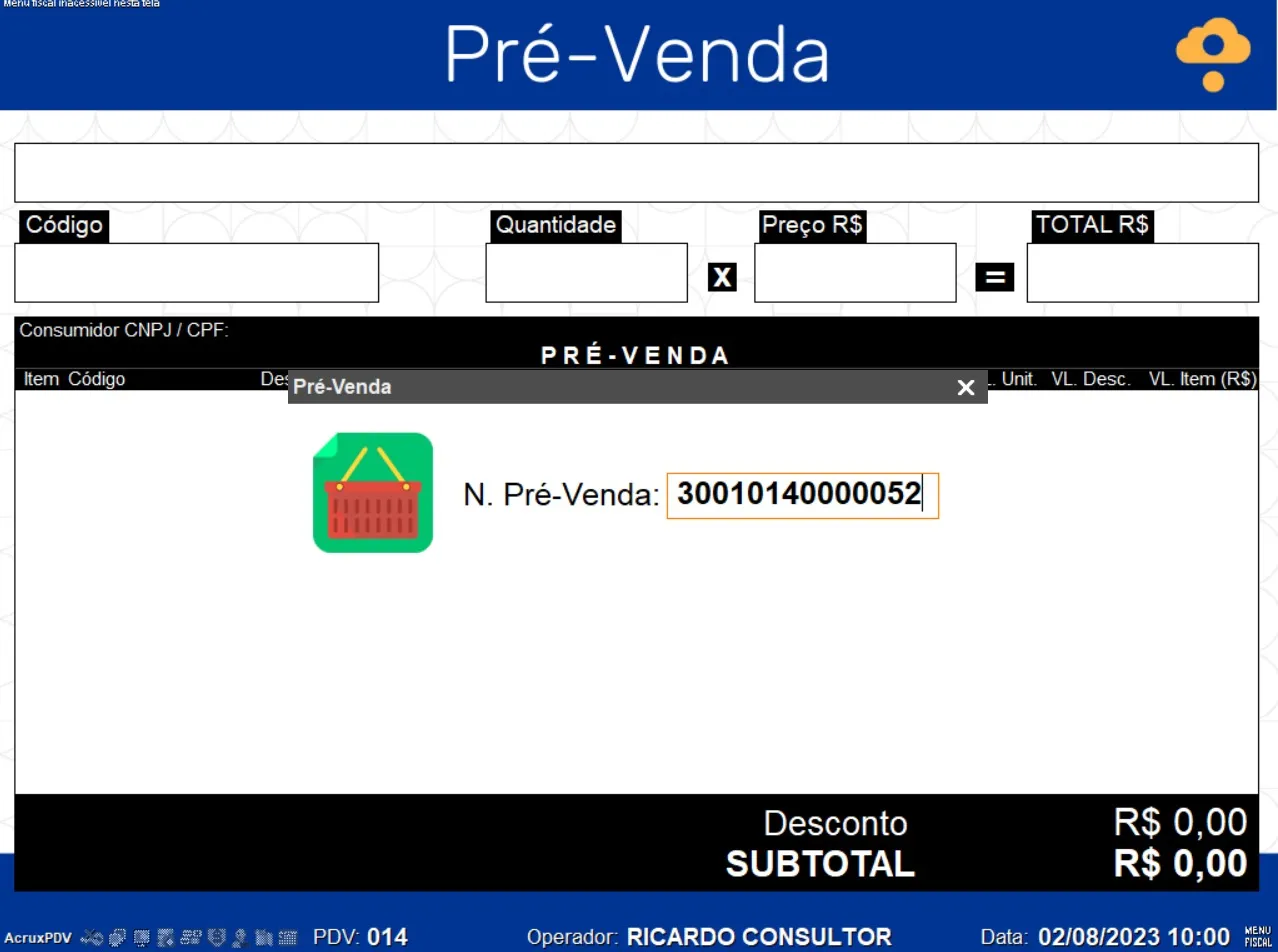
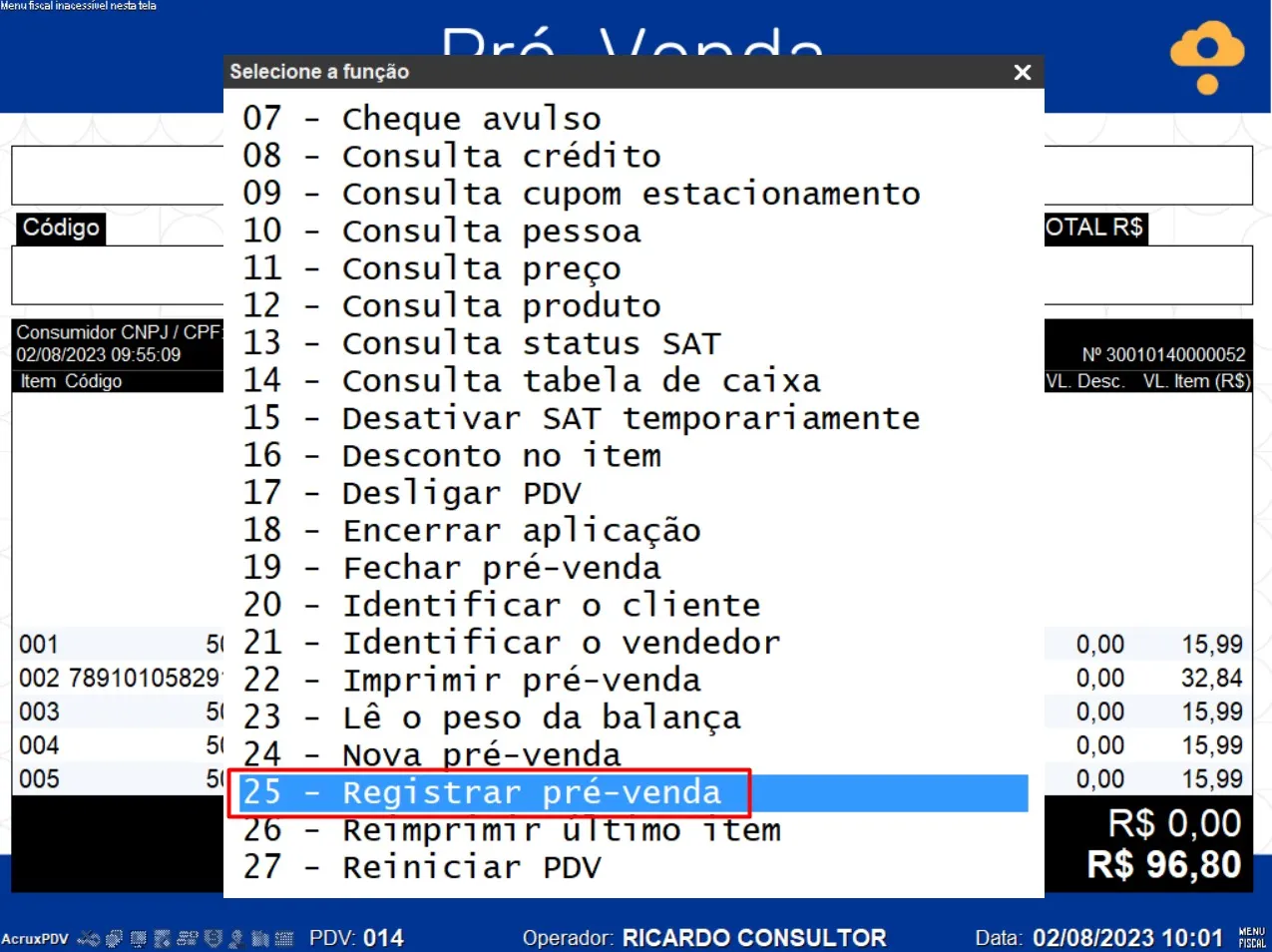
Por fim, para registrarmos a Pré-Venda, apertamos novamente a tecla de atalho para a função do PDV e vamos no item “Registrar Pré-Venda” (25). Após selecionar essa opção, irá aparecer uma mensagem perguntando se desejamos “Faturar a Pré-Venda”, e clicamos em “Sim”.
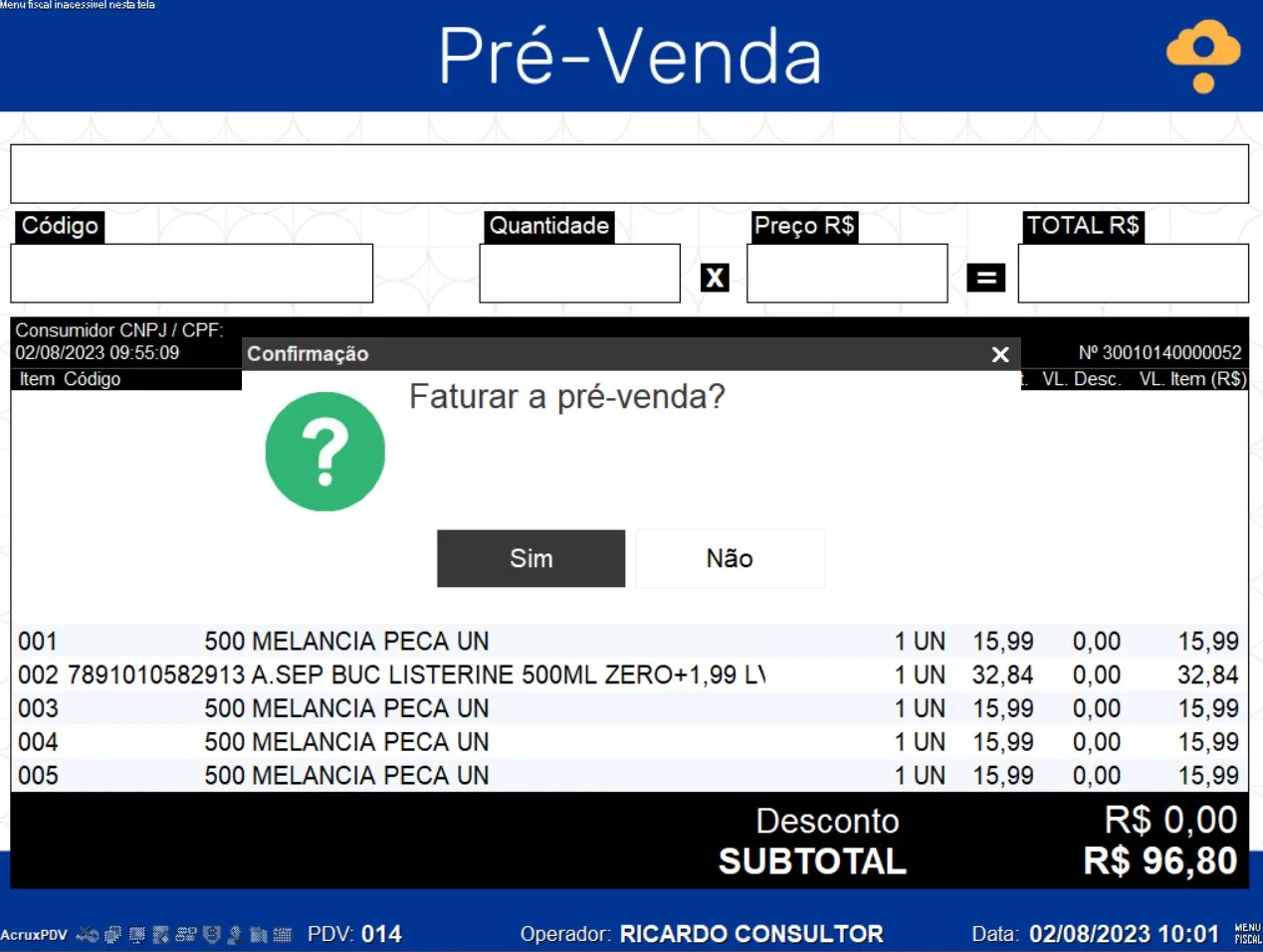
Clicando em “Sim” a Pré-Venda será registrada na tela de venda do PDV, podendo ser finalizada como uma venda normal.