Recebimento com data de validade
Introdução
Seção intitulada “Introdução”Neste documento, iremos ver como aplicar Controle de Data de Validade associado com o Recebimento de Mercadoria.
Logo abaixo, é possível encontrar um passo a passo para configurar essa aplicação.
Premissa
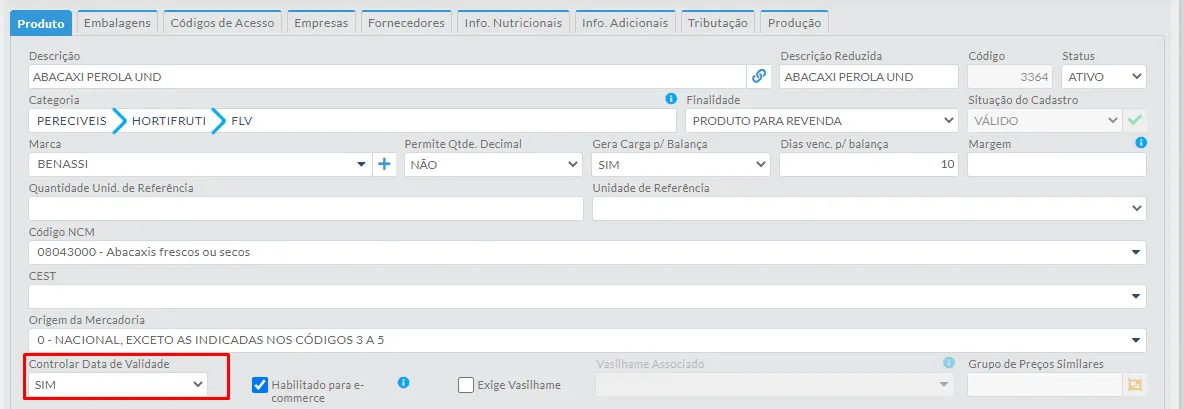
Seção intitulada “Premissa”A aplicação “Controlar Data de Validade” deve estar marcada como SIM
Ser feita a conferência de recebimento de uma nota
Liberar acesso do usuário á análise de validade.
Passo a Passo
Seção intitulada “Passo a Passo”-
Para configurar o Controle de Data de Validade, é selecionando o produto desejado (na aba consulta produto) e alterando a aplicação “Controlar Data de Validade” de não para Sim.
-
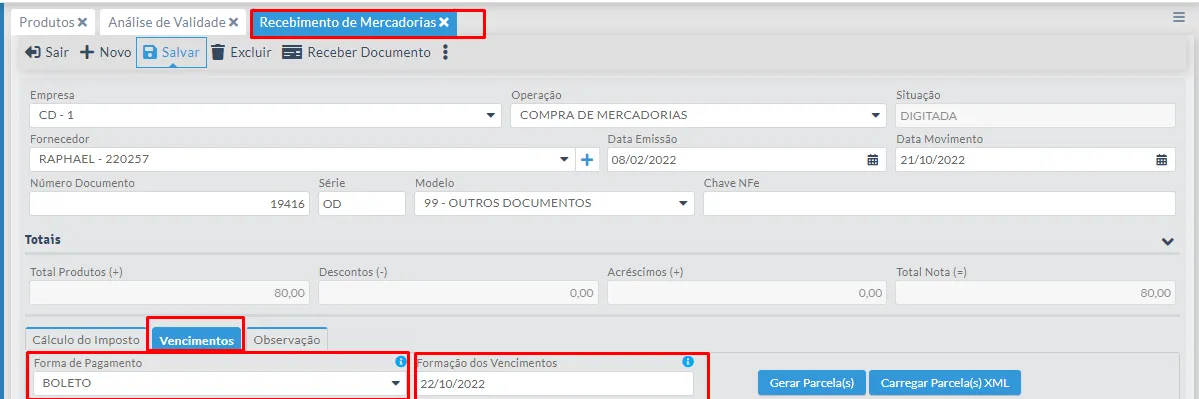
: Ir em “Recebimento de Mercadoria” e seguir para a aba “Vencimentos” nessa parte você irá definir a Forma de Pagamento e a Formação dos Vencimentos.
-
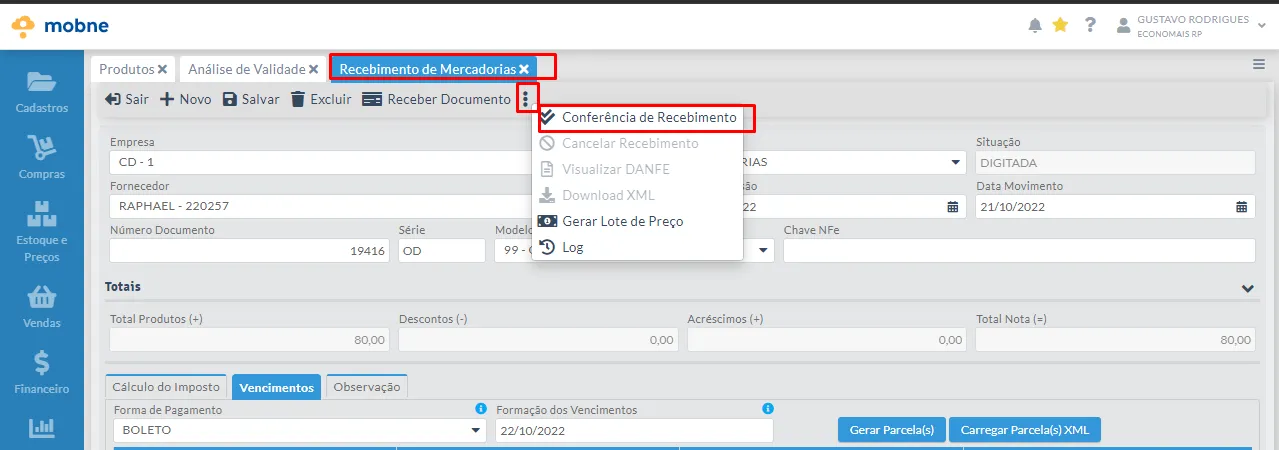
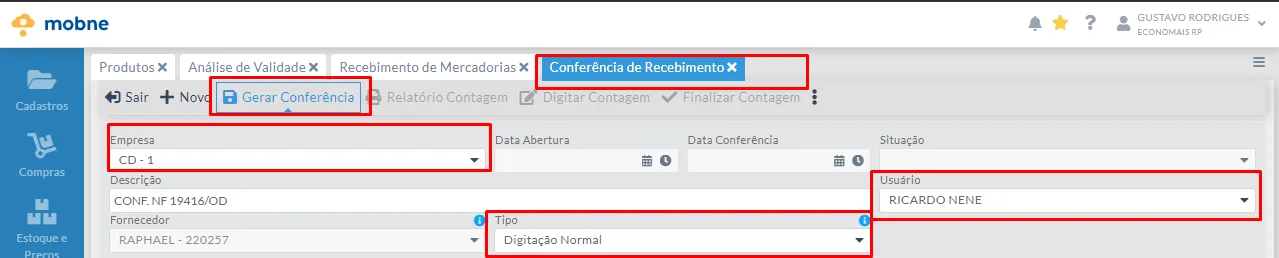
: Após definir a forma de pagamento e a formação dos vencimentos, basta seguir para os três pontos localizados na parte superior da tela e selecionar a opção “Conferência de Recebimento”.
Ao entrar na opção, preencha os campos, informando o usuário responsável pela conferência e o tipo.
Após definir os campos, gere a mesma.
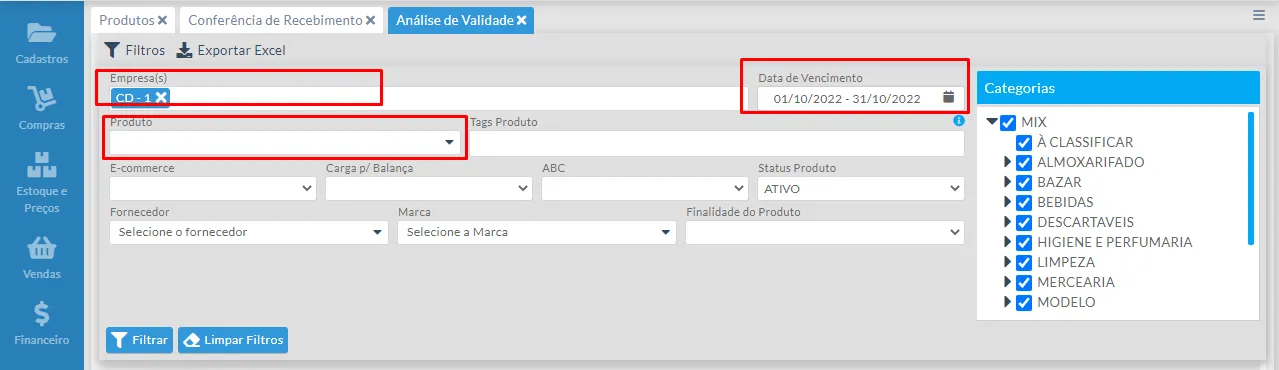
Por fim, é necessário fazer uma “análise de validade”, que se encontra na aba Análises.
Nessa parte, você irá aplicar os filtros informando a data de vencimento que foi aplicada na Conferência de Recebimento.