

Documentos Referenciados
Use a aba Documentos Referenciados da tela Emissão Documento para informar a nota ou o cupom de origem de uma nota fiscal, como a devolução de compra ou de venda (a referência manual da NF-e). A SEFAZ exige essa referência; use a aba quando você digita a nota direto na Emissão Documento ou quando a origem não está no Mobne.
Antes de começar
Seção intitulada “Antes de começar”- Permissão: o usuário precisa da permissão de acesso à tela Emissão Documento, em Configurações › Segurança › Permissões. Não há permissão própria para a aba nem para a janela Selecionar Nota(s). As buscas podem trazer só as notas das empresas que o usuário pode usar.
- Cadastros necessários:
- O documento da Emissão Documento, já salvo. Em documento novo, só o botão Adicionar Ref. Externa funciona.
- Para uma referência externa, os dados da nota de origem: chave de acesso, número, série, data de emissão e valor.
- Certificado digital A1 da empresa, dentro da validade, para emitir a NF-e depois. Ele é usado na emissão, não ao referenciar.
- Parâmetros que mudam o comportamento:
- Operação do documento: define se a nota é de entrada ou de saída, e isso muda quais notas as buscas procuram. Documento de saída (como a devolução de compra) procura notas de entrada. Documento de entrada (como a devolução de venda) procura notas de saída.
- Situação do documento: libera ou trava a aba (veja “Em que situação do documento a aba funciona”).
Como abrir a aba Documentos Referenciados
Seção intitulada “Como abrir a aba Documentos Referenciados”A aba aparece em qualquer documento, de qualquer operação. A devolução é o uso mais comum.
-
Abra Vendas › Emissão Documento.
-
Abra o documento que vai receber a referência na lista de notas. Para um documento novo, clique em Novo e salve, como explica o artigo Emissão Documento.
-
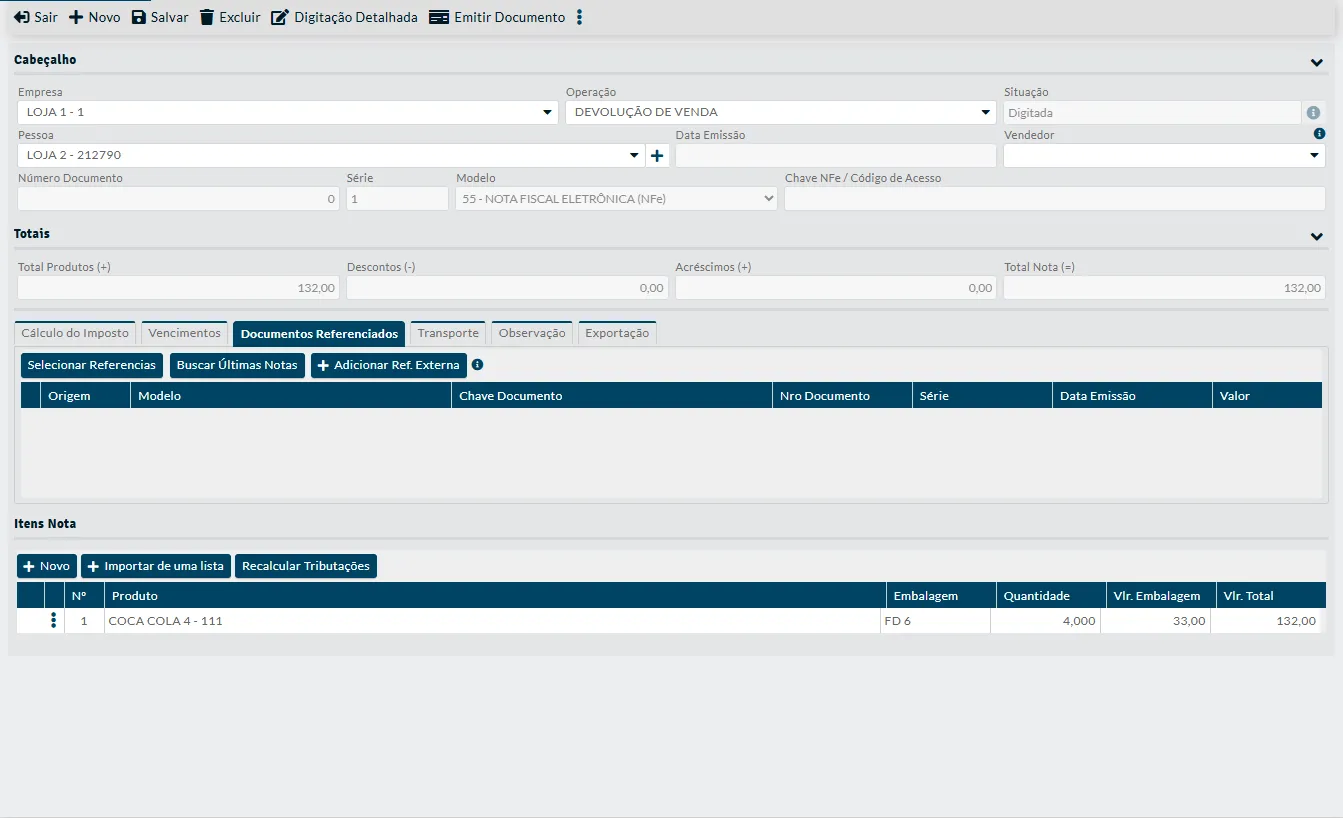
Clique na aba Documentos Referenciados, na área Totais. As abas da área são Cálculo do Imposto, Vencimentos, Documentos Referenciados, Transporte, Observação e Exportação.
-
Passe o mouse sobre o ícone de ajuda ao lado dos botões. A dica explica a coluna Origem: Interna é uma nota ou cupom que está dentro do Mobne, e Externa é a referência de uma nota que não está no Mobne.

A barra da aba tem três botões:
| Botão | Para que serve | Documento salvo |
|---|---|---|
| Selecionar Referencias | Abre uma janela para achar a nota ou o cupom de origem dentro do Mobne. | Obrigatório |
| Buscar Últimas Notas | Procura sozinho as últimas notas da pessoa que têm os produtos do documento e as grava como referência. | Obrigatório |
| Adicionar Ref. Externa | Abre uma linha em branco para você digitar uma nota que não está no Mobne. | Não precisa |
Como selecionar a nota de origem no Mobne
Seção intitulada “Como selecionar a nota de origem no Mobne”-
Clique em Selecionar Referencias.
Em documento ainda não salvo, o Mobne mostra o aviso vermelho “Clique em salvar antes de prosseguir.” e não abre a janela. Salve o documento e clique no botão de novo.
-
Escolha Nota Fiscal (a opção padrão) ou Cupom Fiscal em Tipo documento, na janela Selecionar Nota(s).
-
Preencha os filtros que ajudam a achar a nota:
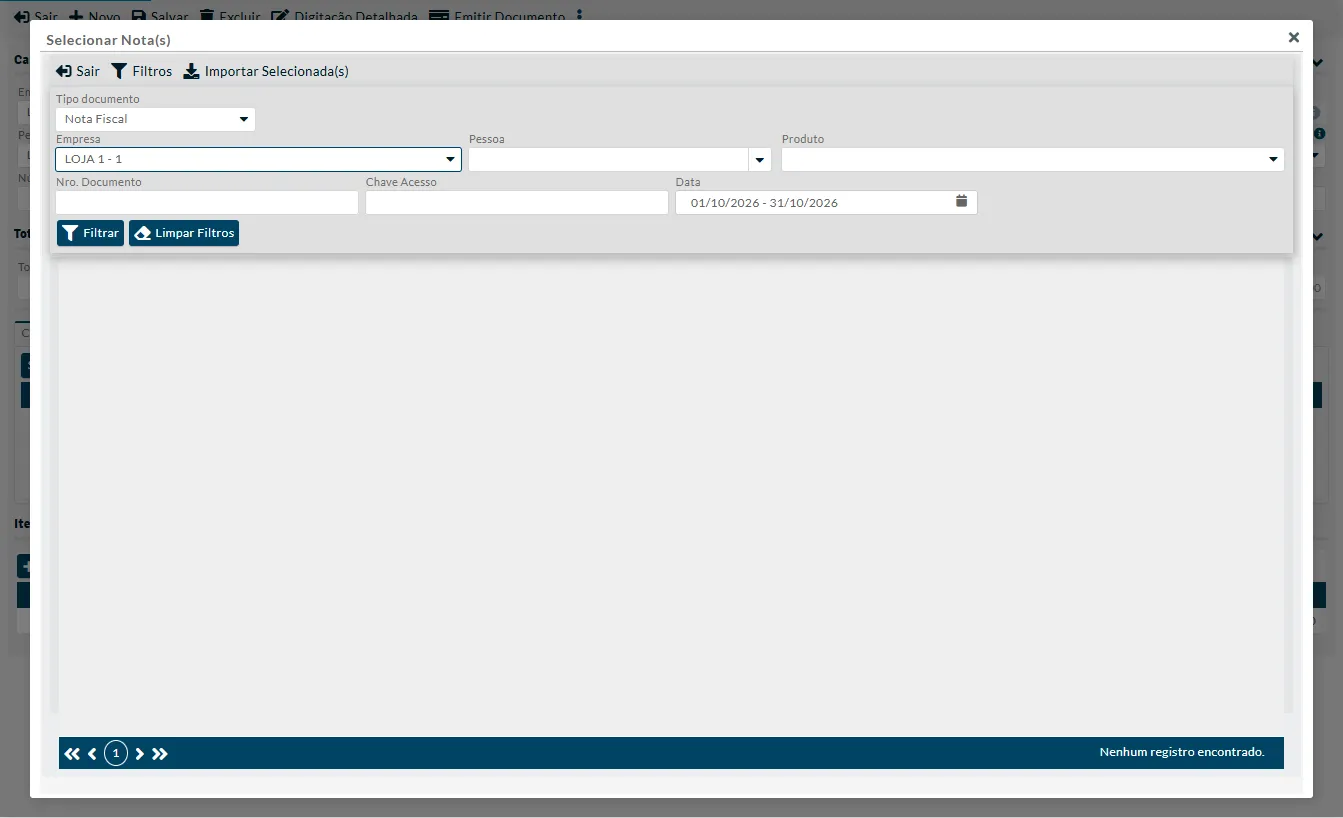
- Empresa e Produto.
- Fornecedor ou Pessoa: o nome do campo depende do documento. Em documento de saída, a janela procura notas de entrada e o campo se chama Fornecedor. Em documento de entrada, ela procura notas de saída e o campo se chama Pessoa.
- Com Nota Fiscal: Nro. Documento e Chave Acesso.
- Com Cupom Fiscal: Nro. Checkout (só libera depois que você escolhe a Empresa), COO, Nro. CFe e Chave Acesso.
- Data: o período abre com o mês atual. Para achar uma nota de outro mês, troque o período. O seletor pode limitar o intervalo a 30 dias.
-
Clique em Filtrar. Para recomeçar, clique em Limpar Filtros.
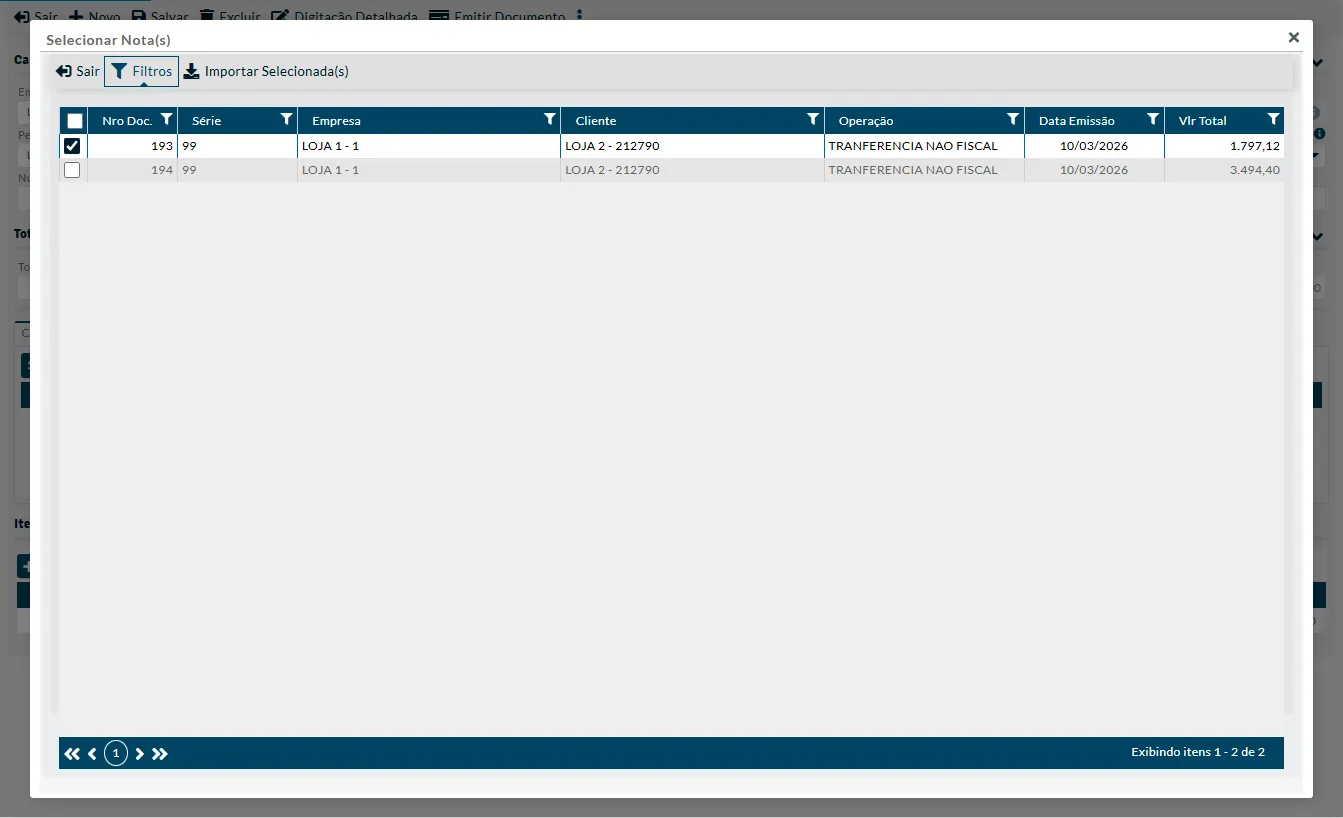
A grade mostra Nro Doc., Série, Empresa, Cliente, Operação, Data Emissão e Vlr Total. Só aparecem notas já emitidas, com chave de acesso e data de emissão. Uma nota sem chave de acesso não aparece.
-
Marque a caixa de cada nota que serve de origem. A caixa do cabeçalho marca todas.
-
Clique em Importar Selecionada(s).
A janela fecha e as notas marcadas entram na grade da aba com Origem Interna, já com chave, número, série, data de emissão e valor. Uma nota que já está na grade não entra de novo. Se você não marcar nenhuma nota, a janela fecha sem mensagem.
-
Clique em Salvar. A importação só vale depois disso.
Como buscar as últimas notas da pessoa
Seção intitulada “Como buscar as últimas notas da pessoa”Use este botão quando a origem é uma nota recente da mesma pessoa. A busca não abre lista para você escolher.
-
Salve o documento, com a pessoa e os itens preenchidos. Se houver alteração ainda não salva na tela, o Mobne pode pedir para salvar antes, com a mensagem “Clique em salvar antes de prosseguir.”
-
Clique em Buscar Últimas Notas.
Para cada item salvo do documento, o Mobne procura a nota emitida mais recente da mesma pessoa, do sentido oposto ao do documento, que tenha o mesmo produto e que ainda não esteja na grade. Ele grava a nota achada como referência Interna e recarrega a grade.
-
Confira as linhas que entraram. Se o Mobne não achar nenhuma nota, nada acontece e nenhuma mensagem aparece. Em documento sem itens salvos, isso também pode acontecer.
Como informar uma referência externa
Seção intitulada “Como informar uma referência externa”Use esta opção quando a nota de origem não está no Mobne. Ela funciona mesmo em documento novo, ainda não salvo.
-
Clique em Adicionar Ref. Externa. A linha nova abre com Origem Externa e com Data Emissão preenchida com a data e a hora de agora.
-
Escolha em Modelo o modelo do documento de origem. Para uma NF-e, escolha 55 - NOTA FISCAL ELETRÔNICA (NFe).
-
Informe Chave Documento, Nro Documento e Série.
-
Informe a Data Emissão e o Valor da nota de origem.
-
Clique em Salvar.
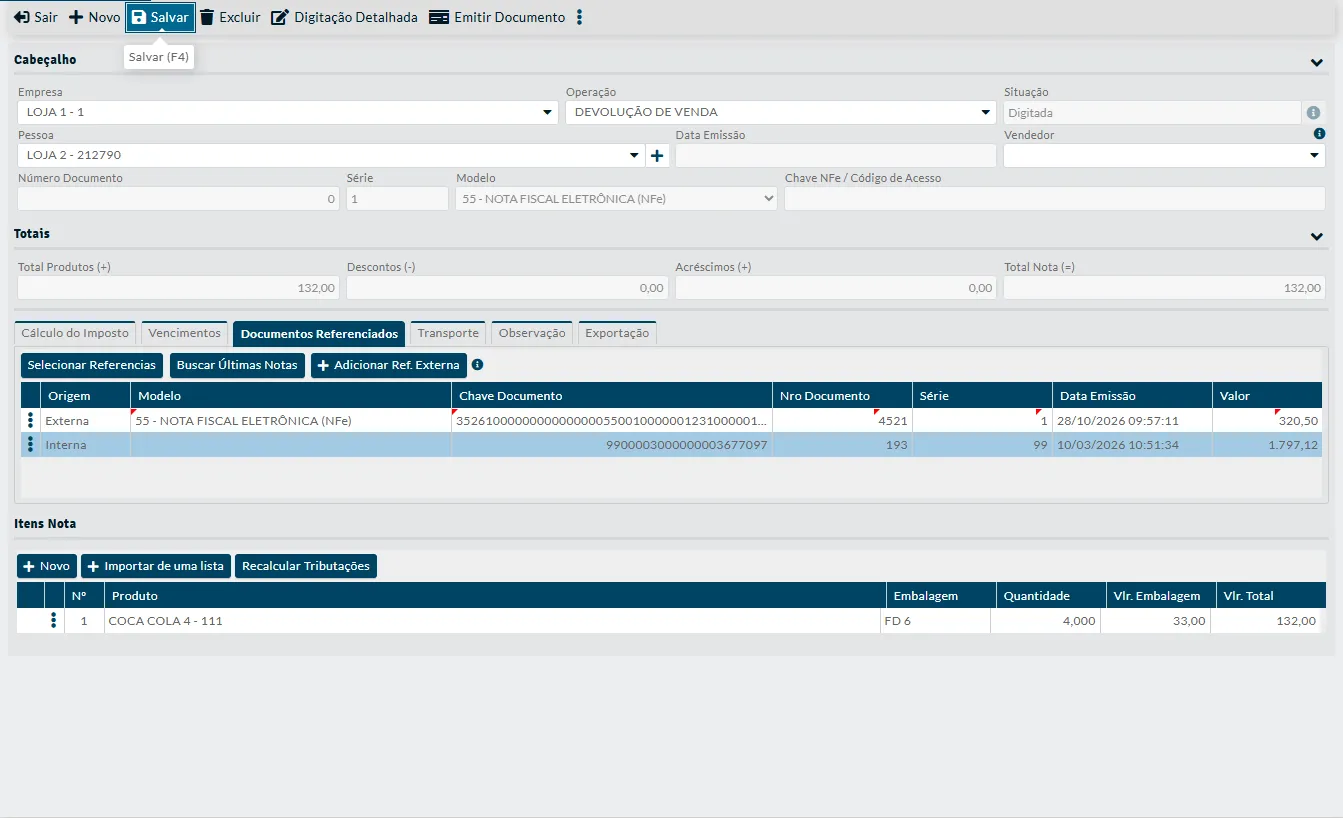
Se faltar um dado obrigatório, o Mobne bloqueia o Salvar com uma mensagem (veja “Mensagens ao salvar”). Preencha o campo indicado e salve de novo.
Como excluir uma referência
Seção intitulada “Como excluir uma referência”Qualquer linha da grade, Interna ou Externa, pode ser excluída.
- Clique no botão de três pontos na vertical (Ações), na linha da referência.
- Clique em Excluir.
- Clique em Sim, na janela Atenção que pergunta “Deseja excluir?”.
- Clique em Salvar. A exclusão só vale depois disso.
Colunas da grade da aba:
| Coluna | O que mostra ou o que informar |
|---|---|
| Ações (três pontos na vertical) | Primeira coluna. Abre o menu com Excluir. |
| Origem | Interna para nota ou cupom que está no Mobne, Externa para os demais. O Mobne preenche e você não edita. |
| Modelo | Lista com os modelos 06, 21, 22, 28, 29, 55, 59, 65 e 66. Não é obrigatório. Na linha Interna de uma transferência não fiscal (modelo 99), o campo fica em branco, porque o 99 não está na lista. |
| Chave Documento | A chave de acesso da nota de origem. Obrigatória na linha Externa. |
| Nro Documento | O número da nota de origem. Na linha Externa, precisa ser maior que zero. |
| Série | A série da nota de origem. Não é obrigatória. |
| Data Emissão | Data e hora de emissão da nota de origem, no formato dd/mm/aaaa hh:mm:ss. A linha nova abre com a data e a hora de agora. |
| Valor | O valor da nota de origem. Na linha Externa, precisa ser maior que zero. |
Digite as referências nas linhas Externa. As linhas Interna vêm do Mobne e podem não aceitar digitação: se uma delas estiver errada, exclua e importe a nota de novo.
Regras e situações comuns
Seção intitulada “Regras e situações comuns”Em que situação do documento a aba funciona
Seção intitulada “Em que situação do documento a aba funciona”| Situação do documento | O que a aba permite |
|---|---|
| Documento novo, ainda não salvo | Os três botões aparecem, mas só Adicionar Ref. Externa funciona. |
| Digitada | Os três botões e a digitação nas linhas Externa. |
| Rejeitada SEFAZ | A aba continua liberada para você corrigir as referências. Aparecem só Selecionar Referencias e Buscar Últimas Notas: o botão Adicionar Ref. Externa some. |
| Emitida, Cancelada, Pendente SEFAZ e Inutilizada | A aba fica apagada: não dá para clicar e os botões não aparecem. |
Na ficha da nota, a Pendente SEFAZ pode aparecer como “Emitida em Contingência” e a Inutilizada com o campo Situação em branco. Nos dois casos a aba fica apagada.
Mensagens ao salvar
Seção intitulada “Mensagens ao salvar”Cada referência Externa passa por uma conferência ao salvar. O Mobne mostra uma mensagem por vez: corrija o campo e salve de novo.
| Mensagem | O que fazer |
|---|---|
| “A Chave do Documento deve ser informada no Documento Referenciado.” | Preencha Chave Documento. |
| “O Nro Documento deve ser informado e maior que zero no Documento Referenciado.” | Informe em Nro Documento um número maior que zero. |
| “O Valor deve ser informado no Documento Referenciado.” | Informe em Valor um valor maior que zero. |
| “Clique em salvar antes de prosseguir.” | Aparece em Selecionar Referencias e em Buscar Últimas Notas quando o documento não está salvo. Salve e clique de novo. |
Documento gerado pela Devolução de Clientes
Seção intitulada “Documento gerado pela Devolução de Clientes”As telas Vendas › Devolução de Clientes (veja Devolução de Clientes), Compras › Devolução a Fornecedor e Vendas › Cupom Fiscal (veja Cupom Fiscal) geram documentos a partir da nota ou do cupom de origem.
Em um documento gerado pela Devolução de Clientes, a aba Documentos Referenciados abre vazia. A nota de origem fica ligada aos itens do documento e pode seguir na NF-e por eles, sem aparecer como linha na aba. Use a aba para acrescentar outras referências.
Devolução digitada na Emissão Documento
Seção intitulada “Devolução digitada na Emissão Documento”O Mobne pode deixar você emitir uma nota de devolução digitada direto na Emissão Documento sem nenhuma referência. A exigência é da SEFAZ. Antes de emitir, confira se a nota de origem está na grade da aba.