

Lista de Produtos
Use a Lista de Produtos do app para juntar produtos lendo os códigos pela loja e enviar a lista ao ERP. No ERP web, a lista é importada em telas como o Pedido de Venda e a Emissão Documento, pelo botão Lista do Mobne Simp.
Antes de começar
Seção intitulada “Antes de começar”- Permissão: acesso a Lista de Produtos, do menu Mobile, em Configurações › Segurança › Permissões, liberado por empresa. Só as empresas liberadas aparecem na escolha da empresa. Entrar no app, escolher a empresa e usar o leitor estão em Começar a usar o aplicativo.
- Cadastros necessários: os produtos, com código de barras, como em Cadastro geral de produtos.
Como montar uma lista
Seção intitulada “Como montar uma lista”-
No app, toque em Lista de Produtos e escolha a empresa.
A tela mostra as listas guardadas no aparelho, ainda não enviadas.
-
Toque em + Nova lista. Para continuar uma lista guardada, toque na linha dela.
-
Informe, se quiser, a Descrição. Sem descrição, a lista recebe o nome “Lista” com a data e a hora em que foi criada.
-
Confira a Validade, que vem com a data de amanhã.
-
Marque Informar quantidade se você vai digitar a quantidade de cada produto.
-
Toque em OK.
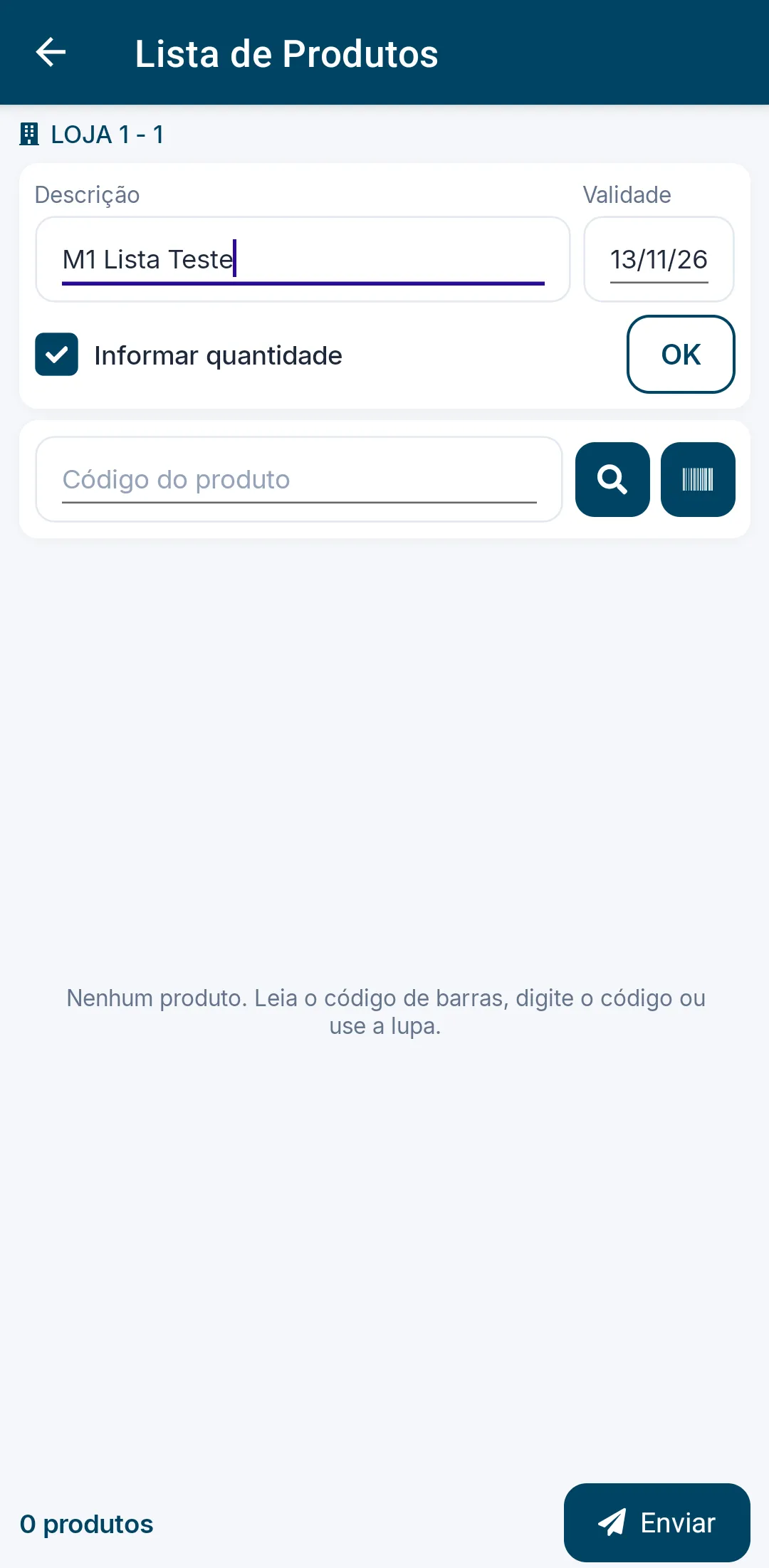
-
Digite o código do produto em Código do produto e toque em Enter, ou use a lupa para pesquisar, ou o botão do leitor para ler o código de barras.
Sem Informar quantidade, o produto entra na lista na hora, e você já pode ler o próximo.
-
Informe a quantidade e toque em Adicionar, se Informar quantidade está marcado.
-
Repita os passos 7 e 8 para os outros produtos.
O app guarda a lista no aparelho a cada mudança. Depois do primeiro produto, o cabeçalho fica numa linha com a descrição, a validade e “com quantidade”; toque no lápis para alterá-lo.
Se o produto já está na lista e Informar quantidade está marcado, o app pergunta se você quer Substituir a quantidade ou Adicionar à que já existe. Sem Informar quantidade, o produto repetido é recusado.
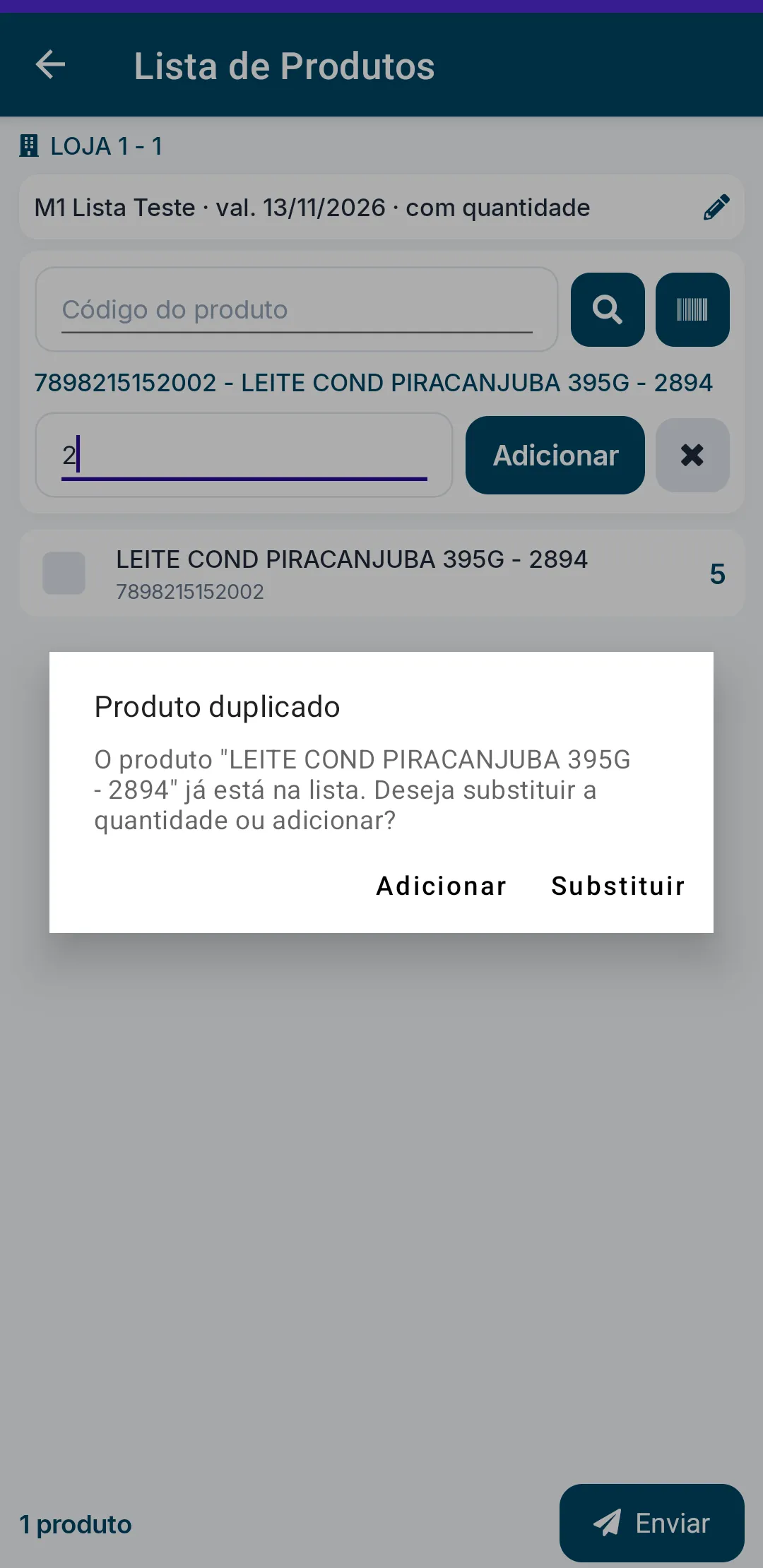
Para remover produtos, marque a caixa de cada um e toque na lixeira, que pode aparecer no rodapé quando há produtos marcados.
Como enviar a lista
Seção intitulada “Como enviar a lista”- Confira os produtos e a contagem de produtos no rodapé.
- Toque em Enviar.
Depois de enviada, a lista pode sair do aparelho e ir para o ERP. No ERP web, ela aparece na janela Importar Produtos de uma Lista, pelo botão Lista do Mobne Simp, filtrada pela empresa e pela validade, como em Importar produtos a partir de arquivo.
Como excluir uma lista guardada
Seção intitulada “Como excluir uma lista guardada”-
Toque na lixeira da lista, na tela de listas guardadas.
-
Toque em Excluir.
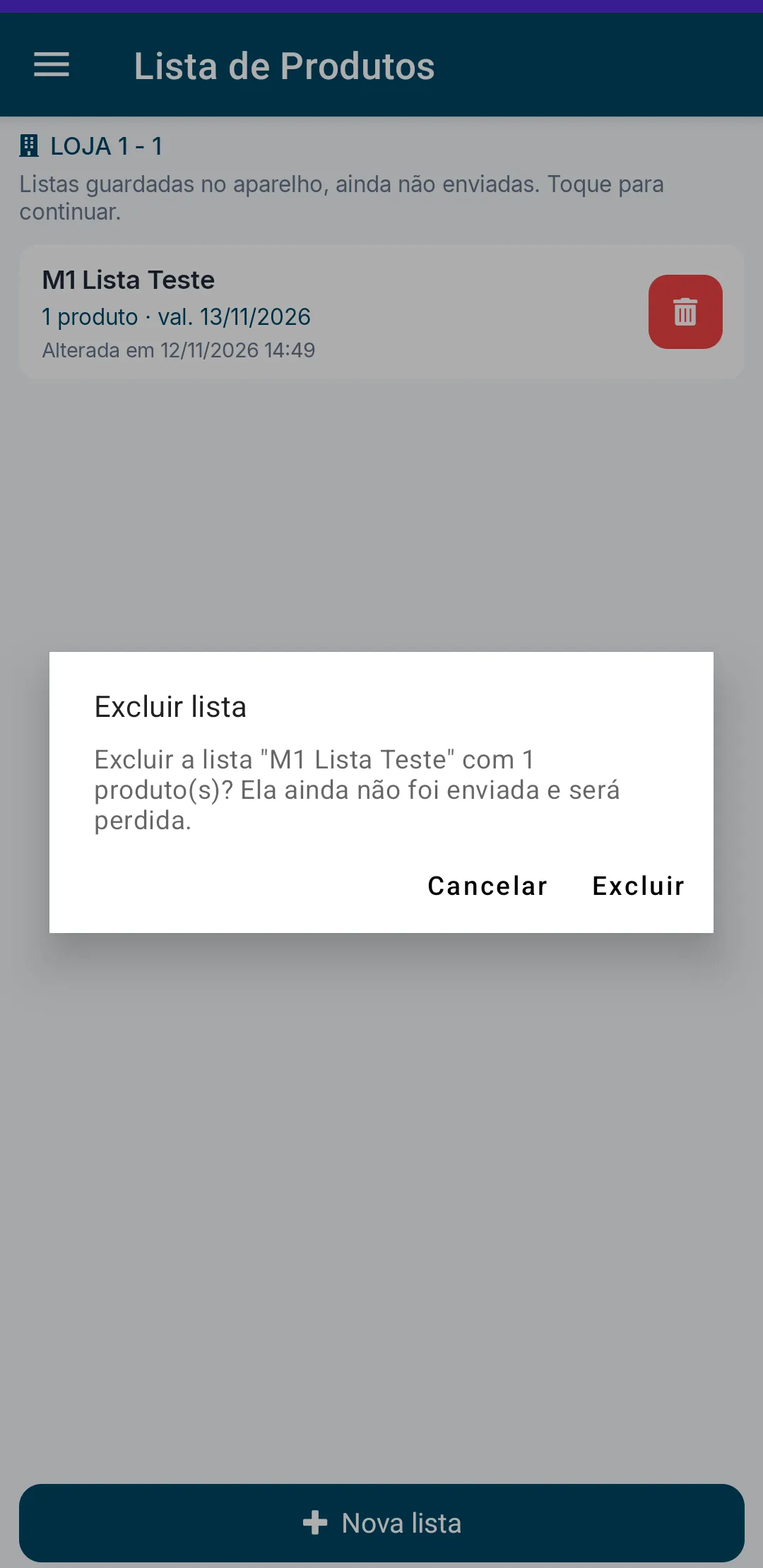
A lista excluída não foi enviada ao ERP e é perdida.
Regras e situações comuns
Seção intitulada “Regras e situações comuns”- Com Informar quantidade marcado, o app pode recusar o envio se algum produto ficou sem quantidade, por exemplo um lido antes de marcar a opção.
- Uma lista nova sem descrição e sem produto pode ser apagada sozinha ao voltar para as listas guardadas.
- As listas guardadas ficam no aparelho: trocar de celular perde as que não foram enviadas.
- A lista enviada não aparece mais no app. Para consultar ou excluir, use a janela Importar de Lista do ERP web.
- A validade só filtra a janela do ERP web, que abre com as listas de até um mês atrás.