

Cadastro de embalagens
Introdução
Seção intitulada “Introdução”Embalagens representam a configuração quantitativa de um produto, tanto para venda, quanto para compra.
As embalagens podem ser unitárias, pesáveis, caixas com várias unidades e etc.
O que determina a embalagem de um produto é a operação do estabelecimento, ou seja, como ele adquiri as mercadorias e as revende.
Premissa
Seção intitulada “Premissa”Uma embalagem deve ser sempre associada a um produto.
Acesse o guia de cadastro de produto para ver como iniciar um novo cadastro de produtos.
Passo a passo
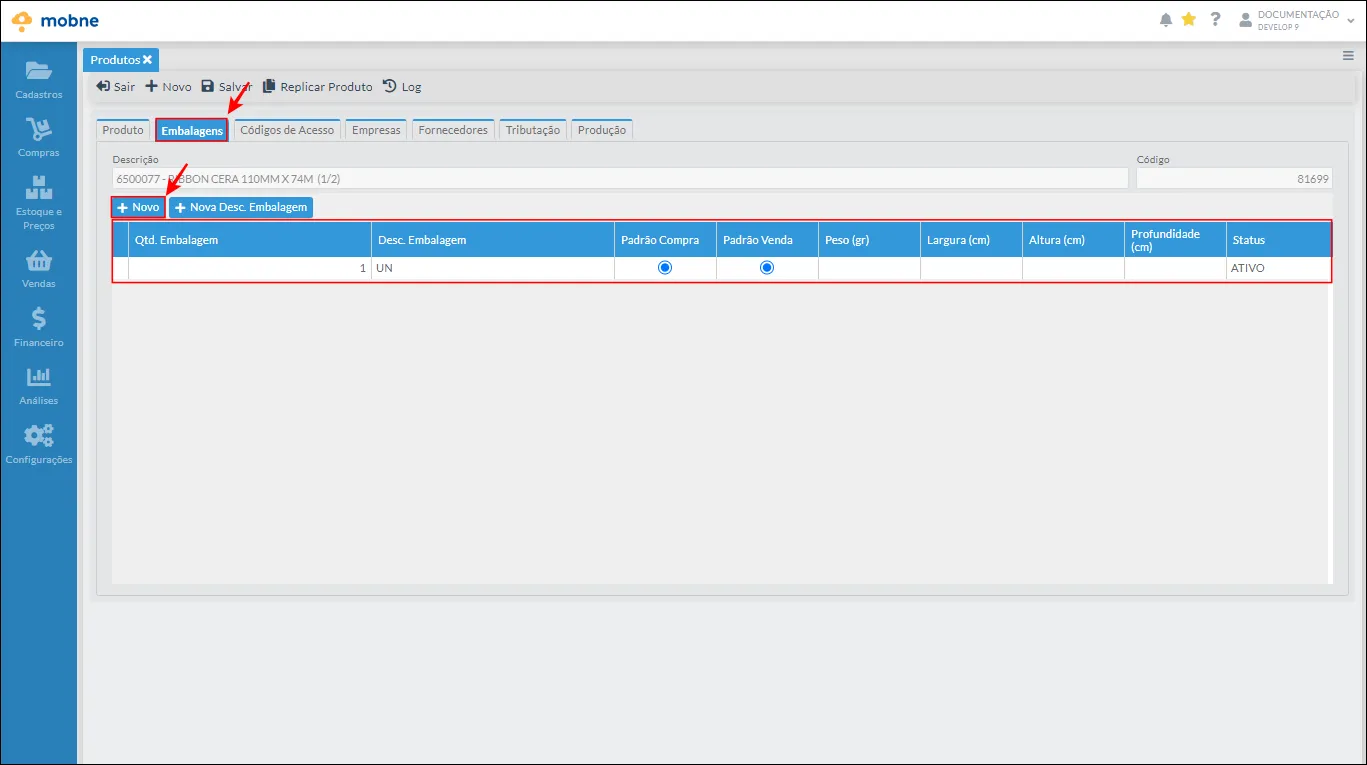
Seção intitulada “Passo a passo”Na aplicação de “Cadastro de produtos”, após executar um filtro e selecionar o produto desejado, clique na aba “Embalagem” e localize o botão “Novo” para adicionar uma nova linha na GRID de embalagem.
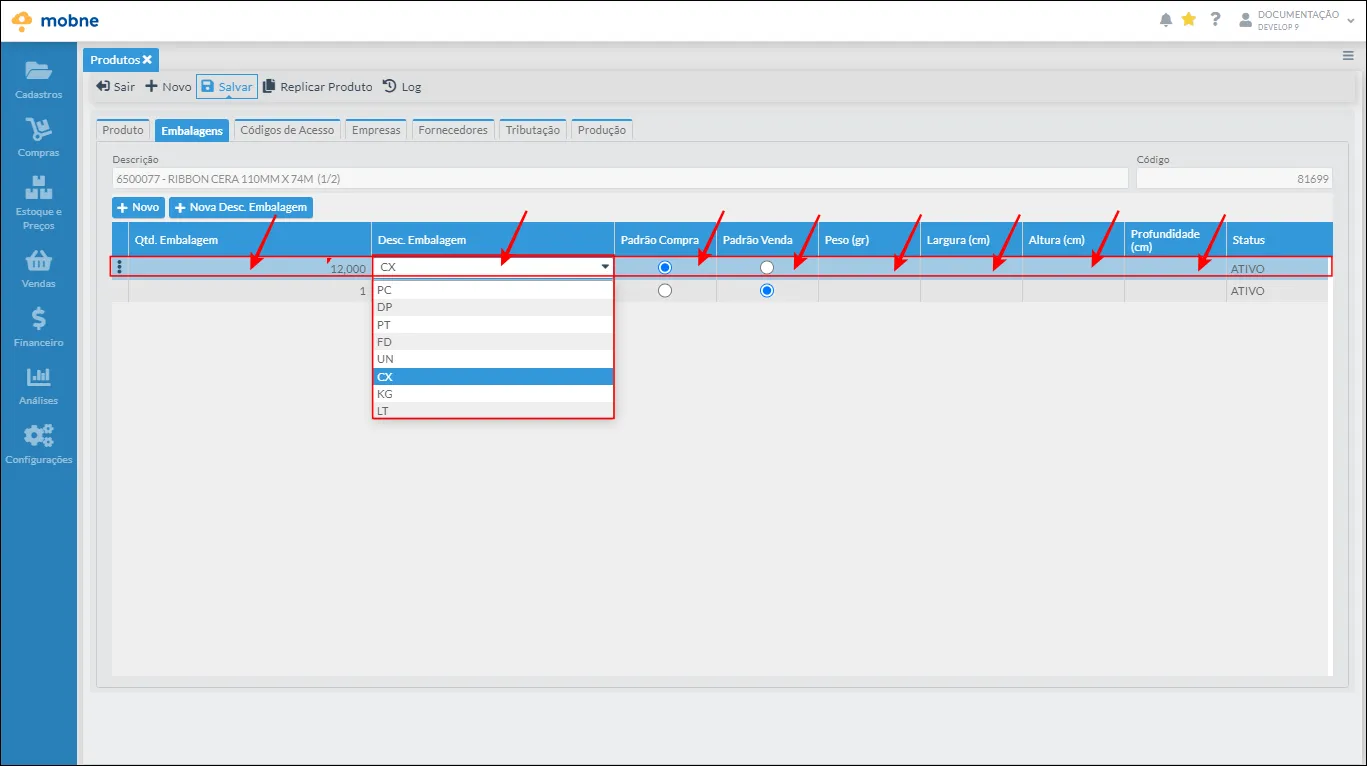
Preencha/selecione os dados da nova linha, os dados são:
-
Qtd. Embalagem: O número de unidades da embalagem que será cadastrada.
-
Desc. Embalagem: Sigla de descrição da embalagem. Exemplo: CX (caixa).
-
Padrão de compra: Se essa opção é marcada, a embalagem torna-se a padrão de compra, sendo carregada automaticamente em qualquer operação de compra do sistema Mobne que envolva o produto associado.
-
Padrão de venda: Se essa opção é marcada, a embalagem torna-se a padrão de venda, sendo carregada automaticamente em qualquer operação de venda (inclusive no PDV) do sistema Mobne que envolva o produto associado.
-
Peso (gr): Imprescindível o preenchimento do campo, caso o produto estiver habilitado para E-Commerce. Deve ser preenchido o peso em gramas.
-
Largura (cm): Imprescindível o preenchimento do campo, caso o produto estiver habilitado para E-Commerce. Deve ser preenchido a largura em centímetros.
-
Altura (cm): Imprescindível o preenchimento do campo, caso o produto estiver habilitado para E-Commerce. Deve ser preenchido a altura em centímetros.
-
Profundidade (cm): Imprescindível o preenchimento do campo, caso o produto estiver habilitado para E-Commerce. Deve ser preenchido a profundidade em centímetros.
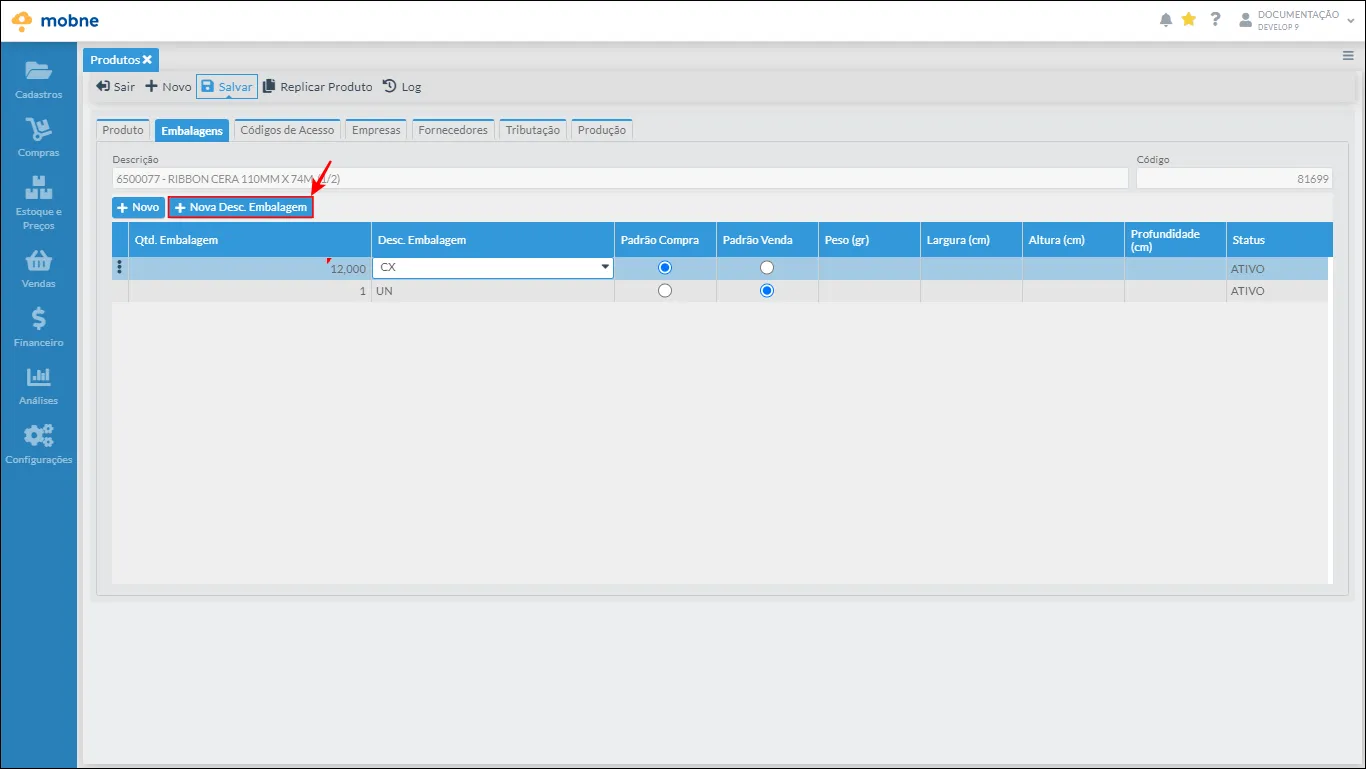
Caso a descrição da embalagem que deseja utilizar ainda não estiver cadastrada, clique no botão “Nova Desc. Embalagem”.
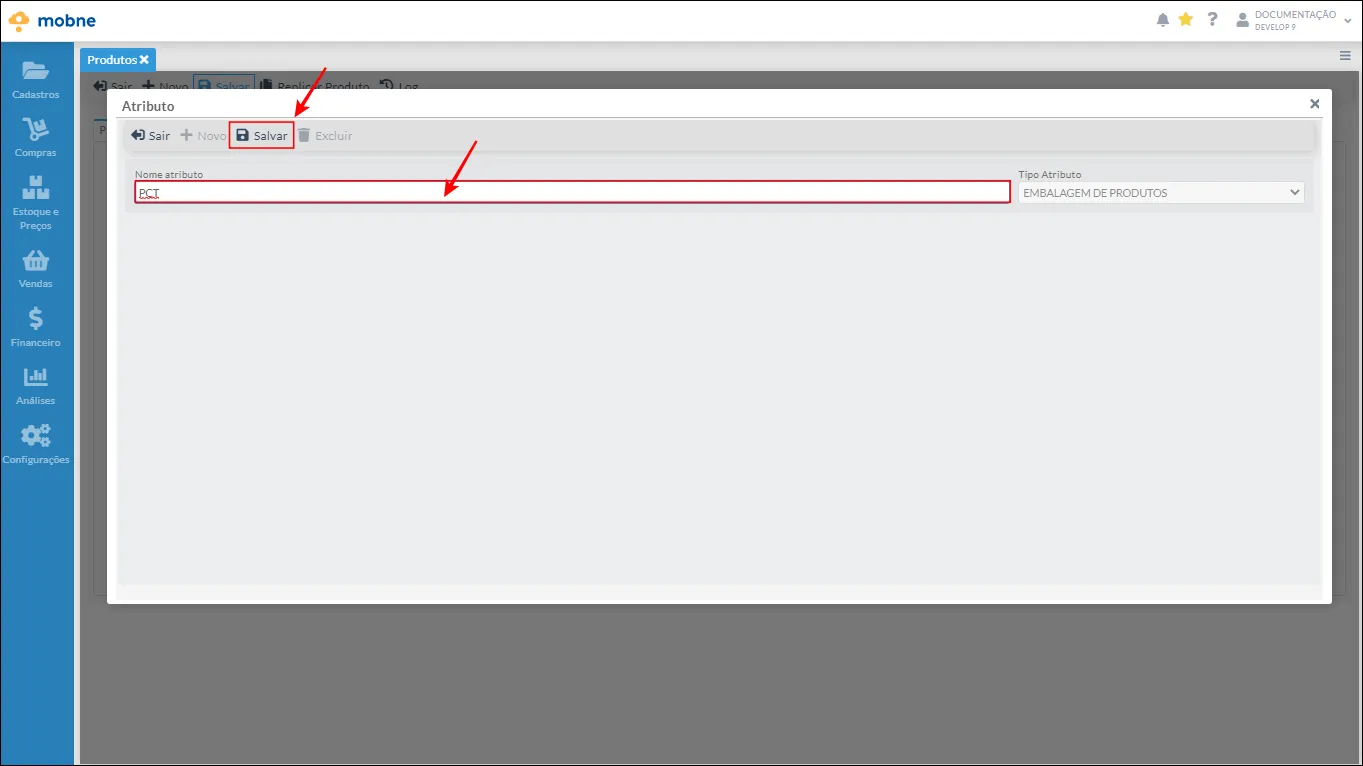
Na janela que irá abrir, preencha o campo “Nome Atributo” (três letras) e em seguida clique em “Salvar”. A descrição digitada agora estará no campo “Desc. Embalagem”.
Finalizando o preenchimento da linha de embalagem clique no botão “Salvar”.
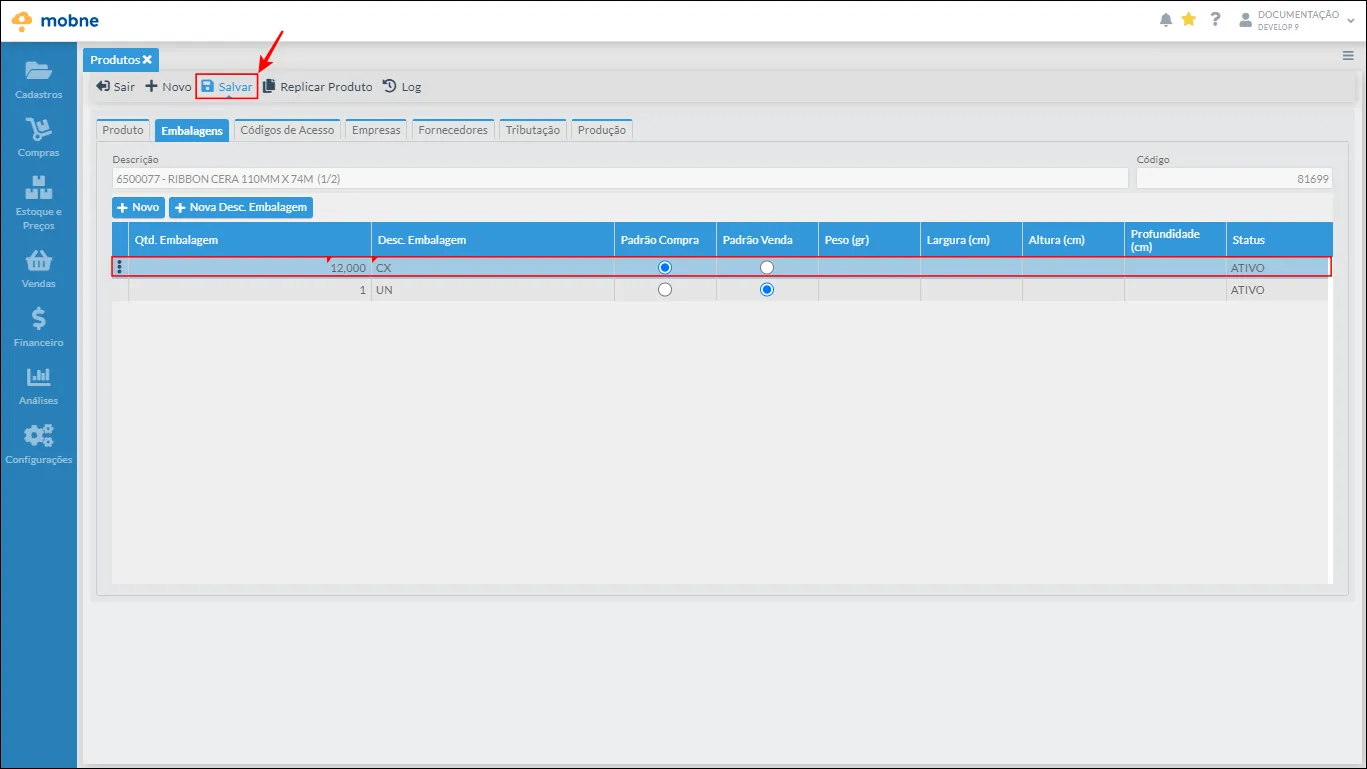
Nota: Veja que neste exemplo foi cadastrada uma embalagem para o produto “Abacate” correspondente a uma caixa (CX) com 12 unidades que é o padrão de compra para este produto. Ainda neste exemplo, é possível ver que a embalagem padrão de venda é 1 quilo (KG), ou seja, o produto é comprado pelo estabelecimento em uma caixa com 12 unidades porém sua venda é feita por quilo.
Relacionados:
Enviando Produto para E-Commerce