

Cadastro geral de produtos
Introdução
Seção intitulada “Introdução”O cadastro de produtos é uma representação virtual, dentro do sistema Mobne, de um produto físico que o estabelecimento possui.
No cadastro de produtos você irá definir, por exemplo, a embalagem padrão de compra, a tributação de compra/venda, descrição, códigos de acesso e outras inúmeras informações.
Passo a Passo
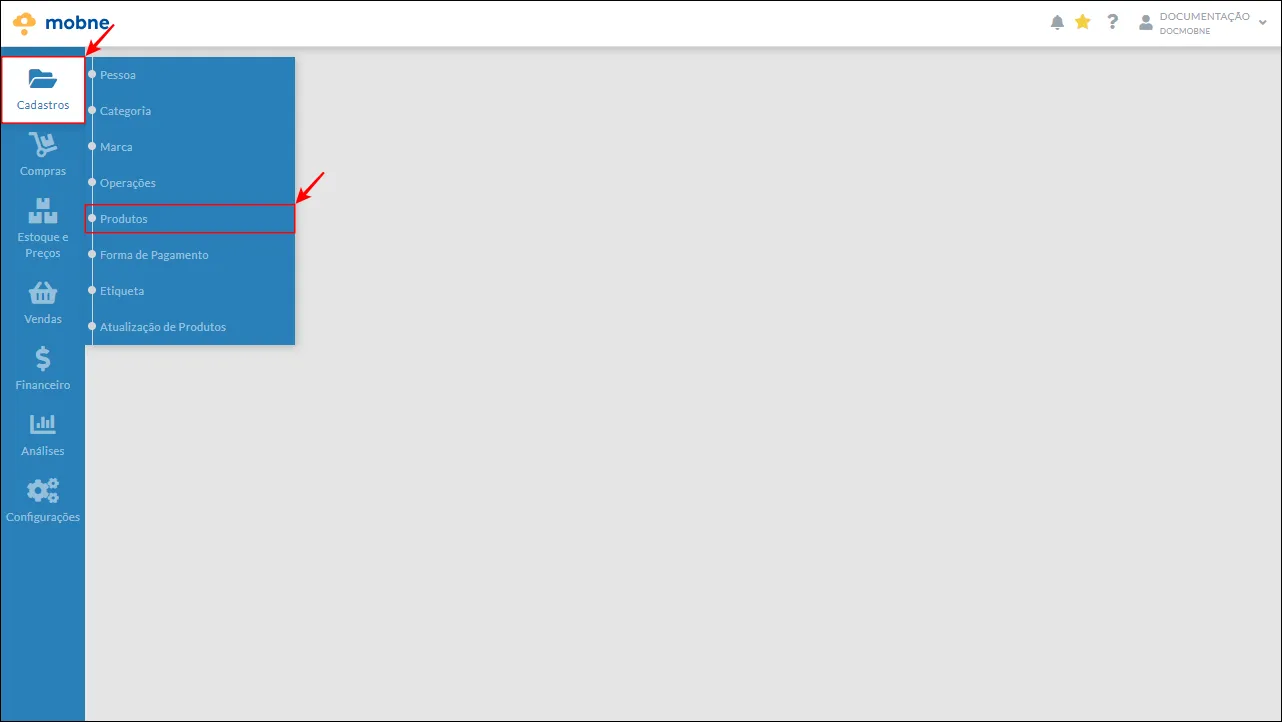
Seção intitulada “Passo a Passo”Acesse o sistema Mobne no menu “Cadastros” e aplicação “Produtos”.
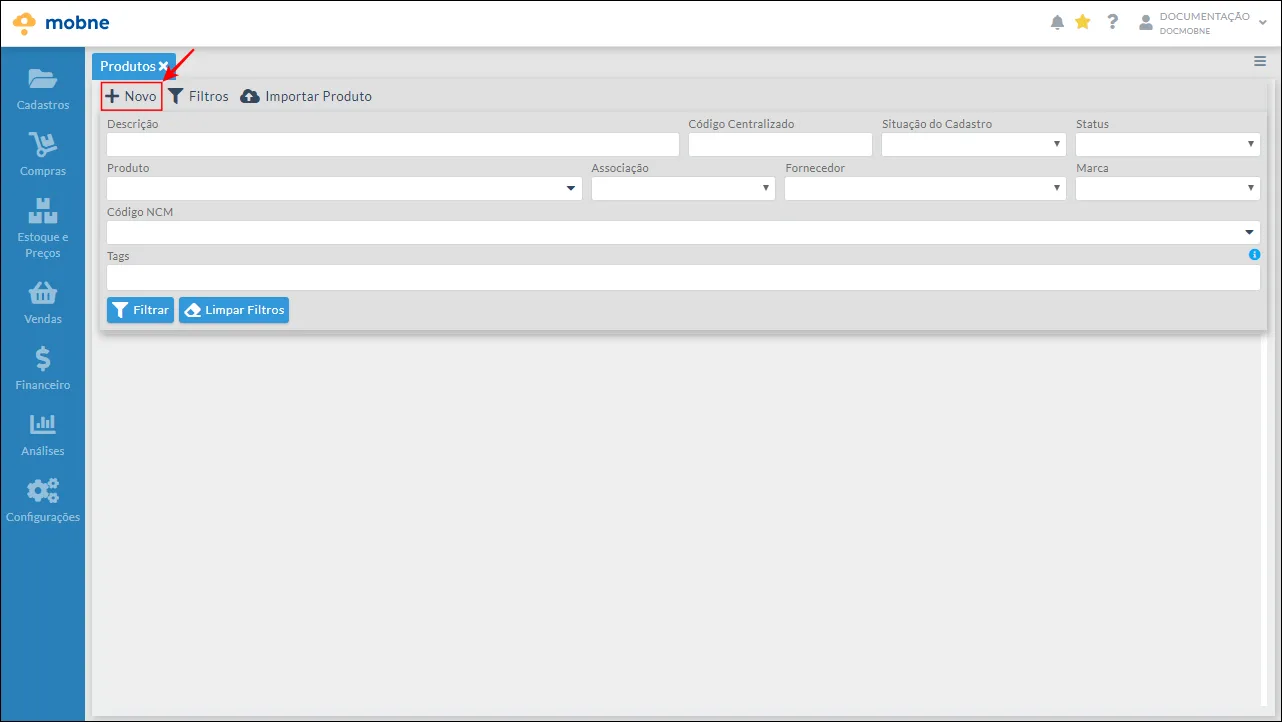
A aplicação de cadastro de produtos será aberta, clique no botão “Novo” para iniciar o cadastro de um novo produto.
Também é possível executar um filtro para acessar/editar as informações de um produto já cadastrado.
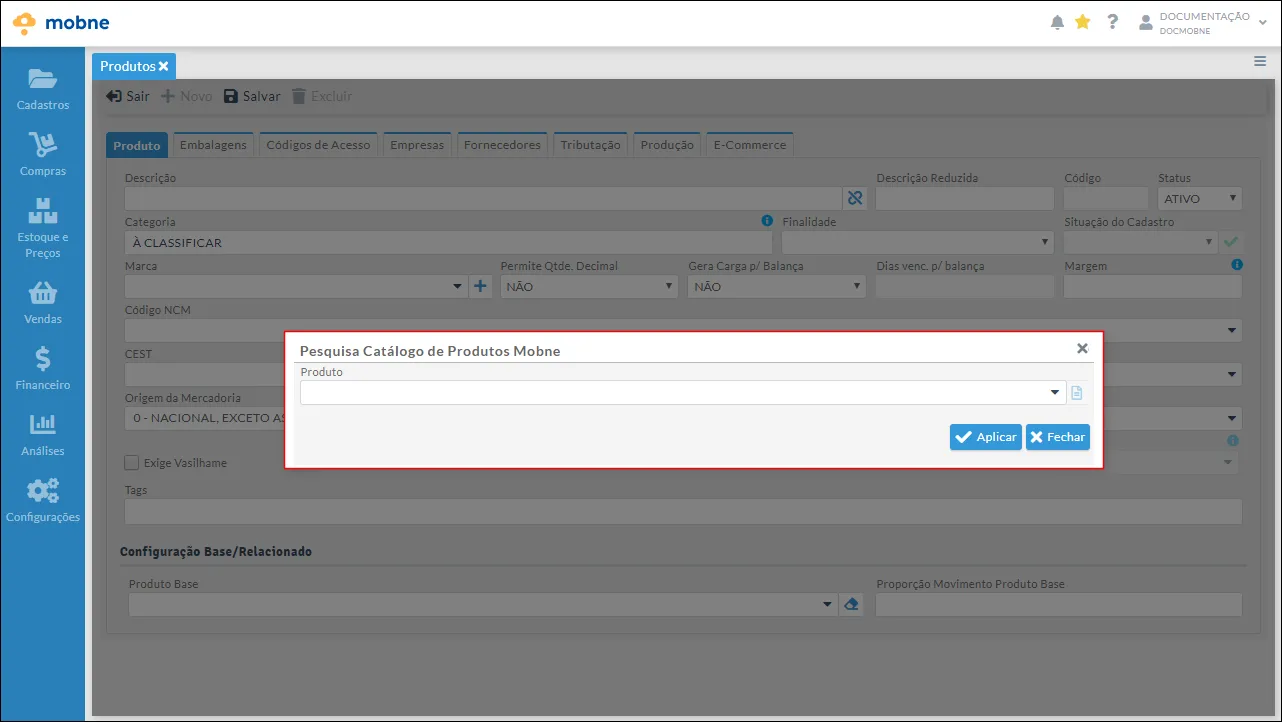
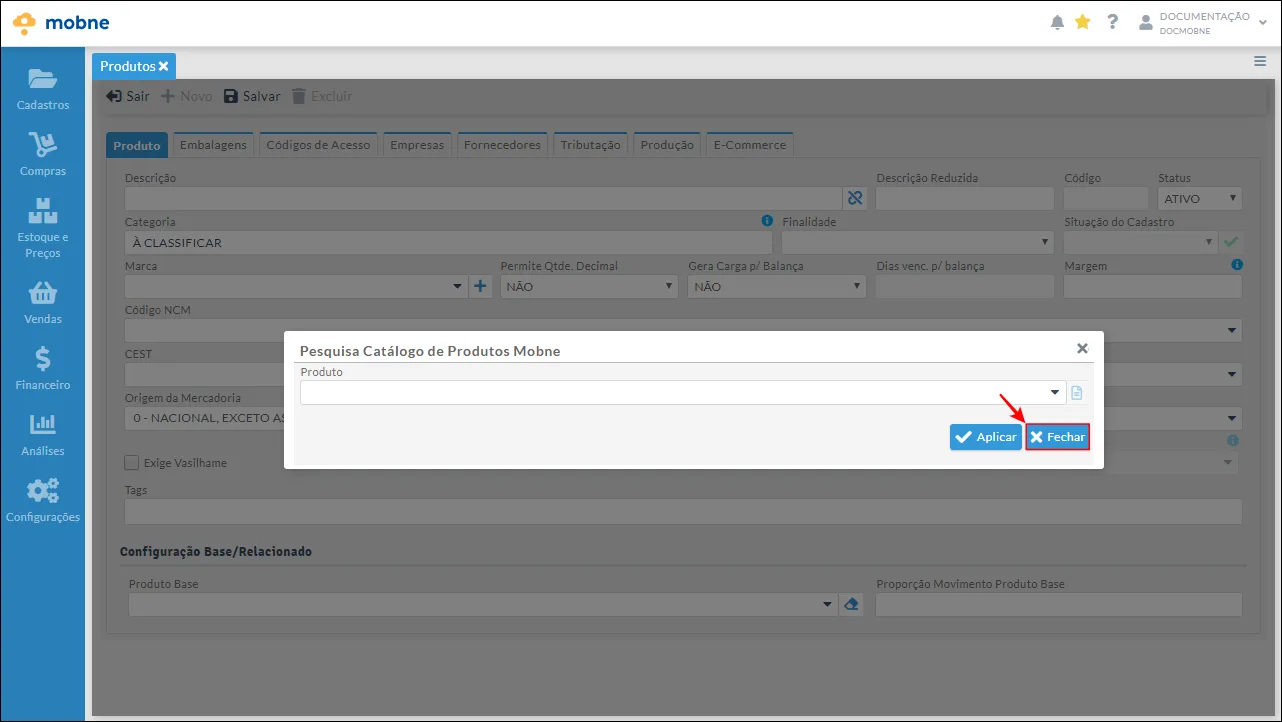
A janela do catálogo de produtos Mobne será aberta automaticamente.
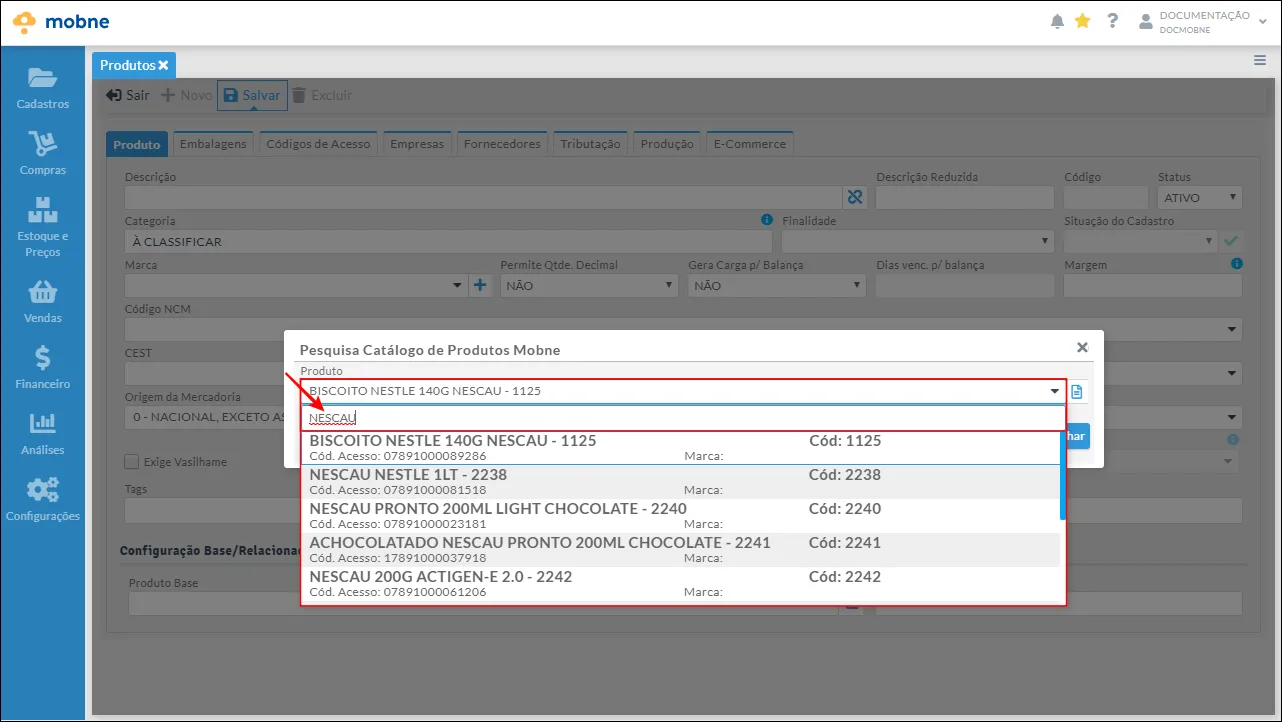
Digite a descrição/EAN do produto que deseja cadastrar, caso ele seja encontrado no catálogo de produtos, será listado no campo “Produto”.
Selecione na lista o produto a ser cadastrado e clique no botão “Aplicar”.
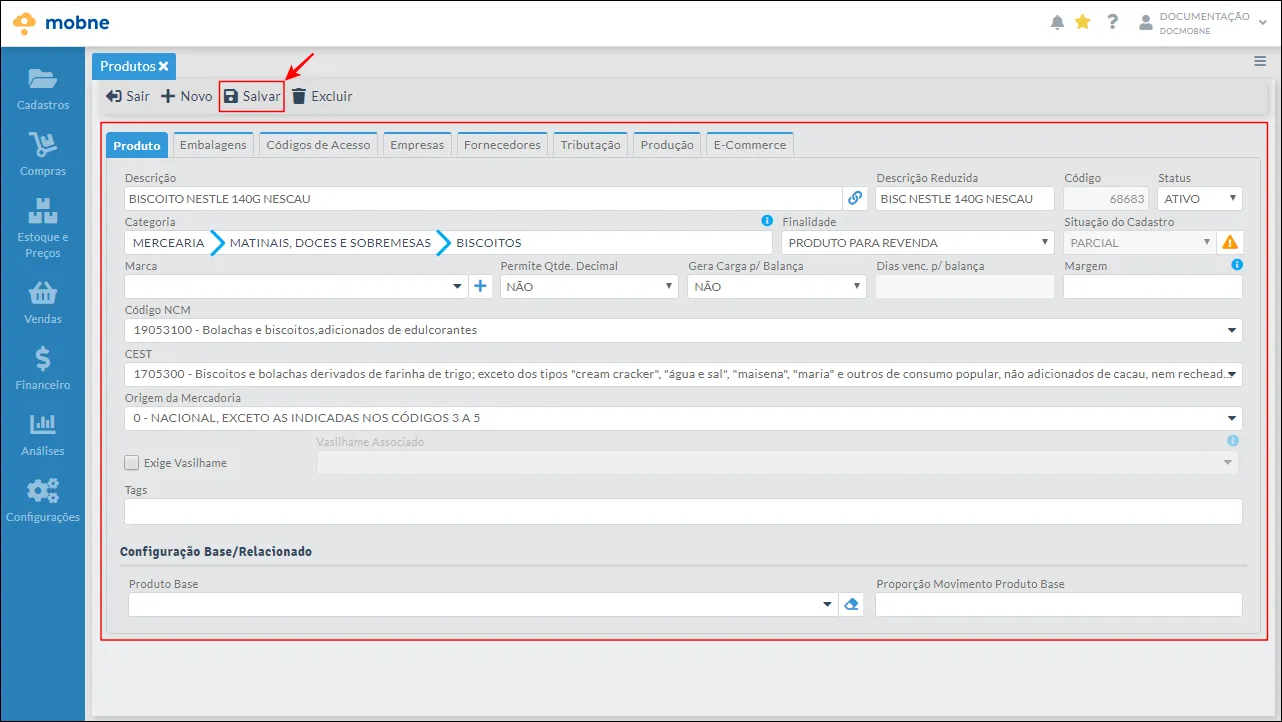
As informações do produto selecionado serão preenchidas automaticamente. Confira as informações e então clique no botão “Salvar’ para guardar as informações.
Caso o seu produto não seja encontrada no catálogo de produtos, clique no botão “Fechar” da janela do catálogo de produtos. A tela para preenchimento dos campos será liberada para edição.
Preencha o máximo de campos que puder. Quanto mais informações de seu produto você representar no sistema, melhor fará o controle deste produto futuramente.
Veja ainda que a tela de cadastro possui várias abas para preenchimento, são elas: Produto(atual), Embalagem, Código de Acesso, Fornecedores, Tributações e Produção. Acesse aba por aba preenchendo os dados de cada uma.
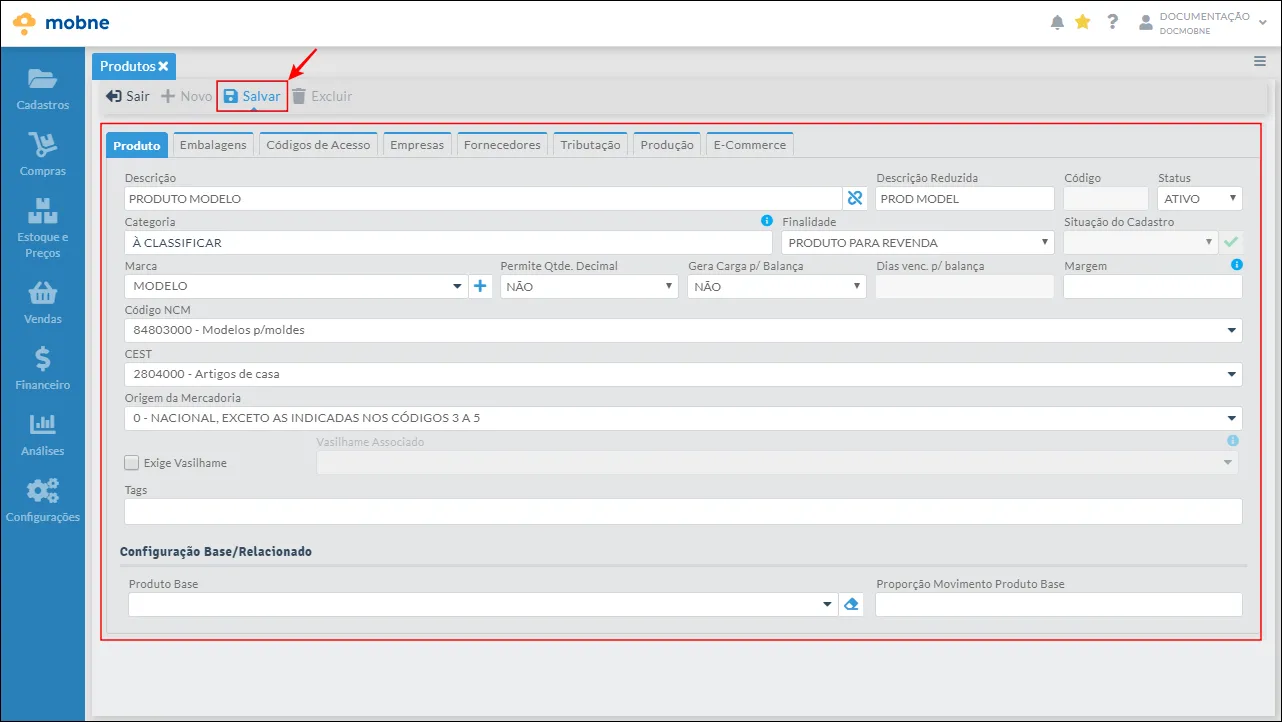
Nota: Neste exemplo, o produto “Biscoito Nestle 140G Nescau” foi cadastrado a partir do catálogo de produtos e o produto “Produto Modelo” foi cadastrado por digitação manual.
Relacionados