

Emissão de nota para conveniados
Quando o período de um convênio termina, você encerra o período e gera a nota das compras dos conveniados. A geração acontece em Períodos de Convênio. A conferência e a emissão de cada documento acontecem em Emissão Documento. O que o Mobne gera (um documento para cada conveniado ou um só para uma pessoa) e se ele pode já tentar emitir depende do cadastro do convênio.
Antes de começar
Seção intitulada “Antes de começar”- Telas envolvidas:
- Períodos de Convênio: onde você encerra o período e gera os documentos.
- Emissão Documento: onde você confere e emite o documento de cada conveniado.
- Forma de Pagamento: onde ficam os dados do convênio que mudam a geração. Neste processo você só consulta essa tela.
- Permissão: em Configurações › Segurança › Permissões, libere para o usuário as permissões Períodos de Convênio e Emissão Documento. Os botões de Períodos de Convênio não têm permissão própria. Sem acesso à Emissão Documento, o botão Emissão de Documento mostra “Acesso não autorizado”.
- Cadastros necessários:
- O convênio, cadastrado em Forma de Pagamento, com os conveniados e a seção Dados do Convênio preenchida.
- Os períodos do convênio. Veja Adicionar períodos de convênio.
- As operações que você vai escolher na geração. Segundo o sistema, a lista Cupom Fiscal traz as operações de saída com CFOP 5929, como a EMISSAO NOTA BASE CUPOM, e a lista Notas Fiscais (Operação Interna) traz as operações de saída ativas que emitem documento fiscal, não geram financeiro e não alteram estoque.
- Parâmetros que mudam o comportamento: ficam na seção Dados do Convênio do cadastro de Forma de Pagamento.
- Emitir a Nota Fiscal: segundo o sistema, com SIM o Gerar pode tentar emitir cada documento assim que o cria. Com NÃO, os documentos ficam Digitada e você emite um a um na Emissão Documento.
- Geração do Título Financeiro: com Individual para os conveniados, o Mobne gera um documento para cada conveniado. Com Para única pessoa, gera um só documento, em nome da Pessoa Título.
- Pessoa Título: a pessoa que recebe o documento único. Preencha só quando a geração é Para única pessoa.
- Empresa Título: segundo o sistema, com INDIVIDUAL POR EMPRESA o Mobne gera um documento para cada empresa em que o conveniado comprou. Com uma empresa escolhida, ele tenta juntar no mesmo documento as compras do conveniado em todas as lojas, o que pode dar erro (veja “Regras e situações comuns”).

Como encerrar o período
Seção intitulada “Como encerrar o período”Se o período já está FECHADO, pule para “Como gerar os documentos do período”.
-
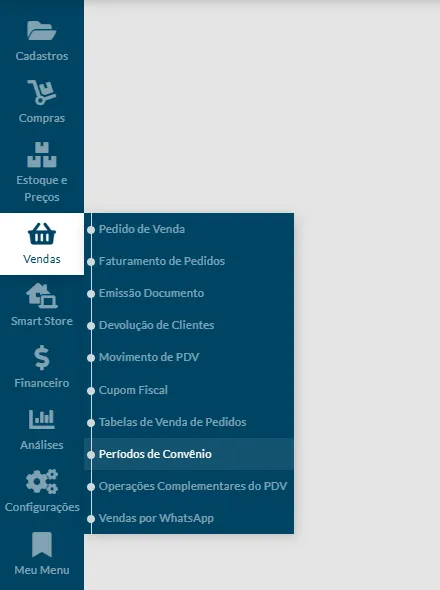
Abra Vendas › Períodos de Convênio.
-
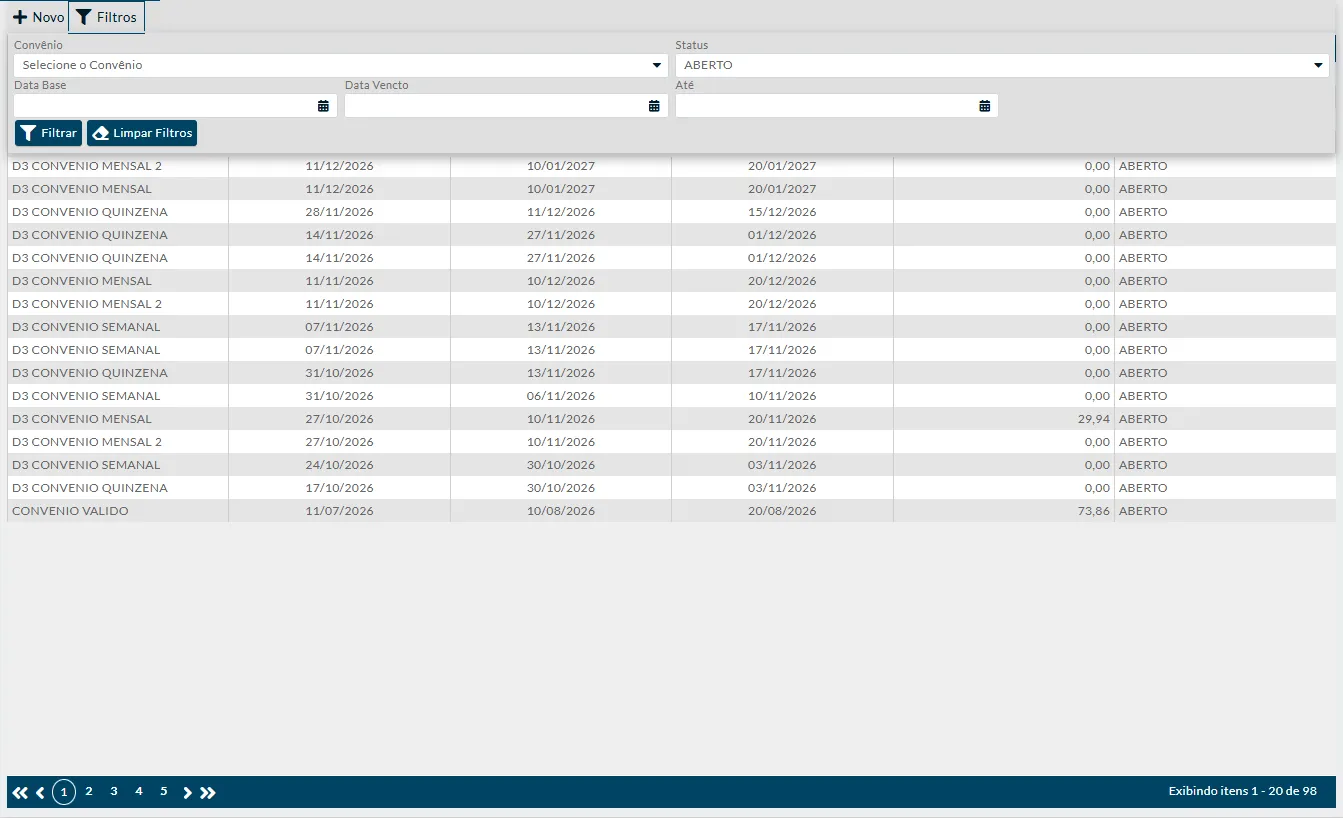
Clique em Filtros. A lista abre só com os períodos ABERTO.
-
Localize o período. Se precisar, informe o Convênio, a Data Base, a Data Vencto ou o Até e clique em Filtrar.
-
Clique no período para abri-lo.
-
Clique em Encerrar Período.
-
Confirme a pergunta com Sim.
Como gerar os documentos do período
Seção intitulada “Como gerar os documentos do período”Gere os documentos com o período FECHADO.
-
Clique em Filtros, na lista de períodos.
-
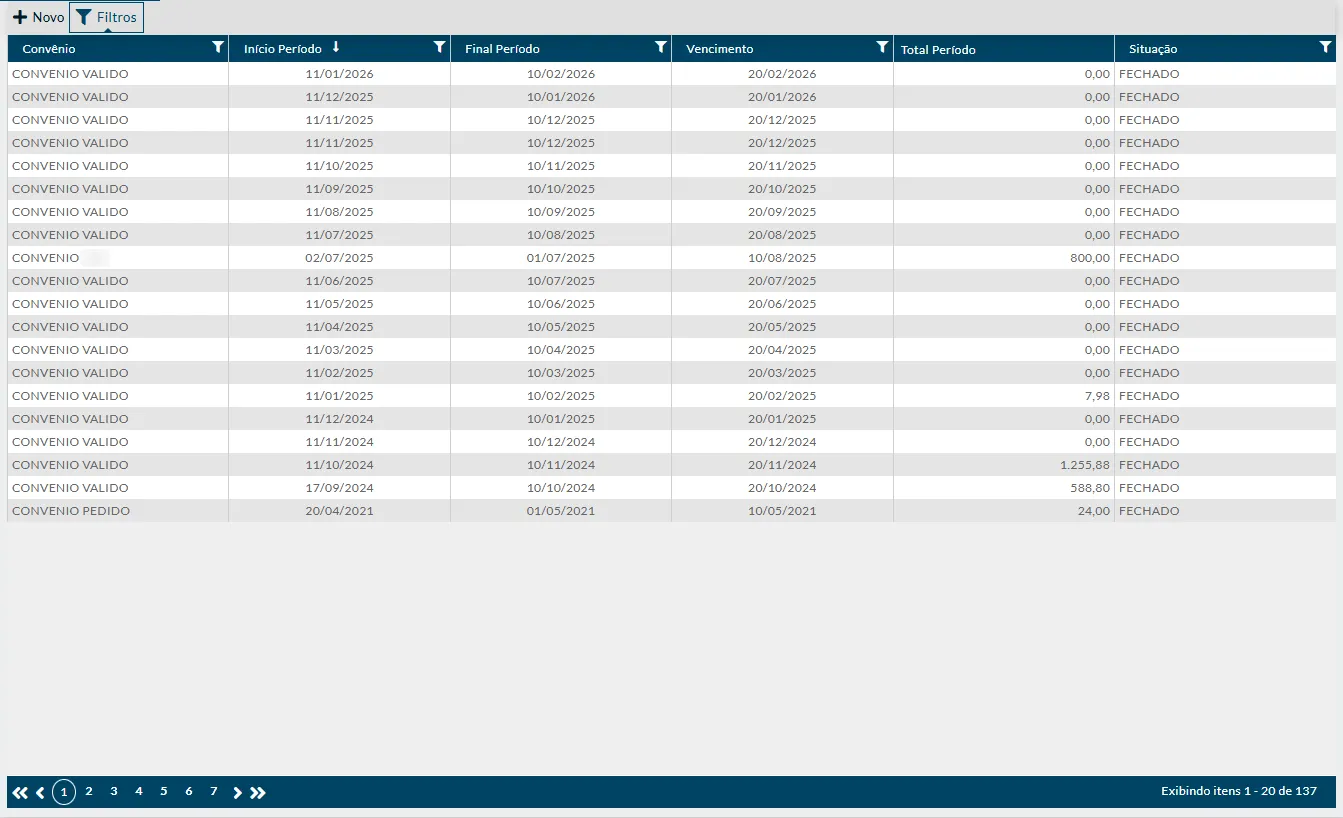
Escolha FECHADO em Status e clique em Filtrar. A lista abre só com os períodos ABERTO, por isso os fechados não aparecem antes disso.
-
Clique no período em que você quer gerar os documentos.
-
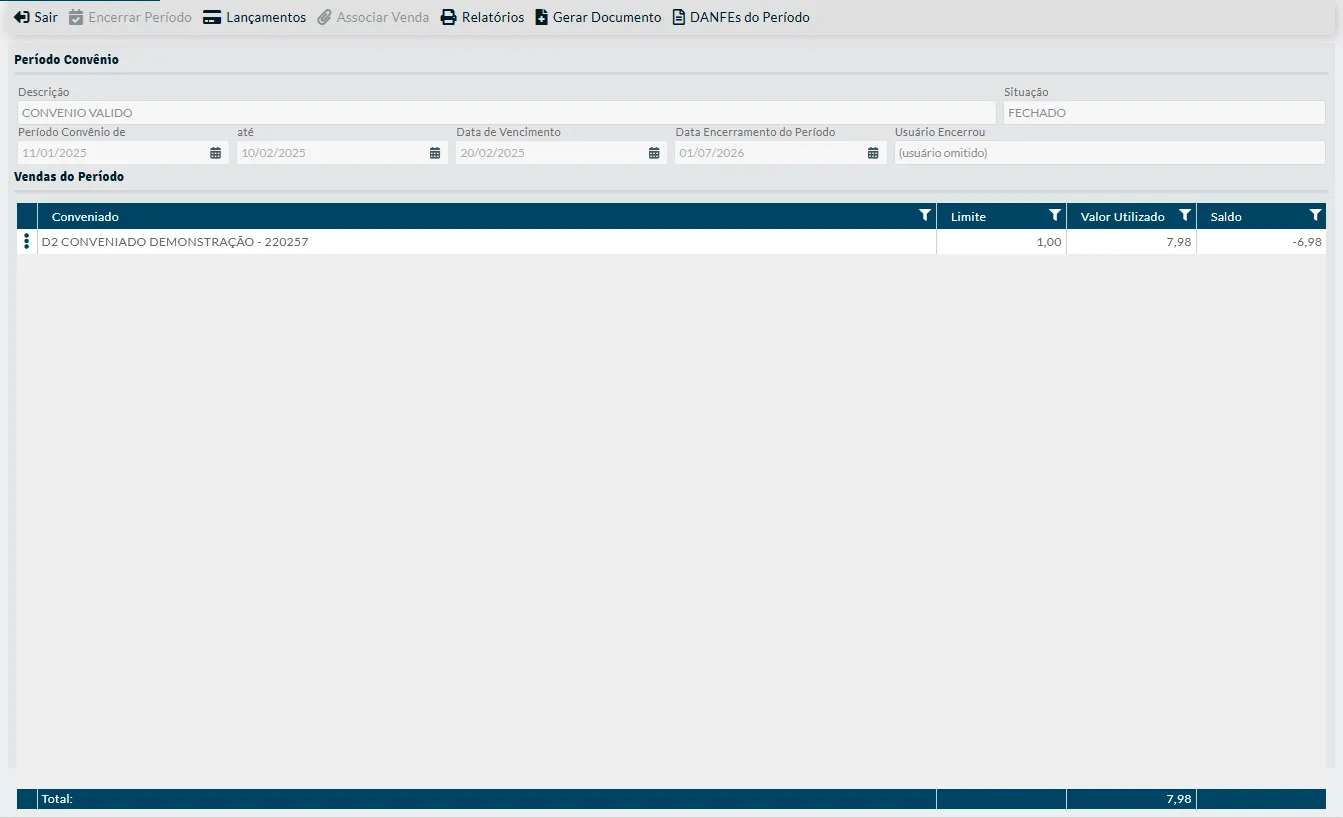
Confira a grade Vendas do Período. Ela lista só os conveniados que têm compra válida no período, com o Limite, o Valor Utilizado e o Saldo (o limite menos o valor utilizado). O rodapé soma o Valor Utilizado. Quem não comprou no período não aparece e não ganha documento.
-
Clique em Gerar Documento. O botão só aparece em período FECHADO que ainda não teve os documentos gerados.
-
Escolha em Cupom Fiscal a operação dos documentos das vendas feitas por cupom fiscal.
-
Escolha em Notas Fiscais (Operação Interna) a operação dos documentos das vendas feitas como nota fiscal. Deixe **NÂO GERAR** se o período não tem esse tipo de venda.
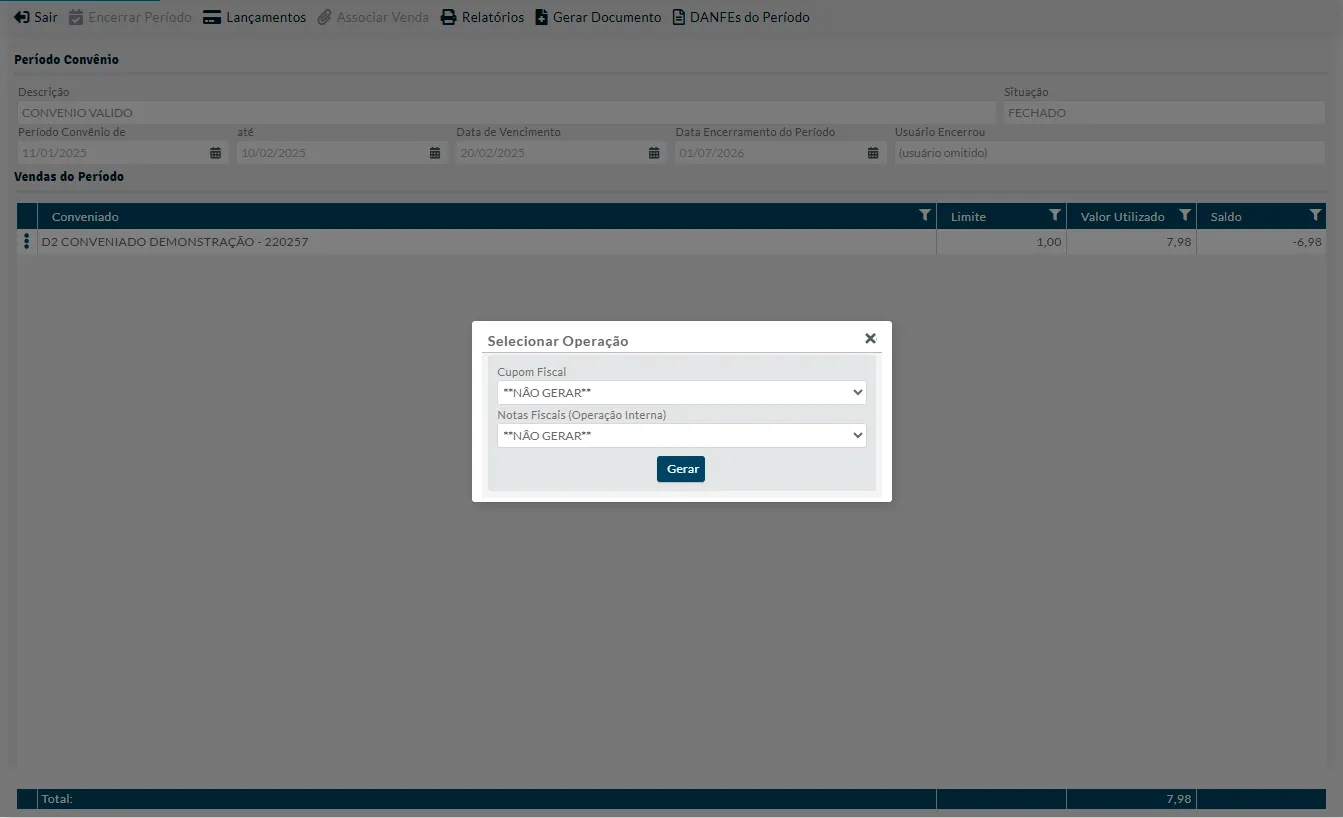
-
Clique em Gerar.
-
Responda Sim à pergunta “Confirma a emissão dos documentos para todos os conveniados?”, se ela aparecer. Segundo o sistema, ela aparece só quando o convênio é Individual para os conveniados.
-
Aguarde o fim da espera. Segundo o sistema, o Mobne gera os documentos de todos os conveniados durante essa espera. A pergunta do passo 9 fala em “segundo plano” e em “notificação”, mas esse aviso pode não chegar: confira o resultado no passo 11.
-
Abra o período de novo, pela lista de períodos. Num período já gerado, o botão Gerar Documento não aparece mais e o item Emissão de Documento do menu Ações de cada conveniado fica ligado.
Como conferir e emitir o documento de um conveniado
Seção intitulada “Como conferir e emitir o documento de um conveniado”No convênio individual, cada conveniado com valor utilizado maior que zero tem o seu documento. O documento reúne os cupons do conveniado no período e nasce Digitada, com a operação que você escolheu na geração.
-
Abra o período já gerado.
-
Clique no menu Ações (⋮), na linha do conveniado.
-
Clique em Emissão de Documento. Antes de gerar os documentos, esse item fica desligado. No convênio para única pessoa, clique em Documento Gerado, na barra do período.
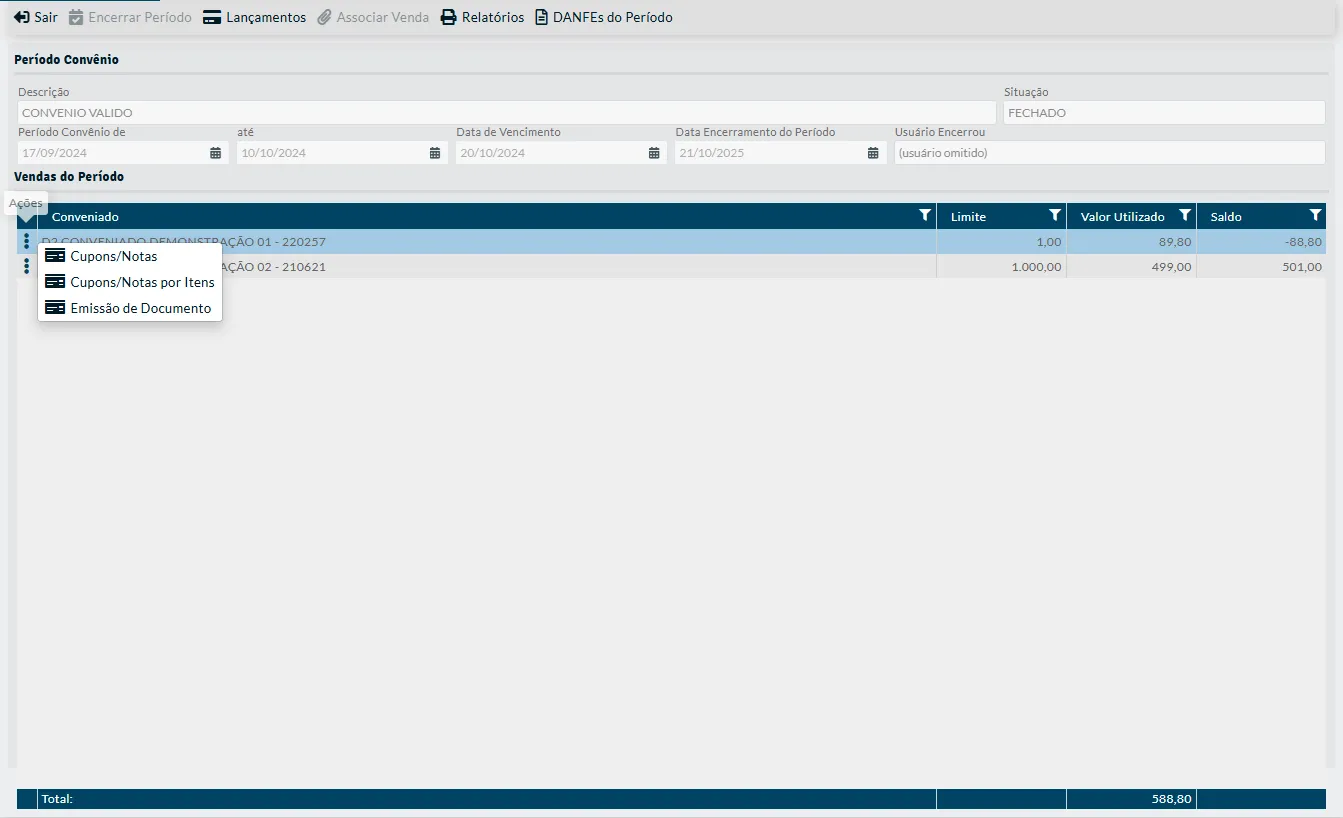
-
Espere o documento abrir. Ele abre em uma nova aba, Emissão Documento, ao lado da aba Períodos de Convênio.
-
Responda Sim à pergunta “Foram encontradas algumas inconsistências na última tentativa de emissão, deseja visualizar?”. Ela só aparece quando a última tentativa de emitir esse documento deu inconsistência.
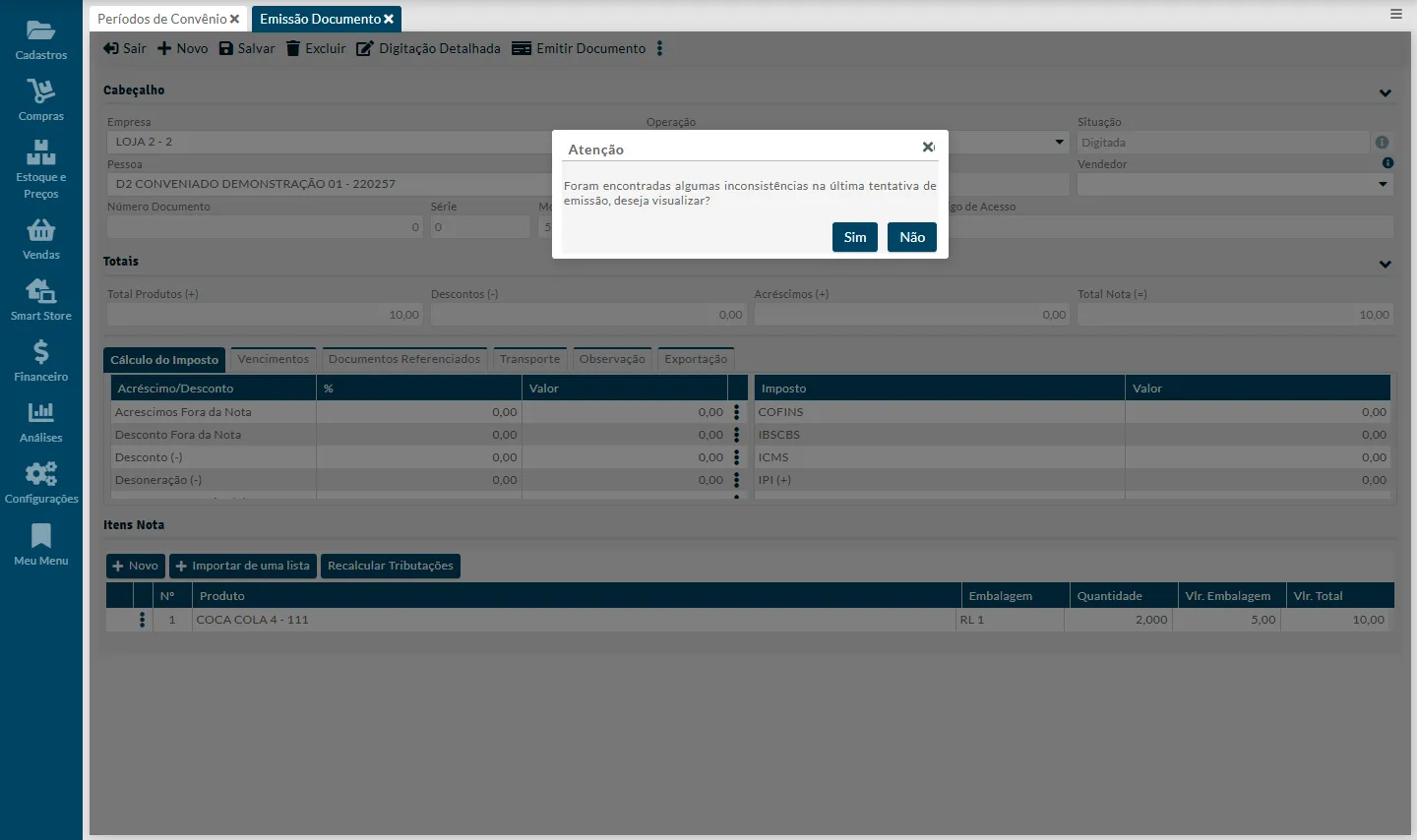
-
Leia o registro da tentativa na janela Log(s), que o Sim abre, e feche a janela em Sair.
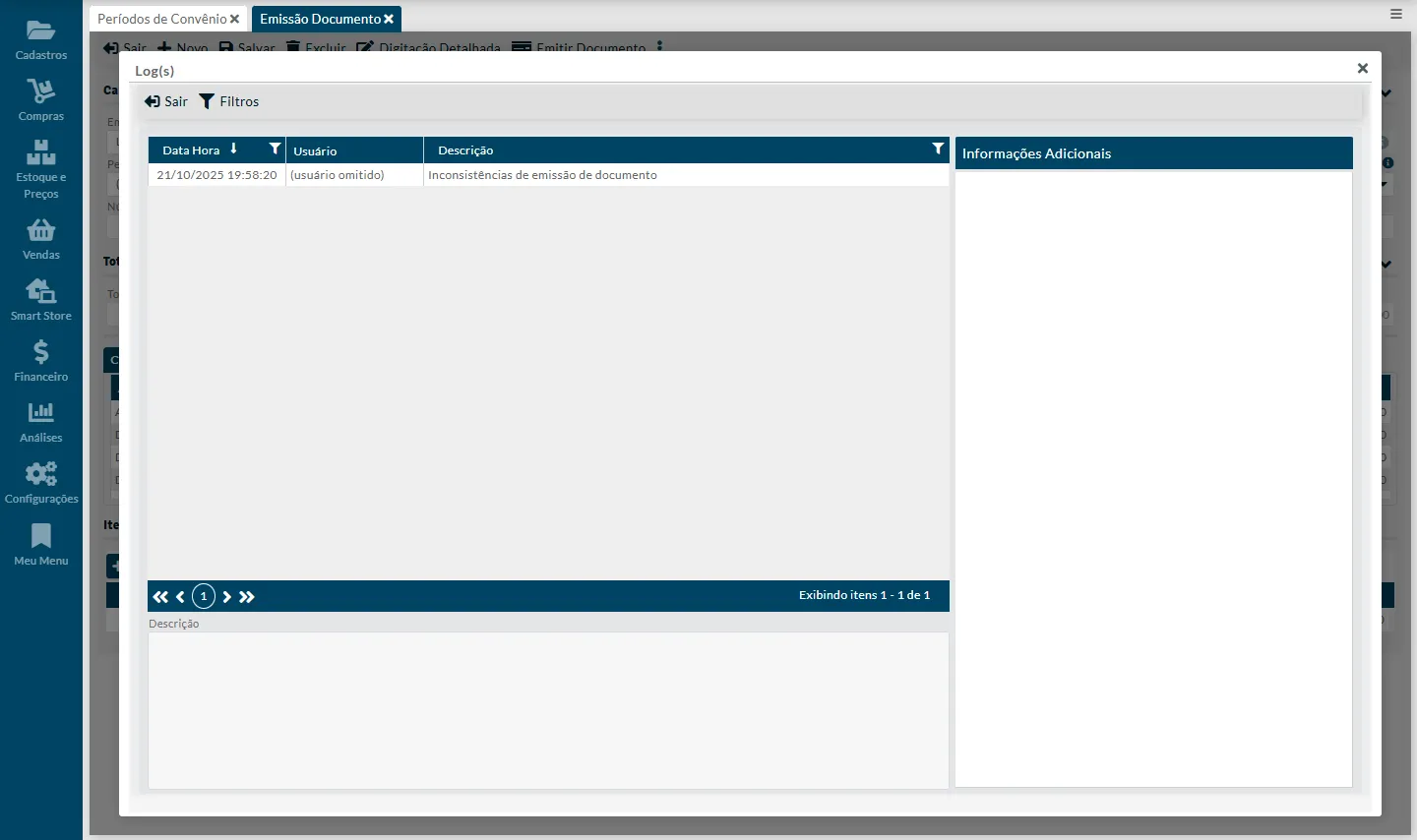
-
Confira o documento. Os itens iguais dos cupons (mesmo produto e embalagem) vêm somados, e a aba Observação traz “Ref. cupons fiscais” com os números dos cupons.
-
Confira a Situação do documento. Se já for Emitida, o documento saiu e você não precisa fazer mais nada.
-
Corrija o que o Mobne apontar, se a Situação não for Emitida. Veja em Emissão Documento as seções “Como emitir a nota”, “Se o Mobne apontar inconsistências” e “Como corrigir uma nota rejeitada”.
-
Clique em Emitir Documento.
-
Repita os passos 2 a 10 para os outros conveniados, na aba Períodos de Convênio.
Como imprimir as DANFEs do período
Seção intitulada “Como imprimir as DANFEs do período”Depois que as notas saírem, você pode reunir as DANFEs do período em um só arquivo.
- Abra o período fechado.
- Clique em DANFEs do Período.
Segundo o sistema, o Mobne gera um único PDF com as DANFEs das notas emitidas do período.
Regras e situações comuns
Seção intitulada “Regras e situações comuns”Segundo o sistema, se a geração der erro, o Mobne mostra a mensagem na tela e desfaz a geração. Estas são algumas mensagens possíveis:
| Mensagem | O que significa |
|---|---|
| “Não é possível gerar um documento para um períodos de convênio que não possui vendas.” | Você escolheu uma operação em Cupom Fiscal, mas o período não tem venda por cupom. |
| “Não é possível gerar uma nota de cupons fiscais de empresas diferentes!” | O mesmo conveniado comprou em lojas diferentes e o convênio tem uma Empresa Título escolhida. Peça ao responsável pelo cadastro do convênio para conferir esse campo. |
| “Não é possível gerar uma nota de cupons fiscais de modelos diferentes!” | Os cupons do conveniado são de modelos de documento diferentes e não cabem no mesmo documento. |