

Relatório de Promoções
O Relatório de Promoções lista, produto a produto e loja a loja, as promoções que valem no período e as que saíram nele. Use o relatório para conferir o que está em oferta nas lojas e comparar o preço atual com o preço da promoção.
Antes de começar
Seção intitulada “Antes de começar”- Permissão: o usuário precisa da permissão de acesso à tela Promoções, do grupo Análises › Relatórios, em Configurações › Segurança › Permissões. A tela não tem permissões próprias para os botões. Só aparecem as lojas que o seu usuário pode usar.
- Cadastros necessários: o relatório mostra as promoções cadastradas em Promoções.
- De onde vêm os números: o relatório lê o cadastro de promoções na hora. Uma promoção cadastrada agora pode aparecer já na próxima pesquisa.
- Parâmetros que mudam o comportamento: com a integração Scanntech ativa, a tela pode ganhar o filtro Origem da Promoção e listar também as promoções vindas da Scanntech.
Como consultar as promoções
Seção intitulada “Como consultar as promoções”-
Abra Análises › Relatórios › Promoções.
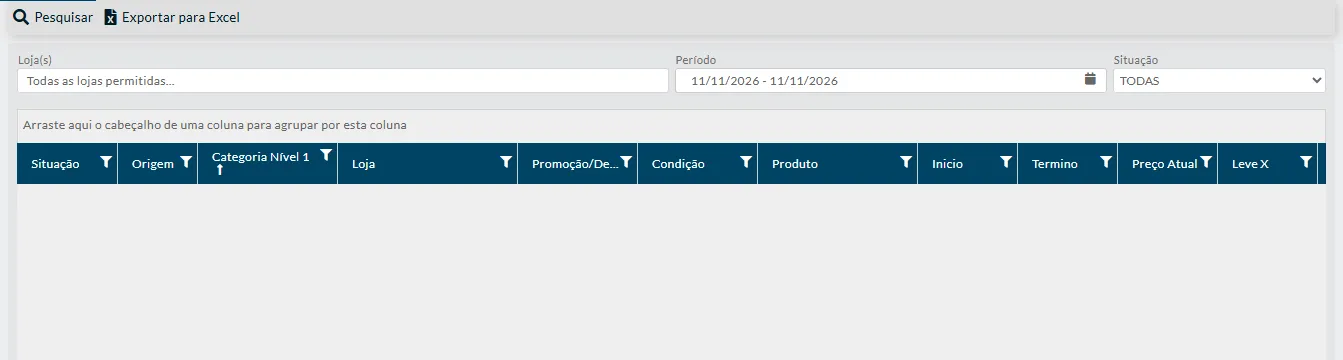
O relatório abre com o período de hoje.
-
Selecione as lojas em Loja(s).
Com o campo vazio (“Todas as lojas permitidas…”), entram todas as lojas que o seu usuário pode usar.
-
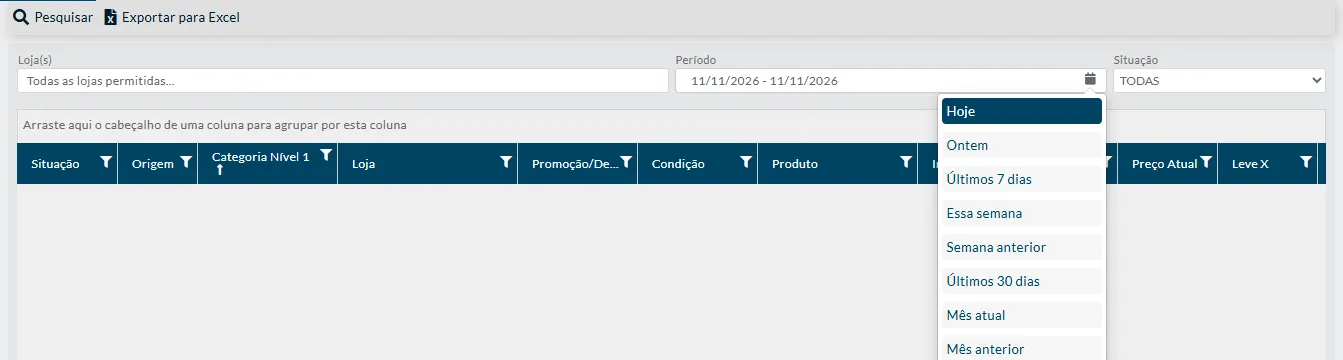
Escolha o período em Período.
Os atalhos são Hoje, Ontem, Últimos 7 dias, Essa semana, Semana anterior, Últimos 30 dias, Mês atual, Mês anterior e Personalizar.
-
Escolha a Situação: TODAS, VIGENTES ou QUE SAÍRAM.
-
Clique em Pesquisar.
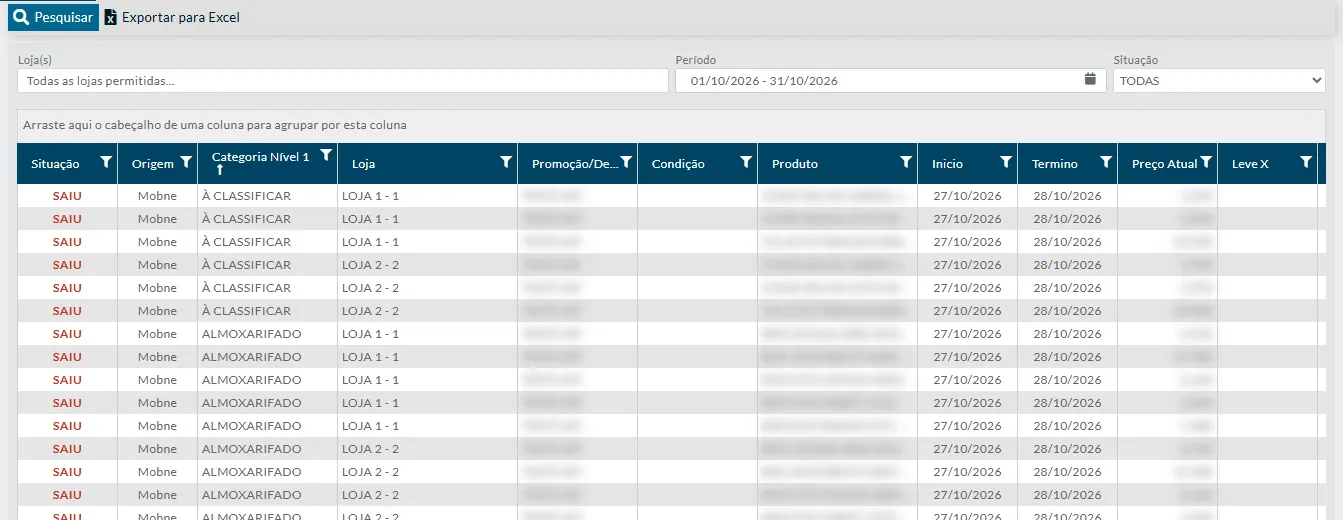
Trocar a Situação pesquisa de novo sozinho. Trocar as lojas ou o período, não: clique em Pesquisar para atualizar a grade.
Como ler a grade
Seção intitulada “Como ler a grade”Cada linha é um produto de uma promoção numa loja. A grade mostra 50 linhas por página, ordenadas por Categoria Nível 1, e é mais larga que a janela: role para a direita para ver as últimas colunas.
| Coluna | O que mostra |
|---|---|
| Situação | VIGENTE (em verde), quando a promoção vale em algum dia do período, ou SAIU (em vermelho), quando a promoção terminou dentro do período. |
| Origem | De onde vem a promoção: Mobne, para as cadastradas no Mobne, ou Scanntech, quando há a integração. |
| Categoria Nível 1 | A categoria do produto. |
| Loja | A loja em que a promoção vale. |
| Promoção/Descrição | O nome da promoção. |
| Condição | A condição da promoção. Nas promoções do Mobne, fica vazia. |
| Produto | O nome e o código do produto. |
| Inicio e Termino | As datas de início e de término da promoção. |
| Preço Atual | O preço normal do produto na loja. |
| Leve X, Pague Y e Qtde a partir de | As regras de quantidade da promoção, quando ela tem. |
| % Desconto | O percentual de desconto da promoção. |
| Preço Promoção | O preço do produto na promoção. |
Nas promoções do tipo lista, Leve X, Pague Y, Qtde a partir de e % Desconto ficam vazios. O relatório pode mostrar só os produtos e as lojas ativos na promoção.
Para agrupar a grade, arraste o cabeçalho de uma coluna para a faixa “Arraste aqui o cabeçalho de uma coluna para agrupar por esta coluna”. Por exemplo, arraste Loja para ver as promoções separadas por loja.
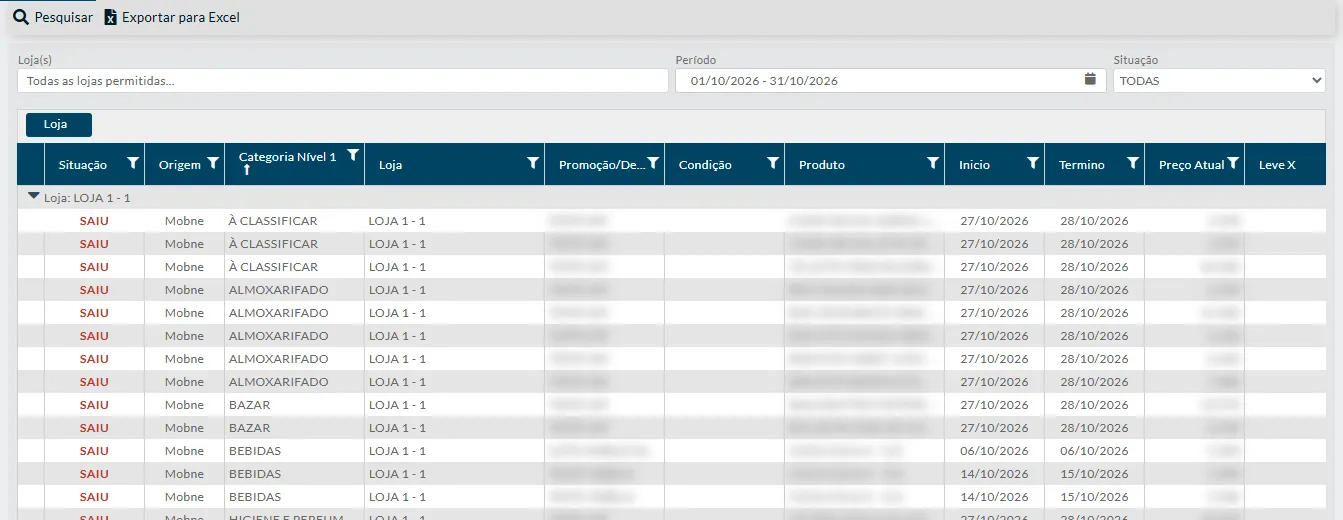
Cada coluna tem um filtro no ícone de funil do cabeçalho. Para levar a grade para uma planilha, clique em Exportar para Excel; veja Como usar as análises.
Regras e situações comuns
Seção intitulada “Regras e situações comuns”- Se a grade vier vazia, confira o período e a Situação. Uma promoção que terminou antes do período não aparece em nenhuma das situações.
- Se aparecer “A data final deve ser maior ou igual à data inicial!”, corrija o Período.
- Com a integração Scanntech, o filtro Origem da Promoção pode separar as promoções do Mobne das da Scanntech. Se a leitura da Scanntech falhar com TODAS, as promoções do Mobne podem aparecer mesmo assim.