

Emissão de Vale Crédito
Introdução
Seção intitulada “Introdução”A emissão de vale crédito pelo PDV funciona gerando um documento de valor pré-definido para um cliente utilizar em suas compras no estabelecimento.
Esse documento de crédito substitui (total ou parcial) o pagamento de uma compra executada na loja.
Os vale créditos podem ser utilizados em ações promocionais do estabelecimento ou até para agilizar uma devolução que seria feita no sistema Mobne.
Premissa
Seção intitulada “Premissa”Possuir o PDV instalado
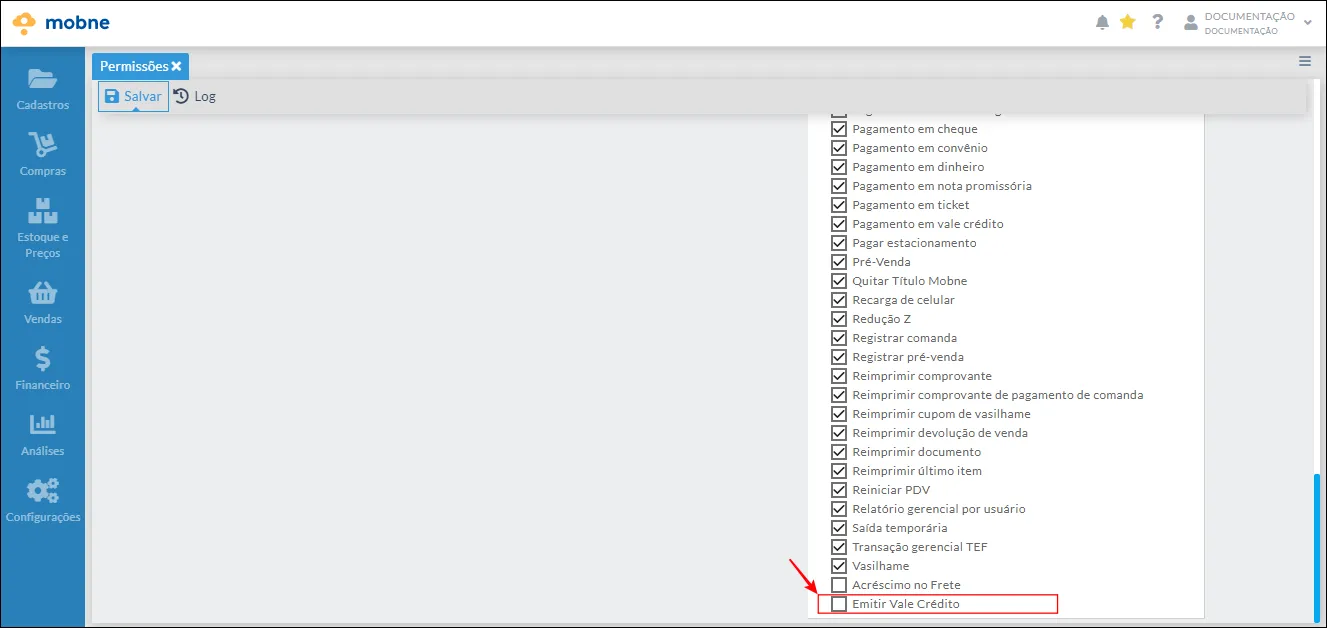
Possuir permissão para “Emitir Vale Crédito”
Passo a passo
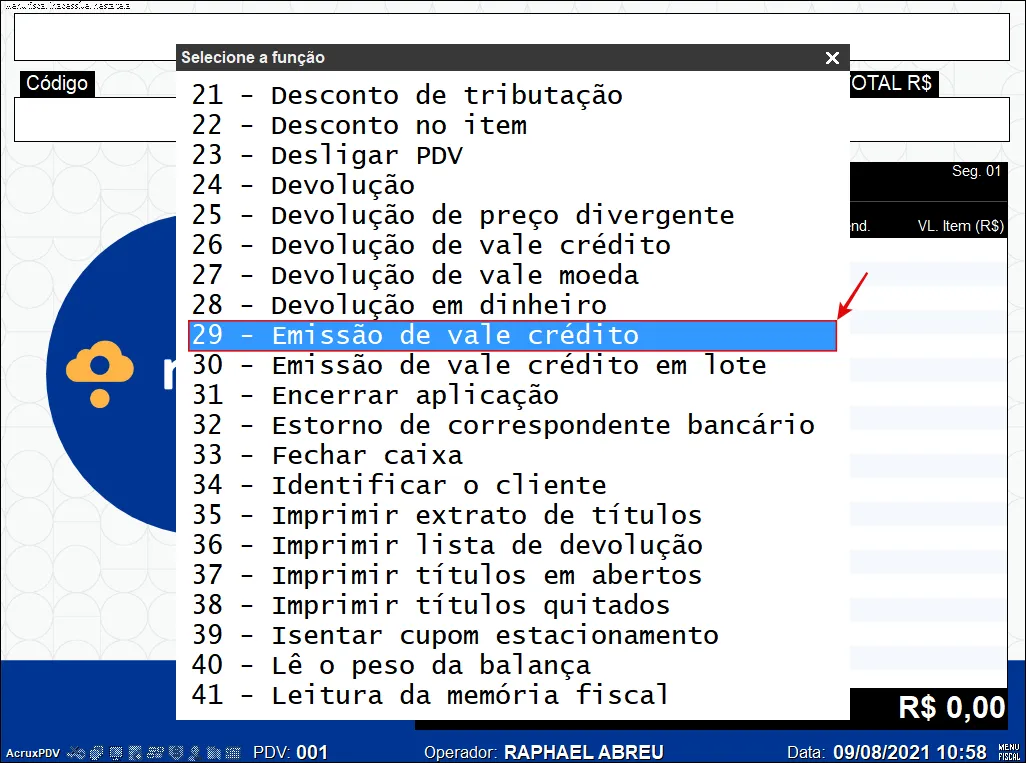
Seção intitulada “Passo a passo”Na tela de venda do PDV, utilize o menu funções para localizar a opção “29 – Emissão de Vale Crédito” e dê enter para acessar a tela.
Você também pode definir um atalho para esta função usando a combinação CTRL + Shift + T do teclado. Clique aqui para ver um vídeo de como definir os atalhos no PDV.
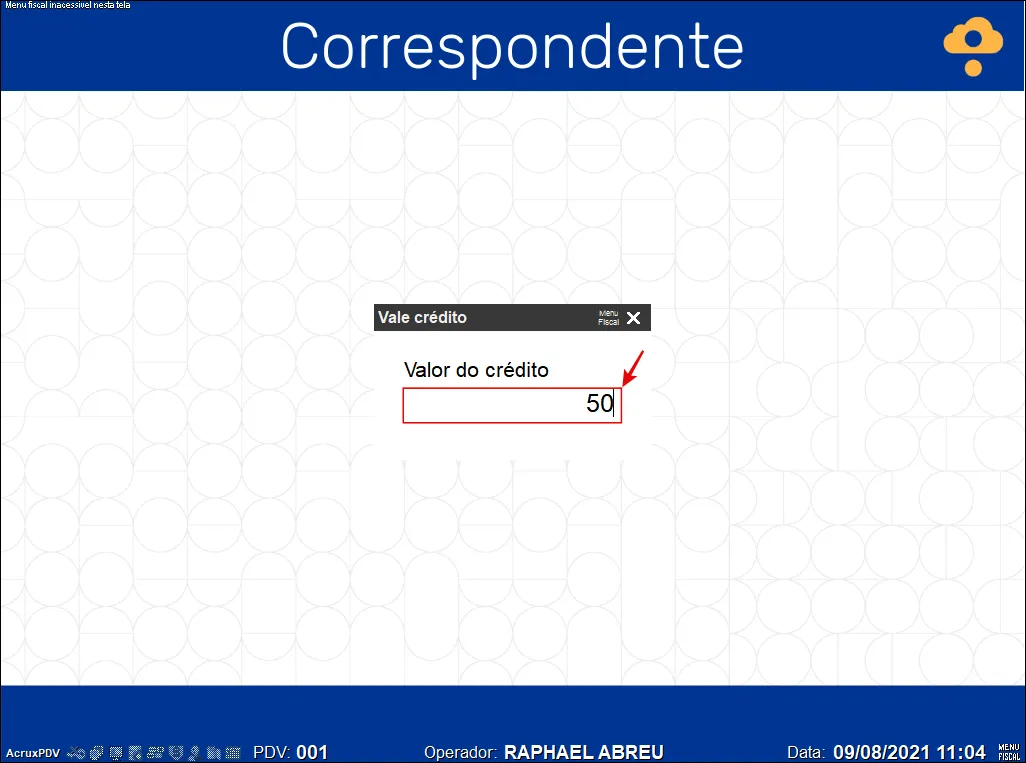
Na tela que será carregada, digite o valor do vale crédito e pressione enter.
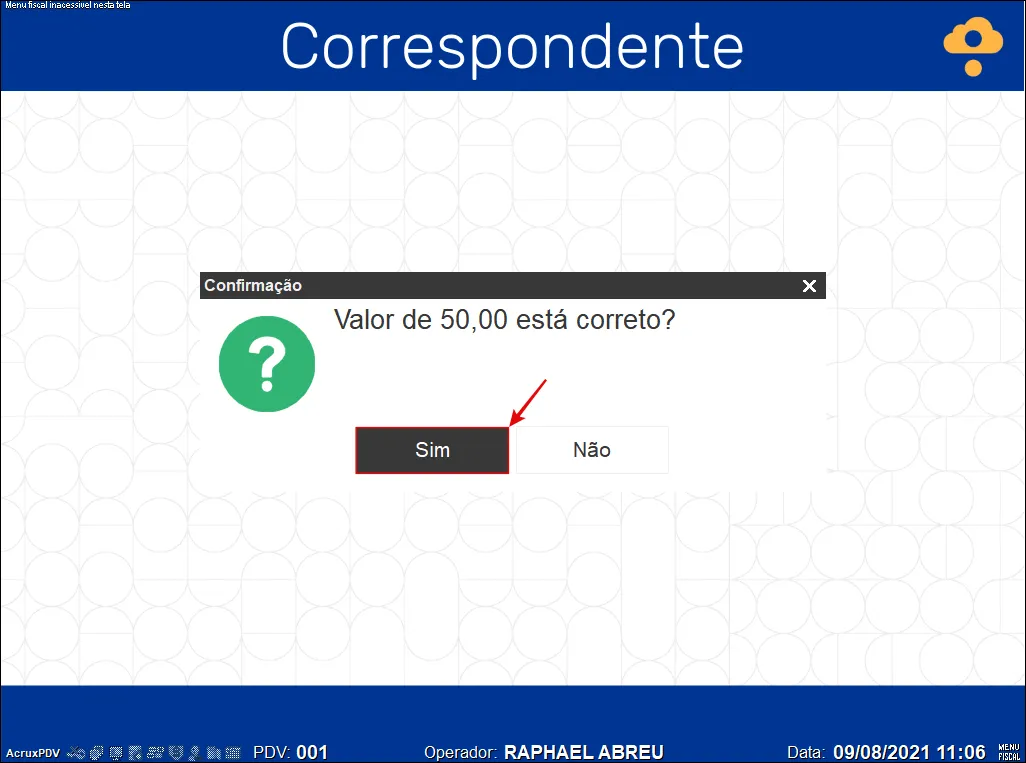
Confirme o valor do vale crédito pressionando enter na opção “Sim”.
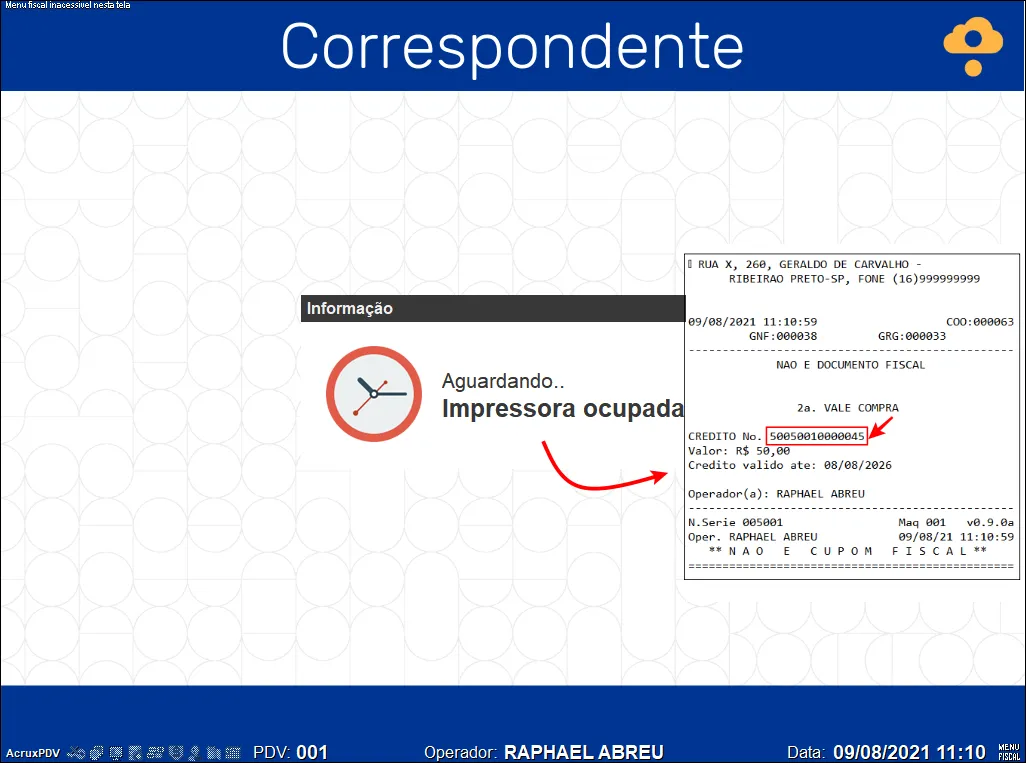
O PDV irá imprimir o vale crédito e assim que a impressão for finalizada, retornará para a tela de venda.
Observe que na impressão tem um campo chamado “Crédito N°”. Esse número será necessário para executar o pagamento no PDV.
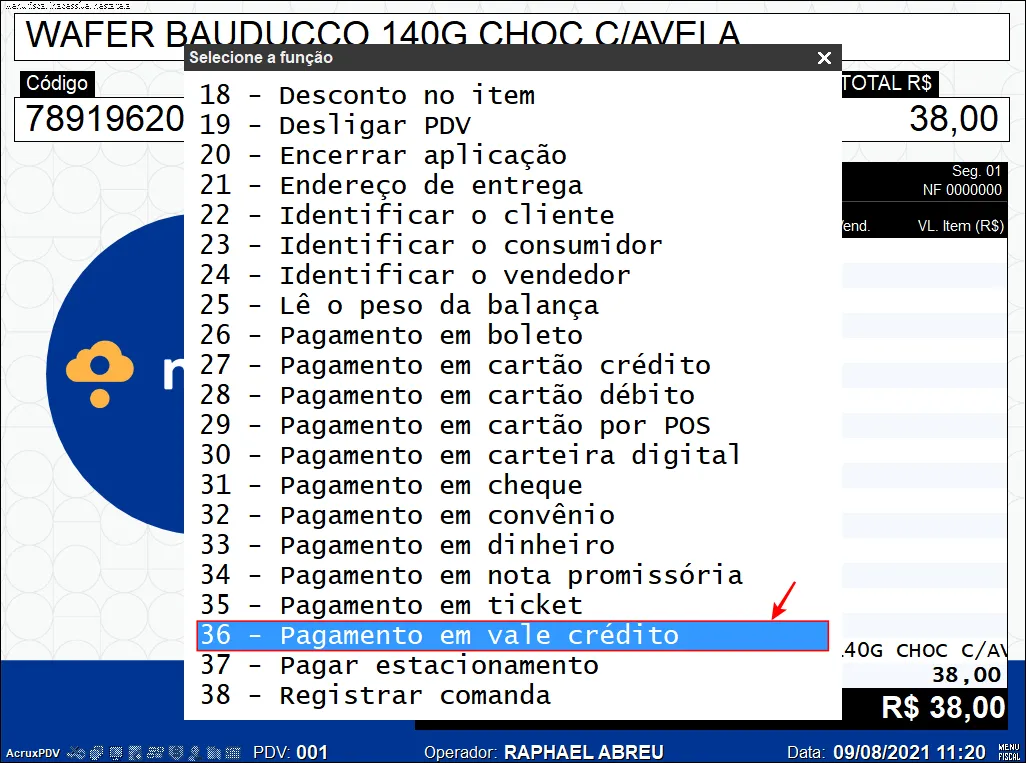
Para realizar um pagamento com vale crédito, pressione a tecla funções e então selecione a opção “36 – pagamento em vale crédito”
Você também pode definir um atalho para esta função usando a combinação CTRL + Shift + T do teclado. Clique aqui para ver um vídeo de como definir os atalhos no PDV.
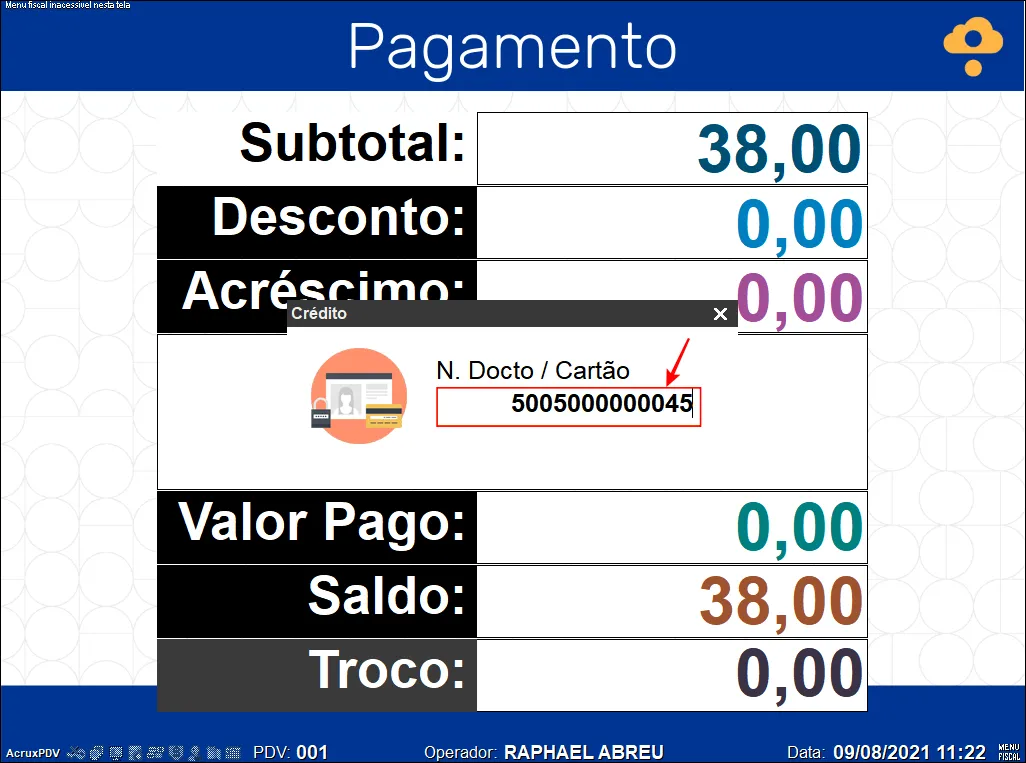
Digite o número do vale crédito na janela que irá aparecer e pressione enter para que o PDV processe a venda.
Relacionados: