

Gerar pedido de compra via gestão de compras
Uma vez avaliados, selecionados e preenchidas as quantidades, valor da embalagem e fornecedor dos produtos que deseja gerar um pedido de compra na aplicação “Gestão de compras”, clique no botão “Resumo de compra”.
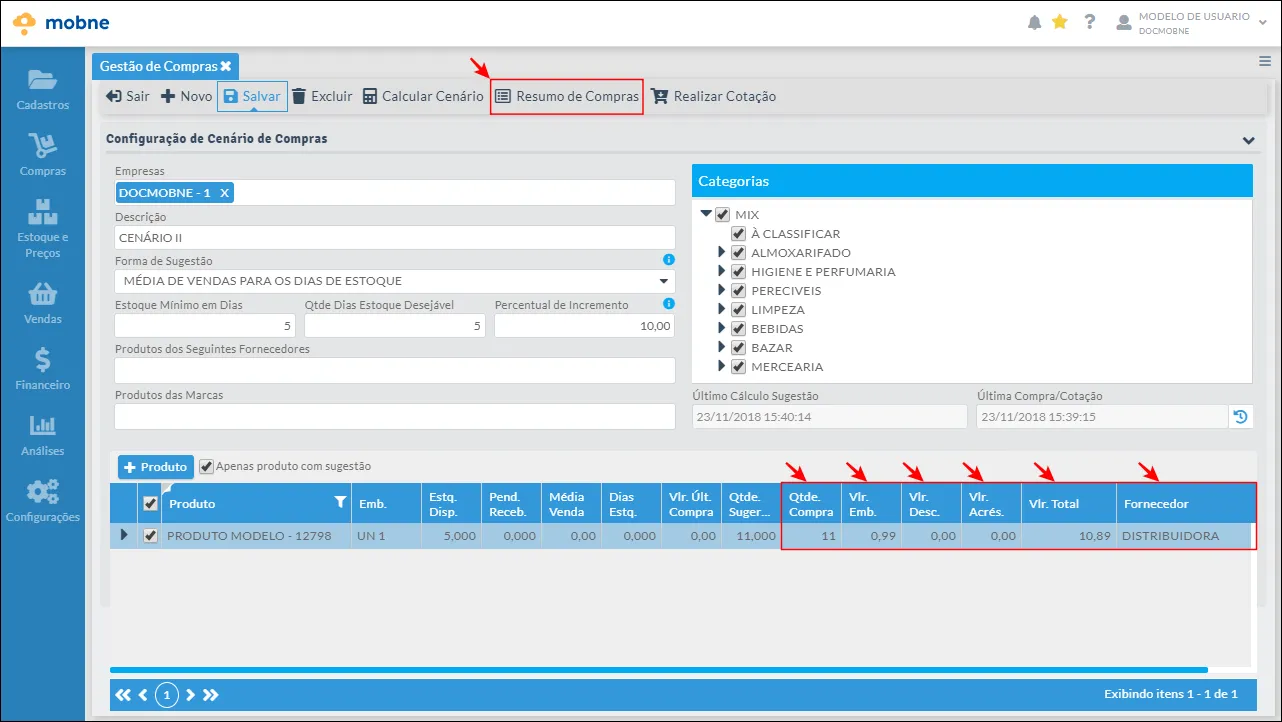
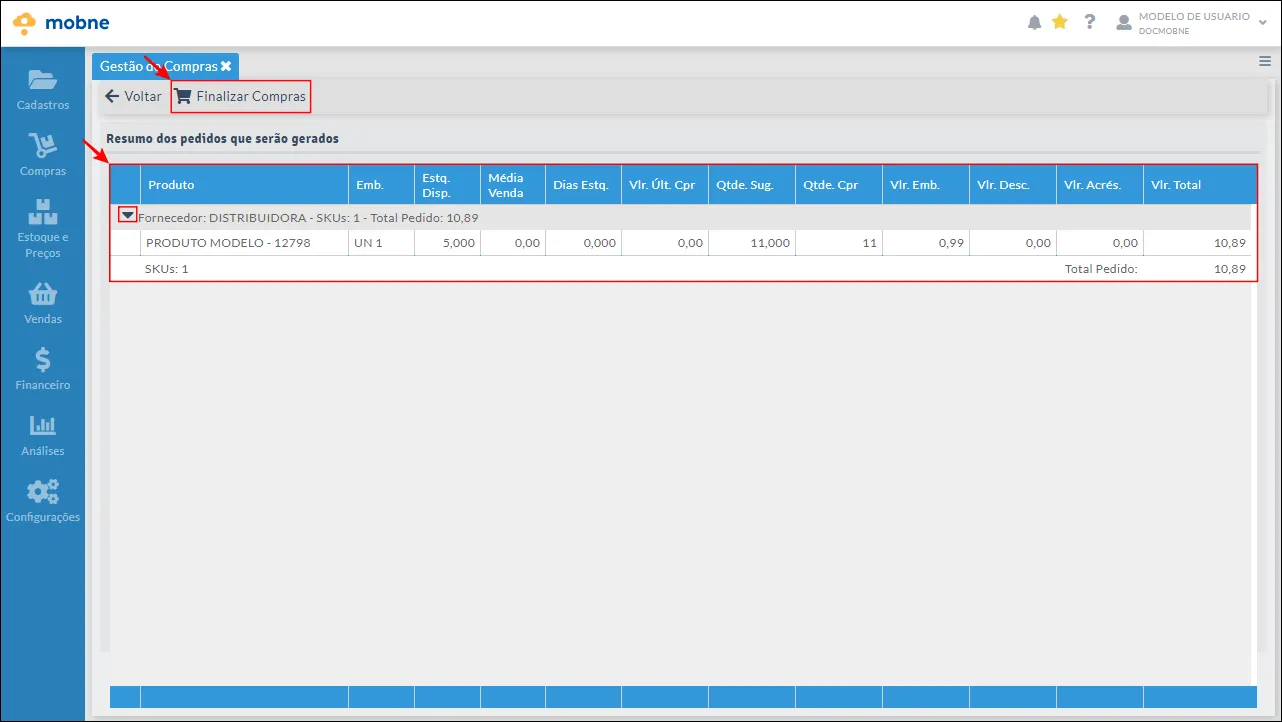
Confira no resumo de compras se os valores, quantidades e fornecedores estão corretos e então clique no botão “Finalizar Compras” para gerar um pedido de compra com base nas informações que foram preenchidas na GRID.
Caso existam dois ou mais fornecedores no cenário, será gerado um pedido para cada fornecedor, respeitando as informações que foram preenchidas na GRID.
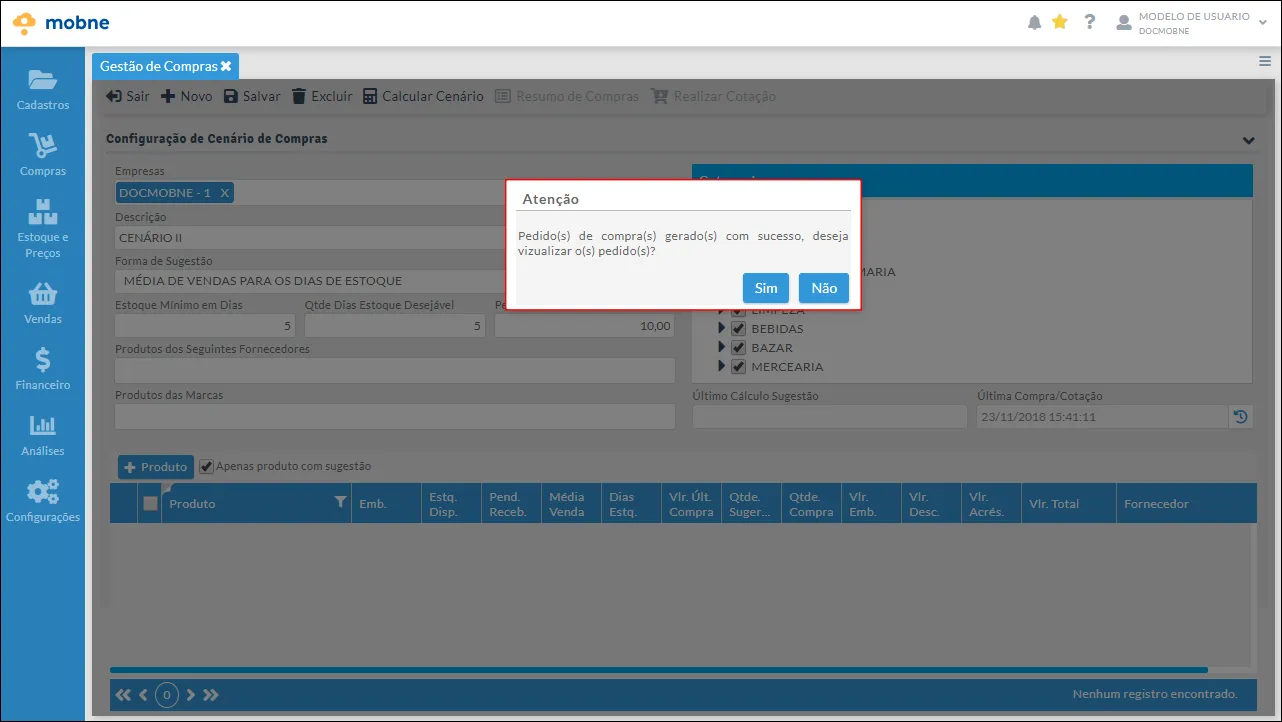
Uma janela confirmando a criação dos pedidos aparecerá na tela, clique em “Sim” para ser levado a aplicação “Pedidos de compra” ou em “Não” para permanecer na aplicação “Gestão de compras”.
Para saber como gerar e receber seu pedido, acesse a aplicação “Pedido de compra”.