

Teclas de Atalho
Introdução
Seção intitulada “Introdução”As teclas de atalho são projetadas para agilizar tarefas comuns, permitindo que os usuários realizem ações sem precisar percorrer a menus ou usar o mouse.
Dominar esses atalhos pode melhorar a produtividade e tornar a experiência do usuário mais eficiente e agradável.
Premissa
Seção intitulada “Premissa”Possuir o AcruxPDV instalado em sua máquina e um teclado para habilitar as funções das teclas de atalho.
Passo a Passo
Seção intitulada “Passo a Passo”Primeiro, precisamos abrir o aplicativo do PDV (AcruxPDV). Assim que o aplicativo estiver pronto para uso, podemos começar nossa configuração das teclas de atalho.

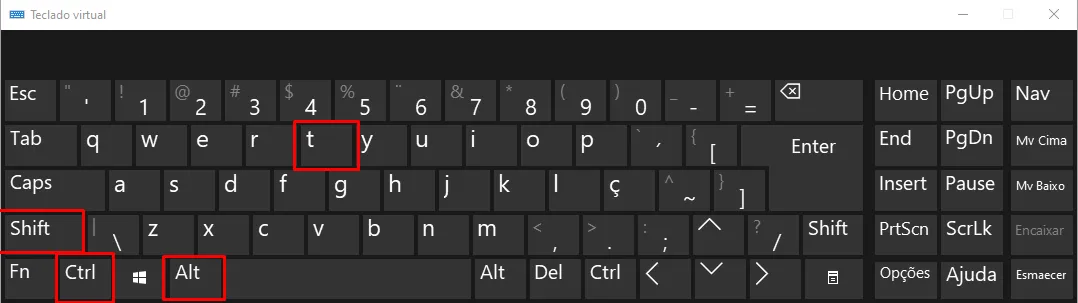
Com o PDV já pronto para uso, no teclado, pressione e segure as teclas “Ctrl”+”Shift”+”Alt”+”T”. Mantendo a tecla “Ctrl” pressionada, pressione e segure a tecla “Shift”. Mantendo ainda as duas teclas pressionadas, pressione a tecla “Alt” e a tecla “T”, por fim, solte as teclas.
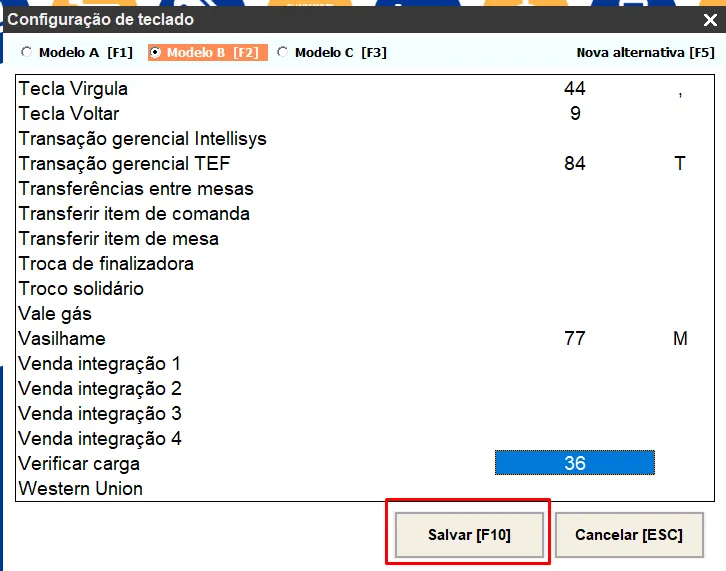
Após realizar o procedimento apresentado acima, uma janela de configuração das teclas irá aparecer. Dentro dessa janela, usando o scroll do mouse ou até a mesma a seta para baixo do seu teclado, localize a opção desejada para definir a tecla de atalho.
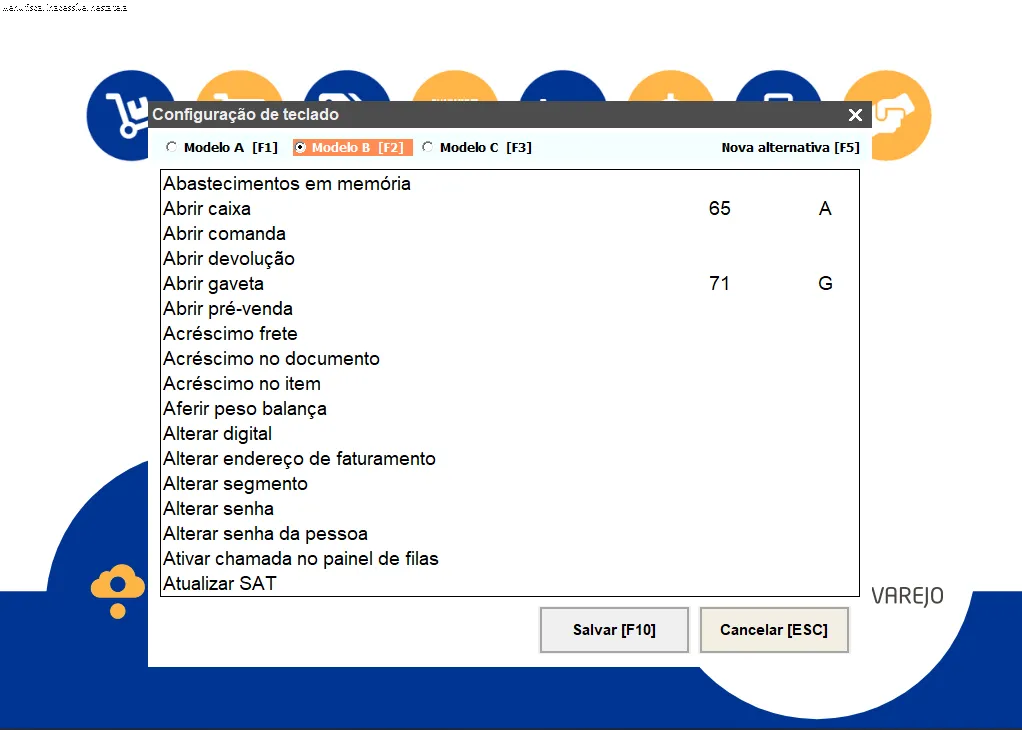
Para demonstração, irei utilizar a opção ‘Verificar Carga’. Nessa janela de configuração, temos 3 colunas. A primeira coluna sempre ficará em branco, já a segunda coluna é onde iremos aplicar a tecla de atalho e, por fim, a última coluna irá mostrar qual tecla de atalho está habilitada para a função selecionada.
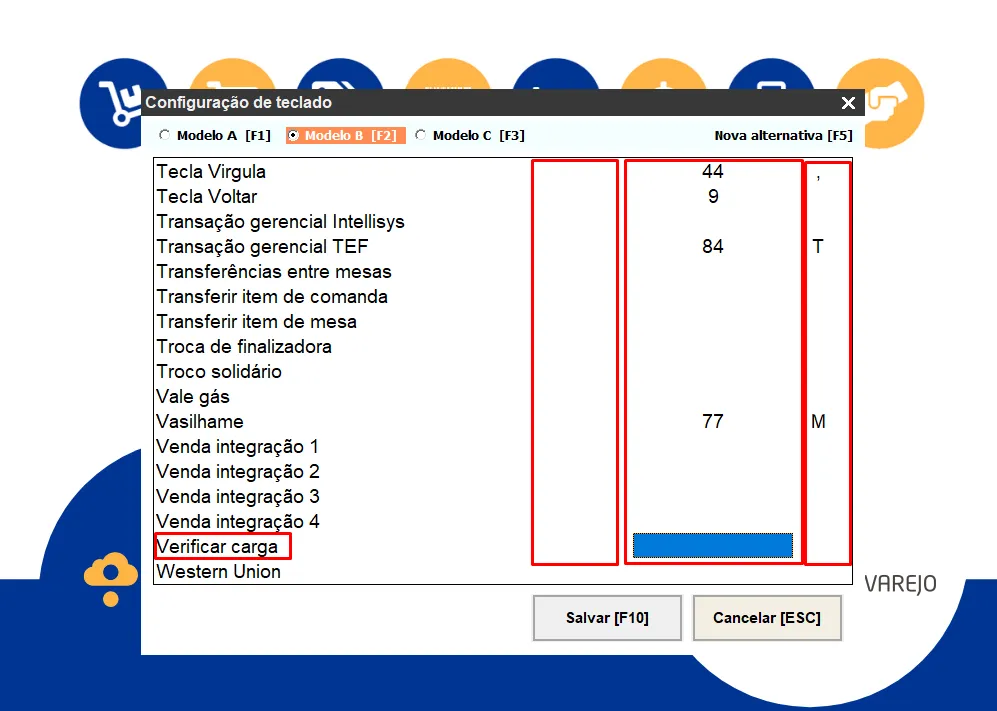
Para configurar a tecla de atalho na função, com o botão direito do mouse, selecione a linha da segunda coluna referente a essa função.
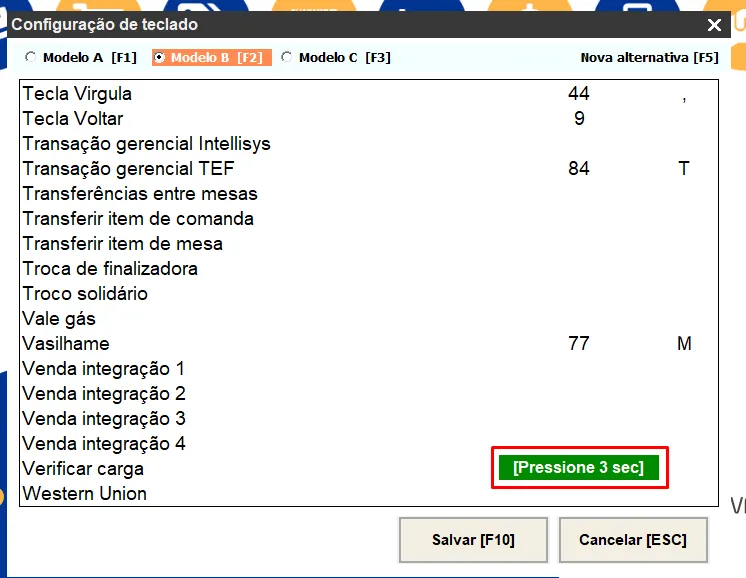
Após selecionar a linha relacionada a função, aperte a tecla “Enter”, onde será apresentado um tempo de 3s para você pressionar a tecla que deseja associar á função, (nesse caso utilizei a tecla “HOME”). Por fim clique na tecla “F10” para salvar a aplicação e no ‘X’ (localizado na parte superior) para fechar a janela de configuração.
Relacionados: