

Auditoria de Preço
Use a Auditoria de Preço para percorrer a loja com o celular e comparar o preço impresso em cada etiqueta com o preço válido no Mobne. O lote gerado vai para a tela Emissão de Etiqueta do ERP web, onde você reemite as etiquetas com preço divergente.
Antes de começar
Seção intitulada “Antes de começar”- Permissão: o usuário precisa da permissão Auditoria de Preço, no menu Mobile da tela Configurações › Segurança › Permissões, liberada em cada empresa onde vai auditar. Veja Permissões.
- Cadastros necessários: o produto precisa ter preço cadastrado na empresa do lote. Para incluir o item pelo código da etiqueta, a etiqueta precisa ter sido emitida pela Emissão de etiqueta com o código da etiqueta impresso.
Como entrar no app, escolher o grupo e a empresa e usar o leitor de código de barras está em Começar a usar o aplicativo.
Como montar um lote de auditoria
Seção intitulada “Como montar um lote de auditoria”-
No app, toque em Auditoria de Preço, na Home, ou procure por ela em Buscar aplicação….
-
Escolha a empresa, se o app pedir.
A tela Auditoria de Preco lista os lotes guardados neste celular. Sem nenhum, ela mostra “Nenhum lote encontrado.”.
-
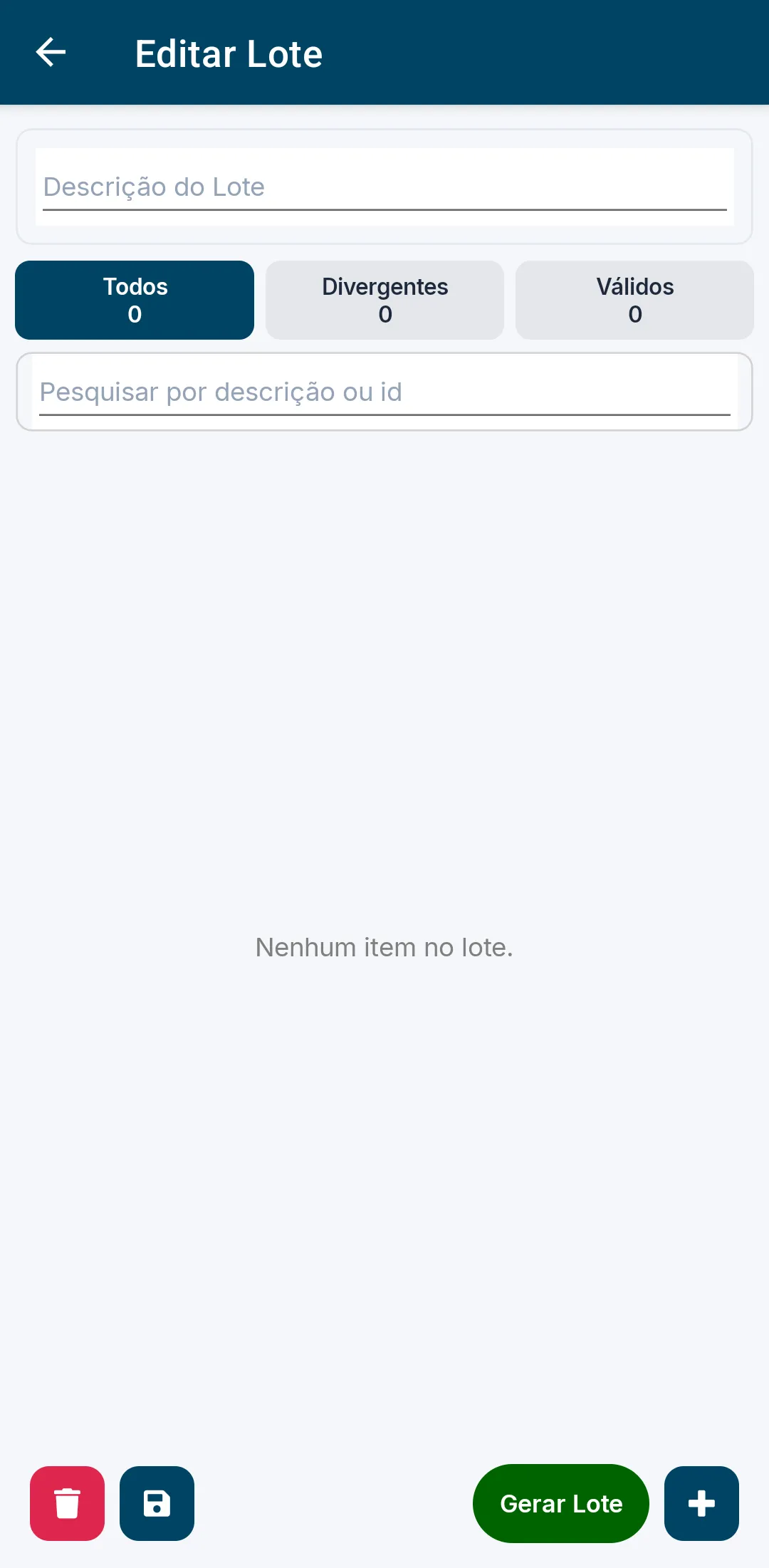
Toque em +, no canto inferior direito, para criar um lote.
-
Informe a Descrição do Lote, por exemplo o corredor que você vai auditar.
-
Toque em +, no canto inferior direito, para incluir um item.
-
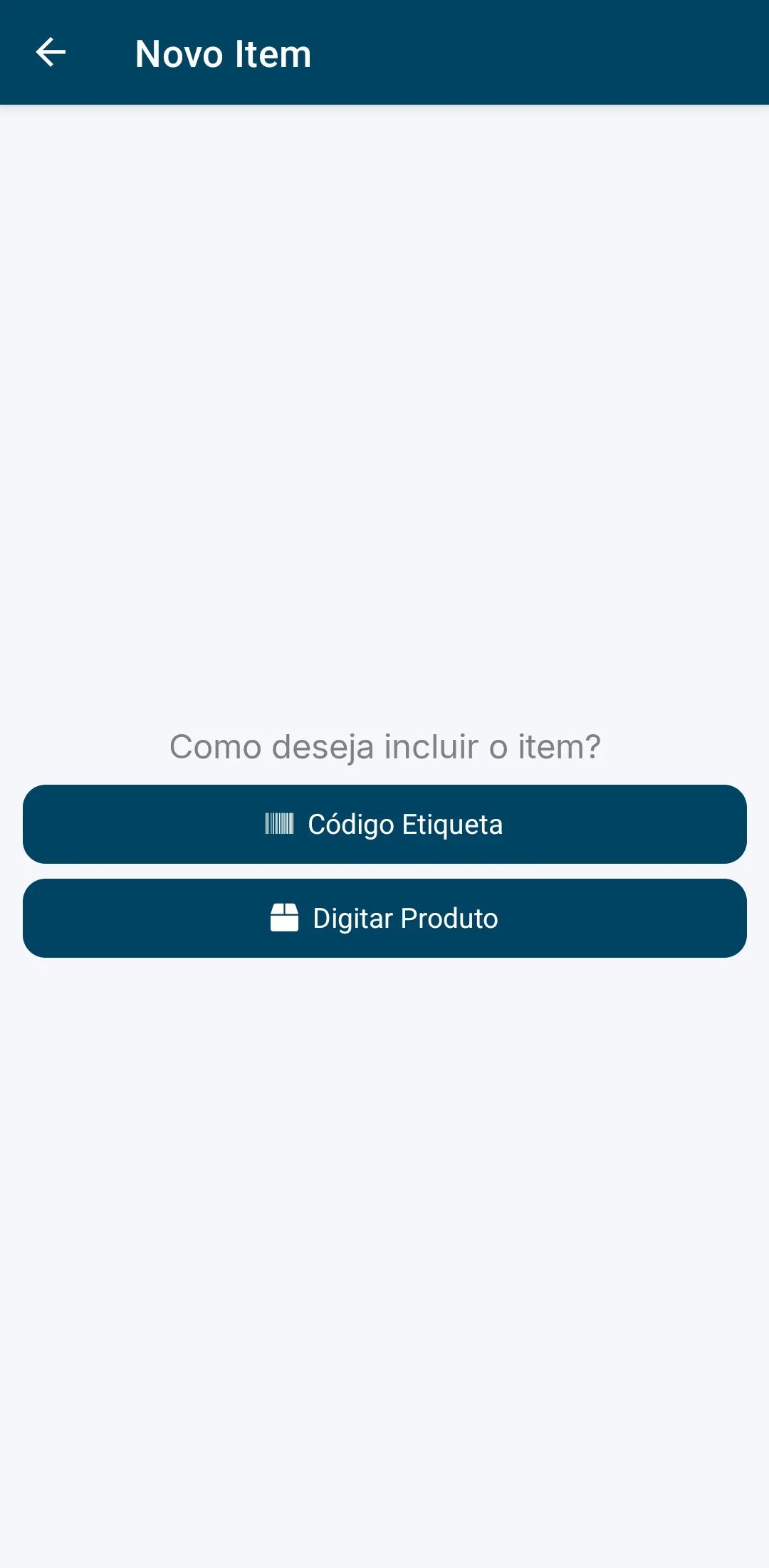
Escolha como incluir o item: Código Etiqueta ou Digitar Produto.
-
Informe o item:
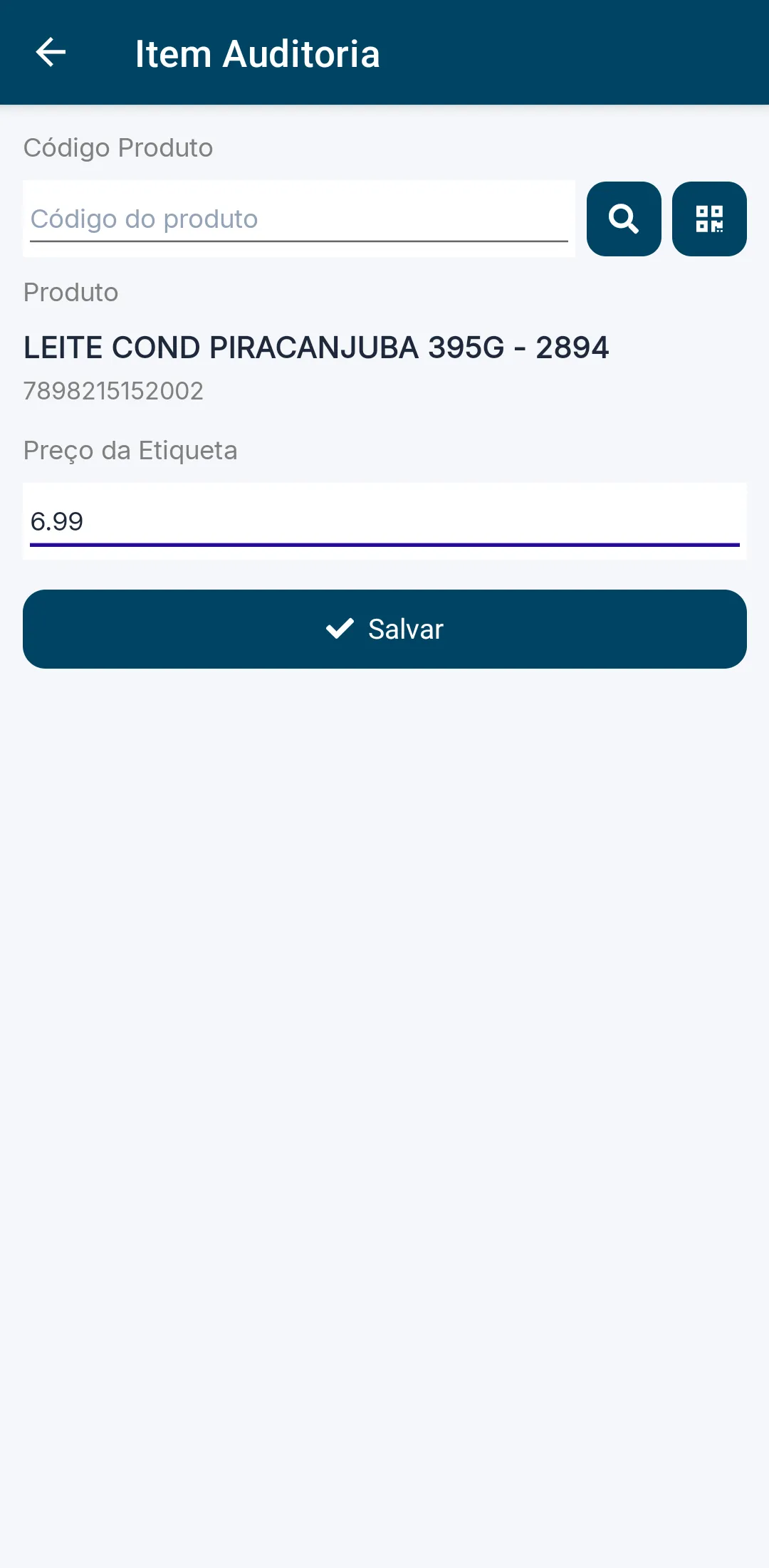
- Em Digitar Produto, leia ou digite o código em Código Produto e toque em Enter, ou toque na lupa para escolher o produto na lista. Depois, digite em Preço da Etiqueta o preço impresso na etiqueta da gôndola. O preço entra pela direita: digite “699” para R$ 6,99.
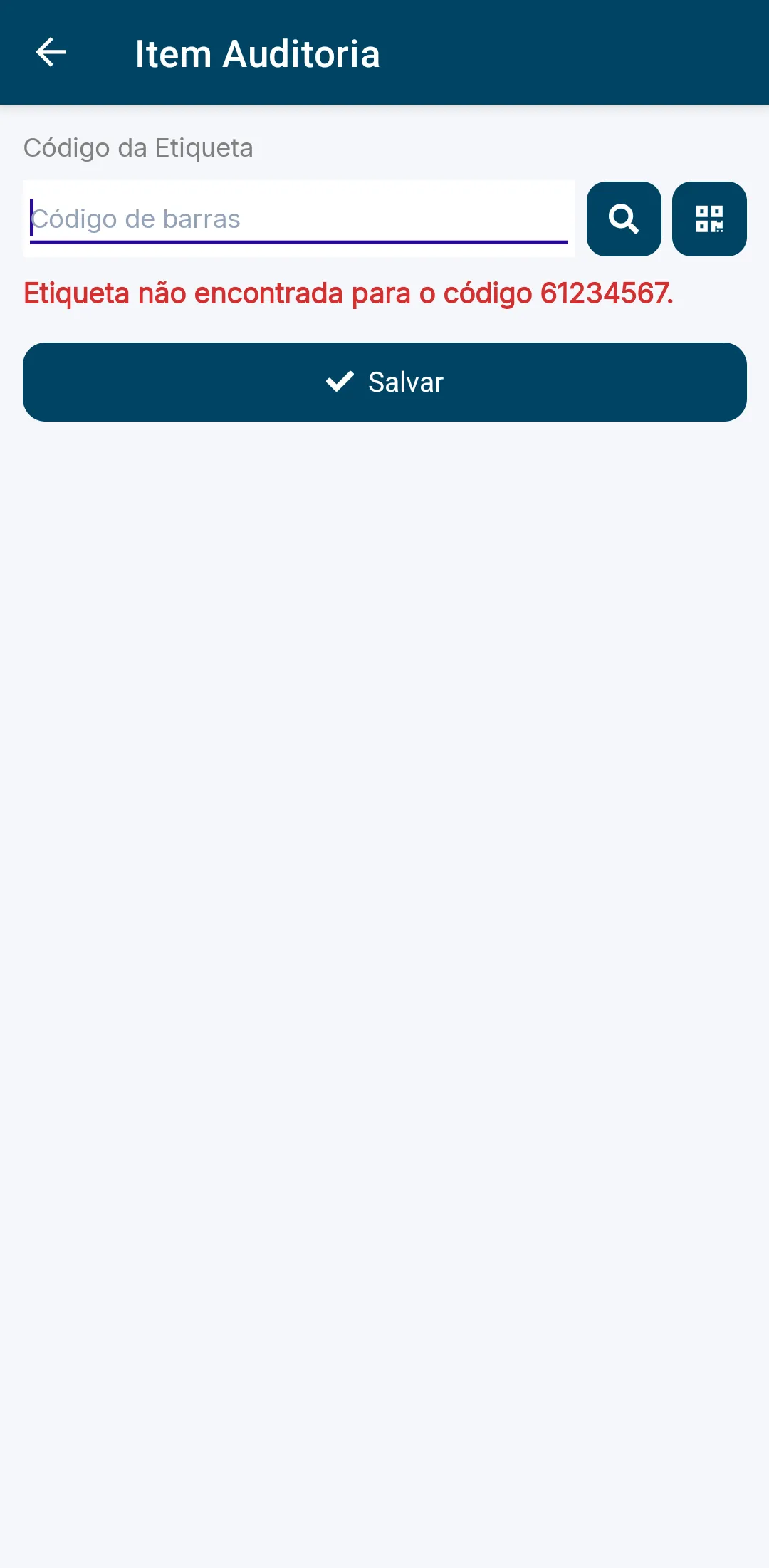
- Em Código Etiqueta, leia ou digite em Código da Etiqueta o código de barras da própria etiqueta, não o do produto. Quando acha a etiqueta, o app pode mostrar o produto, o Preço Etiqueta e o Preço Válido.
-
Toque em Salvar.
O item entra no lote e a tela fica limpa para o próximo item. Repita os passos 7 e 8 para cada etiqueta.
-
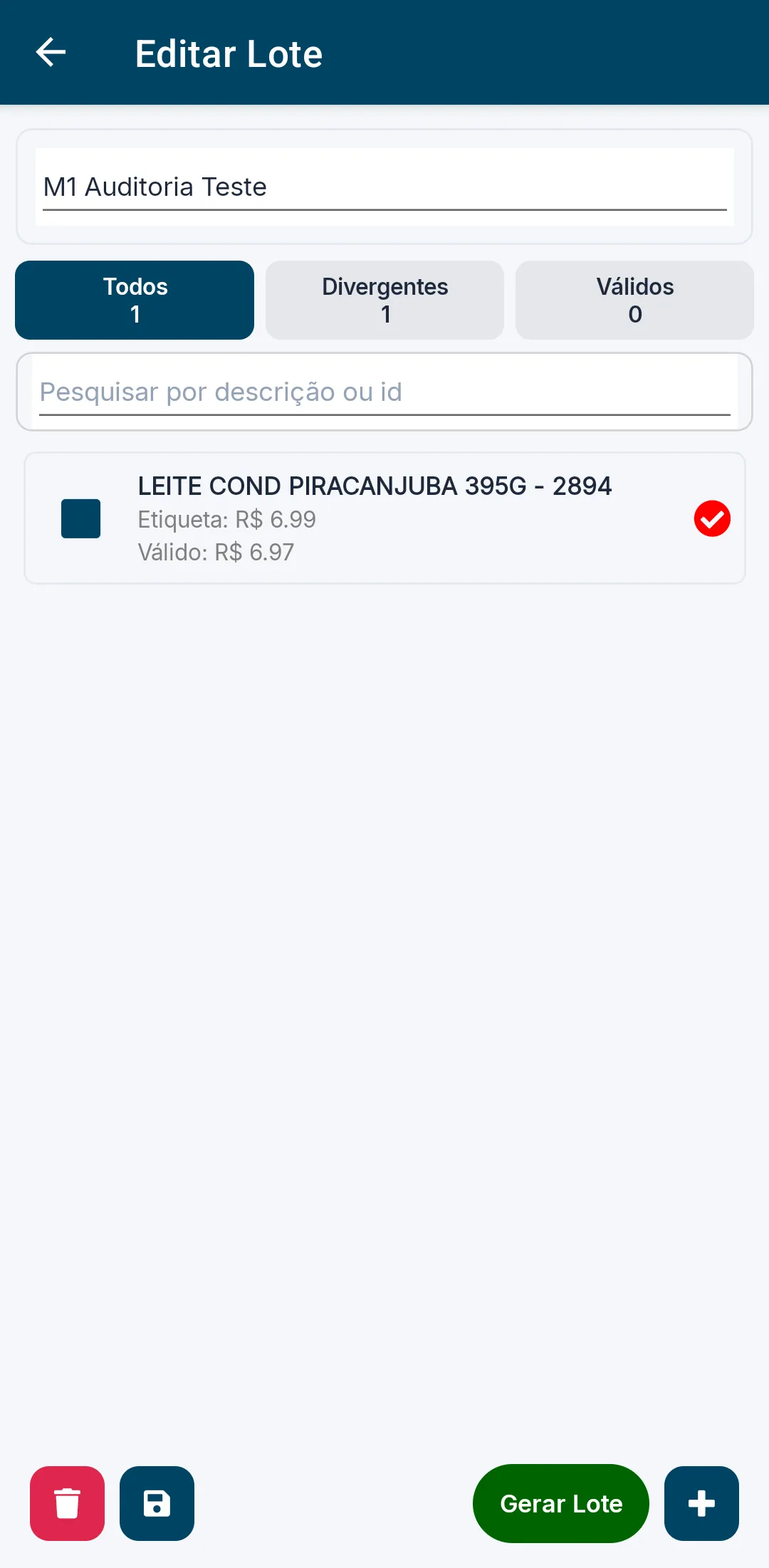
Toque na seta de voltar para ver o lote.
-
Toque no disquete, no rodapé, para salvar o lote no celular.
Cada item do lote mostra o produto, o preço da Etiqueta e o preço Válido. Use os filtros Todos, Divergentes (etiqueta com preço diferente do válido) e Válidos para ver cada grupo; a contagem aparece embaixo de cada filtro. Em Pesquisar por descrição ou id, digite o código do produto ou palavras da descrição.
Para corrigir um item, toque nele. Para tirar itens do lote, marque as caixas deles e toque na lixeira do rodapé.
Como gerar o lote
Seção intitulada “Como gerar o lote”Enquanto não é gerado, o lote fica guardado só neste celular: outro aparelho pode não vê-lo, e ele pode se perder se o app for desinstalado ou se os dados do app forem apagados.
-
Abra o lote na tela Auditoria de Preco.
-
Confira os itens.
-
Toque em Gerar Lote, no rodapé.
O app mostra “Lote gerado com sucesso!”. Na lista, o lote passa a mostrar “Gerado em:” com a data e a hora.
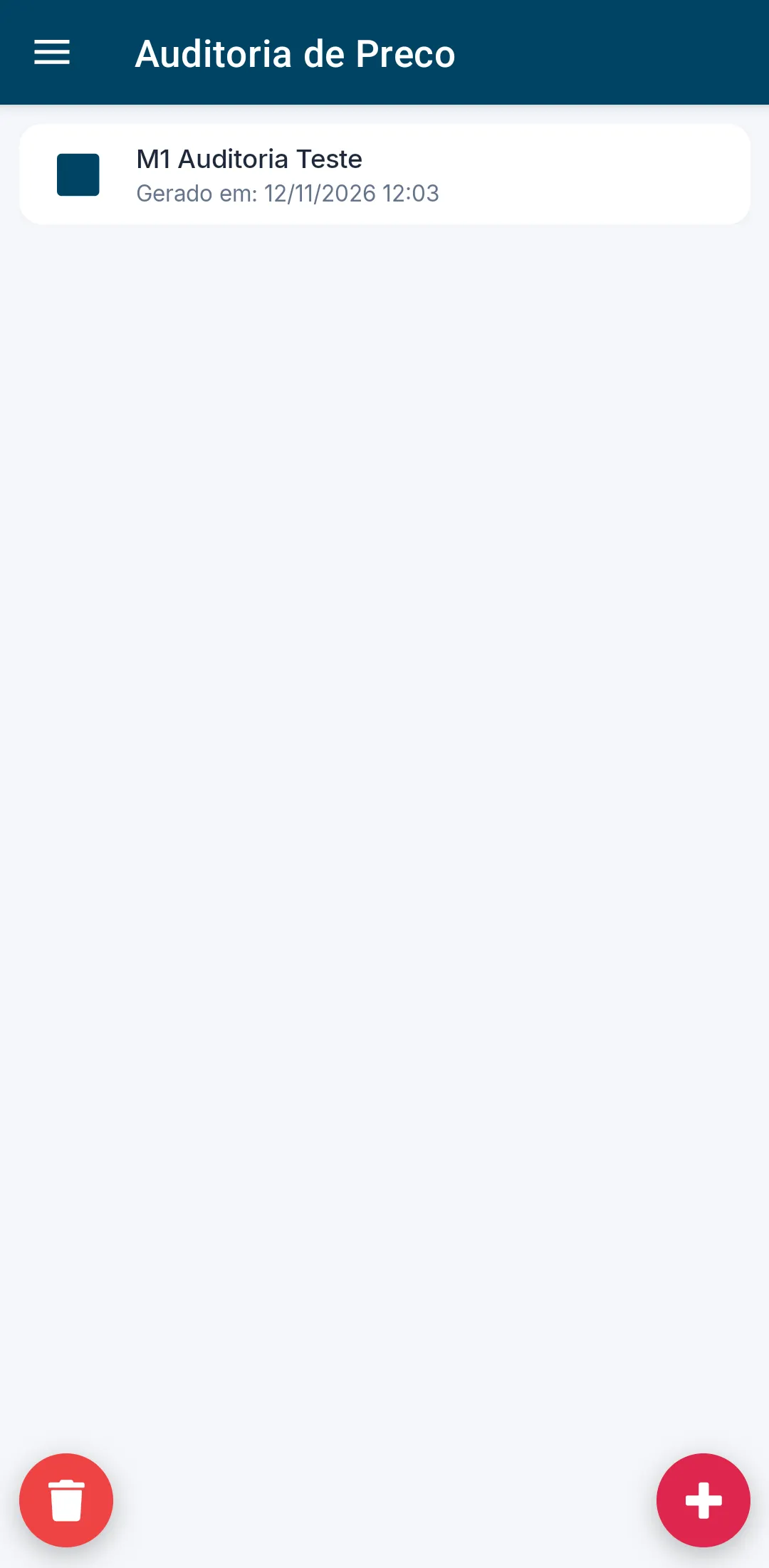
Se o lote não tiver itens, o app avisa “Adicione pelo menos um item ao lote.”. Sem descrição, o app pode dar ao lote o nome “Auditoria” com a data e a hora. Se algum produto não tiver preço na empresa do lote, o lote pode não ser gerado.
Para reemitir as etiquetas divergentes, abra a Emissão de etiqueta no ERP web e use Selecionar Lote(s) de Auditoria, como explica a seção “Como trazer os produtos de um lote de auditoria” daquele artigo.
Como remover um lote
Seção intitulada “Como remover um lote”-
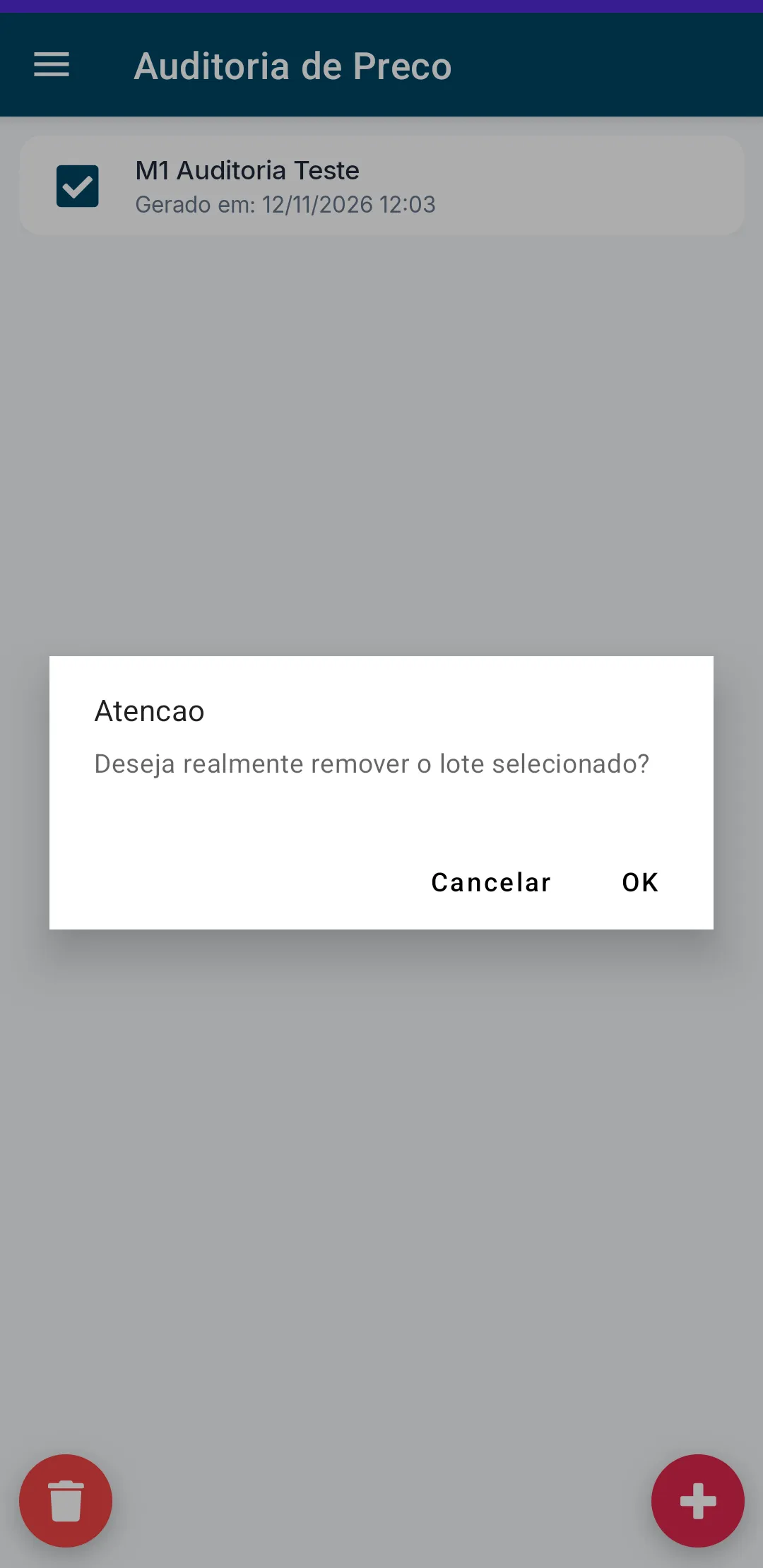
Na tela Auditoria de Preco, marque a caixa dos lotes que quer remover.
-
Toque na lixeira, no canto inferior esquerdo.
-
Toque em OK na pergunta “Deseja realmente remover o lote selecionado?”.
Regras e situações comuns
Seção intitulada “Regras e situações comuns”- Linha da empresa vazia: na lista, o lote criado no celular pode aparecer sem o nome da empresa, só com a descrição e a situação.
- Lote emitido: depois que as etiquetas são emitidas no ERP web, o lote pode continuar como “Gerado em:” no celular.
- Etiqueta não encontrada: no modo Código Etiqueta, a mensagem “Etiqueta não encontrada para o código” pode aparecer quando o código lido não é de uma etiqueta emitida pelo Mobne. Use o modo Digitar Produto com o código do produto.