

Controle Validade
Use o Controle Validade do app para registrar a validade dos produtos na gôndola e ver o que vence num período. O item Controle Validade do menu abre a tela Controle de Validade.
Entrar no app, escolher o grupo e a empresa e usar o leitor de código estão em Começar a usar o aplicativo.
Antes de começar
Seção intitulada “Antes de começar”- Permissão: o usuário precisa da permissão Controle Validade, do menu Mobile, em Configurações › Segurança › Permissões, liberada em cada empresa onde vai usar a tela. Só essas empresas aparecem na escolha da empresa.
- Cadastros necessários: os produtos cadastrados na empresa.
- Parâmetros que mudam o comportamento: produto que não aceita quantidade fracionada não aceita casas decimais na quantidade.
Como consultar o que vai vencer
Seção intitulada “Como consultar o que vai vencer”-
Toque em Controle Validade na Home do app. Se preferir, digite o nome em Buscar aplicação….
-
Escolha a empresa, se o app pedir.
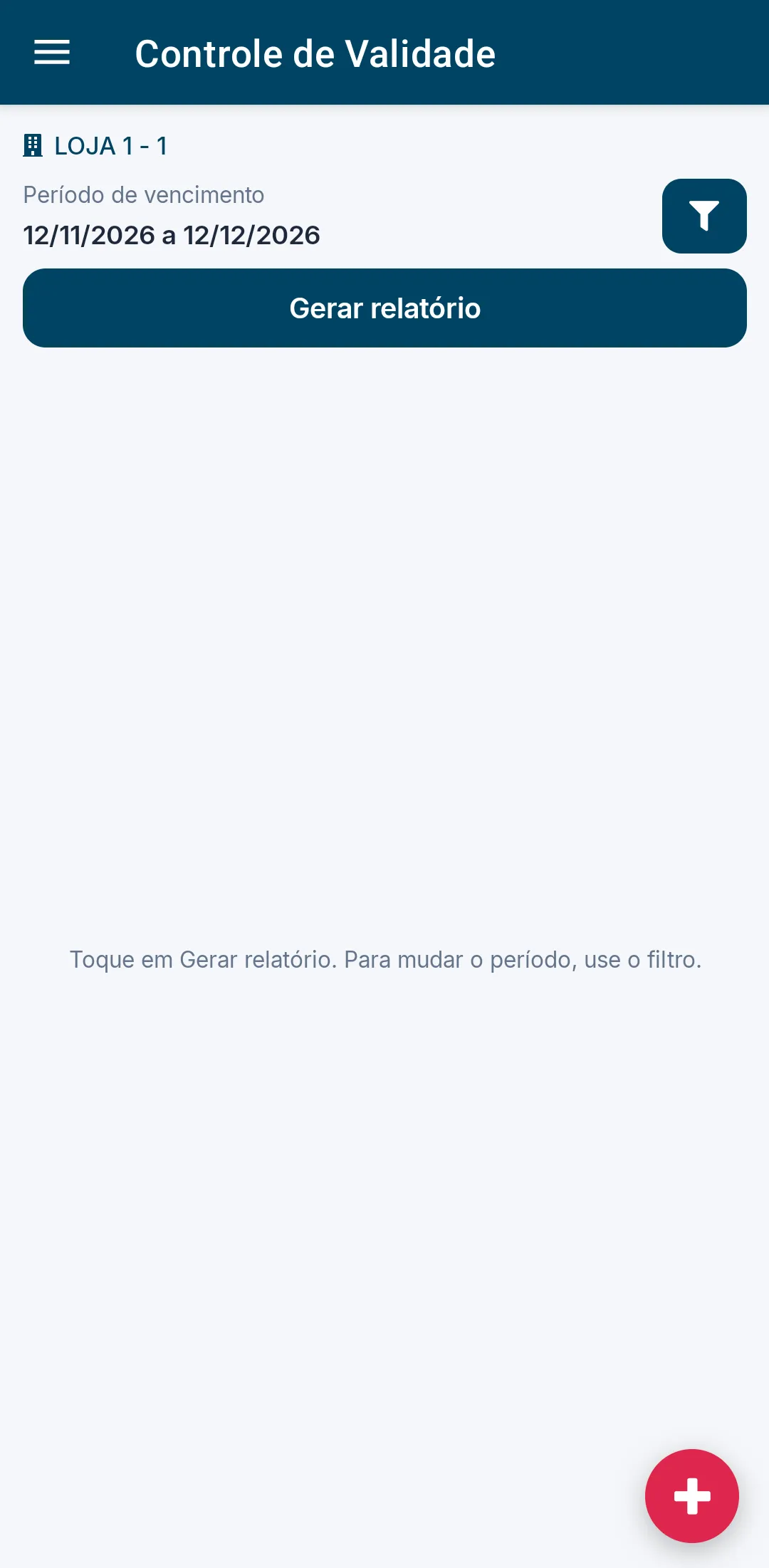
A tela abre com o Período de vencimento de hoje até daqui a 30 dias. O relatório não carrega sozinho.
-
Toque no botão de filtro, ao lado do período, para mudar as datas, se quiser.
O filtro tem Início e Fim e atalhos como Hoje, Esta semana, Próxima semana, Mês atual, Próximo mês e Últimos 30 dias. Confirme pelo botão ✓: o relatório é gerado com o novo período.
-
Toque em Gerar relatório.
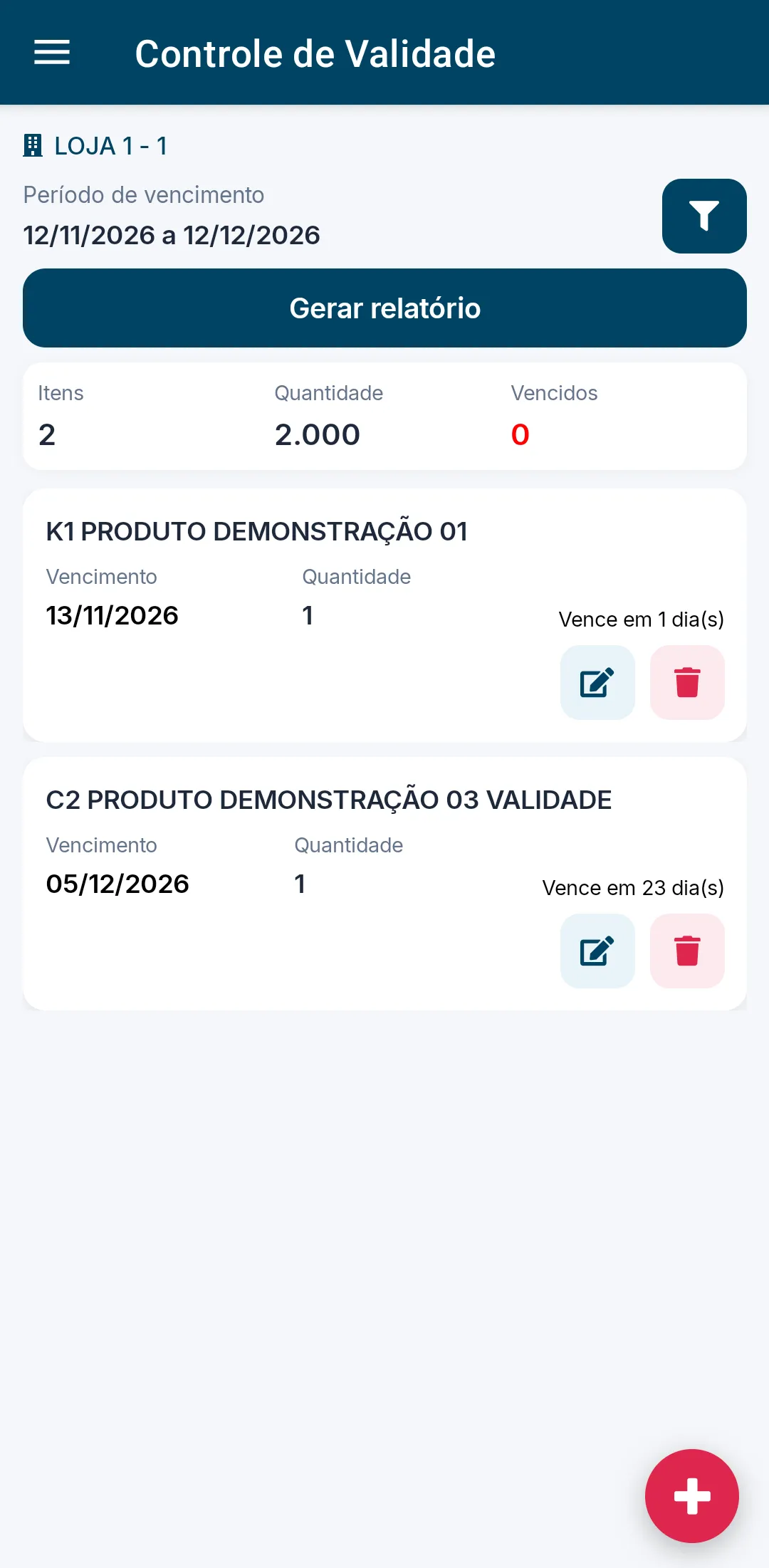
O resumo no alto mostra Itens, Quantidade e Vencidos. Abaixo, cada lançamento aparece num cartão, do que vence primeiro ao último, com o produto, o Vencimento, a Quantidade e a situação, como “Vence em 1 dia(s)”, “Vence hoje” ou “Vencido há 2 dia(s)”. O relatório também pode trazer os lançamentos já vencidos que estão no período.
Se nada vence no período, aparece “Nenhum produto a vencer no período informado.”.
Como adicionar uma validade
Seção intitulada “Como adicionar uma validade”-
Toque no botão +, no canto inferior direito da tela Controle de Validade.
A tela Adicionar Validade abre.
-
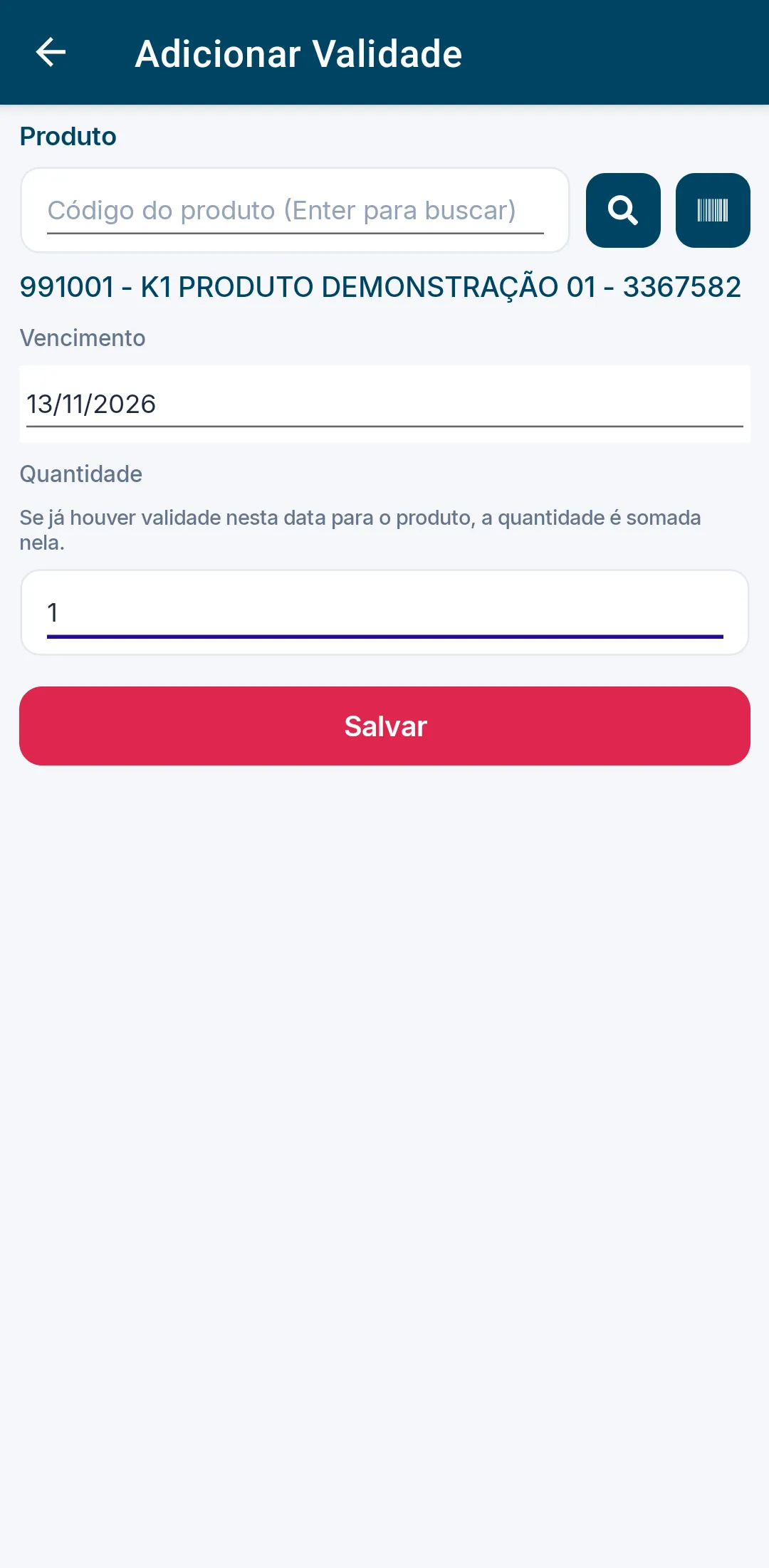
Informe o produto em Produto: leia o código de barras pelo ícone do leitor, ou digite o código e toque em Enter. Para procurar pelo nome, toque na lupa.
Achado o produto, o código e a descrição aparecem abaixo do campo.
-
Informe a data em Vencimento. O campo vem com a data de amanhã.
-
Informe a Quantidade.
-
Toque em Salvar.
O app grava a validade na hora, volta ao relatório e mostra “Lançamento adicionado.”. Se o vencimento estiver fora do período do relatório, o aviso diz isso.
Se o produto já tem validade nessa data, a quantidade é somada ao lançamento que já existe, e o aviso pode ser “Quantidade somada ao lançamento existente.”.
As validades lançadas pelo app podem aparecer também na Análise de Validade do ERP web, junto com as informadas no Recebimento com data de validade.
Como alterar a quantidade de uma validade
Seção intitulada “Como alterar a quantidade de uma validade”-
Gere o relatório, como em “Como consultar o que vai vencer”.
-
Toque no lápis do lançamento.
-
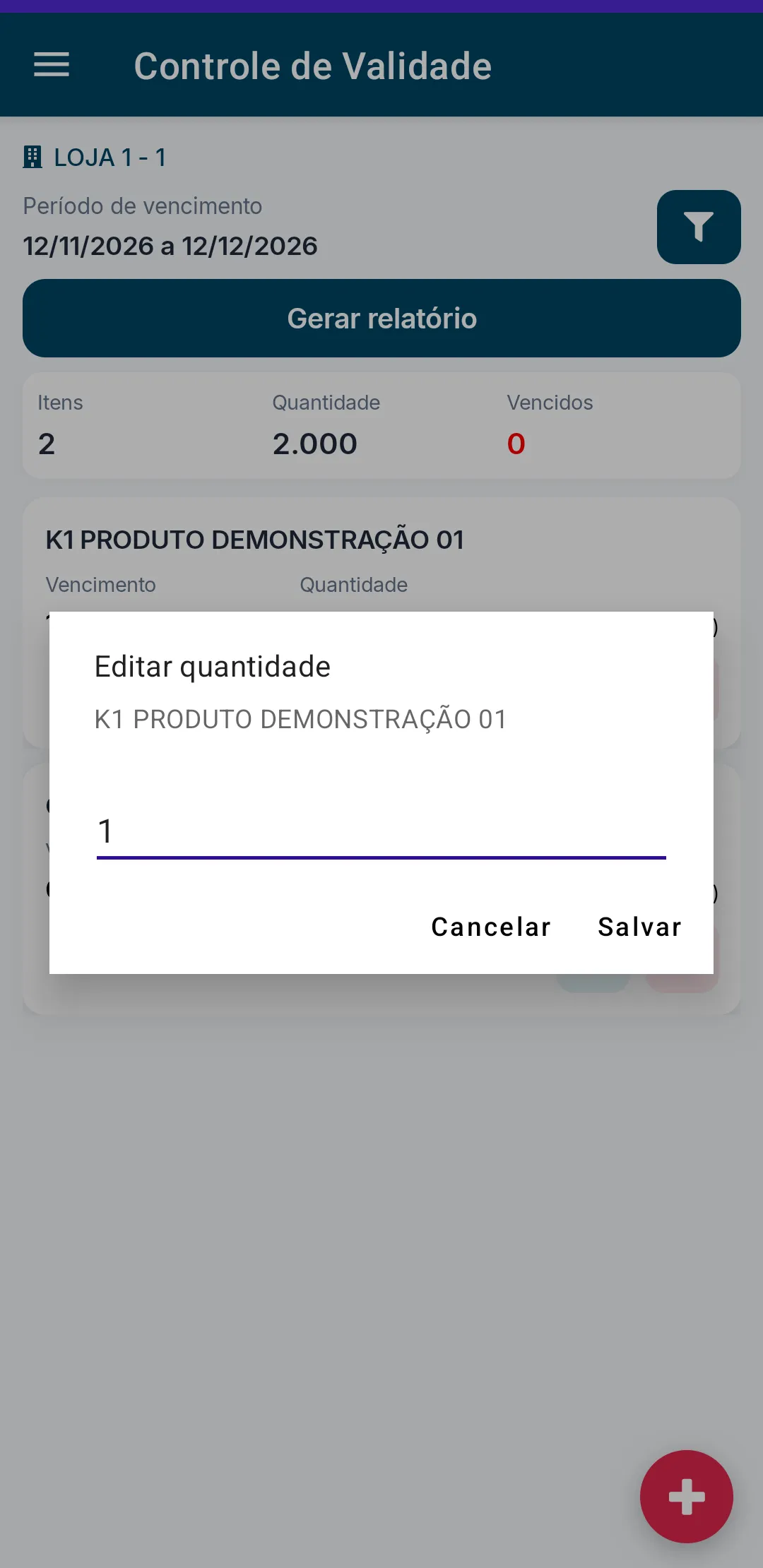
Informe a nova quantidade na janela Editar quantidade.
-
Toque em Salvar.
A quantidade precisa ser maior que zero. Para tirar o lançamento, use a lixeira.
Como excluir uma validade
Seção intitulada “Como excluir uma validade”-
Gere o relatório, como em “Como consultar o que vai vencer”.
-
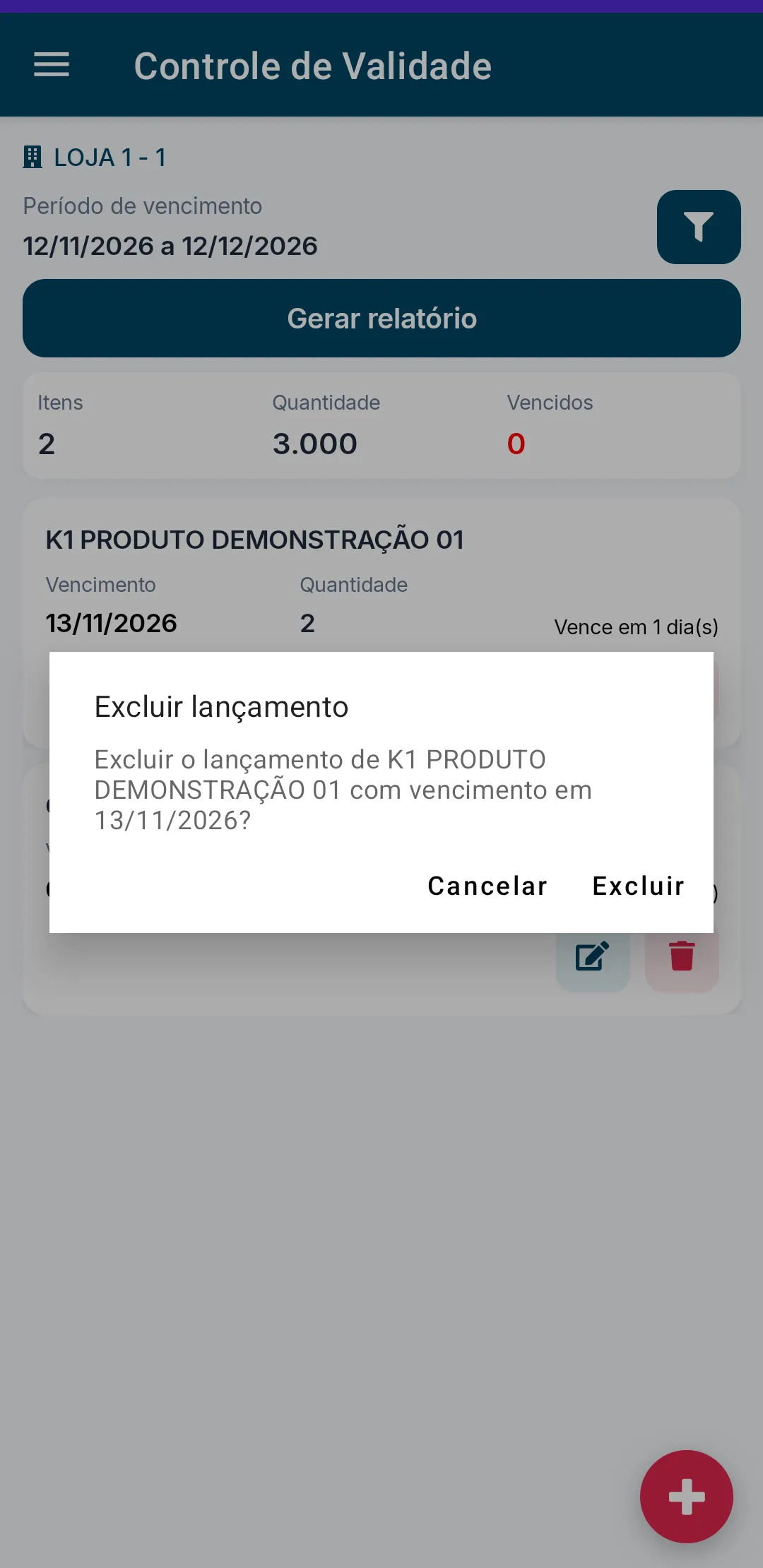
Toque na lixeira do lançamento.
-
Toque em Excluir na janela Excluir lançamento.
Regras e situações comuns
Seção intitulada “Regras e situações comuns”- Tudo na tela é da empresa escolhida ao abrir. Para ver outra empresa, saia e abra o Controle Validade de novo.
- O app avisa “A data final não pode ser anterior à data inicial.” quando o Fim do período é antes do Início.
- Ao adicionar, o app pode avisar “Informe o produto.” ou “Informe a quantidade.”.