

Emissão de boleto via título
Emissão de boleto de título
Introdução
Seção intitulada “Introdução”O Mobne oferece a opção de emitir um boleto de um título a receber cadastrado no sistema.
O boleto é gerado baseado nos dados do título(vencimentos, juros, descontos e mais), para a conta cobrança selecionada, podendo ser salvo no computador como PDF ou impresso.
Caso o título tenha mais de uma parcela, é possível emitir o boleto somente de uma das parcelas.
Premissa
Seção intitulada “Premissa”O título financeiro deve ser a receber.
Deve existir ao menos uma conta cobrança cadastrada para a emissão de boletos.
Passo a passo
Seção intitulada “Passo a passo”Acesse o título a receber que deseja emitir boleto.
Para saber como encontrar, cadastrar e editar seus títulos a receber, acesse o documento “Títulos Financeiros”.
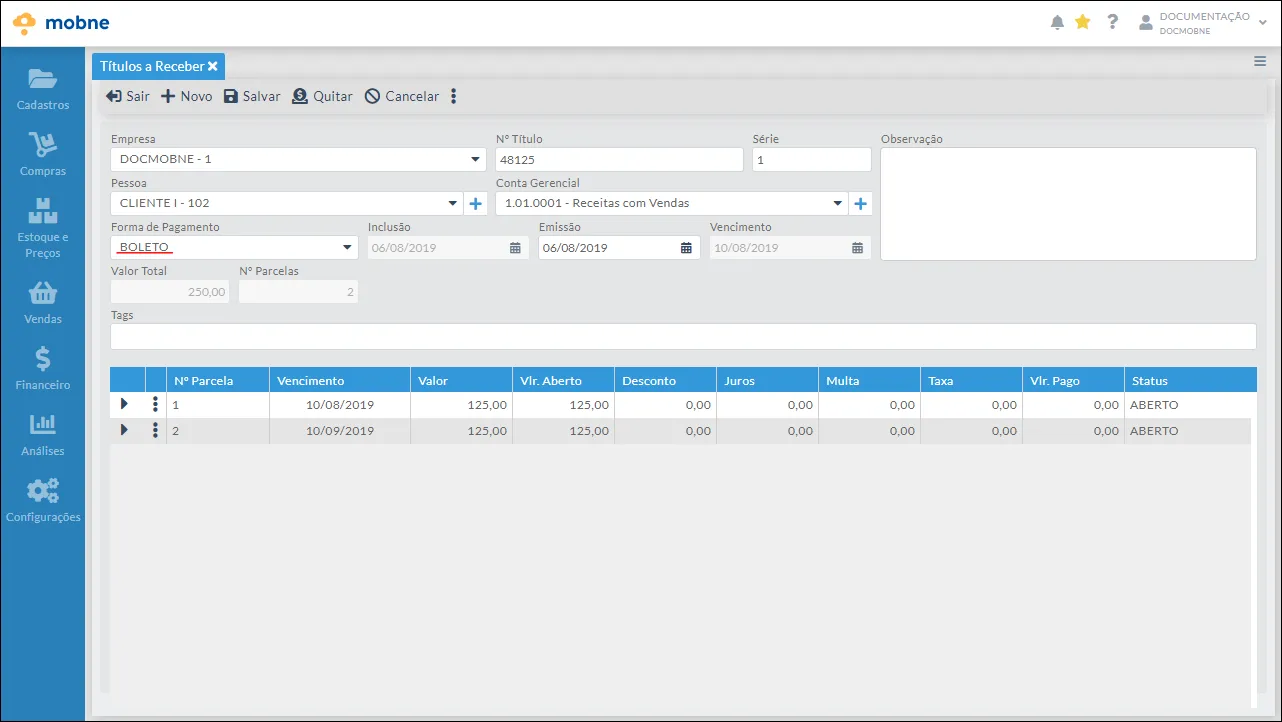
O título financeiro deve ter uma forma de pagamento de espécie “Boleto” selecionada.
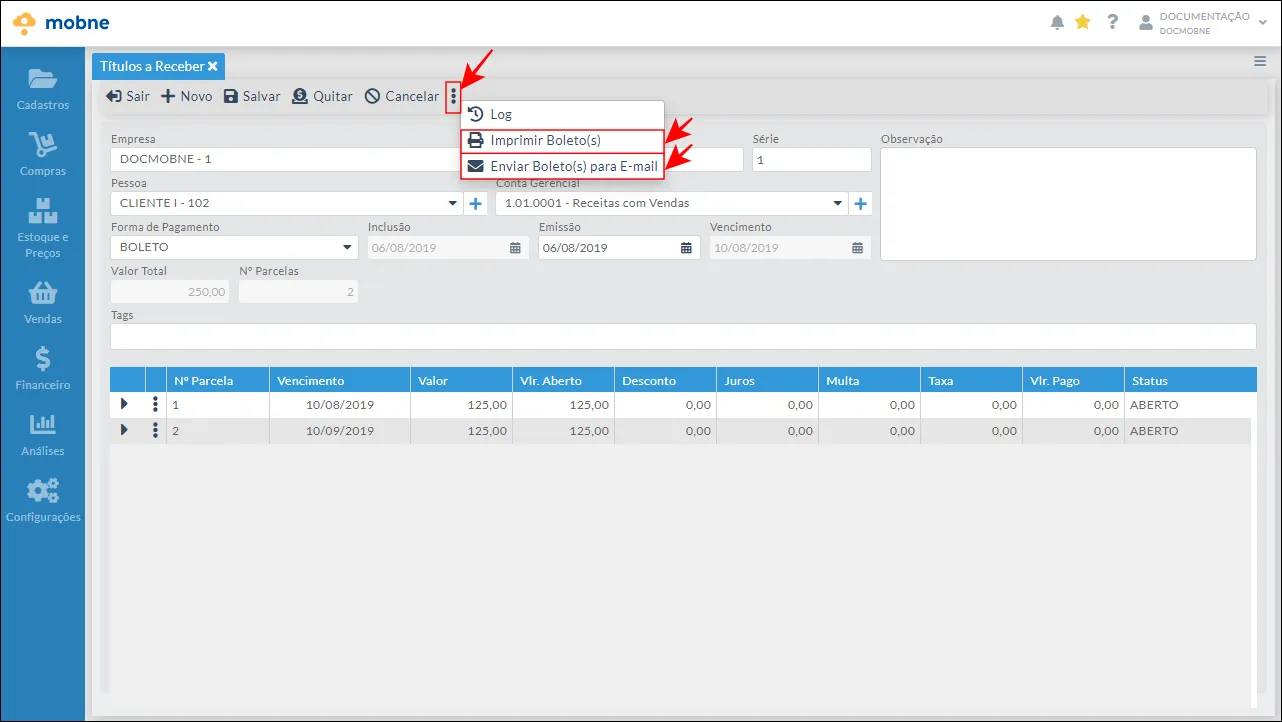
Clique no botão “Ações” e selecione entre “Imprimir Boleto” para gera-lo na tela com opção de download e impressão ou “Enviar boleto por e-mail” para manda-lo diretamente para o e-mail cadastrado da pessoa destinatário do título.
Neste documento será demonstrada a opção “Imprimir Boleto”.
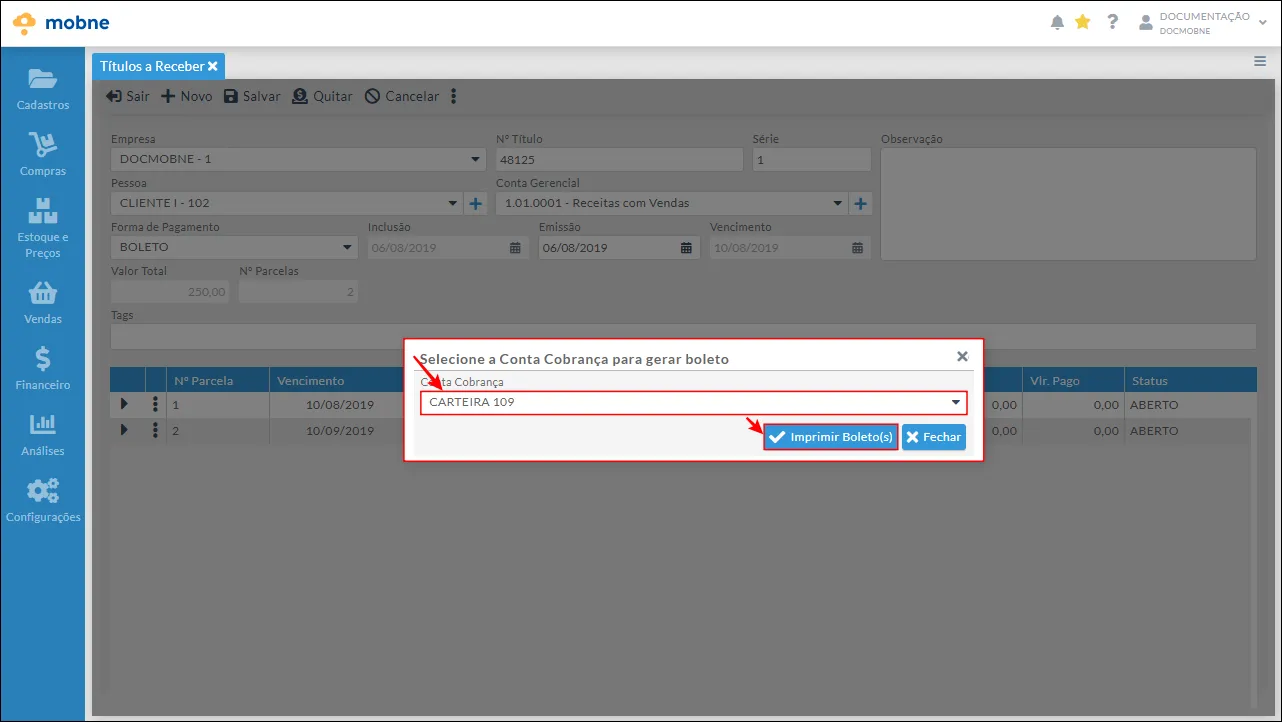
Caso exista mais de uma conta cobrança, uma janela será aberta para seleção da conta de cobrança desejada, se apenas uma conta cobrança tiver cadastrada o boleto será emitido automaticamente.
Na janela de seleção de conta cobrança, selecione a conta que deseja utilizar no campo “Conta Cobrança” e clique no botão “Imprimir Boleto”.
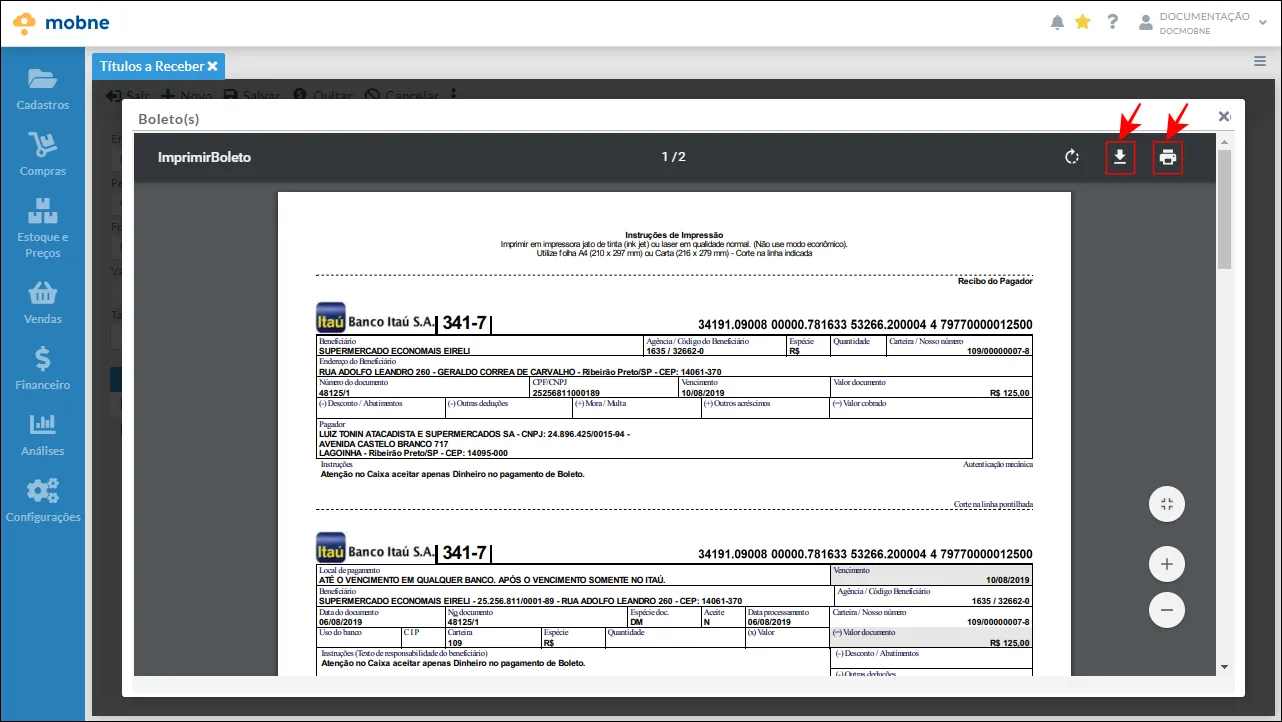
O será carregado na tela. Ao passar o ponteiro do mouse na parte superior do boleto, serão exibidos os botões para download e impressão do boleto.
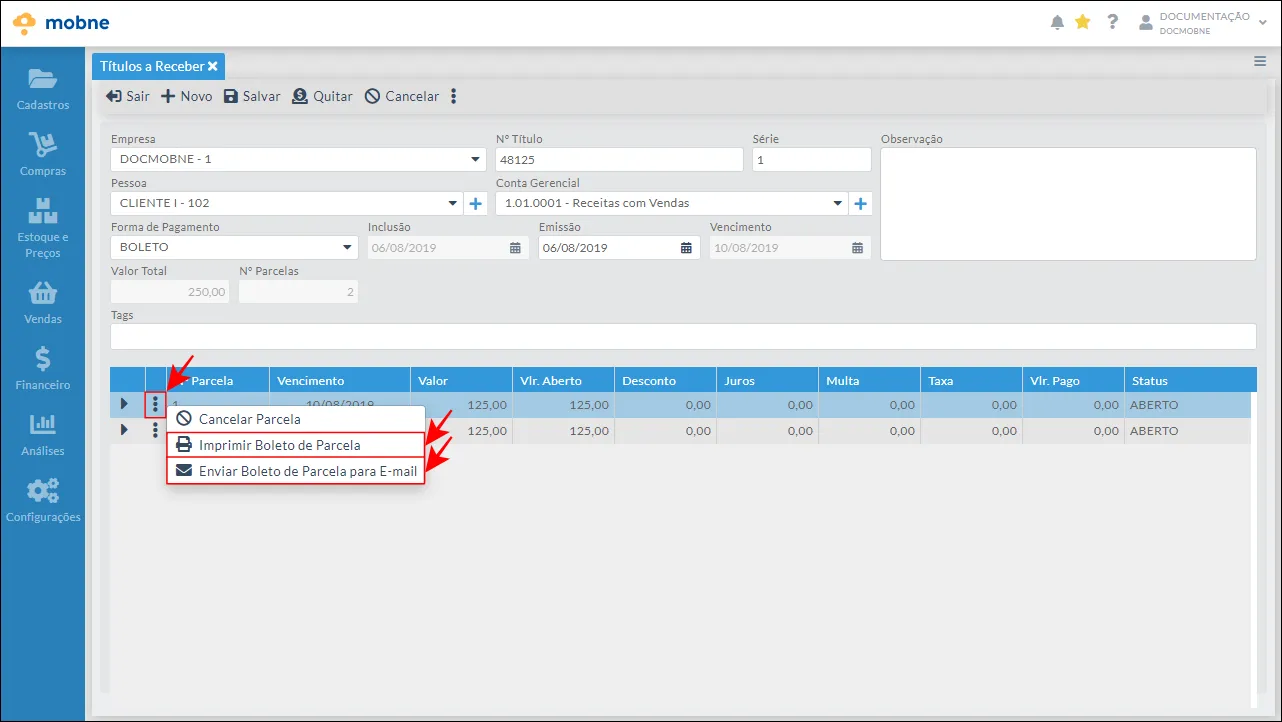
Para imprimir o boleto de somente uma parcela, clique no botão “Ações” na linha da parcela e selecione a opção “Imprimir Boleto de Parcela” ou “Enviar boleto de parcela por e-mail”.
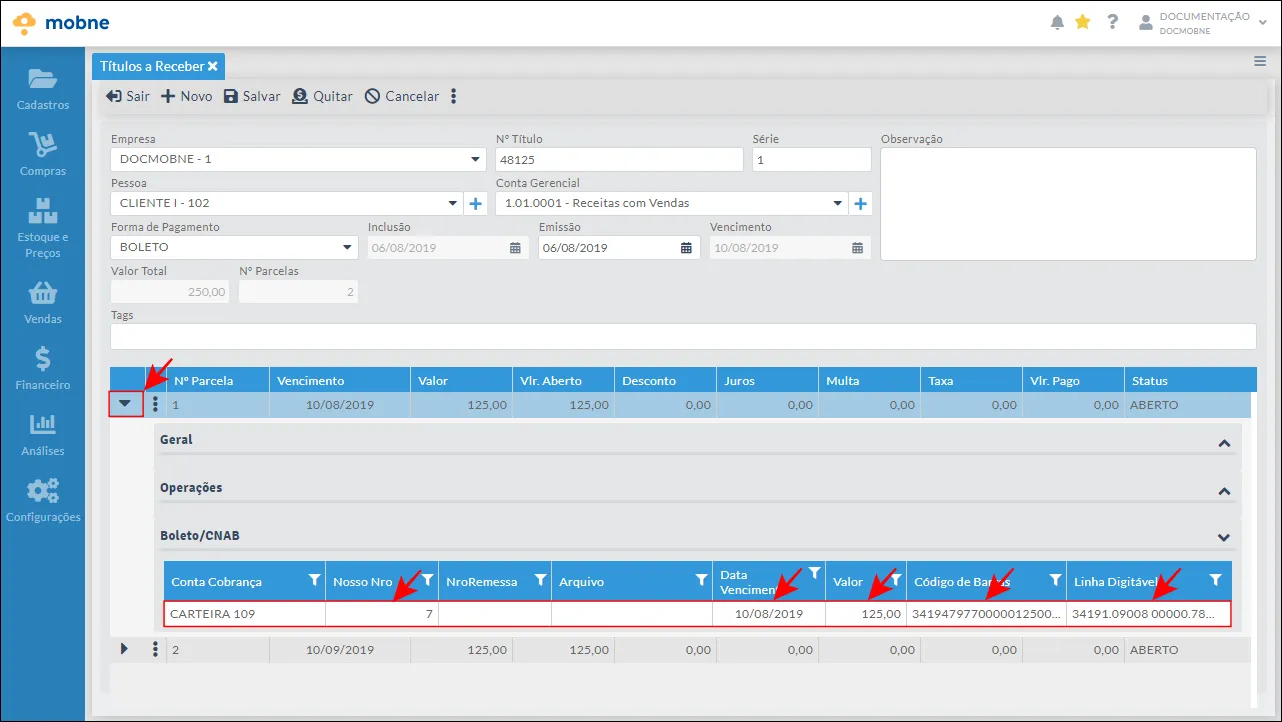
Ainda é possível ver algumas informações do boleto no detalhamento da parcela.
Para isso use o botão em formato de seta na parcela para abrir seu detalhamento e então localize o bloco “Boleto/CNAB”.
Relacionados
Cobrança Eletrônica