

Parametrização do totem
Cada totem de autoatendimento tem parâmetros próprios, como as formas de pagamento e o cliente padrão das vendas. Use a tela Parametrização, do Smart Store, para ver e alterar esses parâmetros em todos os totens ativos de uma empresa.
Antes de começar
Seção intitulada “Antes de começar”- Permissão: o usuário precisa da permissão de acesso à tela Smart Store › Parametrização, em Configurações › Segurança › Permissões.
- Cadastros necessários: pelo menos um totem ativo na empresa, cadastrado em Checkout Smart. Para os parâmetros de pagamento e de cliente, as formas de pagamento e a pessoa que o totem vai usar.
Para ver todas as etapas de uma loja com totem e portas, veja Implantar uma loja autônoma.
Como ver os parâmetros dos totens
Seção intitulada “Como ver os parâmetros dos totens”-
Abra Smart Store › Parametrização.
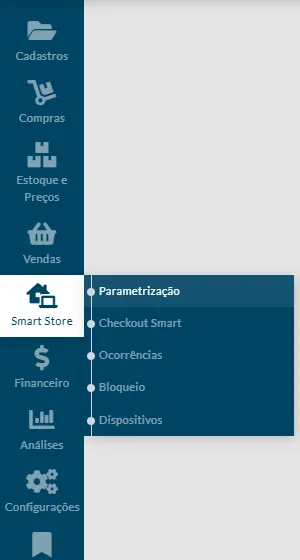
-
Escolha a empresa em Empresa.
Ao abrir, a tela pode já carregar a primeira empresa da lista.
-
Confira a árvore de parâmetros.
A tela pode mostrar os parâmetros em grupos, um por linha, com uma coluna PDV n para cada totem ativo da empresa, como na Parametrização PDV. Os nomes, as opções e as dicas (ao parar o mouse sobre o parâmetro) vêm do cadastro de parâmetros da Mobne.
Se a empresa não tiver totem ativo, a árvore pode mostrar “Não há PDV(s) cadastrados.”. Totem inativo não ganha coluna.
Como alterar um parâmetro
Seção intitulada “Como alterar um parâmetro”-
Escolha a empresa em Empresa.
-
Localize o parâmetro na árvore.
-
Altere o valor na coluna do totem.
Conforme o tipo do parâmetro, a célula pode ser:
- uma lista de opções;
- um campo de texto;
- um campo de senha, com o valor mascarado;
- um número inteiro, com valor mínimo e máximo;
- o botão Alterar, para texto longo. Ele pode abrir a janela Template, com o Editor de Template e o botão Salvar. O Salvar da janela só muda a célula: o parâmetro só é gravado no passo seguinte.
-
Repita nos outros totens e parâmetros, se quiser.
-
Clique em Atualizar Parâmetros.
O Mobne pode gravar os valores alterados de todos os totens da empresa e mandá-los para a carga.
O totem pode receber os parâmetros novos na próxima carga.
Parâmetros que o totem usa
Seção intitulada “Parâmetros que o totem usa”O app do totem pode usar os parâmetros abaixo. Os nomes na tela vêm do cadastro de parâmetros e podem ser diferentes destes.
| Parâmetro | Para que serve |
|---|---|
| Forma de pagamento de crédito | A forma de pagamento do Mobne usada nas vendas pagas com cartão de crédito no totem. |
| Forma de pagamento de débito | A forma de pagamento usada nas vendas pagas com cartão de débito. |
| Forma de pagamento de carteira digital | A forma de pagamento usada nas vendas pagas com carteira digital. |
| PIX | Se o totem aceita PIX. O PIX pode depender do tipo de TEF do totem. |
| Cliente padrão | A pessoa usada nas vendas do totem, inclusive na NFC-e emitida pelo totem. |
| Identificar o cliente | Se o totem pede a identificação do cliente na venda. |
| Senha (OTP) | A senha OTP do totem. O campo é mascarado na tela. |
| Alterar quantidade | Se o cliente pode alterar a quantidade de um item no totem. |
| Pesquisar produto | Se o cliente pode pesquisar produtos no totem. |
| Número da empresa | O número da empresa usado pelo totem. |
| Modelo | O modelo do aparelho do totem: GBOT ou outro. |
| Preço ou quantidade na etiqueta | Se o código da etiqueta traz o preço ou a quantidade do produto. |
| Dígitos do código | Quantos dígitos tem o código do produto na etiqueta. |
Regras e situações comuns
Seção intitulada “Regras e situações comuns”- Ao clicar em Atualizar Parâmetros numa empresa sem totem ativo, o Mobne pode mostrar “Não há PDV(s) cadastrados!”.
- Atualizar Parâmetros pode gravar só os parâmetros que já existem no totem.
- Um totem novo ou reativado na Checkout Smart pode ganhar os parâmetros padrão na próxima vez que você escolher a empresa nesta tela.