

Cadastrar um produto para venda
Para vender um produto, o Mobne precisa do cadastro dele completo: código de acesso, tributação de venda e preço em cada loja em que ele é vendido. Este artigo mostra a ordem do caminho, do cadastro até a Situação do Cadastro VÁLIDO; cada etapa tem um artigo com o detalhe da tela.
Antes de começar
Seção intitulada “Antes de começar”- Telas envolvidas:
- Cadastro de categoria, em Cadastros › Categoria;
- Cadastro de marca, em Cadastros › Marca;
- Cadastro de pessoa, em Cadastros › Pessoa, para o fornecedor;
- Cadastro geral de produtos, em Cadastros › Produtos, com as abas Cadastro de embalagens, Cadastro de códigos de acesso, Fornecedores de produtos, Cadastro de tributações e Copiar tributação por NCM;
- Inconsistência de Produtos, a janela que mostra o que falta;
- Gerenciador de Preços, em Estoque e Preços › Gerenciador de Preços.
- Permissão: acesso a essas telas, em Configurações › Segurança › Permissões. Para gravar o produto, o usuário precisa também da ação Alterar/Inserir da tela Produtos. O botão Aplicar Preços do Gerenciador de Preços pode depender da ação Alterar/Inserir dessa tela.
- Informações do contador: o NCM do produto, o CEST, quando o NCM exige, e a tributação de venda de cada loja.
Como cadastrar um produto para venda
Seção intitulada “Como cadastrar um produto para venda”1. Prepare a categoria, a marca e o fornecedor
Seção intitulada “1. Prepare a categoria, a marca e o fornecedor”O produto escolhe a categoria, a marca e o fornecedor entre os que já existem. Se algum ainda não existe, cadastre-o antes:
- Categoria: em Cadastros › Categoria, escolha onde ela vai ficar na árvore e clique em Nova categoria. Só as categorias sem subcategorias recebem produtos. Veja Cadastro de categoria.
- Marca: em Cadastros › Marca, clique em Nova marca, informe a Marca e clique em Salvar. Você também pode criar a marca pelo + do campo Marca, no próprio produto. Veja Cadastro de marca.
- Fornecedor: em Cadastros › Pessoa, cadastre a pessoa jurídica e preencha a aba Dados Fornecedor. Veja Cadastro de pessoa. O fornecedor também pode ser cadastrado pelo + da aba Fornecedores do produto.
Se a categoria ainda não existe, o produto pode ser salvo na À CLASSIFICAR e mudado de categoria depois.
2. Crie o produto
Seção intitulada “2. Crie o produto”-
Abra Cadastros › Produtos.
-
Clique em Novo.
A janela Pesquisa Catálogo de Produtos Mobne abre sozinha.
-
Procure o produto no catálogo, digitando pelo menos 3 caracteres da descrição ou o começo do EAN.
- Se ele estiver no catálogo, selecione-o e clique em Aplicar. O Aplicar pode gravar o produto na hora, já com embalagens e códigos de acesso. Siga para a etapa “3. Veja o que falta”; se mudar algum campo, como a Categoria, clique em Salvar.
- Se não estiver, clique em Fechar e digite os dados nos passos abaixo.
-
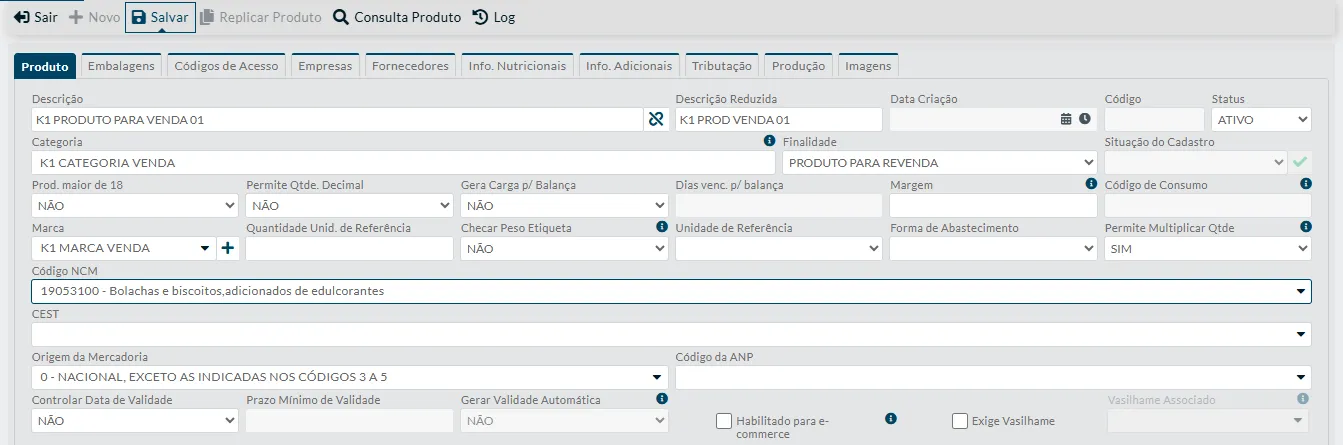
Informe a Descrição.
-
Escolha a Finalidade, por exemplo PRODUTO PARA REVENDA.
-
Informe o Código NCM.
-
Clique no campo Categoria.
Abre a janela Categoria, com a árvore de categorias.
-
Clique na categoria do produto, na árvore.
-
Clique em Voltar, no alto da janela.
O campo Categoria passa a mostrar a categoria escolhida.
-
Escolha a Marca na lista.
-
Clique em Salvar.
O produto ganha o Código e a Situação do Cadastro INCONSISTENTE. Ao salvar pela primeira vez, ele também ganha a embalagem UN 1 e entra em todas as lojas, com compra e venda marcadas e preço zero.
O detalhe dos campos está em Cadastro geral de produtos.
3. Veja o que falta
Seção intitulada “3. Veja o que falta”-
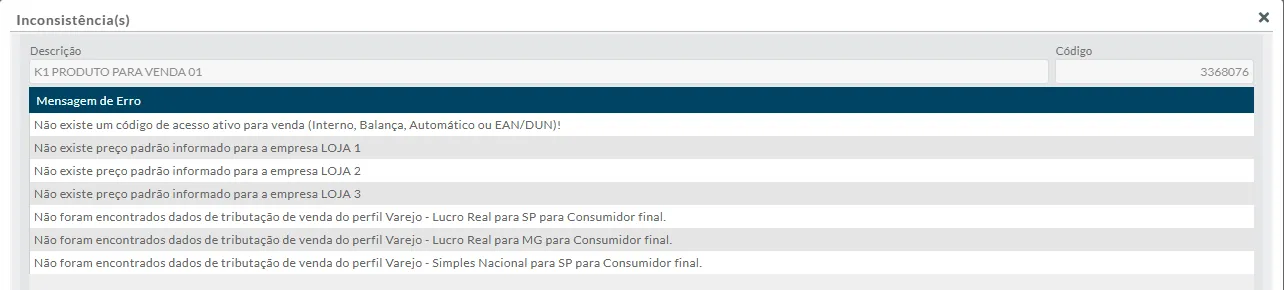
Clique no triângulo laranja ao lado de Situação do Cadastro, na aba Produto.
A janela Inconsistência(s) lista o que falta para o produto ficar válido. Use essa lista como roteiro dos próximos passos.
-
Feche a janela no X.
Num produto digitado, salvo só com os campos da aba Produto, faltam o código de acesso para venda, o preço padrão de cada loja e a tributação de venda de cada perfil tributário das lojas. O que cada mensagem quer dizer está em Inconsistência de Produtos.
4. Inclua as embalagens e os códigos de acesso
Seção intitulada “4. Inclua as embalagens e os códigos de acesso”-
Clique na aba Embalagens.
-
Inclua as embalagens em que o produto é comprado ou vendido, além da UN 1, como em Cadastro de embalagens.
-
Marque a Padrão Compra e a Padrão Venda.
-
Clique em Salvar.
-
Clique na aba Códigos de Acesso e em Novo, acima da grade.
-
Digite o código em Cód. Acesso.
-
Escolha o Tipo Cód.
Para valer na venda, o código precisa ser INTERNO, BALANÇA, AUTOMÁTICO ou EAN/DUN. Veja Cadastro de códigos de acesso.
-
Escolha a Embalagem a que o código se liga.
-
Clique em Salvar.
5. Confira as lojas e ligue o fornecedor
Seção intitulada “5. Confira as lojas e ligue o fornecedor”-
Clique na aba Empresas e confira as lojas em que o produto é vendido.
Só contam para a Situação do Cadastro as lojas com Venda marcada. Se o produto não é vendido numa loja, desmarque Venda nela. O Preço não se digita aqui: ele vem do Gerenciador de Preços (etapa 7).
-
Clique na aba Fornecedores e em Novo.
-
Digite parte do nome em Fornecedor e escolha a pessoa na lista.
-
Confira a Qtde. Mínima para Compra e a Emb. Padrão Compra.
-
Marque Fornecedor Principal, se for o caso.
-
Clique em Salvar.
O passo a passo está em Fornecedores de produtos.
6. Cadastre a tributação
Seção intitulada “6. Cadastre a tributação”-
Clique na aba Tributação.
-
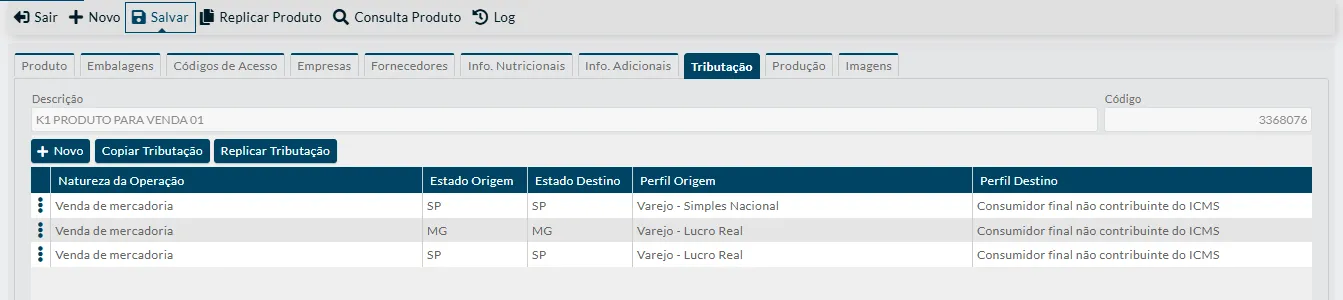
Cadastre a tributação de venda para consumidor final de cada perfil tributário e estado das lojas:
- com o recurso de tributação por NCM, clique em Copiar Tributação e em Por NCM: o Mobne traz um cenário de Venda de mercadoria para cada perfil e estado das lojas ativas. Veja Copiar tributação por NCM;
- sem o recurso, ou para outras operações, inclua as linhas pelo Novo, como em Cadastro de tributações.
-
Confira com o contador os cenários e os impostos de cada linha.
-
Clique em Salvar.
Com o código de acesso e a tributação, o produto passa a PARCIAL: o produto em si está completo, e falta o preço nas lojas.
7. Dê o preço nas lojas
Seção intitulada “7. Dê o preço nas lojas”-
Abra Estoque e Preços › Gerenciador de Preços.
-
Clique em Novo.
-
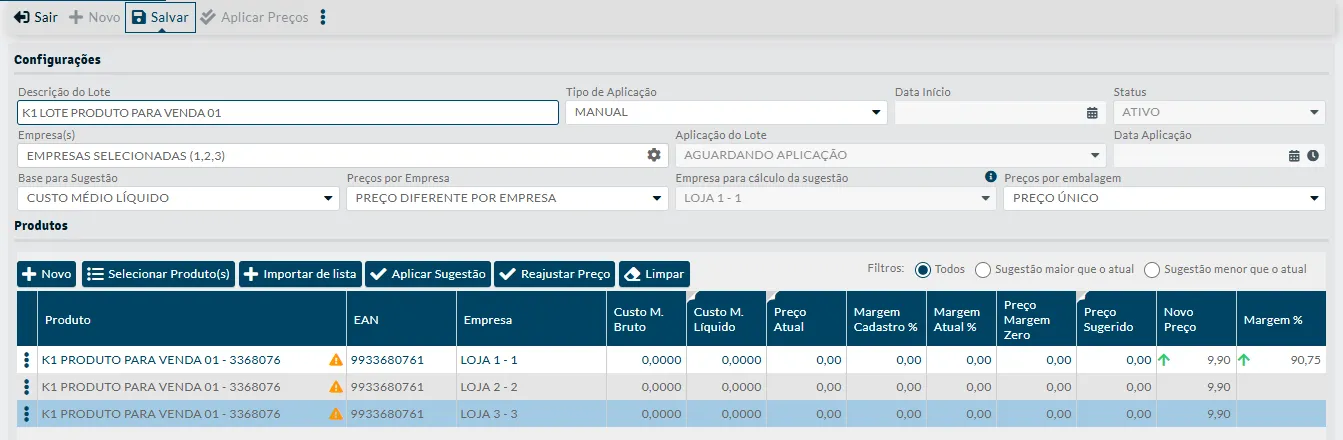
Informe a Descrição do Lote.
-
Deixe o Tipo de Aplicação em MANUAL.
-
Clique no campo Empresa(s) e marque as lojas em que o produto é vendido (ou SELECIONAR TODOS).
O campo passa a mostrar “EMPRESAS SELECIONADAS” com as lojas marcadas.
-
Inclua o produto na grade Produtos, pelo Novo ou pelo Selecionar Produto(s).
Com Preços por Empresa em PREÇO DIFERENTE POR EMPRESA, que já vem escolhido, entra uma linha por loja.
-
Digite o preço de venda em Novo Preço, em cada linha.
-
Clique em Salvar.
O Mobne pergunta “O status do lote de preços foi alterado, deseja aplicar os preços agora?”.
-
Clique em Aplicar Preços, na barra do lote, se não aplicou pela pergunta.
O aviso “O lote de preços será aplicado em segundo plano, ao término do processo você receberá uma notificação.” aparece. Ao terminar, a Aplicação do Lote passa a LOTE APLICADO, com a Data Aplicação preenchida.
O lote só salva com preço maior que zero em todas as linhas. Os outros campos do lote estão em Gerenciador de Preços.
8. Confira se o produto ficou válido
Seção intitulada “8. Confira se o produto ficou válido”-
Abra o produto em Cadastros › Produtos.
-
Confira a Situação do Cadastro, na aba Produto.
O produto completo fica VÁLIDO, com o “check” verde ao lado. A aplicação do preço já recalcula a situação, sem precisar salvar o produto de novo.

-
Clique na aba Empresas e confira o Preço e a Situação de cada loja.
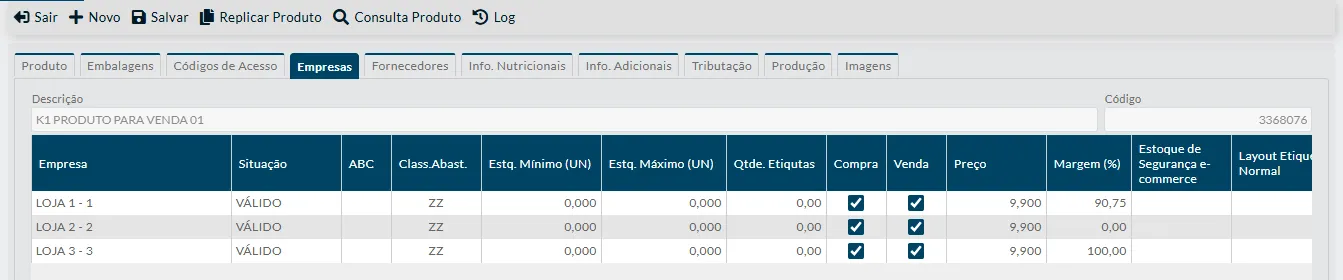
Se a situação continuar PARCIAL ou INCONSISTENTE, abra de novo a janela Inconsistência(s) (etapa 3) e corrija o que ela mostrar. Na lista de produtos, o filtro Situação do Cadastro acha os produtos que ainda não estão VÁLIDO.
Para imprimir a etiqueta com o preço novo, o menu ⋮ do lote tem Emitir Etiqueta, que pode abrir a Emissão de etiqueta com o lote.
Regras e situações comuns
Seção intitulada “Regras e situações comuns”- Produto que veio do catálogo: o Aplicar pode já trazer embalagens, códigos de acesso e, com o recurso de tributação por NCM, a tributação. Abra a janela Inconsistência(s) logo depois e siga só os passos do que faltar.
- Desistir do produto: a tela Produtos não tem botão de excluir. Para tirar o produto de uso, mude o Status para inativo e salve.
- Lote com item sem preço: o Salvar do lote pode recusar com “Não é possível salvar o lote de preços pois existem itens sem preço ou preço igual a zero.” e oferecer salvar só os itens com preço.
- Produto que só é vendido em algumas lojas: desmarque Venda nas outras lojas, na aba Empresas, em vez de dar preço e tributação a elas.