

Simulador Comercial
No Simulador Comercial você testa uma negociação com o fornecedor: informa o custo de entrada de cada produto, vê o custo final e o preço de venda sugerido e, se valer a pena, monta a lista de compra e gera os pedidos de compra. A simulação não muda o custo nem o preço do produto.
Antes de começar
Seção intitulada “Antes de começar”- Permissão: acesso à tela Compras › Simulador Comercial, em Configurações › Segurança › Permissões, liberado por empresa. Segundo o sistema, a tela também pode exigir a permissão Cadastros › Marca, e só lista as empresas liberadas nela (veja “Regras e situações comuns”). Para gerar o pedido, você precisa também de Compras › Pedido de Compra nas empresas da lista.
- Cadastros necessários:
- O fornecedor ligado aos produtos, na aba Fornecedores do Cadastro geral de produtos. Só aparecem os produtos do fornecedor que estão ligados à empresa escolhida.
- Pelo menos uma embalagem ativa no produto, para colocá-lo na lista de compra.
- Uma operação de entrada de compra, para gerar o pedido (Cadastro de operações).
- Parâmetros que mudam o comportamento: o Tipo do Cálculo de Custo Líquido e o Tipo da Sugestão de Preço da empresa, na Parametrização de empresas. O simulador mostra as duas fórmulas da empresa escolhida, e elas podem mudar de uma loja para outra.
Como simular o custo e o preço de um produto
Seção intitulada “Como simular o custo e o preço de um produto”-
Abra Compras › Simulador Comercial.
-
Escolha a Empresa.
A empresa entra no cálculo (preço atual, margem, impostos de saída e sugestão de preço) e é a empresa do pedido gerado. Se você trocar de empresa depois, o simulador pode recalcular os valores mantendo o que você digitou.
-
Escolha o Fornecedor. Digite parte do nome para buscar.
A lista Produtos do Fornecedor mostra cada produto com o Preço e a Margem atuais. Para achar um produto, digite parte da descrição em Buscar Produto.

-
Clique no produto.
O cabeçalho mostra Cód, EAN, NCM, Categoria e os indicadores Estoque, Dias de Vendas, Média Venda, Vendas 30d e Margem cad.. Abaixo, a aba Cenário Base traz os três quadros da simulação.
-
Escolha a Embalagem em que quer ver os valores.
O simulador abre na embalagem unitária. Numa embalagem maior, os valores podem aparecer multiplicados pela quantidade da embalagem.
-
Informe o Custo Bruto no quadro 1 Custos de entrada.
-
Informe os acréscimos, descontos, impostos de entrada e créditos de impostos que o fornecedor oferece, em R$ ou em %.
Cada linha tem um valor em R$ e um percentual sobre o Custo Bruto: ao mudar um, o outro é recalculado. O Custo Final soma ao Custo Bruto os acréscimos e os impostos de entrada e tira os descontos e os créditos.
-
Confira o resultado nos quadros 2 Parâmetros de venda e 3 Sugestão de preço.
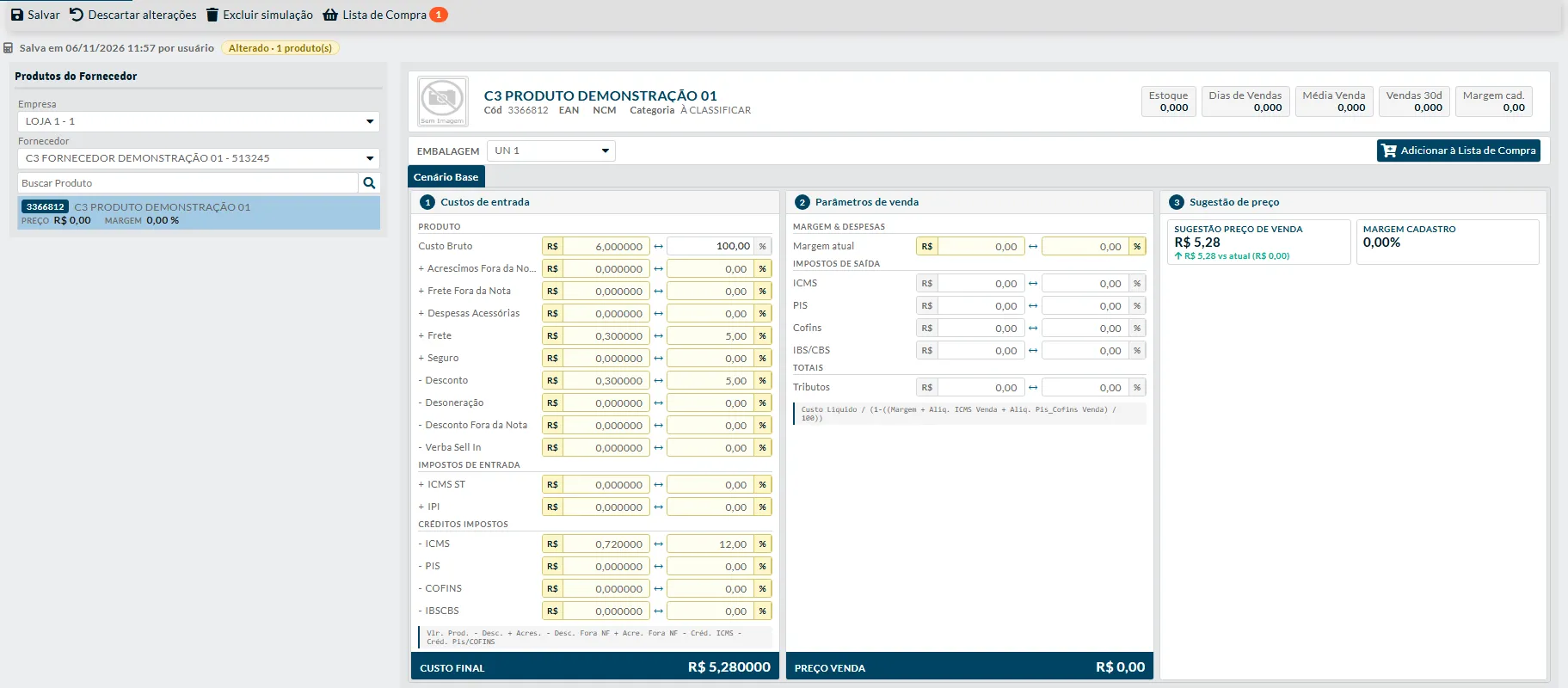
A Sugestão Preço de venda é calculada pela fórmula da empresa a partir do Custo Final e mostra, com uma seta, quanto fica acima ou abaixo do preço atual. A Margem Cadastro é a margem do cadastro do produto. A linha no alto da tela passa a mostrar Alterado com o número de produtos mexidos desde o último Salvar.
Como salvar a simulação
Seção intitulada “Como salvar a simulação”-
Clique em Salvar.
O Mobne mostra “Simulação salva.” e a linha no alto passa a dizer quando e por quem a simulação foi salva.

Cada fornecedor tem uma simulação, a mesma em todas as empresas. Ela guarda os custos digitados de cada produto alterado e, para os produtos que estão na lista de compra, a embalagem, a quantidade e a empresa. Na próxima vez que você escolher o fornecedor, os custos e a lista de compra dele voltam como foram salvos.
Para desfazer o que mudou desde o último Salvar, clique em Descartar alterações e confirme. O simulador pode pedir essa mesma confirmação quando você troca de fornecedor com alterações não salvas.
Como montar a lista de compra
Seção intitulada “Como montar a lista de compra”-
Simule o produto, como em “Como simular o custo e o preço de um produto”.
-
Escolha a Embalagem de compra.
-
Clique em Adicionar à Lista de Compra.
O contador do botão Lista de Compra, no alto, aumenta. A quantidade sugerida é Vendas 30d dividido pela quantidade da embalagem, arredondado para cima, e no mínimo 1. Se o produto já estava na lista, o Mobne avisa “Produto já estava na lista — custo final e embalagem foram atualizados.”.
-
Repita com os outros produtos. Você pode trocar de fornecedor e de empresa e continuar adicionando: a lista junta todos.
-
Clique em Lista de Compra.
-
Ajuste a Qtde. Emb. de cada item.
Qtde. Un. e Total são recalculados. Para tirar um item, clique na lixeira da linha; se a lista ficar vazia, a tela pode voltar ao simulador.

A grade agrupa os itens por fornecedor, com o número de SKUs e o total de cada um. Custo Final Emb. é o Custo Final da simulação multiplicado pela quantidade da embalagem. Para voltar ao simulador sem gerar nada, clique em Voltar.
Como gerar o pedido de compra
Seção intitulada “Como gerar o pedido de compra”-
Clique em Gerar Pedido de Compra, na Lista de Compra.
-
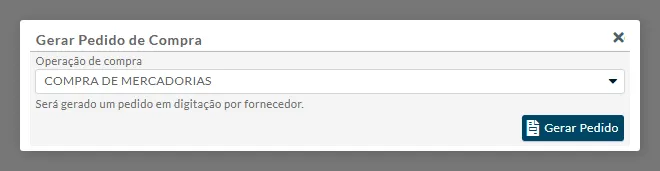
Escolha a Operação de compra.
A lista traz as operações de entrada de compra e de transferência, como no Pedido de Compra.
-
Clique em Gerar Pedido.
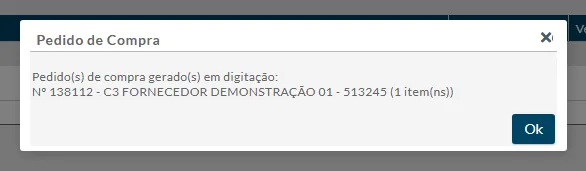
O Mobne mostra o número de cada pedido gerado, com o fornecedor e o número de itens.
-
Clique em Ok.
A Lista de Compra é esvaziada e a tela volta ao simulador.
É gerado um pedido para cada fornecedor e empresa da lista, com Situação DIGITADA, a data de hoje e a Observação “Pedido gerado pelo Simulador Comercial.”. Cada item vai com a Qtde. Emb. da lista e o Custo Final Emb. como valor da embalagem. Para completar e gerar o pedido, veja Gerar pedido de compra pelo Simulador Comercial.
Como excluir a simulação de um fornecedor
Seção intitulada “Como excluir a simulação de um fornecedor”-
Escolha o Fornecedor.
-
Clique em Excluir simulação.
-
Clique em Sim na pergunta “Excluir a simulação salva deste fornecedor? Os custos voltam a zero e as alterações não salvas serão perdidas.”.
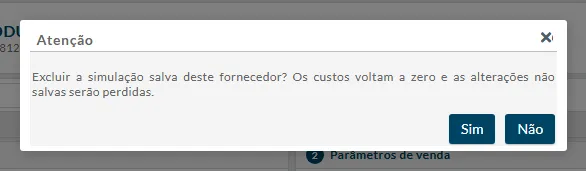
A linha no alto volta a “Sem simulação salva” e os custos dos produtos do fornecedor voltam a zero. Segundo o sistema, os itens dele também saem da lista de compra, e os pedidos já gerados não mudam.
Botões da tela
Seção intitulada “Botões da tela”| Botão | O que faz |
|---|---|
| Salvar | Grava a simulação do fornecedor (veja “Como salvar a simulação”). Sem nada alterado, o Mobne pode avisar “Nenhum produto alterado para salvar.”. |
| Descartar alterações | Pode perguntar “Descartar as alterações não salvas?” e recarrega o fornecedor como estava no último Salvar. |
| Excluir simulação | Apaga a simulação salva do fornecedor (veja “Como excluir a simulação de um fornecedor”). |
| Lista de Compra | Mostra a lista de compra. O número ao lado é a quantidade de itens. Com a lista vazia, o Mobne pode avisar “A lista de compra está vazia.”. |
| Voltar | Na lista de compra, volta ao simulador. |
| Gerar Pedido de Compra | Na lista de compra, abre a janela para escolher a operação e gerar os pedidos. |
| Adicionar à Lista de Compra | Põe o produto aberto na lista, com a embalagem escolhida. |
| Campo | O que informar |
|---|---|
| Empresa | A empresa usada no cálculo do preço atual, da margem, dos impostos de saída e da sugestão, e a empresa do pedido gerado. |
| Fornecedor | O fornecedor da simulação. A lista mostra os produtos ligados a ele. |
| Embalagem | A embalagem em que os valores aparecem e que vai para a lista de compra. |
| Custo Bruto | O valor do produto na negociação, por embalagem escolhida. |
| Acréscimos, descontos, impostos de entrada e créditos | Os componentes do custo, em R$ ou em % do Custo Bruto. Os nomes das linhas vêm do cadastro do Mobne (por exemplo, Frete, Desconto, Verba Sell In, ICMS ST, IPI, ICMS, PIS, COFINS). |
| Custo Final | Calculado: o custo de entrada depois de acréscimos, impostos, descontos e créditos. |
| Margem atual | Calculada: a margem do preço atual com o custo simulado. |
| Impostos de saída e Tributos | Calculados pelo Mobne a partir dos impostos de venda do produto na empresa. |
| PREÇO VENDA | O preço de venda atual do produto na empresa. |
| Sugestão Preço de venda | Calculada pela fórmula de sugestão de preço da empresa. |
| Qtde. Emb. | Na lista de compra, a quantidade de embalagens a comprar. |