

Movimentação de Estoque
Use a Movimentação de Estoque do app para lançar ajustes, entradas e saídas de inventário ou de perda direto do corredor, lendo os produtos com o celular. A movimentação fica guardada no aparelho até você lançar.
Entrar no app, escolher o grupo e a empresa e usar o leitor de código estão em Começar a usar o aplicativo.
Antes de começar
Seção intitulada “Antes de começar”- Permissão: o usuário precisa da permissão Movimentação de Estoque, do menu Mobile, em Configurações › Segurança › Permissões, liberada em cada empresa onde vai usar a tela. Só essas empresas aparecem na escolha da empresa.
- Cadastros necessários: uma operação ativa de inventário ou de perda, cadastrada em Cadastro de operações.
- Parâmetros que mudam o comportamento:
- Se a operação é de entrada ou de saída: a entrada soma a quantidade ao estoque e a saída subtrai. A embalagem sugerida também muda (veja “Como incluir os produtos”).
- O Tipo Preço da operação define o valor do lançamento. No app não há campo de valor.
- Produto fracionado aceita quantidade com 3 casas decimais.
Como começar uma movimentação
Seção intitulada “Como começar uma movimentação”-
Toque em Movimentação de Estoque na Home do app. Se preferir, digite o nome em Buscar aplicação….
-
Escolha a empresa, se o app pedir.
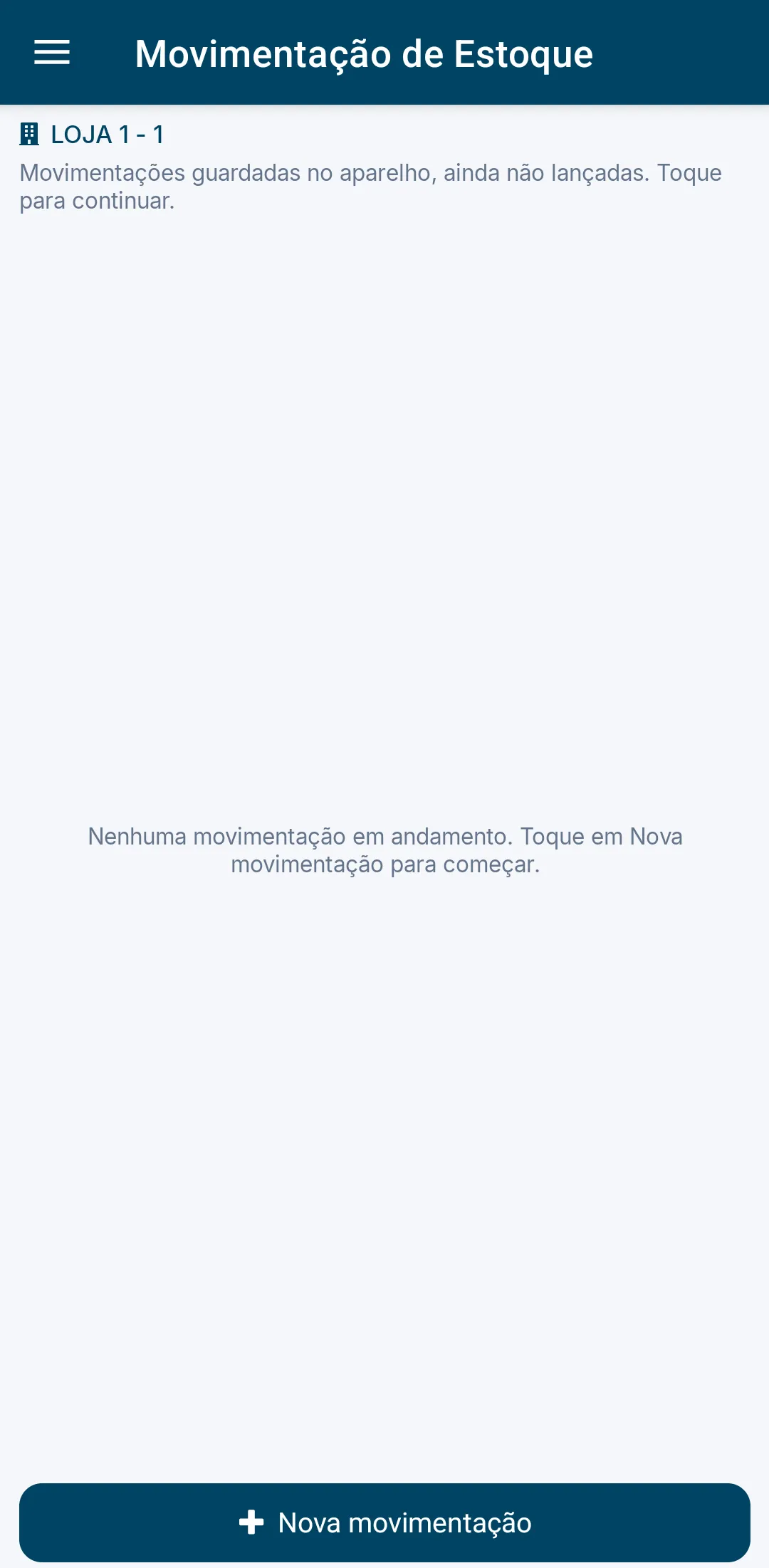
A primeira tela lista as movimentações guardadas no aparelho que ainda não foram lançadas nessa empresa.
-
Toque em Nova movimentação.
-
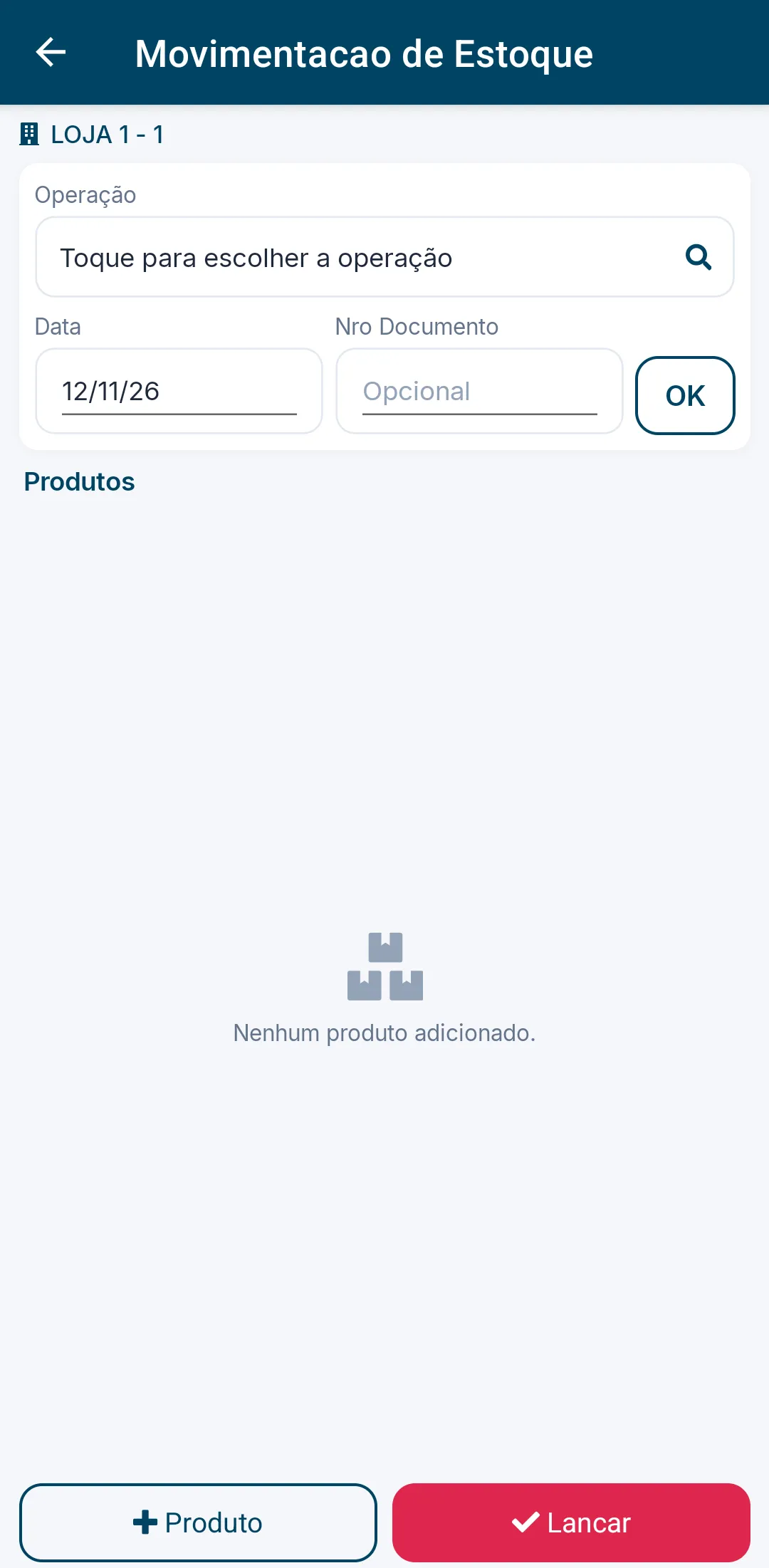
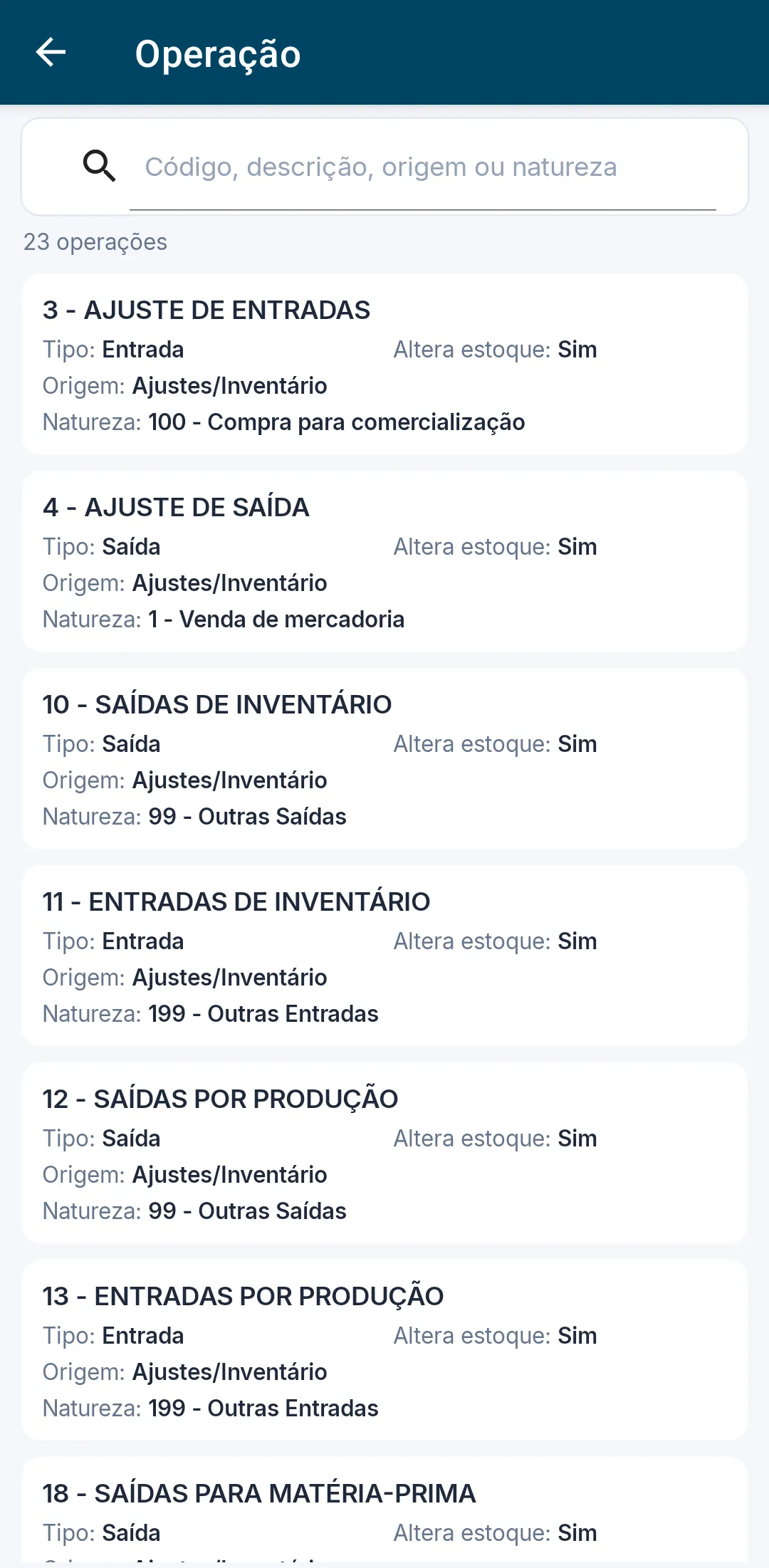
Toque em Operação e escolha a operação na lista.
A lista Operação tem uma busca por código, descrição, origem ou natureza. Cada operação mostra Tipo, Altera estoque, Origem e Natureza.
-
Confira a Data, que vem com a data de hoje. O app não aceita data futura.
-
Informe o Nro Documento, se quiser. O campo é opcional e aceita só números.
-
Toque em OK.
O bloco se fecha numa linha com a operação, a data e o documento. Para mudar algum dado, toque nessa linha.
Como incluir os produtos
Seção intitulada “Como incluir os produtos”-
Toque em Produto.
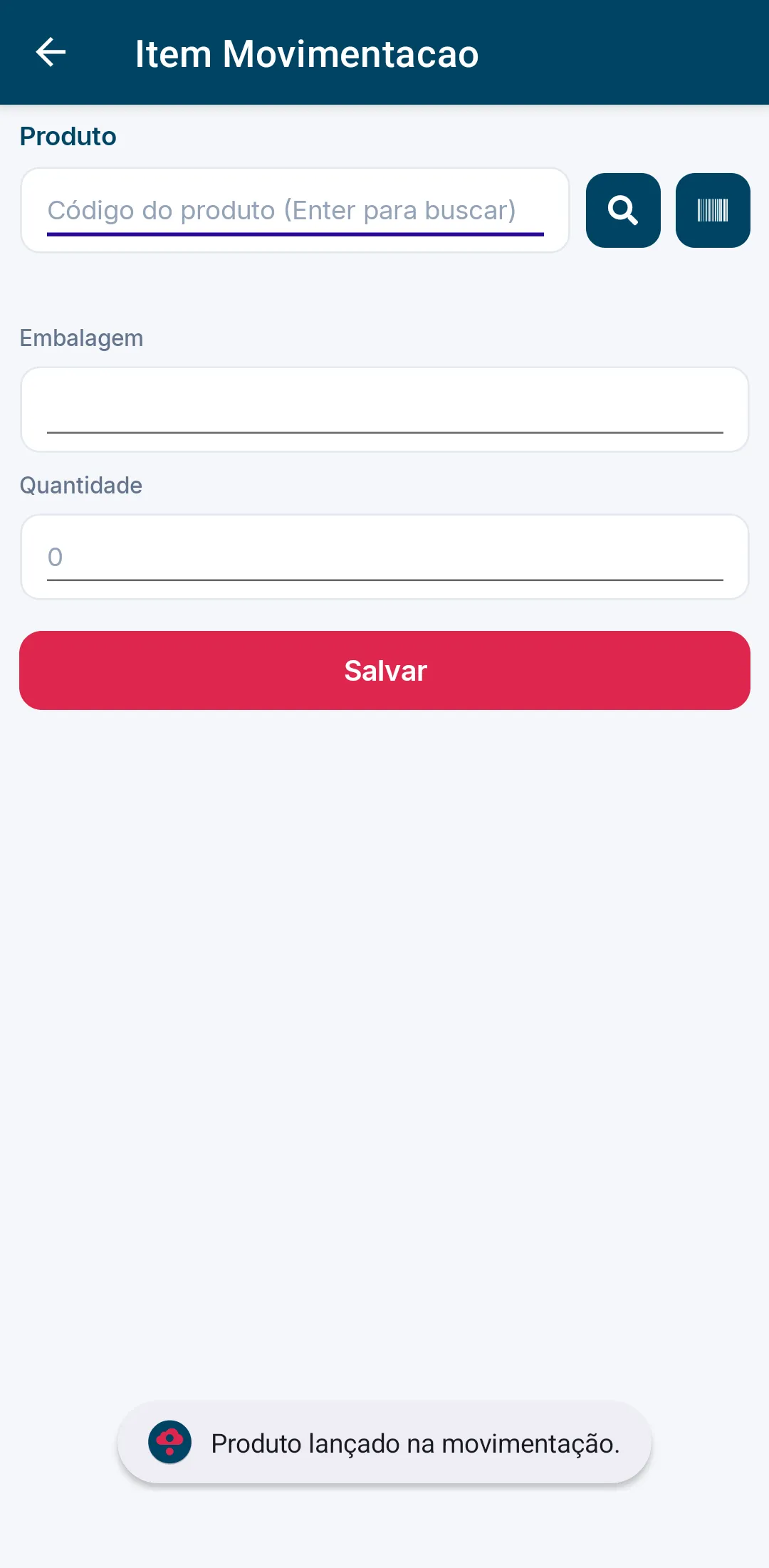
A tela Item Movimentacao abre.
-
Informe o produto em Produto: leia o código de barras pelo ícone do leitor, ou digite o código e toque em Enter. Para procurar pelo nome, toque na lupa.
Achado o produto, o código e a descrição aparecem abaixo do campo. Se o código não existir, aparece “Produto não encontrado para o código” com o código digitado.
-
Confira a Embalagem. Ela pode vir com a embalagem de compra padrão, numa operação de entrada, ou com a de venda padrão, numa operação de saída.
-
Informe a Quantidade.
-
Toque em Salvar.
Aparece o aviso “Produto lançado na movimentação.” e a tela fica limpa para o próximo produto.
-
Repita os passos 2 a 5 para cada produto.
-
Toque na seta de voltar para ver a lista de produtos.
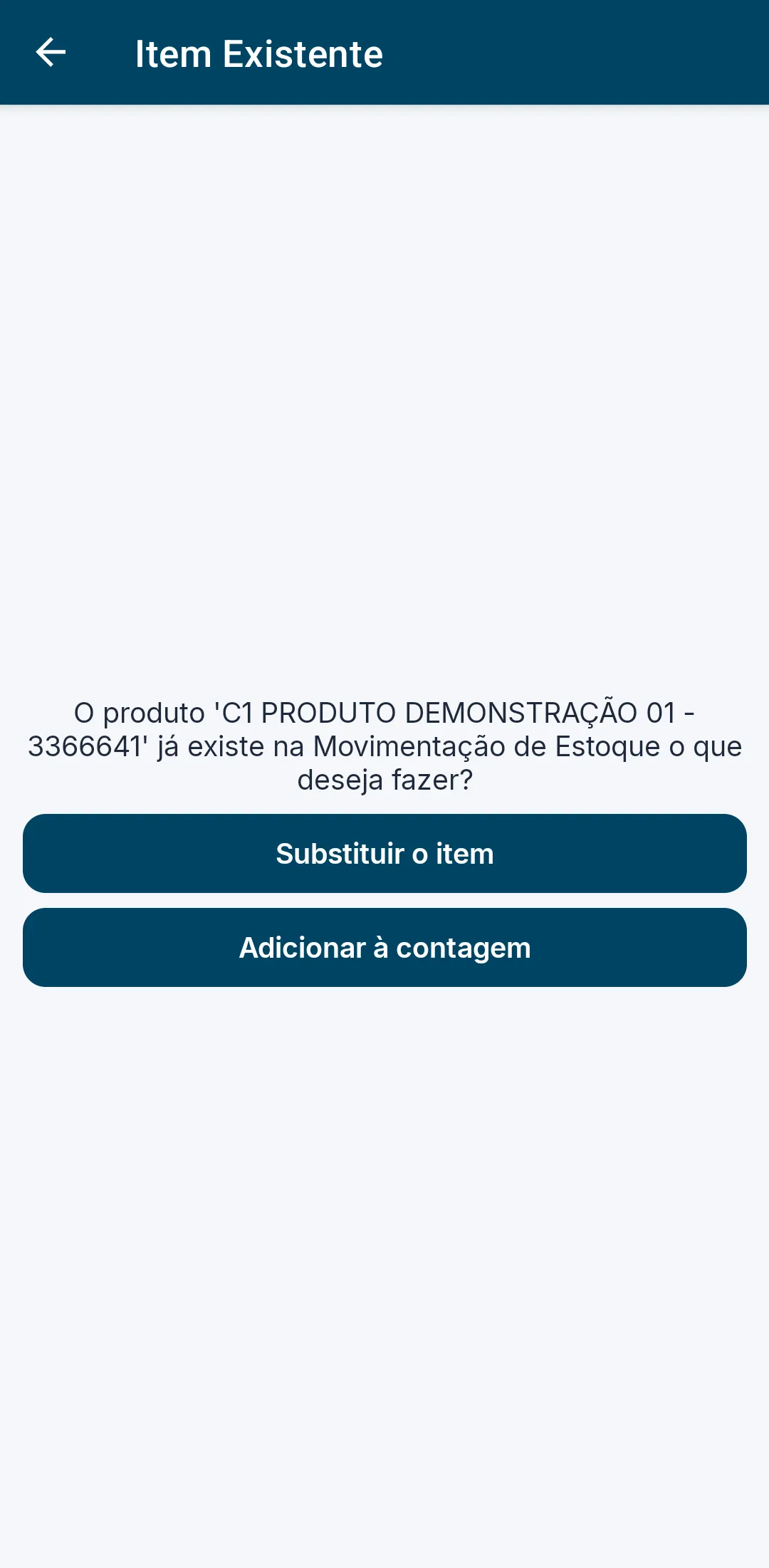
Se o produto já está na movimentação, a tela Item Existente pergunta o que fazer:
- Substituir o item: troca o que estava lançado pelo que você acabou de informar.
- Adicionar à contagem: soma a nova quantidade à que já estava. A soma é feita em unidades, e a embalagem pode passar para a unitária.
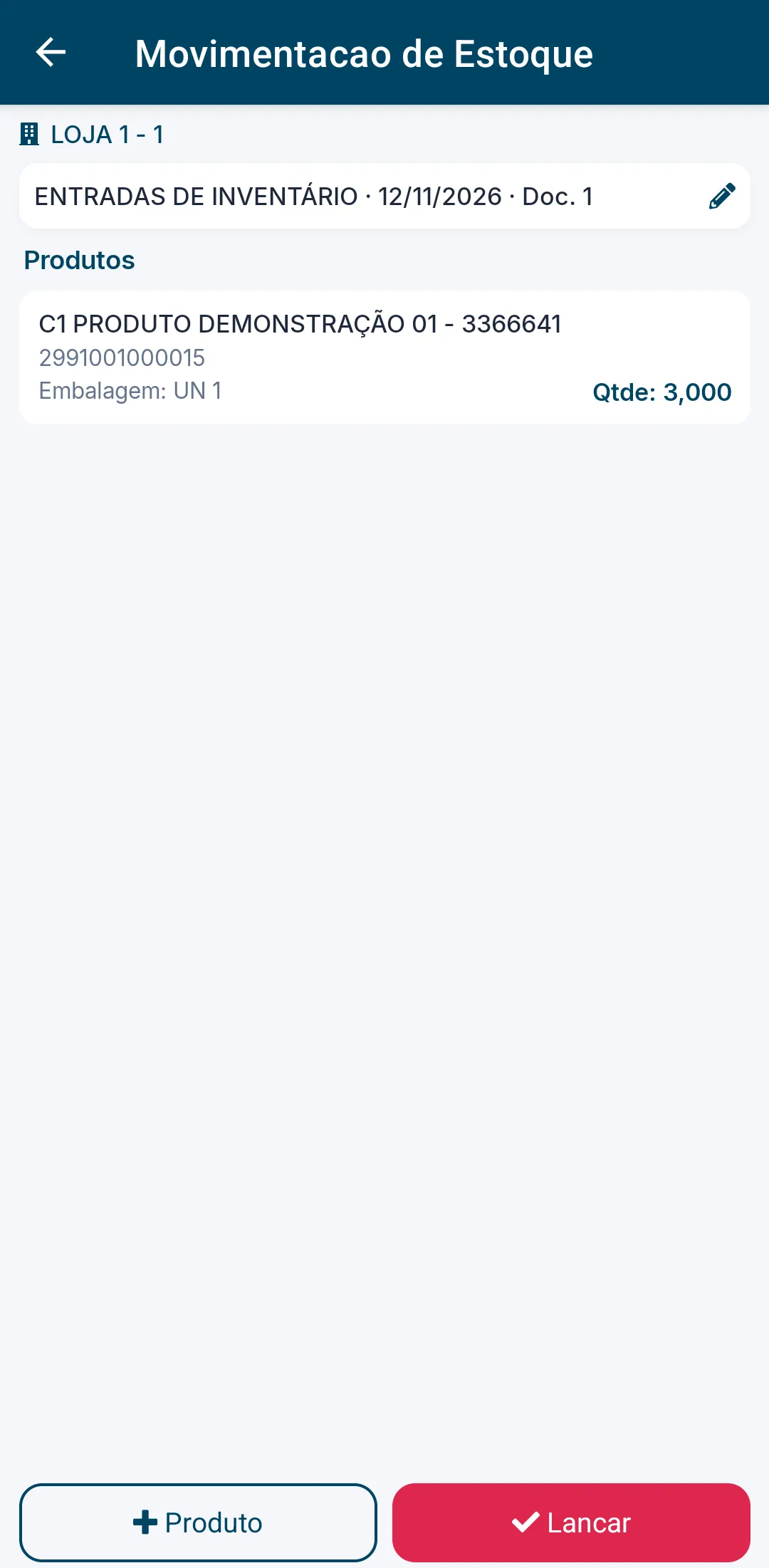
Cada produto aparece em Produtos com a descrição, o código lido, a embalagem e a quantidade. Para alterar um produto, toque na linha. Para tirar um produto, arraste a linha para a esquerda e toque em Remover.
Como lançar a movimentação
Seção intitulada “Como lançar a movimentação”-
Confira a operação, a data e os produtos.
-
Toque em Lancar.
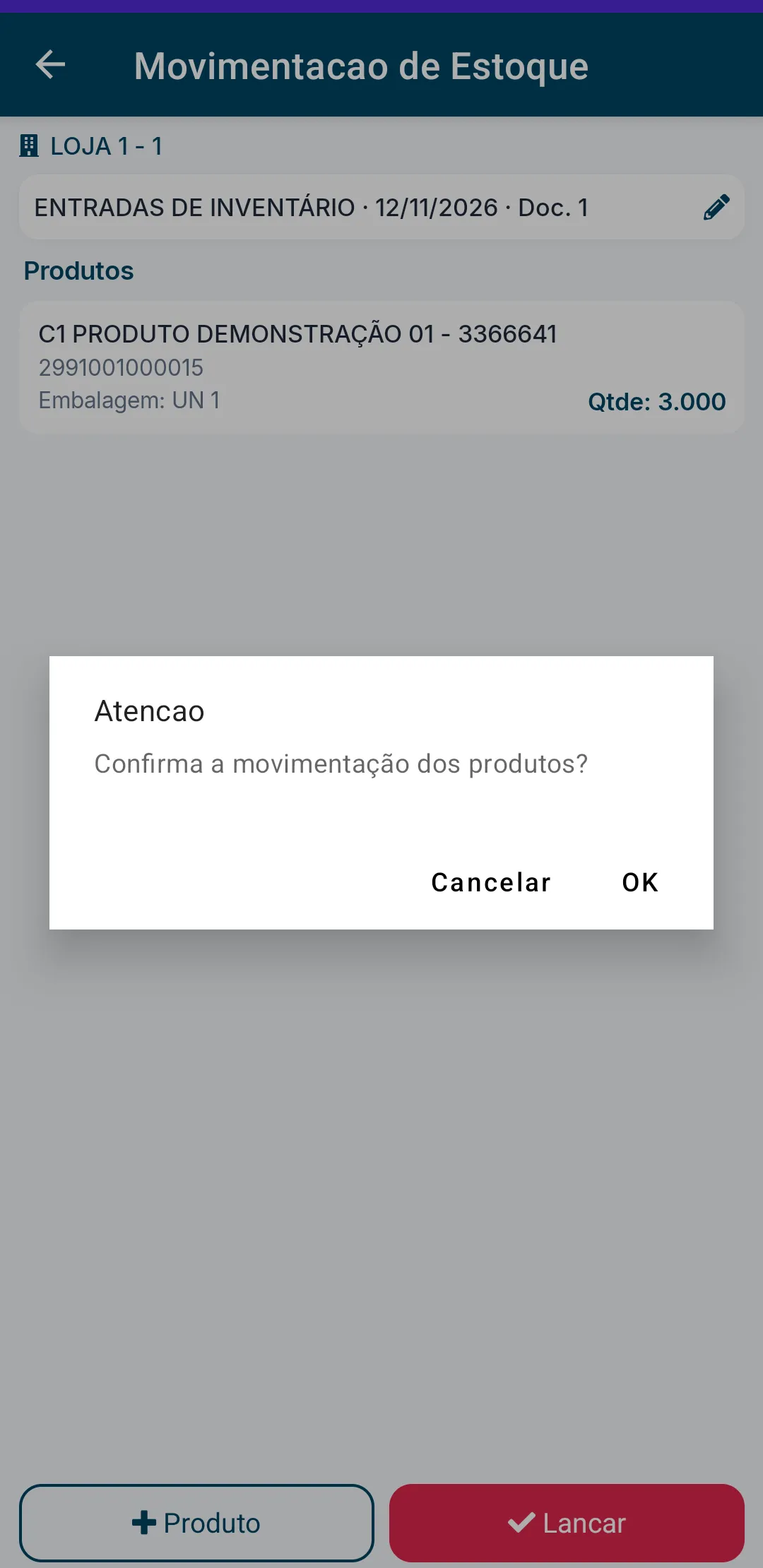
O app pergunta “Confirma a movimentação dos produtos?”.
-
Toque em OK para lançar, ou em Cancelar para voltar à movimentação.
Depois do OK, o app pode mostrar “Lançamento realizado”, tirar a movimentação do aparelho e voltar à lista. Cada produto vira um lançamento de estoque na empresa, com a operação, a data e o documento, e os lançamentos aparecem no ERP web como os da Movimentação de estoque.
Como continuar ou excluir uma movimentação guardada
Seção intitulada “Como continuar ou excluir uma movimentação guardada”A movimentação fica guardada no aparelho, por grupo e empresa, até ser lançada. Se o app fechar, a bateria acabar ou a internet cair, o trabalho não se perde.
- Toque em Movimentação de Estoque na Home do app e escolha a mesma empresa.
- Toque na linha da movimentação para continuar de onde parou.
Para excluir uma movimentação que ainda não foi lançada:
-
Toque na lixeira da linha.
-
Toque em Excluir na janela Excluir movimentação.
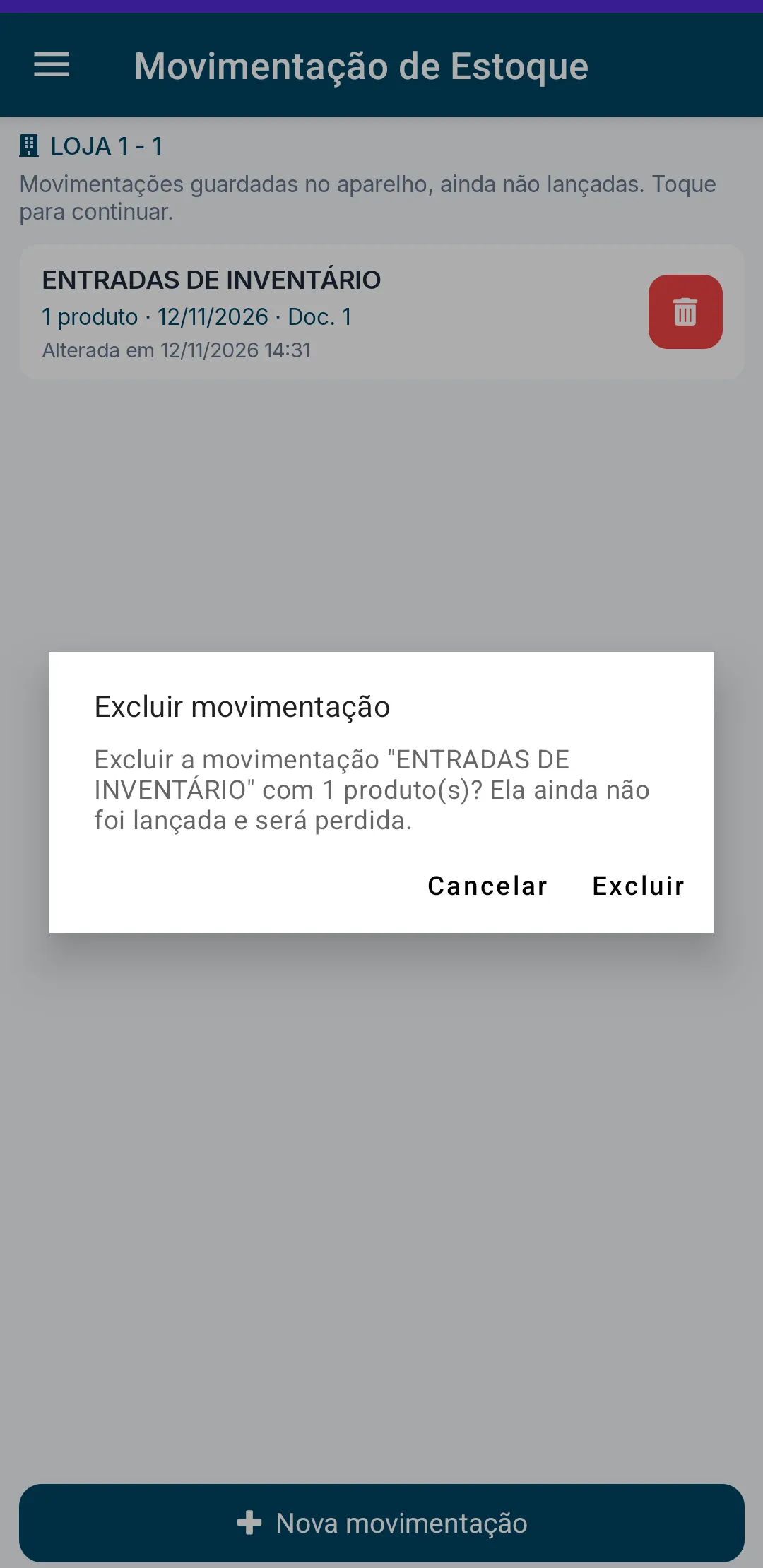
A exclusão só apaga a movimentação do aparelho: nada é lançado no estoque.
Regras e situações comuns
Seção intitulada “Regras e situações comuns”- Uma movimentação nova sem operação, documento nem produto some da lista quando você volta para ela.
- Os nomes Movimentacao de Estoque, Item Movimentacao, Lancar e Atencao aparecem sem acento na tela.
- Antes de lançar, o app pode avisar “Selecione a operação”, “Selecione ao menos 1 produto”, “Informe a embalagem” ou “Informe a quantidade”.
- Se o app avisar que a movimentação foi lançada mas não foi apagada do aparelho, exclua-a na lista para não lançar de novo.