

Bloqueio de clientes
A tela Bloqueio lista os clientes do app Smart Store que já entraram numa loja autônoma da sua rede. Use a tela para bloquear um cliente ou para liberar de novo um cliente bloqueado.
Antes de começar
Seção intitulada “Antes de começar”- Permissão: o usuário precisa da permissão de acesso à tela Bloqueio, em Configurações › Segurança › Permissões › Smart Store › Bloqueio. A tela não tem permissões de ação.
- Cadastros necessários: nenhum. O cliente entra na lista sozinho, no primeiro acesso a uma loja da rede pelo app Smart Store. A tela não tem botão Novo.
Como consultar os clientes
Seção intitulada “Como consultar os clientes”-
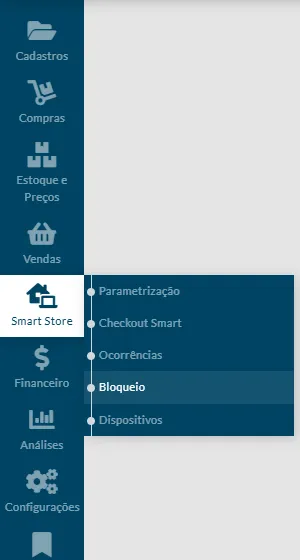
Abra Smart Store › Bloqueio.
-
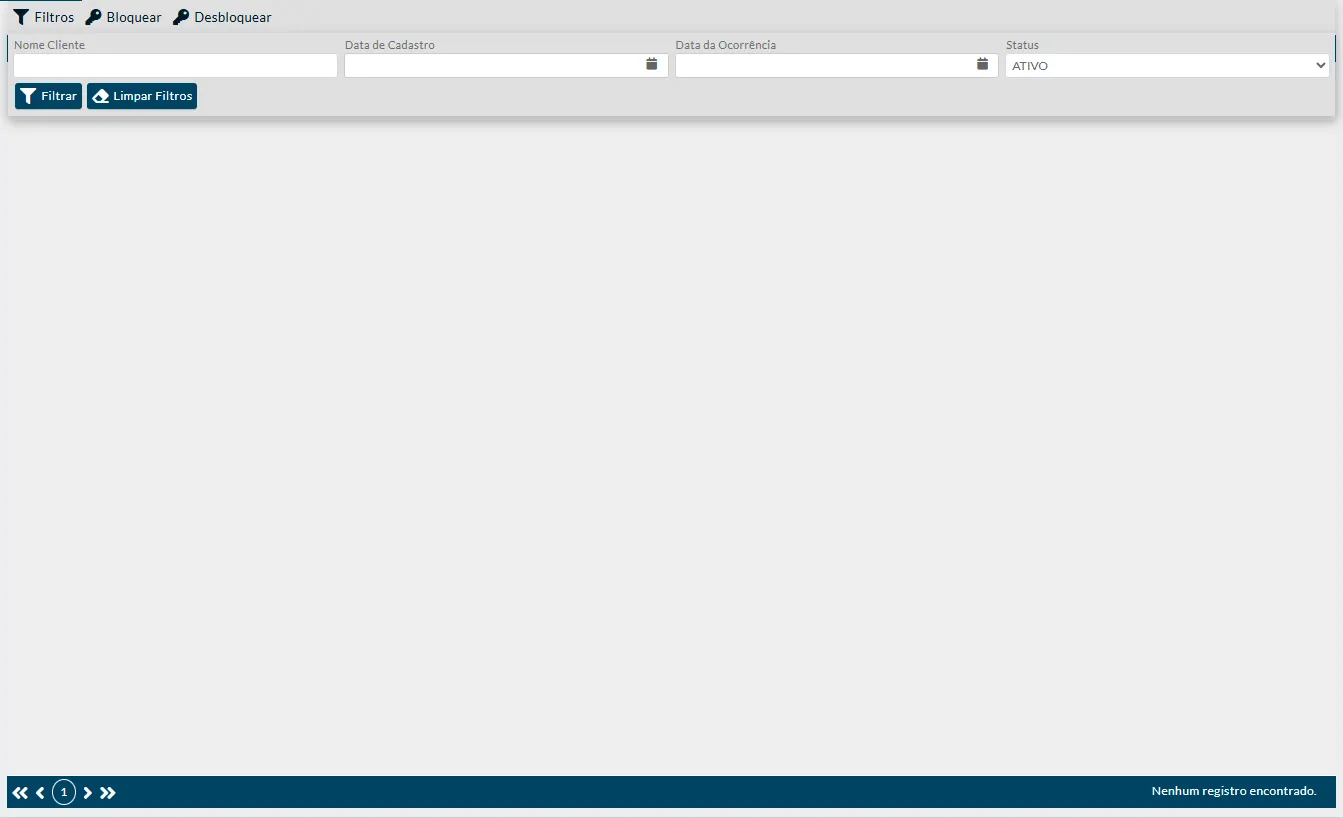
Preencha os campos do filtro que quiser (veja “Campos”).
O filtro abre aberto, com o Status ATIVO. Para abrir ou fechar o filtro, clique em Filtros, na barra de botões.
-
Clique em Filtrar.
-
Confira os clientes na grade.
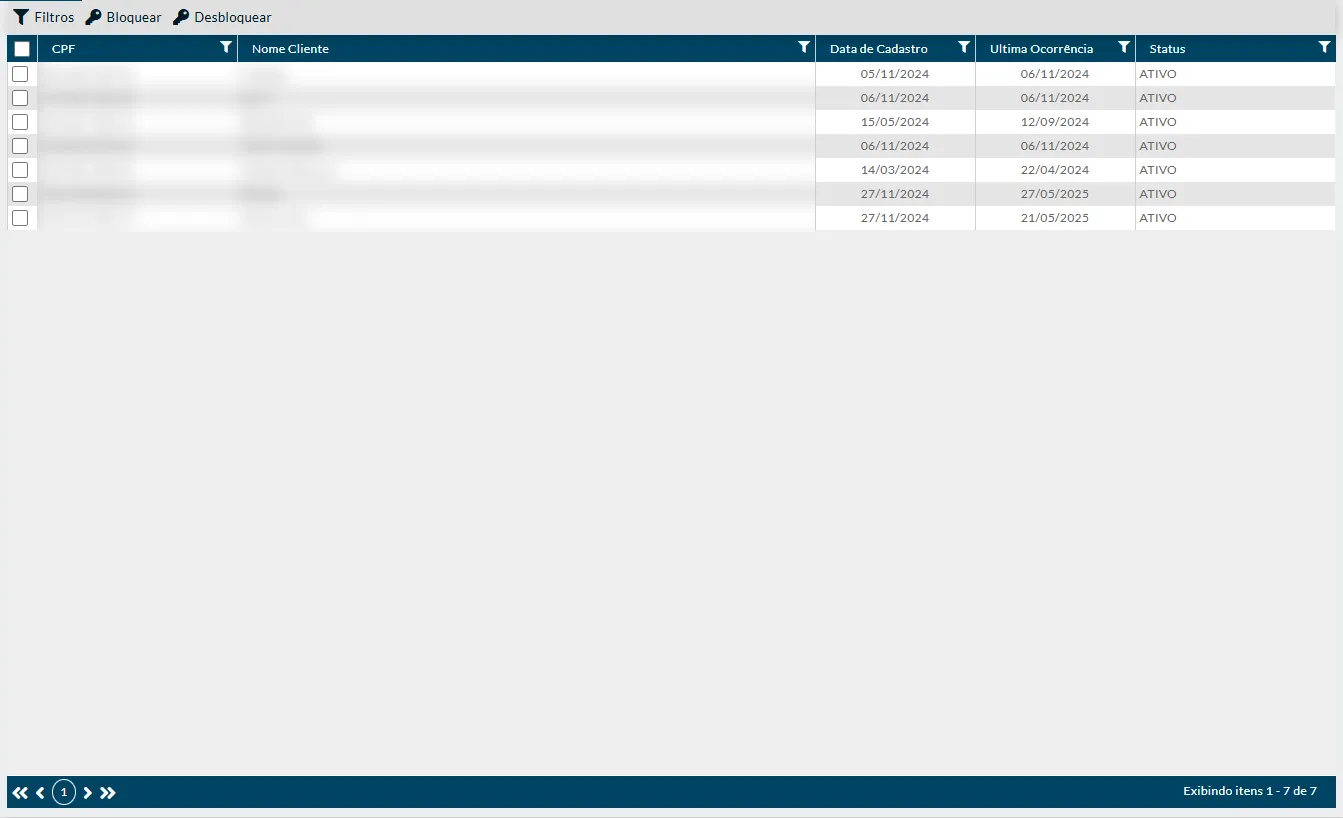
Cada linha da grade é um cliente, com as colunas CPF, Nome Cliente, Data de Cadastro, Ultima Ocorrência (a data do último acesso do cliente) e Status. A tela não usa as palavras “bloqueado” e “liberado”: ATIVO é o cliente liberado e INATIVO é o cliente bloqueado.
Para ver os clientes bloqueados, escolha INATIVO no Status. Para ver todos, deixe o Status vazio. Para recomeçar, clique em Limpar Filtros.
Como bloquear ou desbloquear um cliente
Seção intitulada “Como bloquear ou desbloquear um cliente”-
Filtre a grade para achar o cliente (veja “Como consultar os clientes”).
-
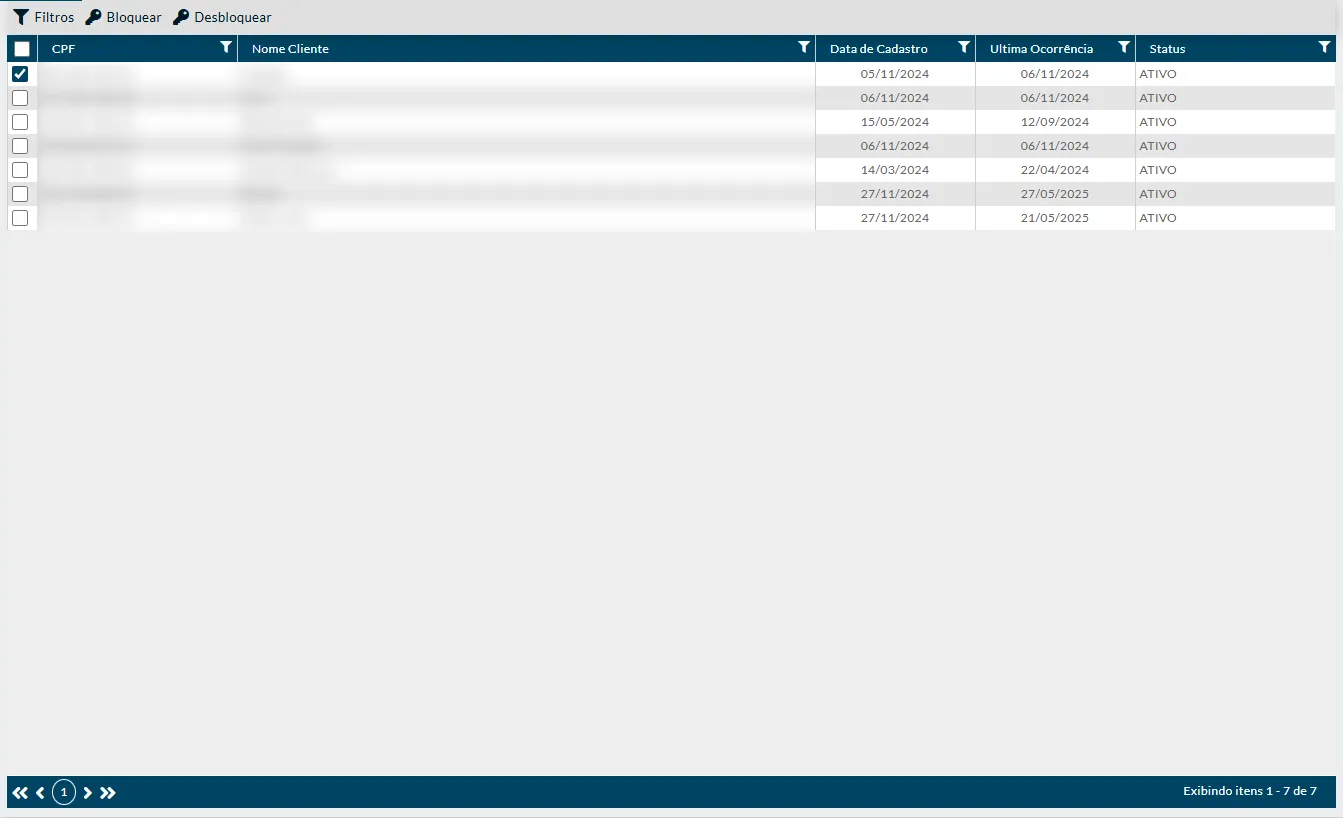
Marque a caixa de seleção na linha de cada cliente.
Para marcar todos os clientes da grade, use a caixa do cabeçalho, Selecionar Todos.
-
Clique em Bloquear, para bloquear os clientes marcados, ou em Desbloquear, para liberar de novo.
O Mobne pode gravar na hora, sem pedir confirmação, e ler a grade de novo. O cliente bloqueado passa a ter o Status INATIVO, e o desbloqueado volta a ATIVO.
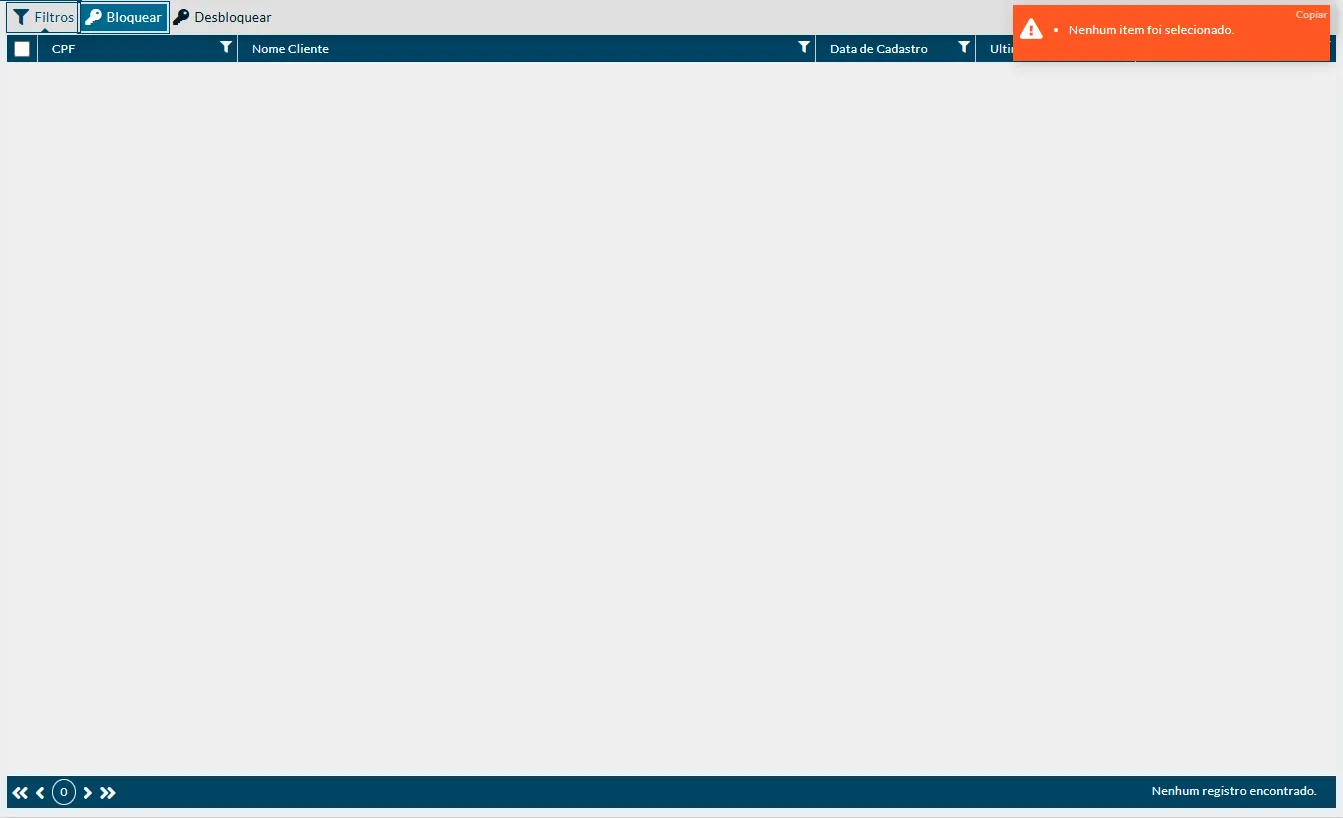
Se você clicar em Bloquear sem marcar ninguém, aparece a mensagem “Nenhum item foi selecionado.” e nada é gravado. O Desbloquear sem ninguém marcado pode mostrar a mesma mensagem.
Como abrir o cadastro do cliente
Seção intitulada “Como abrir o cadastro do cliente”- Dê um duplo clique na linha do cliente, na grade.
O Mobne pode abrir o cadastro da pessoa com o mesmo CPF, na tela Pessoa (veja Cadastro de pessoa). Se não houver pessoa com esse CPF, nada acontece.
| Campo | O que informar |
|---|---|
| Nome Cliente | O nome do cliente. |
| Data de Cadastro | O período em que o cliente se cadastrou no app. |
| Data da Ocorrência | O período do acesso do cliente à loja. |
| Status | ATIVO (liberado) ou INATIVO (bloqueado). Vazio, a grade mostra todos. |