

Emissão manual NFCe
Quando o PDV não consegue autorizar uma NFCe na hora, nem em contingência, o cupom fica pendente no Mobne. Na tela Cupom Fiscal você consulta o retorno da SEFAZ, corrige a tributação se precisar e emite o documento de novo, um por vez ou em lote.
Antes de começar
Seção intitulada “Antes de começar”- Permissão: o usuário precisa da permissão de acesso à tela Cupom Fiscal, em Configurações › Segurança › Permissões. Segundo o sistema, nenhum botão da emissão manual tem permissão própria.
- Cadastros necessários: o cupom precisa vir de um checkout PDV do tipo NFCe.
- Empresas: a lista pode trazer só os cupons das empresas liberadas para o seu usuário. Se um cupom não aparece, confira também esse acesso.
Como encontrar o cupom pendente
Seção intitulada “Como encontrar o cupom pendente”-
Abra Vendas › Cupom Fiscal.
-
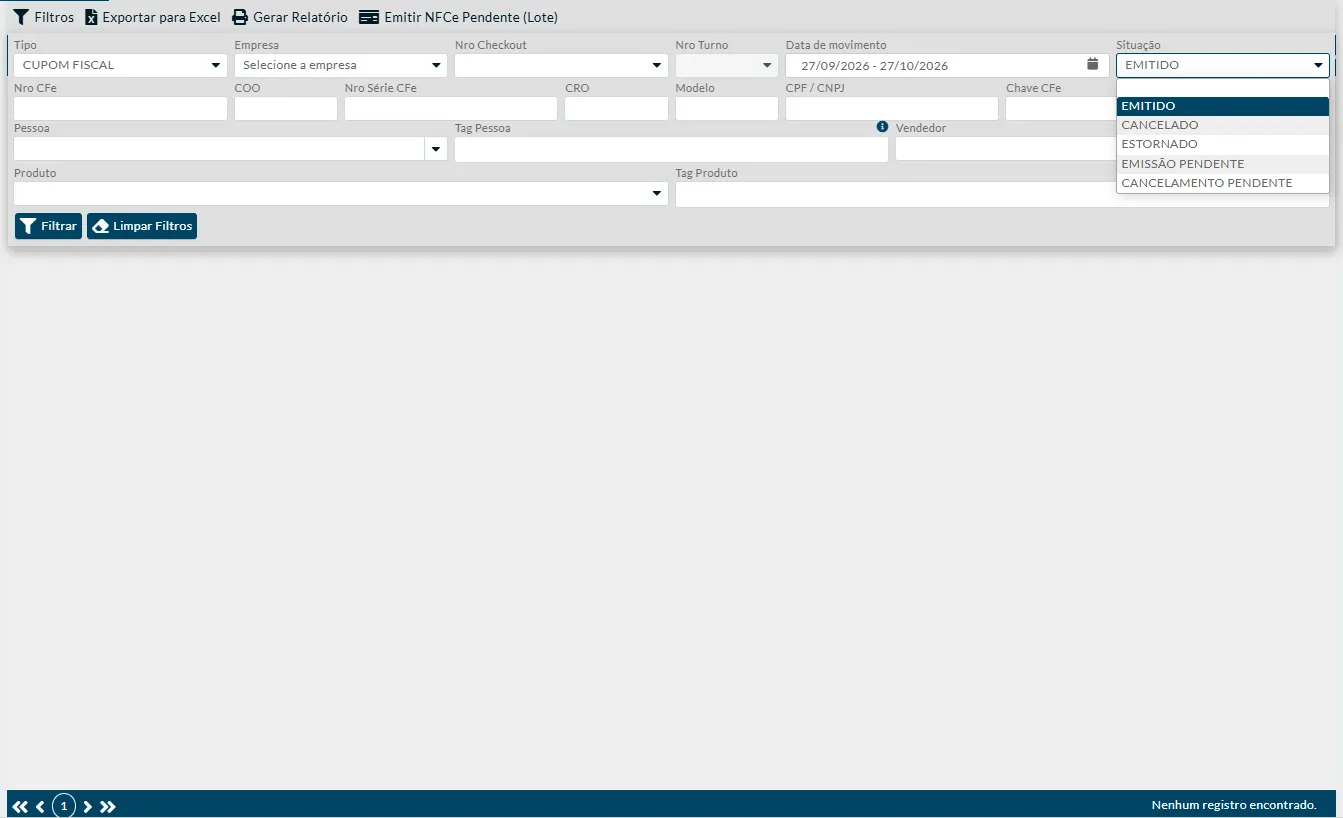
Abra o painel Filtros, se ele estiver fechado.
-
Mantenha Tipo em CUPOM FISCAL.
-
Escolha EMISSÃO PENDENTE em Situação.
-
Amplie o período em Data de movimento até incluir o dia da venda.
-
Informe outros filtros, como Empresa e Nro Checkout, se quiser.
-
Clique em Filtrar.
-
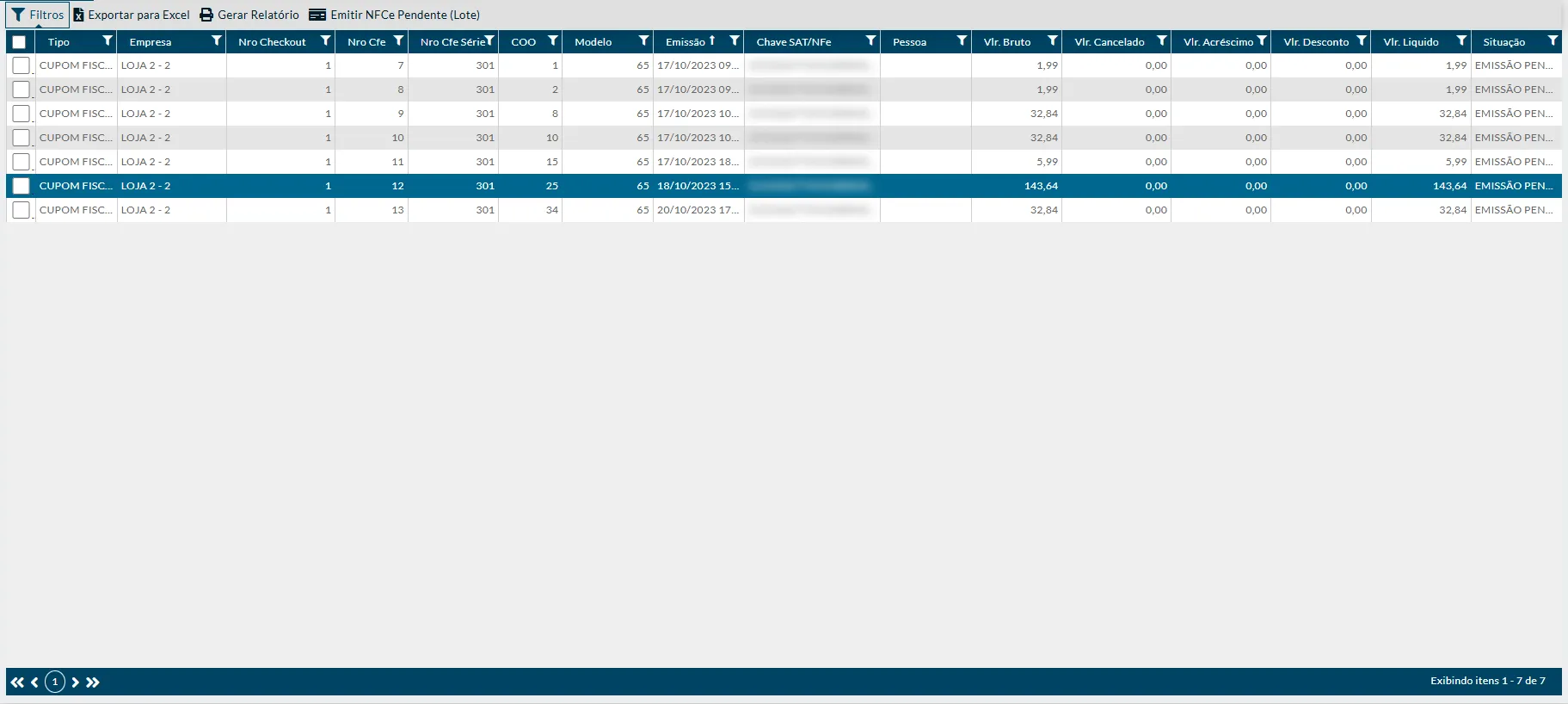
Clique na linha do cupom. O documento abre direto, sem outra tela no meio.
Como consultar o retorno da SEFAZ
Seção intitulada “Como consultar o retorno da SEFAZ”-
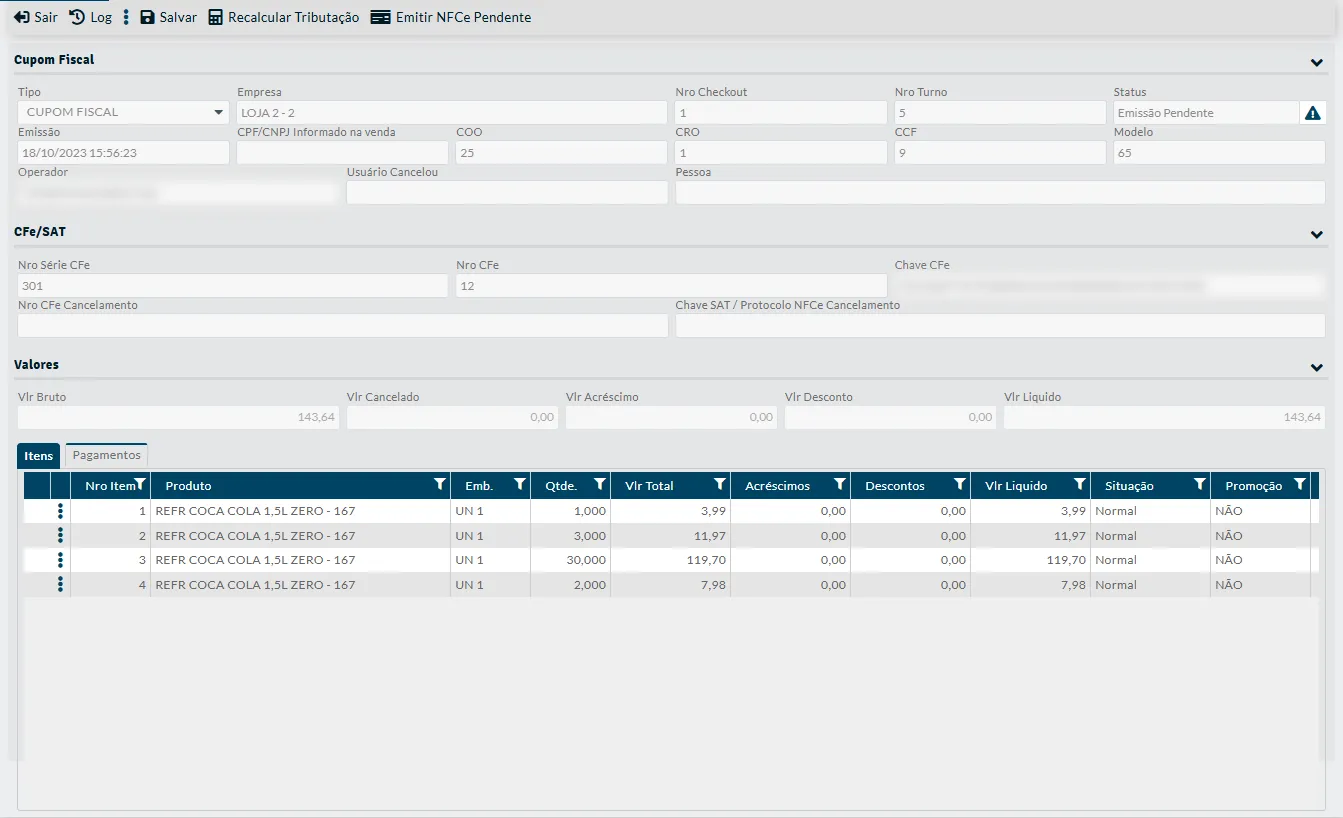
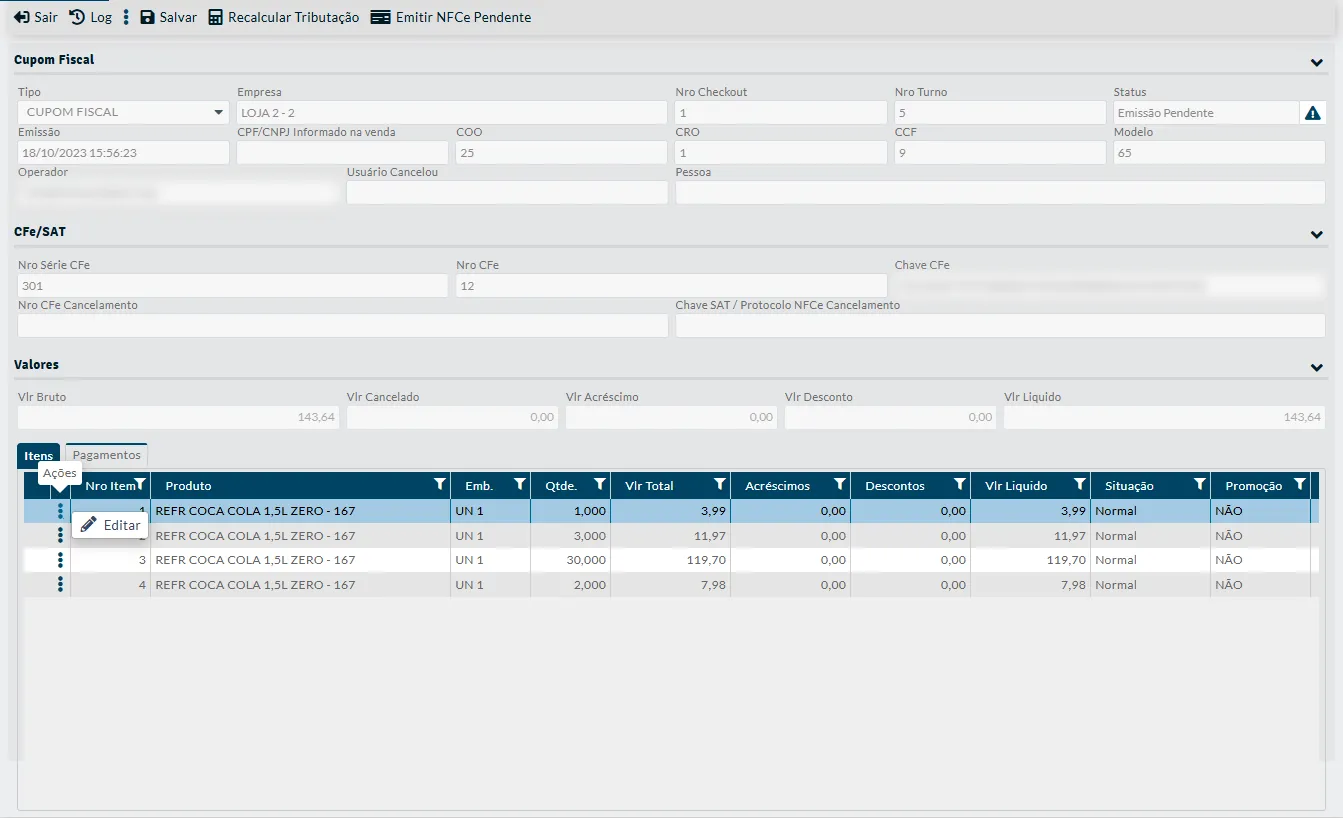
Abra o cupom pendente. O campo Status mostra Emissão Pendente.
-
Clique no ícone de triângulo de alerta ao lado do campo Status. A dica do ícone é “Log integração SEFAZ”.
-
Leia a janela Log integração SEFAZ. Ela tem as colunas Tipo, Data, Cód. Retorno, Descrição, Nro. Recibo e Protocolo.
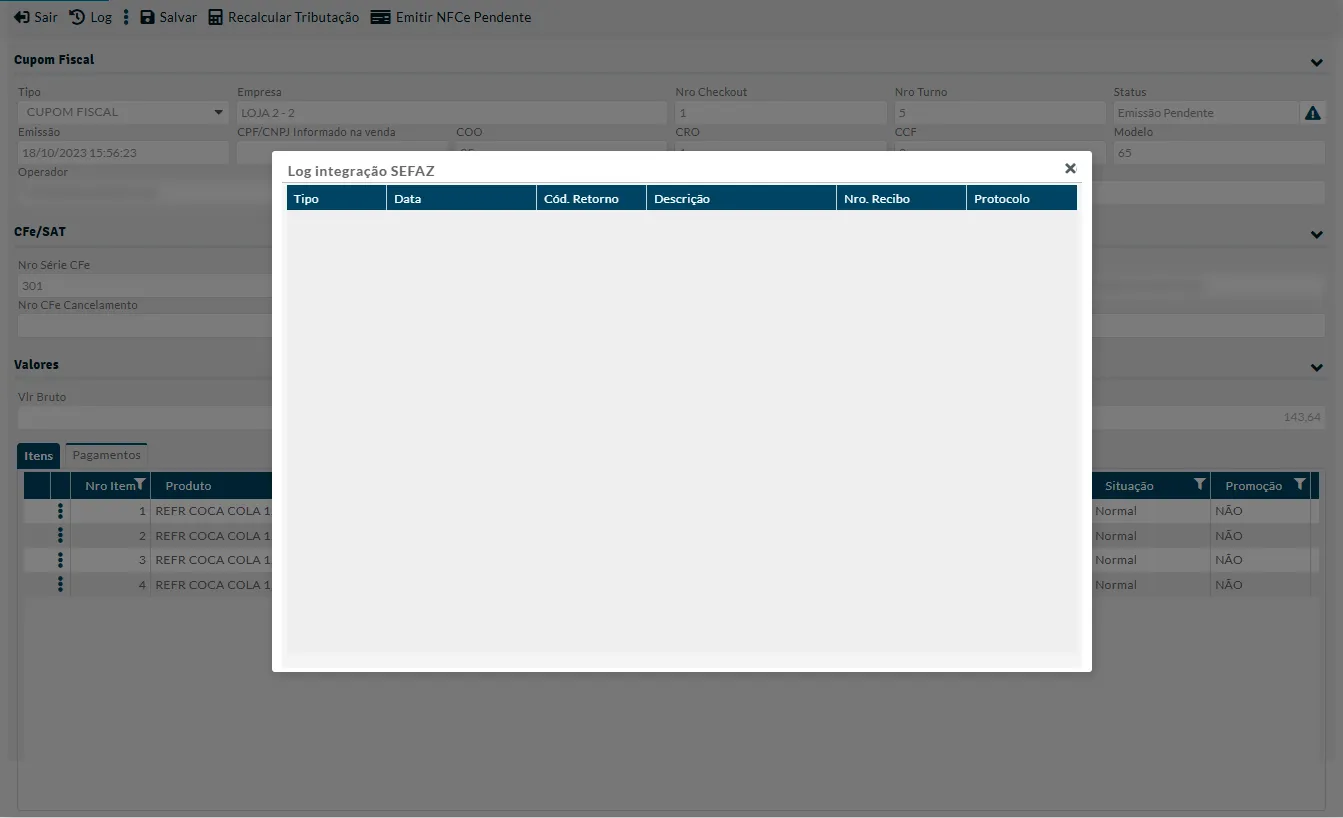
A janela lista as tentativas de envio já registradas para o cupom. Se não houver nenhuma, ela abre vazia e nenhum motivo aparece. Quando houver, o motivo da rejeição pode vir na Descrição, e ao lado do texto pode haver um ícone para copiá-lo, útil para enviar o motivo ao suporte.
Não confunda o ícone do Status com o botão Log da barra, que tem um ícone de relógio. O Log mostra o histórico geral do registro, com Data Hora, Usuário e Descrição, e não o log da SEFAZ.
Como corrigir a tributação de um item
Seção intitulada “Como corrigir a tributação de um item”Use este caminho quando a SEFAZ rejeitou a NFCe por tributação incorreta. Só o cupom pendente liberado para edição mostra o ícone ⋮ na primeira coluna da lista de itens.
-
Clique no ícone ⋮ da linha do produto, na aba Itens. A dica do ícone é “Ações”.
-
Clique em Editar.
-
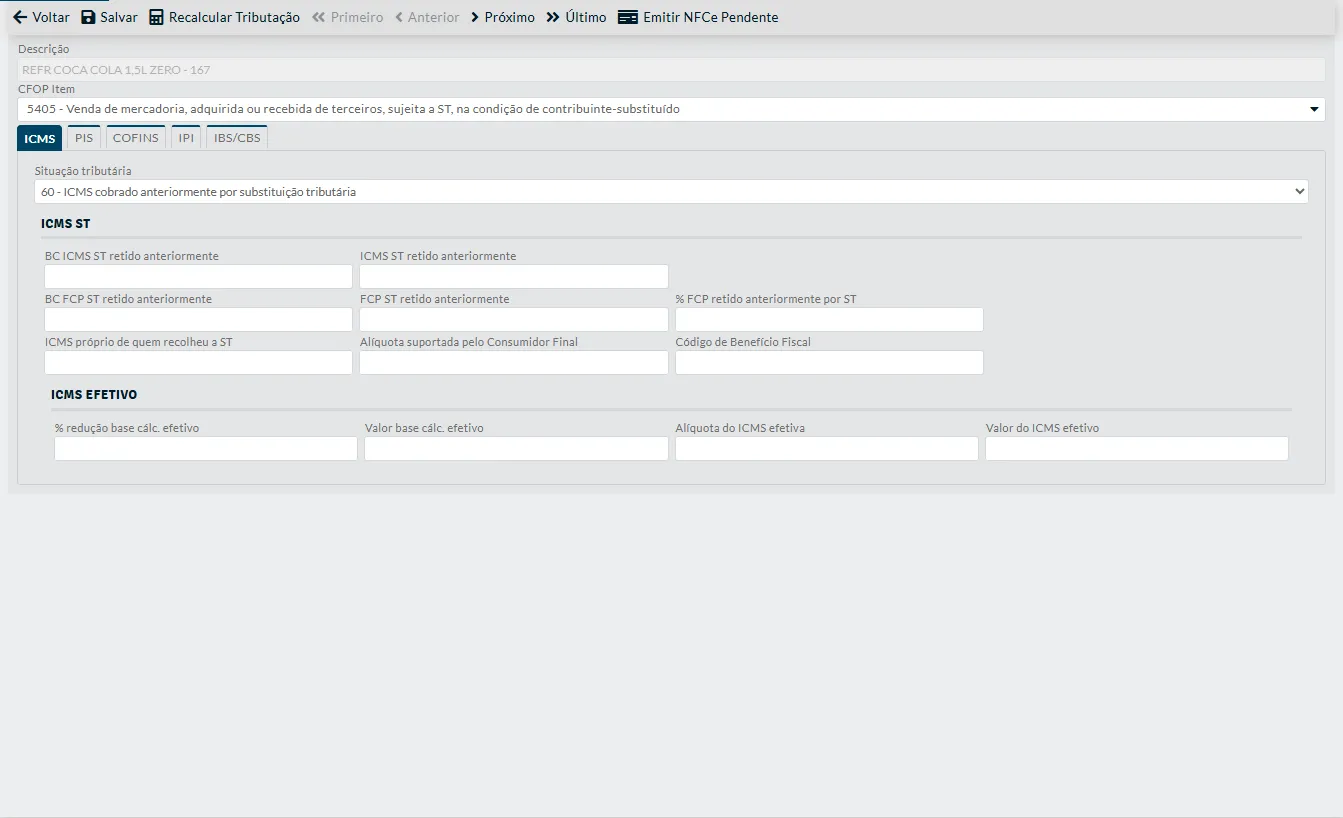
Troque o CFOP Item, se for preciso.
-
Ajuste os impostos nas abas ICMS, PIS, COFINS, IPI e IBS/CBS.
-
Use Primeiro, Anterior, Próximo e Último para corrigir outro item sem voltar à lista.
-
Clique em Salvar. O Salvar vale para o cupom todo: a tela pode gravar os impostos e o CFOP de todos os itens, não só os do item aberto.
A lista de itens do documento traz também as colunas NCM, CEST e CFOP, que ajudam a conferir a tributação.
Como recalcular a tributação do cupom
Seção intitulada “Como recalcular a tributação do cupom”Use este caminho quando a rejeição veio de uma tributação que você já corrigiu no cadastro. Segundo o sistema, Recalcular Tributação refaz os impostos de todos os itens do cupom a partir do cadastro, e você não precisa editar item por item.
- Abra o cupom pendente.
- Clique em Recalcular Tributação, na barra do documento. O botão também está na barra da edição do item.
- Confira o resultado. O Mobne pode avisar “Tributação calculada com sucesso!” ou “Erro ao recalcular tributação!”. Em caso de erro, o log pode abrir para você ler o motivo.
Como emitir o cupom pendente
Seção intitulada “Como emitir o cupom pendente”- Clique em Salvar, se você alterou algum imposto ou o CFOP.
- Clique em Emitir NFCe Pendente, na barra do documento ou na barra da edição do item.
- Confira o resultado:
- Se a SEFAZ autorizar, o Status passa a Emitido e o botão Emitir NFCe Pendente some. O Mobne pode avisar “NFCe Emitido com Sucesso!”.
- Se a emissão falhar, o Mobne pode avisar “Erro ao emitir a NFCe Pendente, consulte o Log SEFAZ!” e abrir o log sozinho. Leia o motivo, corrija o cupom e emita de novo.
Como emitir vários cupons de uma vez
Seção intitulada “Como emitir vários cupons de uma vez”Use a emissão em lote quando muitos cupons ficaram pendentes.
- Clique em Emitir NFCe Pendente (Lote), na barra da lista de cupons.
- Ajuste os filtros Empresa, Nro Checkout e Data de movimento, se precisar. A janela pode abrir com o último mês e listar só os cupons fiscais pendentes.
- Marque a caixa dos cupons que você quer emitir. O contador Cupons selecionados pode mostrar quantos estão marcados.
- Clique em Recalcular Tributação Selecionados, se a rejeição veio de uma tributação que você já corrigiu no cadastro.
- Clique em Emitir Selecionados.
- Confirme a emissão, se o Mobne perguntar “Confirma a emissão de N NFCe pendente(s)?”.
- Acompanhe a janela de progresso até o fim, se ela abrir.
- Confira o resultado. O Mobne pode avisar “N NFCe emitida(s) com sucesso!” ou “N NFCe emitida(s) e M com erro.”, e os cupons com erro podem aparecer na janela Cupons não emitidos, com o motivo.
A coluna Situação SEFAZ pode indicar por que cada cupom está pendente: “Rejeitado pelo SEFAZ”, “Contingência pend. autorização” ou “Pendente no SEFAZ”. A ação Consultar Lote SEFAZ, em cada linha, pode abrir o log do cupom. Sem nenhum cupom marcado, o Mobne pode avisar “Selecione ao menos um cupom fiscal para emitir a NFCe.”
Como emitir o cancelamento pendente de um cupom
Seção intitulada “Como emitir o cancelamento pendente de um cupom”Um cupom cancelado, com a emissão do cancelamento pendente, também aparece na lista EMISSÃO PENDENTE. Ele usa outro botão.
-
Filtre a lista por Situação EMISSÃO PENDENTE, como em “Como encontrar o cupom pendente”.
-
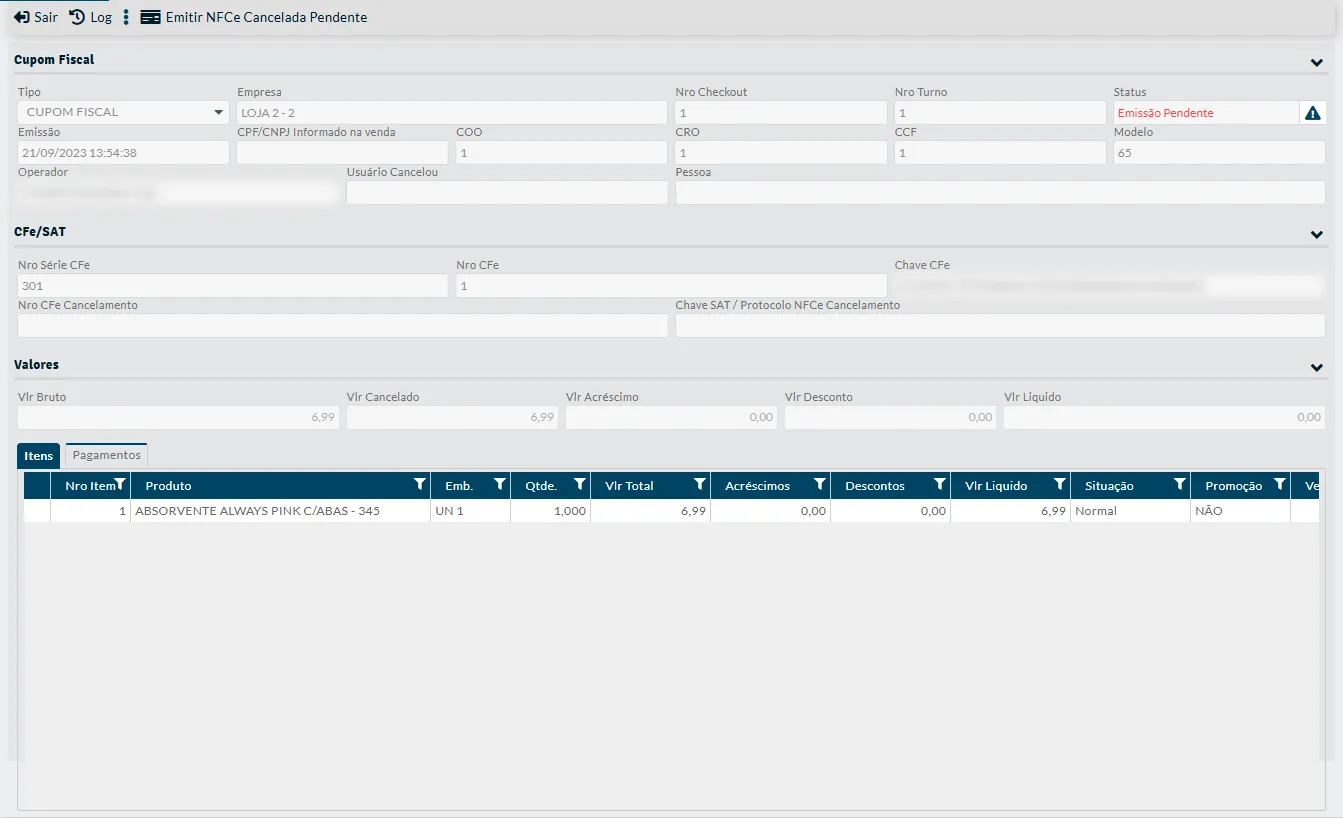
Abra o cupom cancelado. O Status mostra Emissão Pendente em vermelho, e a barra tem só Sair, Log, o menu ⋮ e Emitir NFCe Cancelada Pendente.
-
Clique em Emitir NFCe Cancelada Pendente.
Nesse cupom não há Salvar nem Recalcular Tributação, e os itens não têm o ícone ⋮: não dá para editar a tributação.
Botões do documento pendente
Seção intitulada “Botões do documento pendente”| Botão | O que faz |
|---|---|
| Sair | Volta à lista de cupons. |
| Log | Abre o histórico geral do registro, diferente do log da SEFAZ. |
| ⋮ | Abre um menu com opções como Download XML, Imprimir DANFE e Imprimir A4. Em cupom pendente, Download XML fica desabilitado. |
| Salvar | Grava as alterações de impostos e CFOP do cupom. |
| Recalcular Tributação | Pode refazer os impostos dos itens a partir do cadastro. |
| Emitir NFCe Pendente | Envia o cupom de novo à SEFAZ. |
| Campo | O que informar |
|---|---|
| Tipo | CUPOM FISCAL (padrão) ou NOTA FISCAL PDV. A emissão manual vale só para CUPOM FISCAL. |
| Data de movimento | O período dos cupons. A tela abre com o último mês. |
| Situação | EMITIDO (padrão), CANCELADO, ESTORNADO, EMISSÃO PENDENTE ou CANCELAMENTO PENDENTE. Para emitir manualmente, use EMISSÃO PENDENTE. |
| Empresa, Nro Checkout e Nro Turno | Limitam a lista a um caixa. O checkout depende da empresa, e o turno depende do checkout. |
| Nro CFe, COO, Modelo e Chave CFe | Servem para achar um cupom específico. As NFCe são do modelo 65. |
No documento aberto, o campo Status mostra Emissão Pendente enquanto o cupom espera a emissão e, segundo o sistema, Emitido depois que a SEFAZ autoriza. Ele também pode mostrar Inutilizado ou Cancelado Por Substituição.
Regras e situações comuns
Seção intitulada “Regras e situações comuns”Cupom que já foi emitido
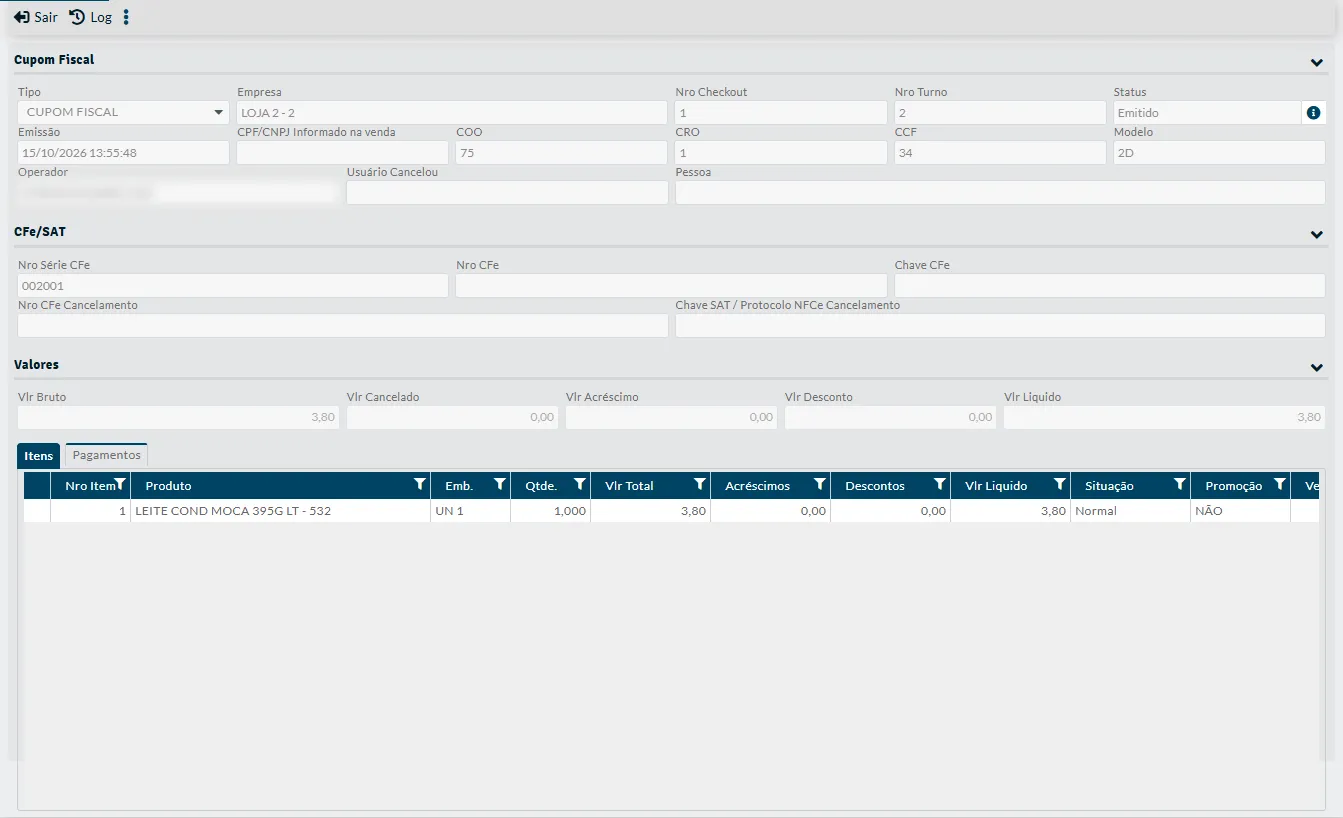
Seção intitulada “Cupom que já foi emitido”Um cupom emitido, como o do exemplo abaixo, abre sem Salvar, Recalcular Tributação e Emitir NFCe Pendente, e a lista de itens fica sem o ícone ⋮. O Status mostra Emitido, com um ícone de informação no lugar do triângulo. O exemplo é um cupom de modelo 2D, não de NFCe.
Documento do tipo Nota Fiscal PDV
Seção intitulada “Documento do tipo Nota Fiscal PDV”Edição indisponível
Seção intitulada “Edição indisponível”Quando o cupom de referência está em cancelamento por substituição, o Mobne pode esconder o ícone ⋮ dos itens e mostrar o botão Atenção, que explica por que o cupom não pode ser editado.