

Painel Gerencial
O Painel Gerencial do app mostra, no celular, um resumo das vendas de um período: totais, curva de vendas, categorias, formas de pagamento e vendas por empresa e caixa. A tela é só de consulta e não grava nada.
Antes de começar
Seção intitulada “Antes de começar”- Permissão: o usuário precisa da permissão Painel Gerencial, do menu Mobile, em Configurações › Segurança › Permissões (veja Permissões). Entrar no app, escolher o grupo e usar o menu estão em Começar a usar o aplicativo.
- Dados: o painel pode mostrar só as vendas que já chegaram à base de análises do Mobne. Uma venda recente pode demorar a aparecer.
Como consultar o painel
Seção intitulada “Como consultar o painel”-
No app, toque em Painel Gerencial.
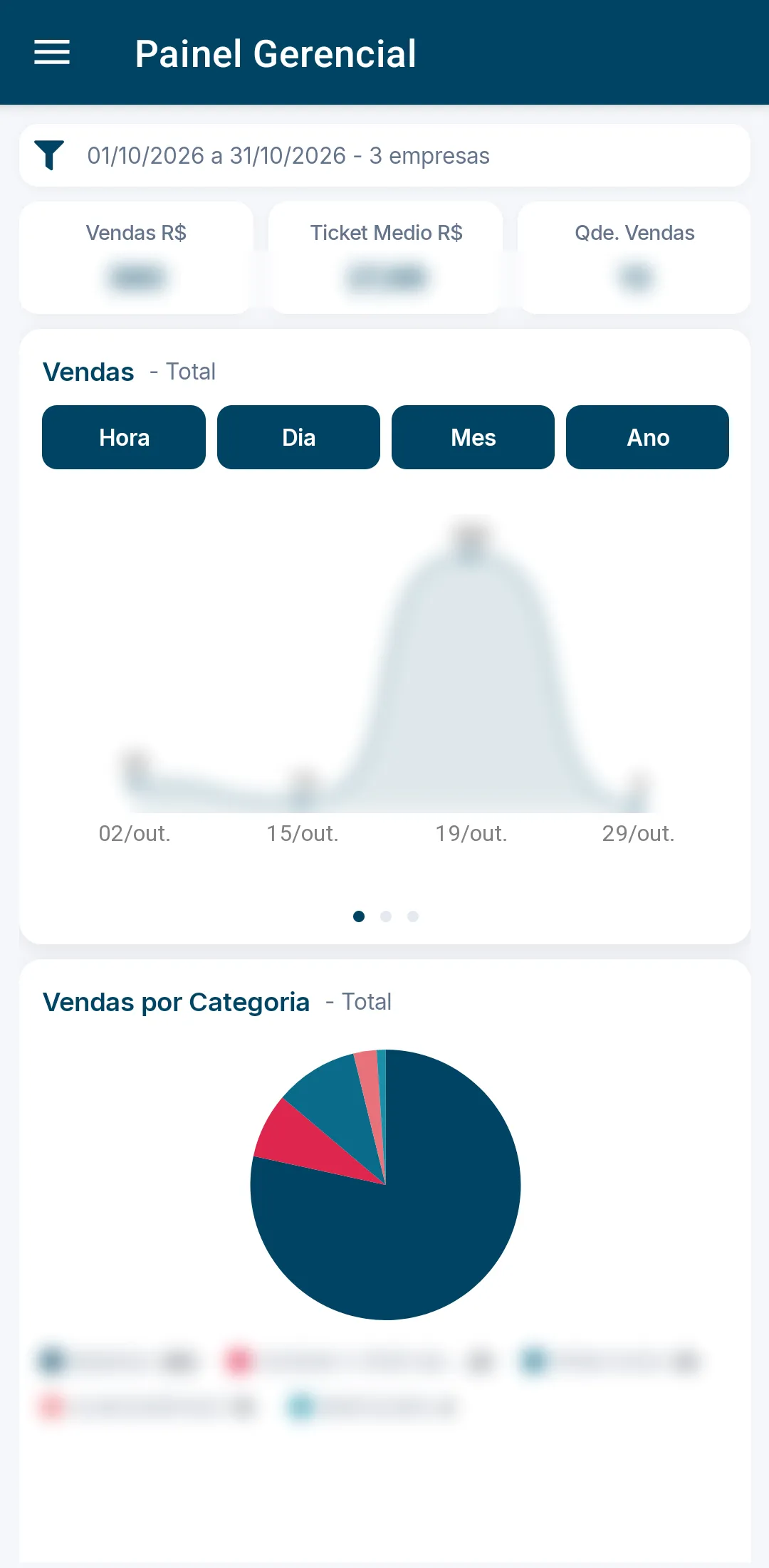
O painel abre com o dia de hoje e todas as empresas. A faixa no topo mostra o período e quantas empresas entram, por exemplo “12/11/2026 a 12/11/2026 - 3 empresas”.
-
Confira os três cards: Vendas R$, Ticket Medio R$ e Qde. Vendas.
-
Confira o quadro Vendas, com a curva de vendas e o valor em cada ponto.
-
Toque em Hora, Dia, Mes ou Ano para agrupar a curva de outra forma.
Ao abrir ou mudar o período, o painel escolhe o agrupamento sozinho: um mês sai por dia, e um dia pode sair por hora. Os botões não mostram qual está ativo.
-
Role a tela para ver os quadros Vendas por Categoria, Formas de Pagamento e Vendas por Empresa/Checkout.
Categorias e formas de pagamento aparecem em pizza, com a legenda embaixo. Nomes compridos saem cortados na legenda.
-
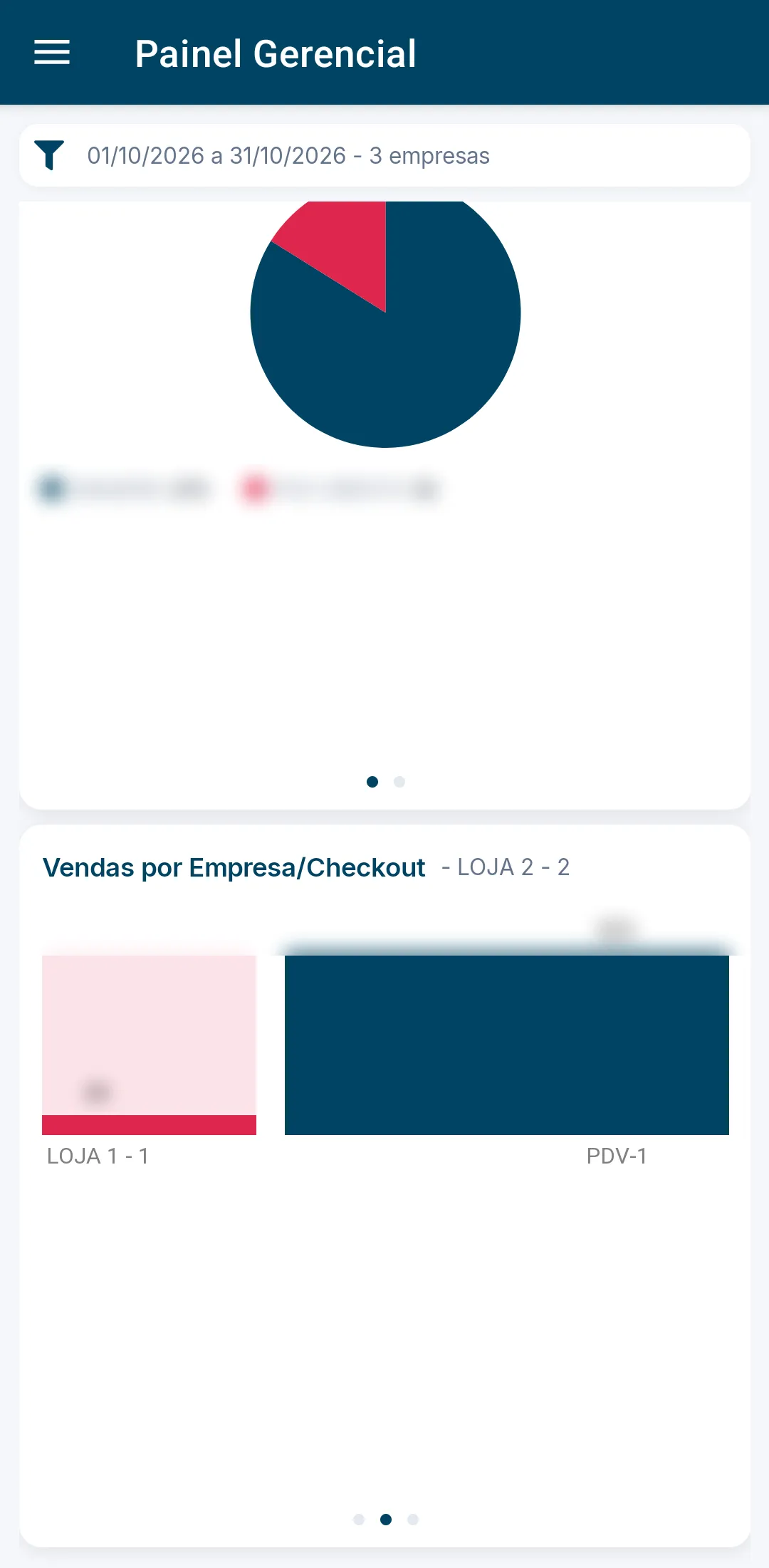
Deslize um quadro para o lado para ver os números de cada empresa.
A primeira página de cada quadro é “ - Total”, com todas as empresas. As seguintes têm o nome da empresa ao lado do título, e as bolinhas embaixo mostram em que página você está. Na página de uma empresa, o quadro Vendas por Empresa/Checkout mostra uma barra por caixa, como “PDV-1”.
Como mudar o período e as empresas
Seção intitulada “Como mudar o período e as empresas”-
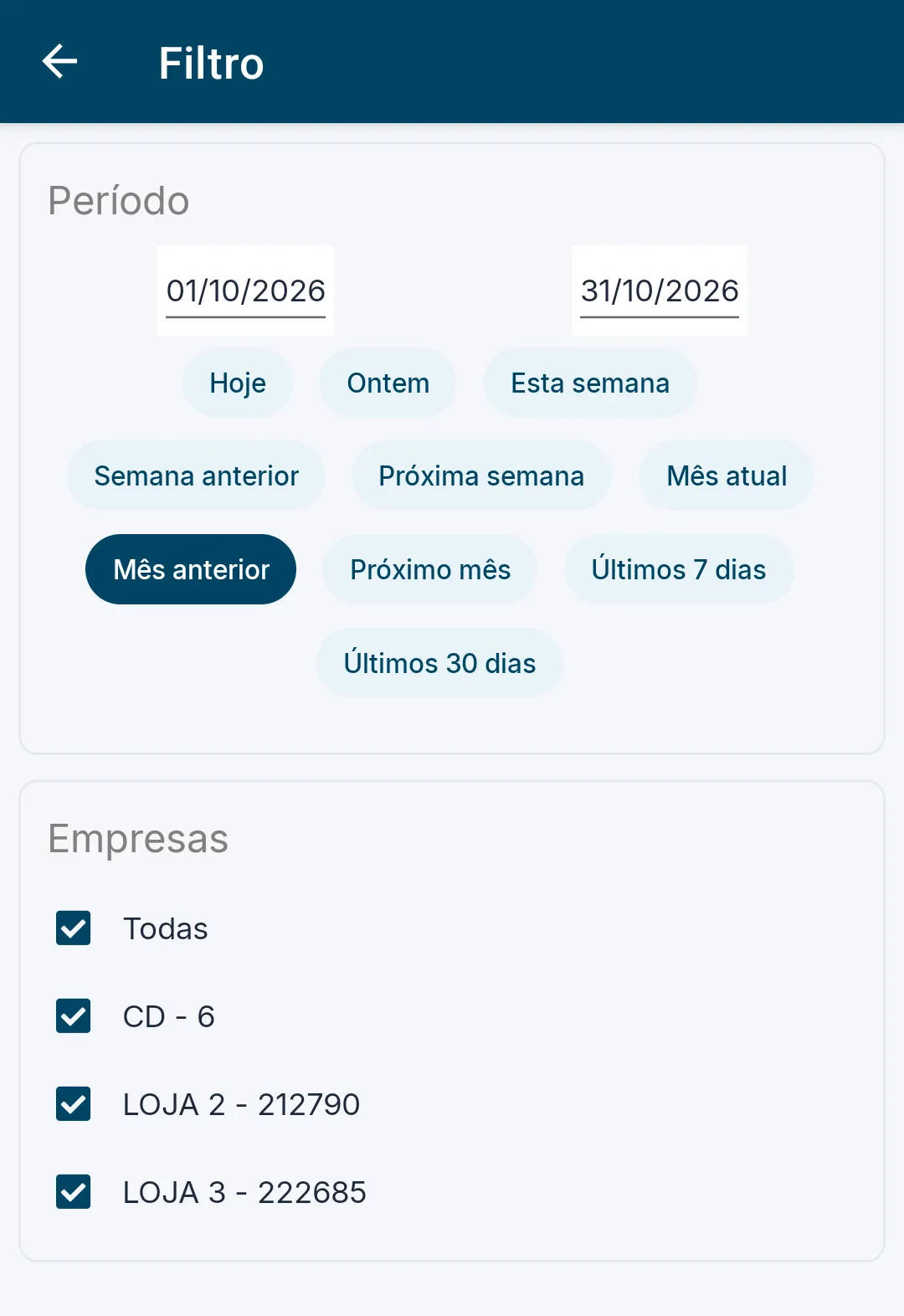
Toque na faixa do filtro, no topo do painel.
Abre a tela Filtro.
-
Informe as datas inicial e final em Período, ou toque num atalho: Hoje, Ontem, Esta semana, Semana anterior, Próxima semana, Mês atual, Mês anterior, Próximo mês, Últimos 7 dias ou Últimos 30 dias.
Nos atalhos de semana, a semana pode ir de segunda a domingo.
-
Marque as empresas em Empresas. Todas marca ou desmarca todas de uma vez.
-
Toque no botão redondo ✓, no canto de baixo.
O painel volta e recarrega os cards e os quadros com o novo filtro. Ao reabrir o filtro, as datas continuam, mas nenhum atalho aparece marcado.
Regras e situações comuns
Seção intitulada “Regras e situações comuns”- O filtro aceita uma data final anterior à inicial, sem aviso. Nesse caso, o painel pode voltar zerado: corrija as datas.
- Num caixa com venda e devolução no período, o quadro Vendas por Empresa/Checkout de uma empresa pode mostrar duas barras com o mesmo nome, uma delas negativa.
- Se o painel não carregar, o app pode mostrar uma mensagem como “Ocorreu um problema ao carregar o painel gerencial.”.
Veja também
Seção intitulada “Veja também”- Painel Gerencial do ERP web, com mais gráficos.
- Movimento PDV
- Consultar Financeiro